Xserverでのドメイン取得からホームページ公開までの実装
- LOGZAWEB
- ホームページ制作の技術的な取り組み
- Xserverでのドメイン取得からホームページ公開までの実装
ホームページ公開までには、ドメイン取得・サーバー設定・動作確認など、複数の専門的な工程が必要になります。これらの初期設定は、サイトの安定性やセキュリティ、検索エンジンからの評価にも影響する重要な要素です。
ここでは、LOGZAWEB(ログザウェブ)が実際に行うXserverでのドメイン取得からホームページ公開までの実装方法について解説します。
ドメインの取得
① ドメイン追加ページへ遷移
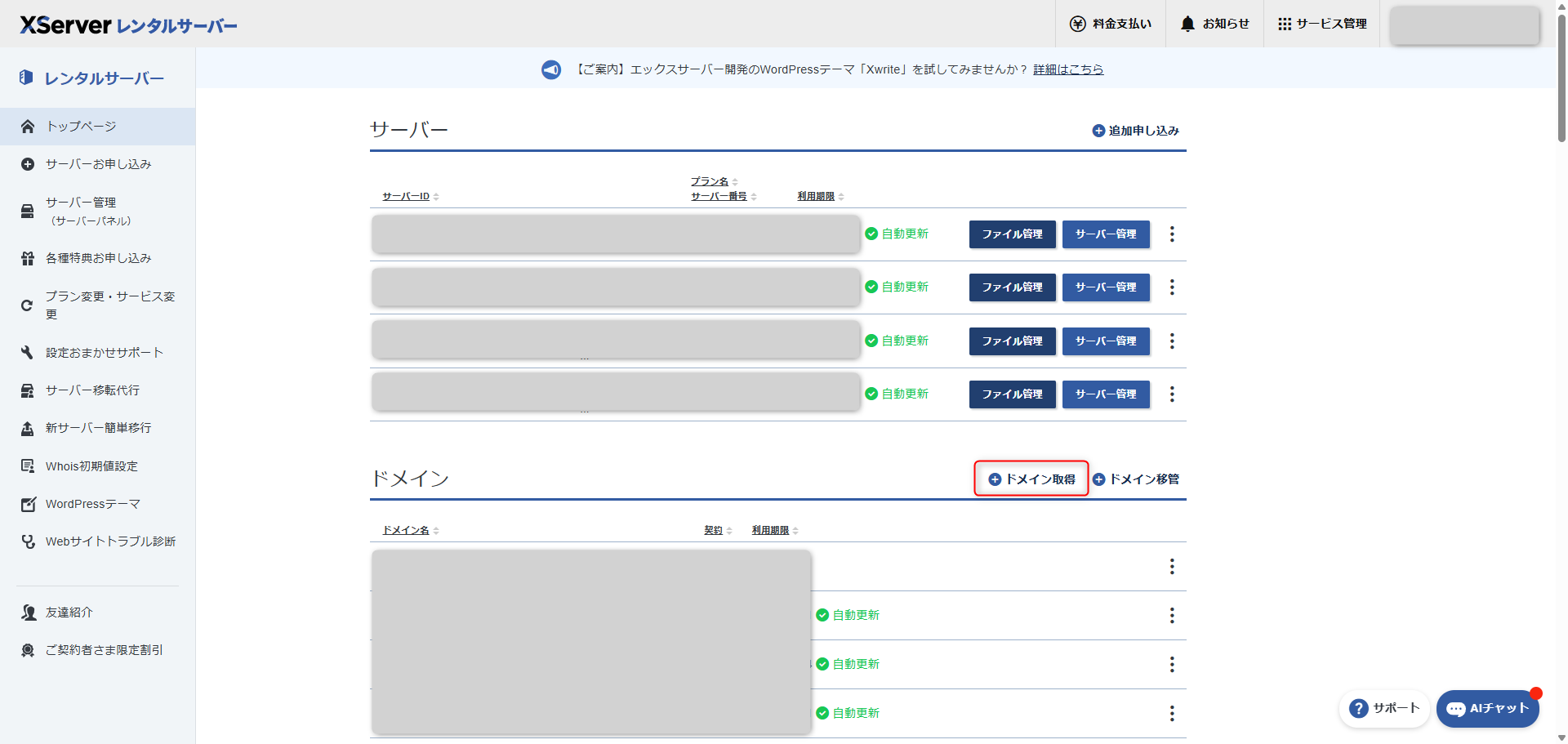
ドメインの取得は、Xserverアカウントでログインし管理画面から行います。
画面内に表示されている「ドメイン取得」ボタンをクリックし、取得手続き画面へ進みます。
② 取得したいドメインを検索
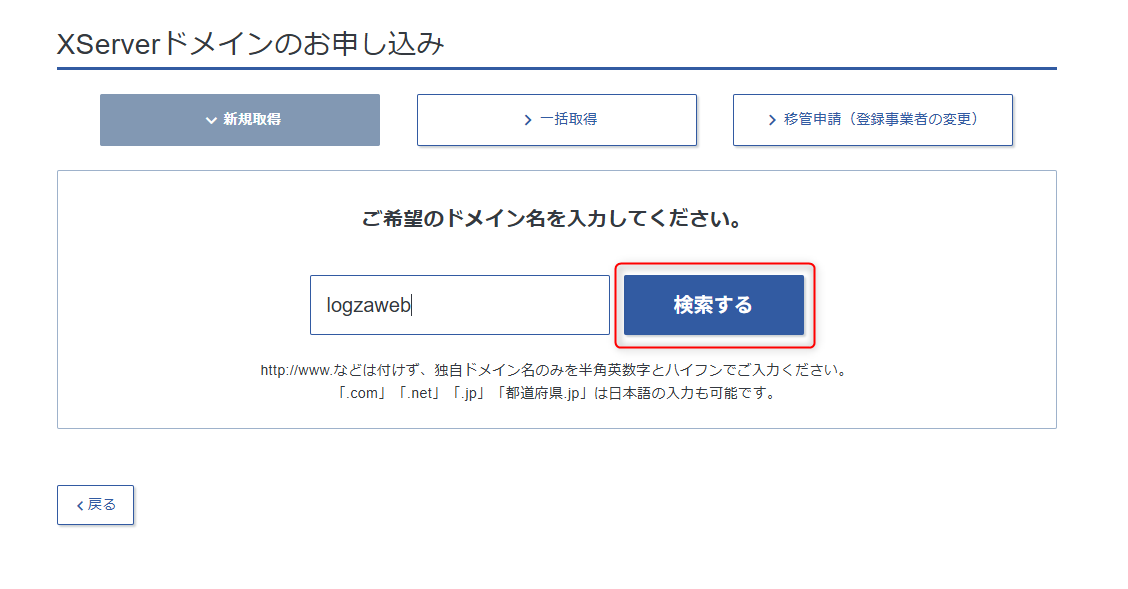
ホームページで使用したいドメインの検索を行います。
任意の文字列を入力し検索するから次へ進みます。
③ 取得するドメインを選択し手続きへ進む
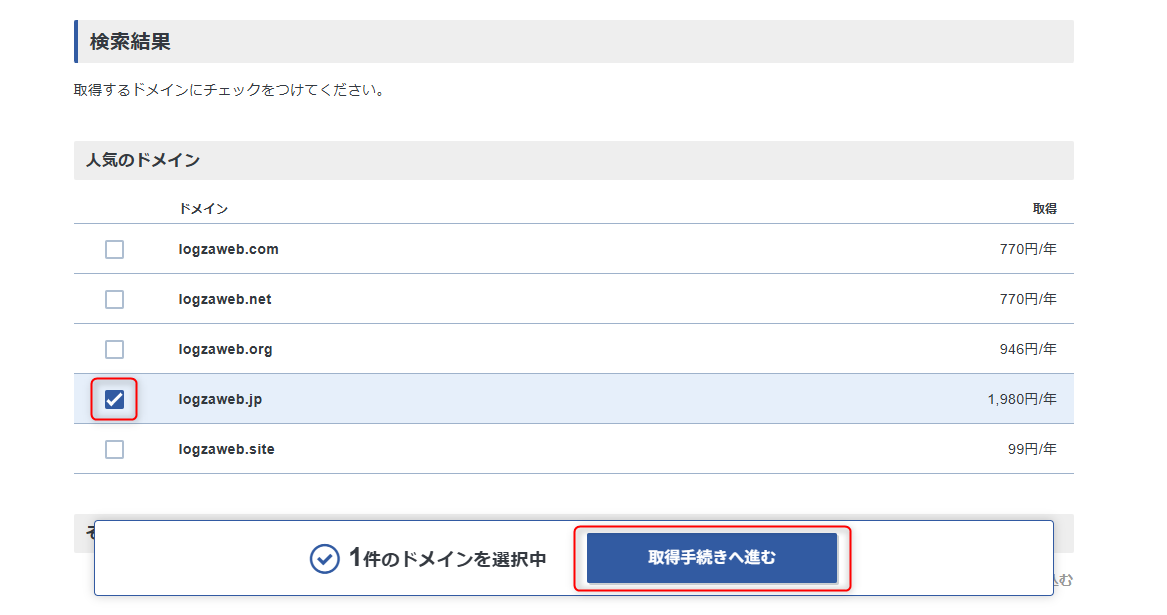
検索結果一覧から取得可能なドメインを確認し、利用するドメインにチェックを入れます。
選択後、「取得手続きへ進む」ボタンをクリックすることで契約画面へ進み、ドメイン取得の申込を行います。
④ お申込内容の確認とお支払いへ進む
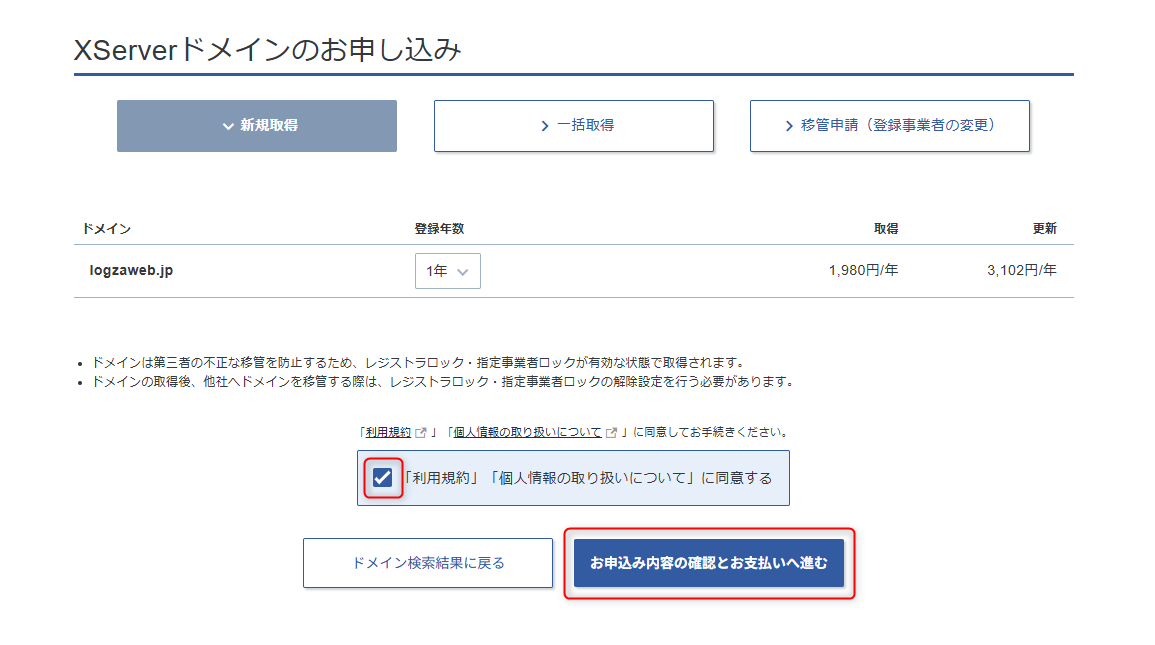
登録年数、利用規約を読んだうえで「お申込み内容の確認とお支払いへ進む」から次へ進みます。
⑤ お支払方法の選択
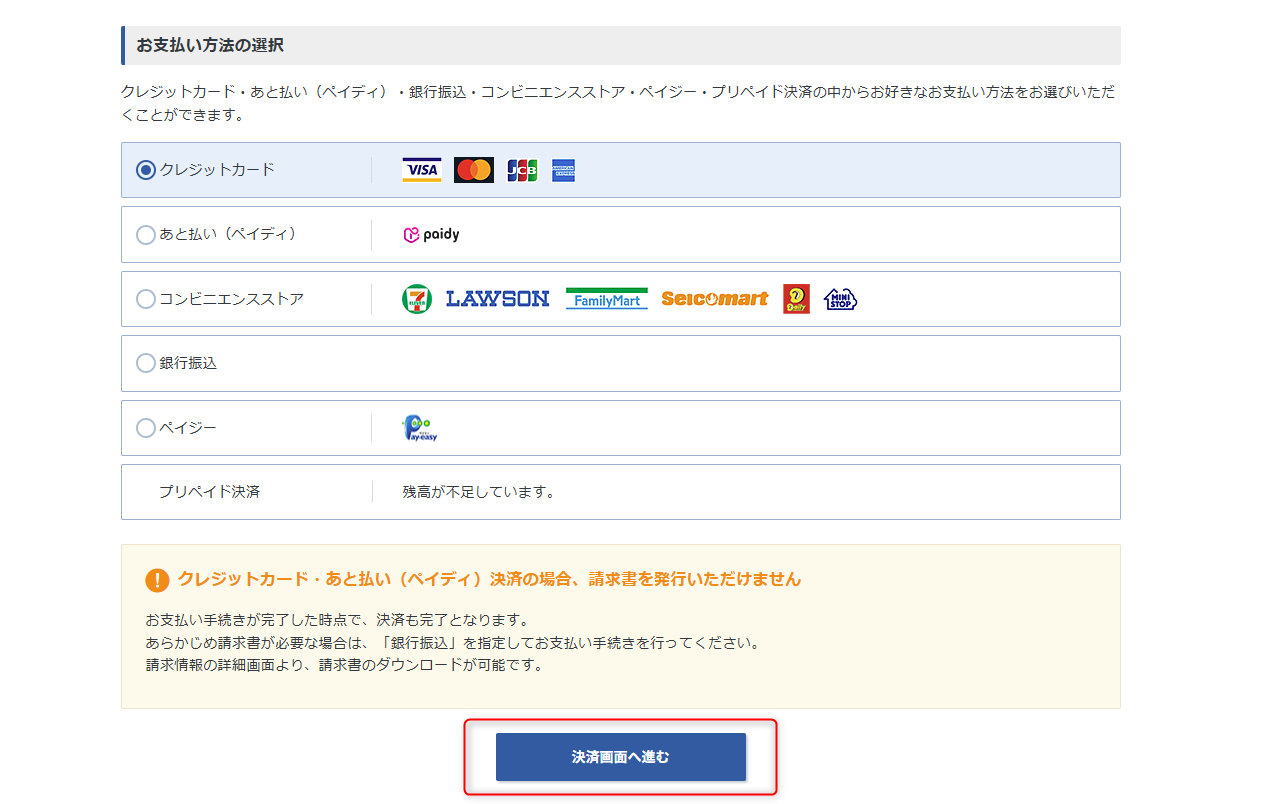
支払い方法にはクレジットカード、あと払い、コンビニエンスストア、銀行振込、ペイジー、プリペイド決済があり任意の支払い方法を選択します。
支払い方法の選択が完了後、「決済画面へ進む」から次へ進みます。
⑥ ドメイン取得完了
お支払いが完了したらドメイン取得は完了となります。
この手順で行ったXserver Domainで取得したドメインは、ネームサーバー設定が自動でXserver側へ紐付けられるため、特別なDNS設定を行う必要はありません。
また、ドメイン取得直後はDNS設定の反映に時間がかかるため、通常は1時間〜2時間程度ドメインが浸透するまで次のサーバ設定まで待ちます。
サーバ設定
① サーバ管理ページへ遷移
管理画面トップからサーバ管理ページへ遷移します。
ここではサーバー設定やドメイン追加、SSL設定など、ホームページ公開に必要な各種設定を行うことができます。
② ドメイン追加
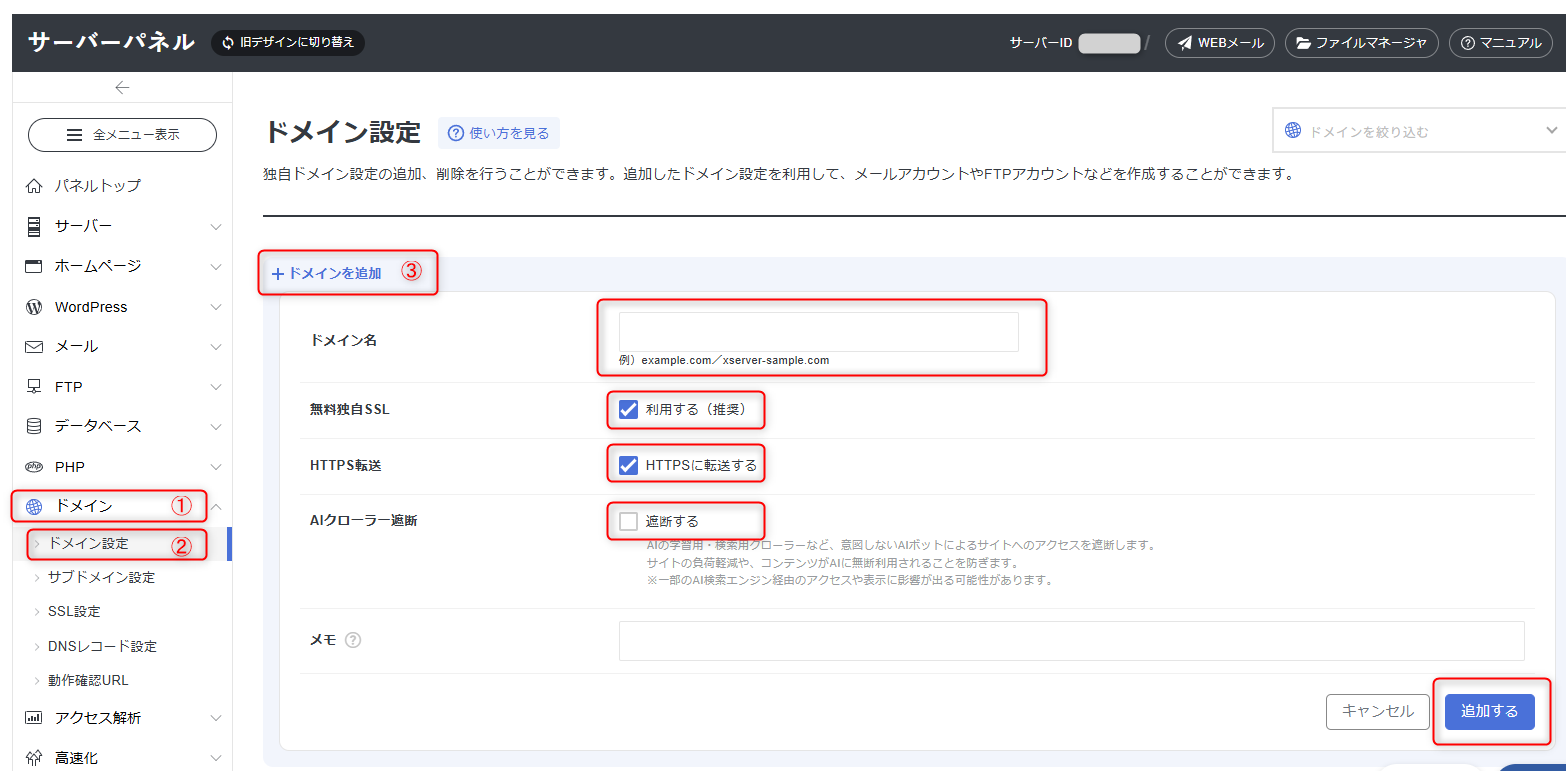
サーバとドメインを紐づける為、ドメインの追加を行います。
サーバパネルのドメインからドメイン設定をクリックします。
ドメイン追加ボタンが表示されるのでクリックし下記の情報を入力します。
- ドメイン名:例)logzaweb.jp
- 無料独自SSL:利用するにチェック
- HTTPS転送:HTTPSに転送するにチェック
- AIクローラー遮断:遮断するは未チェック
- メモ:任意
SSLおよびHTTPS転送はセキュリティ対策として必須の設定です。通信内容の暗号化により情報漏洩や改ざんリスクを防ぎ、Google検索評価にも影響する重要な項目です。
AIクローラー遮断は通常のWebサイト運用ではチェック不要です。検索エンジンのクロールに影響する可能性があるため、特別な理由がない限り未チェックのままで問題ありません。
入力したら「追加する」をクリックすることでサーバとドメインの紐づけが完了となります。
③ サーバー環境設定
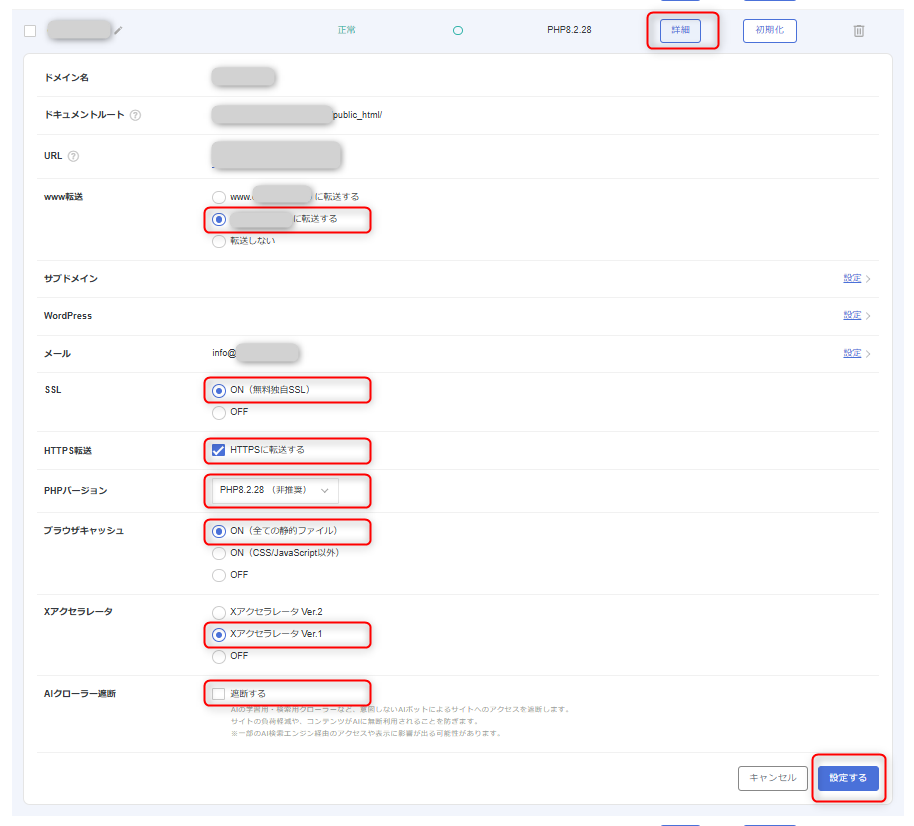
追加したドメインに詳細ボタンがあるのでクリックします。
先程入力した情報も項目に含まれますが下記の情報を入力します。
- www転送:例)wwwなしに転送する
- SSL:ONにチェック
- HTTPS転送:HTTPSに転送するにチェック
- PHPバージョン:推奨バージョンを選択
- ブラウザキャッシュ:ONにチェック
- Xアクセラレータ:XアクセラレータVer.1
- AIクローラー遮断:遮断するは未チェック
www転送はURLの正規化(SEOの重複防止)のため設定します。一般的には短く見やすい「wwwなし」を選択することが多いですが、運用方針に応じてwwwありでも問題ありません。
PHPバージョンはセキュリティと表示速度に関係します。古いバージョンは脆弱性リスクがあるため、必ずサーバーの推奨バージョンを選択します。
ブラウザキャッシュやXアクセラレータは表示速度の向上に関係する機能であり、基本的には有効化を推奨しております。
ホームページのアップロードと公開確認
① FTPでファイルのアップロード
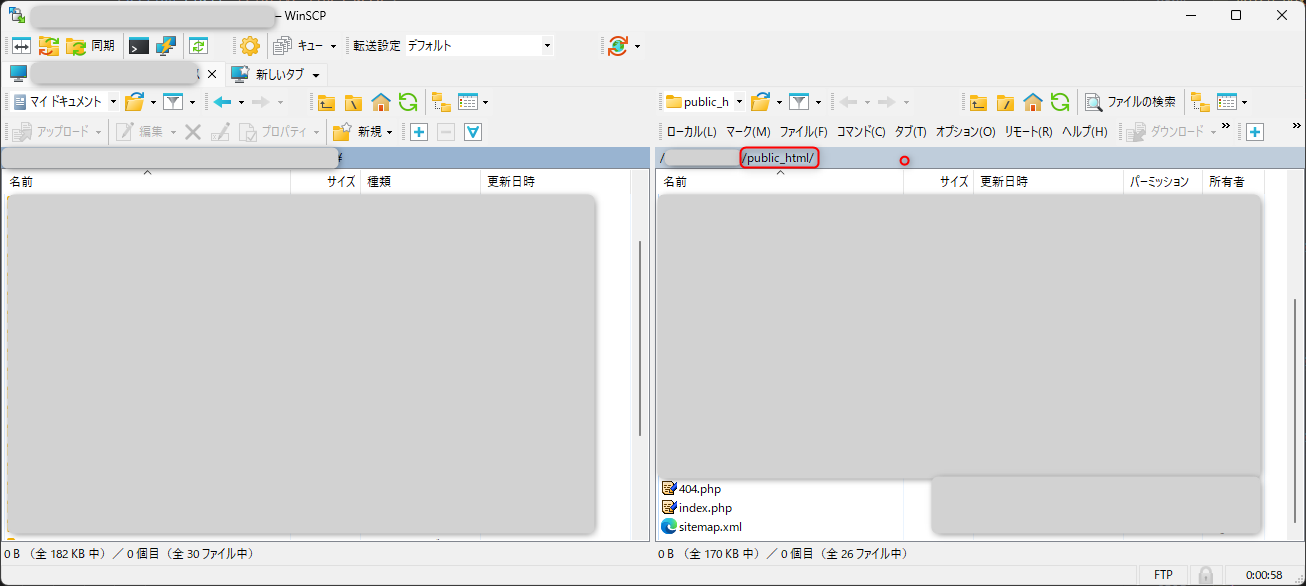
サーバー設定が完了したら、FTPソフトを使用してサーバーへ接続します。FTPとは、ホームページデータをサーバーへ転送するための通信方式です。
Xserverの場合、ホームページの公開領域は「public_html」フォルダとなるため、このフォルダへアクセスしできれば接続は正常です。
その後、トップページや画像等をアップロードします。
② HTTPS・動作確認
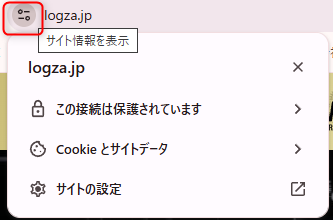
ファイルのアップロードが完了したら、ブラウザでドメインURLへアクセスし、ページが正常に表示されるか確認します。
この際、アドレスバーに鍵マークが表示され「この接続は保護されています」と表示されれば、SSL設定およびHTTPS通信は正常に有効化されています。
あわせて、「http://」や「wwwあり/なし」のURLでアクセスした場合でも、自動的に「https://」の正規URLへリダイレクトされるか確認します。正しく転送されていれば、URLの統一(正規化)も正常に設定されています。
まとめ
ホームページ公開までには、ドメイン取得・サーバー設定・ファイルアップロード・HTTPS確認など、複数の工程を正しく実施する必要があります。
これらの初期設定は、サイトの表示速度・セキュリティ・SEO評価にも影響する重要な要素であり、設定ミスがあると公開後のトラブルにつながる可能性があります。
- Xserverでのドメイン取得
- サーバーへのドメイン追加設定
- SSL・HTTPS転送設定
- サーバー環境(PHP・キャッシュ等)の最適化
- FTPによるファイルアップロード
- HTTPSおよび表示動作確認
ホームページ制作をご検討の方や、サーバー設定に不安がある場合は、お気軽にご相談ください。
ホームページ制作をご依頼いただいた場合、ドメイン取得やサーバー設定などの初期構築作業は追加費用なし(実質無料)で対応しております。