誰が対応するかを決める
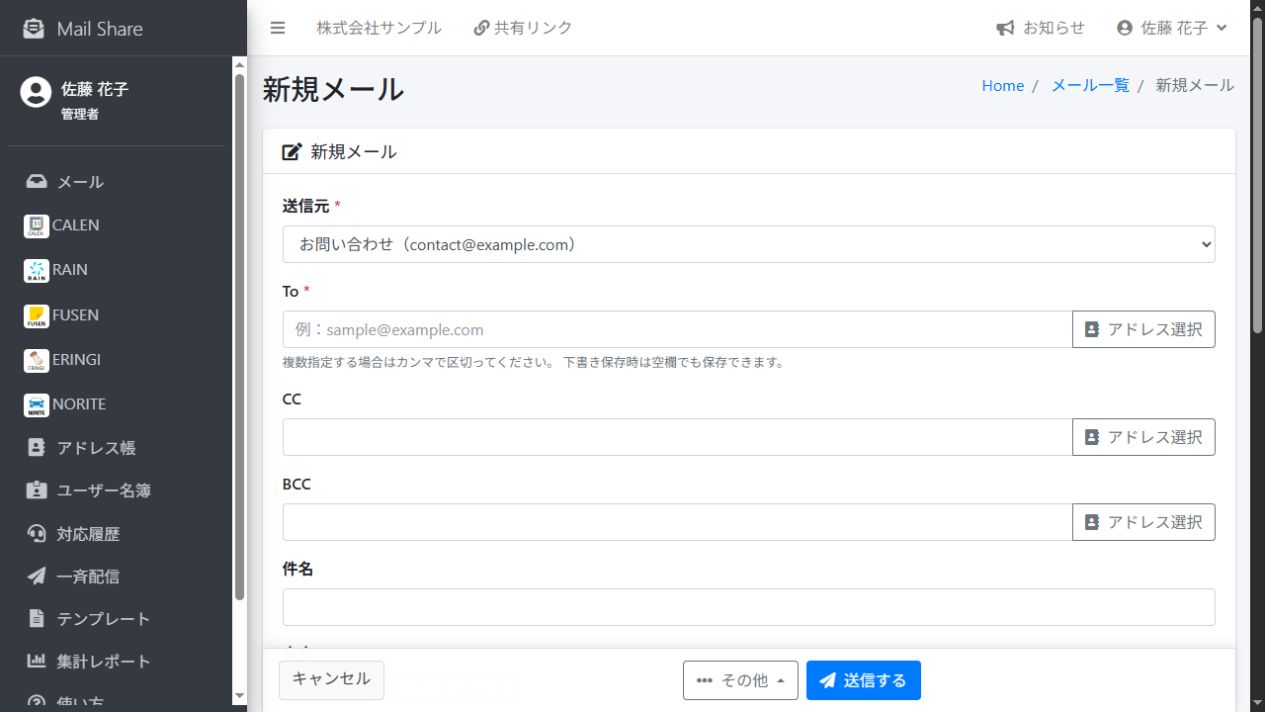
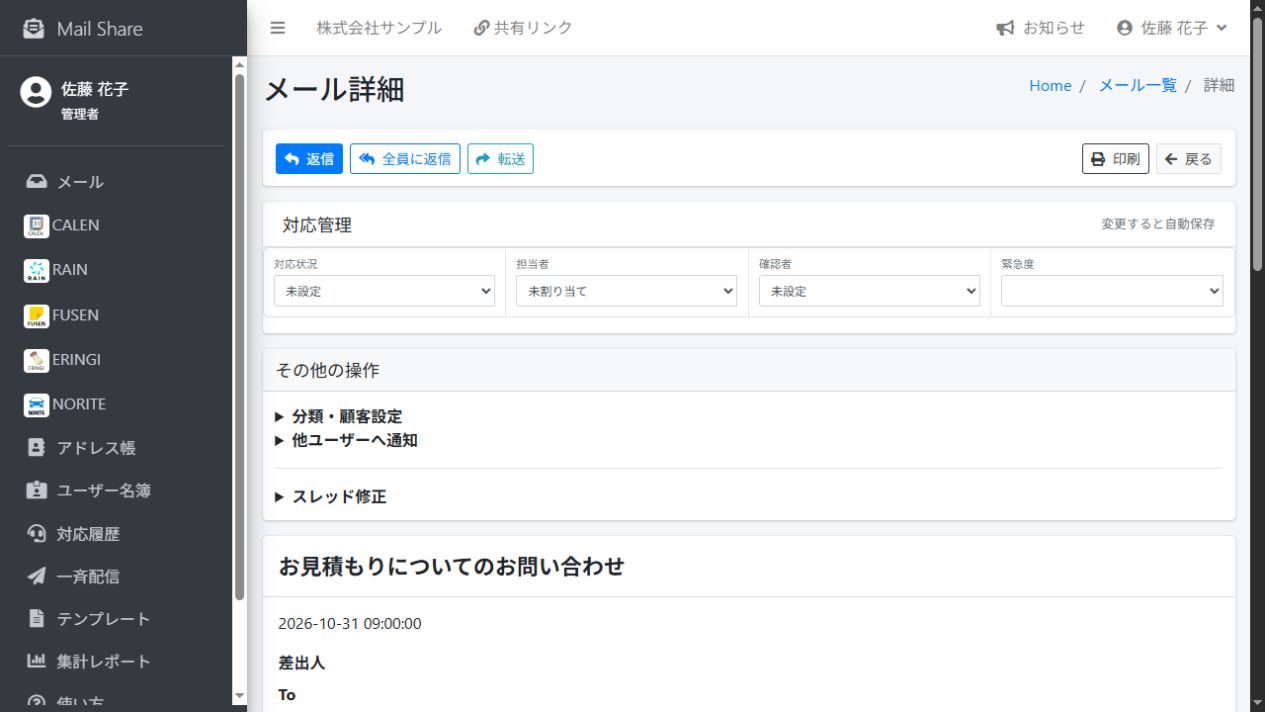
担当者・確認者をメールごとに設定。複数人で同じメールを見ても、対応する人を明確にできます。
返信履歴を共有 メール一覧の「返信済」から、誰がいつ、どんな内容を送ったかを確認できます。担当を引き継ぐときも、これまでのやりとりを把握できます。

LOGZAWEBのメール共有・業務支援サービス


チームで使う、メール共有・業務支援
担当も、進み具合も、メールごとに。
メールと社内業務がつながる、チームの仕事場。

お困りごとから探す
毎日の小さな確認や探し物。いま困っている場面から、役立つ機能を見てみてください。

誰が返信するのか、対応はどこまで進んだのかを共有したい。
メールの振り分けと、同じ案内を繰り返す手間を減らしたい。
他部署の予定や空き時間を確認し、会議室・備品も予約したい。
案件の相談と決定事項を、関係者でまとめて確認したい。
紙の付箋で渡すだけでなく、確認・完了まで追いたい。
申請が誰の確認待ちなのか、請求額はいくらかを把握したい。
予約表と台帳を見比べず、空き車両や点検期限を確認したい。
一斉のお知らせや、電話での対応もチームで管理したい。

担当とチェックリストを共有して、完了確認まで追いかけたい。

まずは、メール共有の基本から。
「誰が・どこまで」が、ひと目で。
チームで使うメール共有
MailShareは、info@・support@などの代表メールをチームで扱うメール共有システムです。メールの送受信に、担当・確認・進捗の管理を加えます。
まずは、対応の流れを見てみる
下のボタンを押すと、担当者と対応状況の変化を見られます。
サンプル商事からの問い合わせ
同じメールを見ていても、誰が返信するかは別の話。まず、対応する人を明確にします。
 画面を拡大 +
担当者・確認者をメールごとに設定。複数人で同じメールを見ても、対応する人を明確にできます。
返信履歴を共有 メール一覧の「返信済」から、誰がいつ、どんな内容を送ったかを確認できます。担当を引き継ぐときも、これまでのやりとりを把握できます。
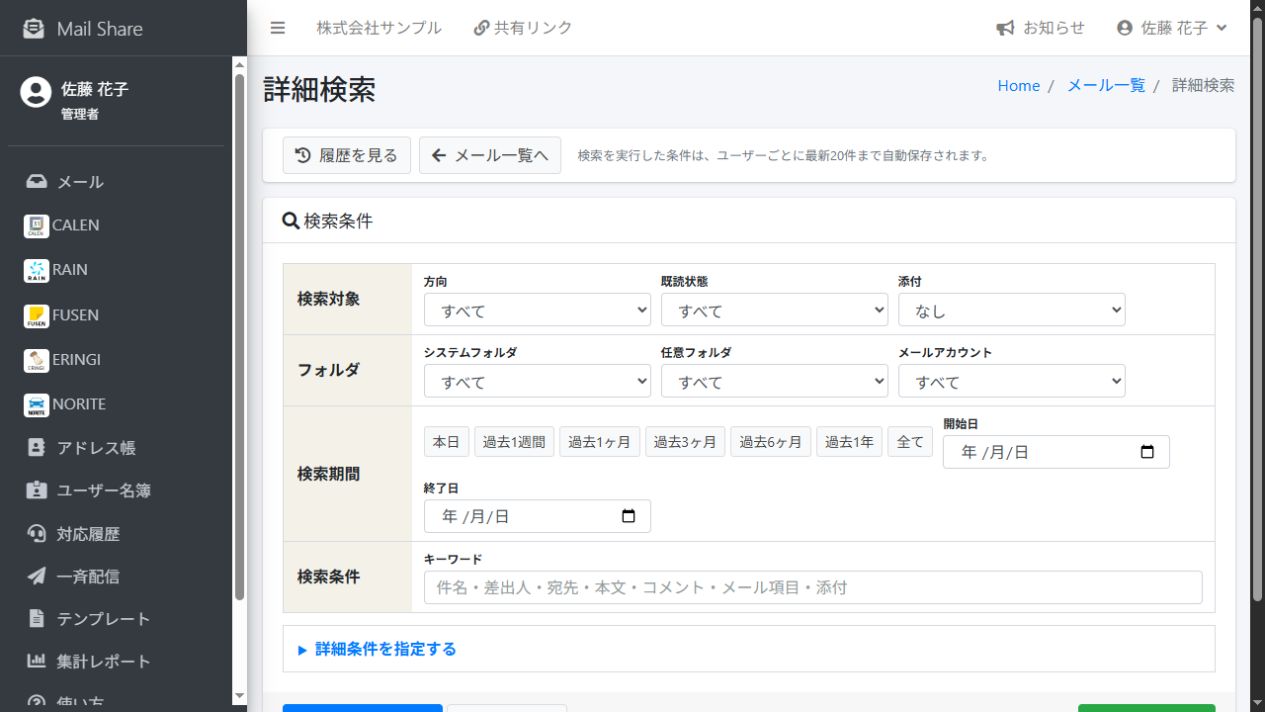
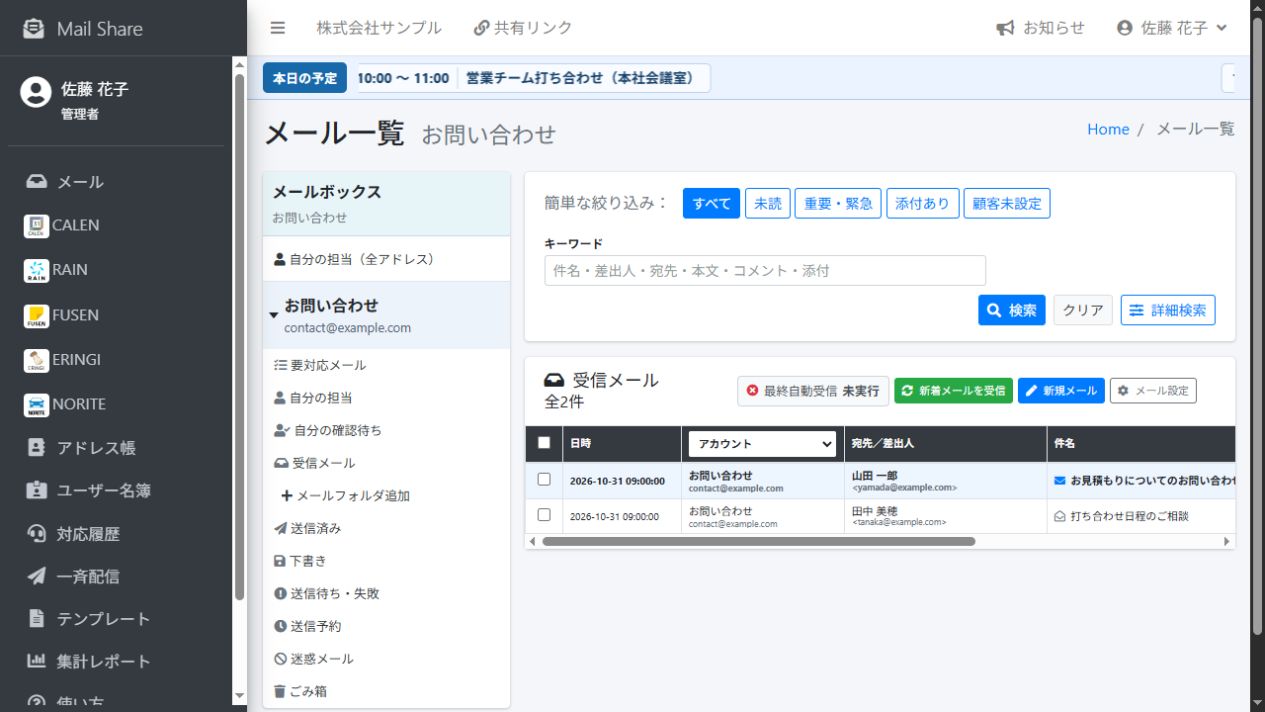
対応状況で絞り込んで、返信や確認が必要なメールを把握。「読んだかどうか」だけに頼らず管理できます。
送受信の履歴と、お客様には送信されない社内コメントを確認。担当者が不在でも、対応の経緯をたどれます。
メール共有で変わること
送受信の履歴と、チームの対応状況。
その両方を、一緒に確認できます。
メールの仕事を、もっと軽やかに。
使いたい機能から見てみましょう。
MailShare(メールシェア)の基本機能
仕分け、文面の作成、送信、情報探し。
一つひとつの作業を見直すと、メール対応の流れが変わります。
メール自動振り分け・担当設定
 画面を拡大 +
代表メールに届く見積依頼、請求書、各種通知。毎回メールを開いて担当者を探していると、返信に取りかかるまでに時間がかかります。
差出人・宛先・件名などの条件を決め、フォルダや担当者、対応状況を自動設定。いつも同じ振り分けを繰り返す窓口ほど、最初の仕分けを省けます。受信後は一覧やメール詳細で担当と進捗を確認します。
メール受信時の自動返信
問い合わせや資料請求のメールを受け付けたとき、毎回同じ受付文を手入力していませんか。MailShareは、条件に一致した受信メールへ、登録した件名・本文を自動で返信できます。
受付時の自動返信例
件名:お問い合わせを受け付けました
{from_name} 様
お問い合わせありがとうございます。
「{subject}」のメールを受け付けました。内容を確認し、担当者から改めてご連絡いたします。
返信する文面は自由に登録できます。設定は管理者が行います。
テンプレート・署名・共有アドレス帳
 画面を拡大 +
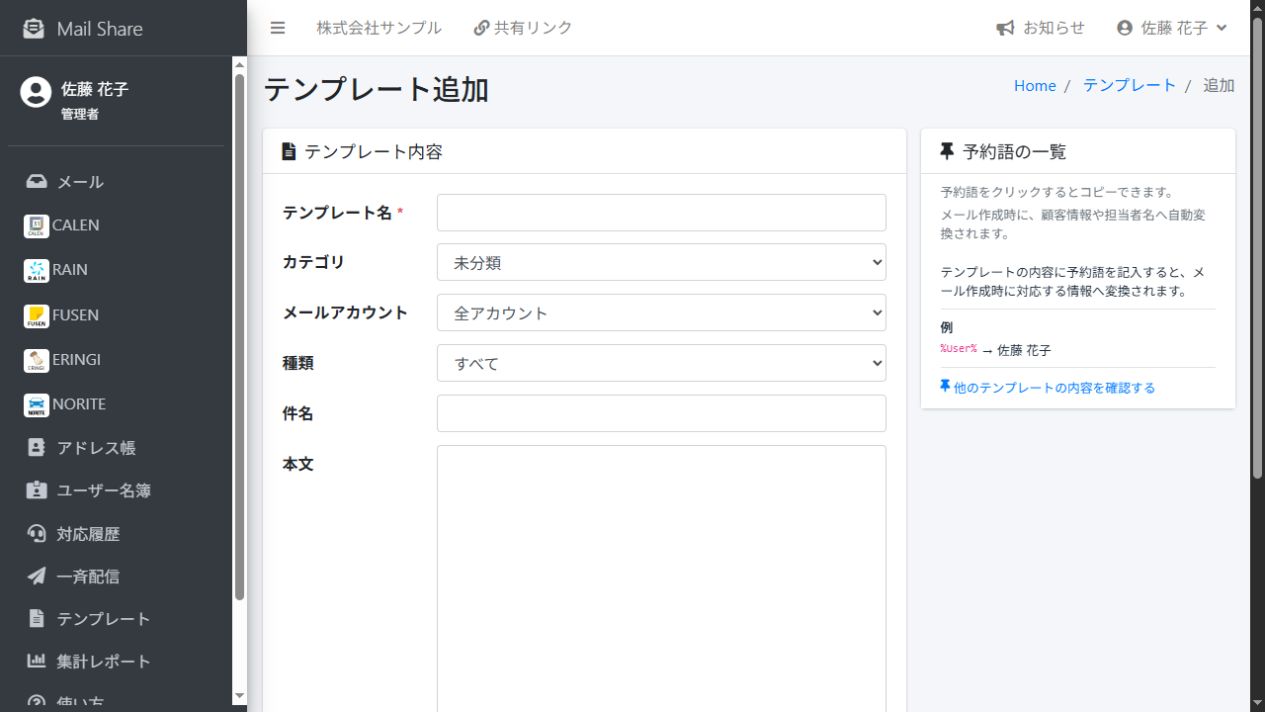
資料の送付、受付の連絡、日程の案内。過去のメールを探してコピーすると、宛名の直し忘れや担当者ごとの案内のばらつきも気になります。
よく使う件名と本文をテンプレートに登録して、作成時に呼び出します。顧客名や担当者名を差し込む予約語も利用可能。署名と共有アドレス帳をあわせて使い、繰り返す入力を減らせます。
下書き・予約送信・送信前チェック
検索・迷惑メール・フォルダ管理
一斉メール配信
 画面を拡大 +
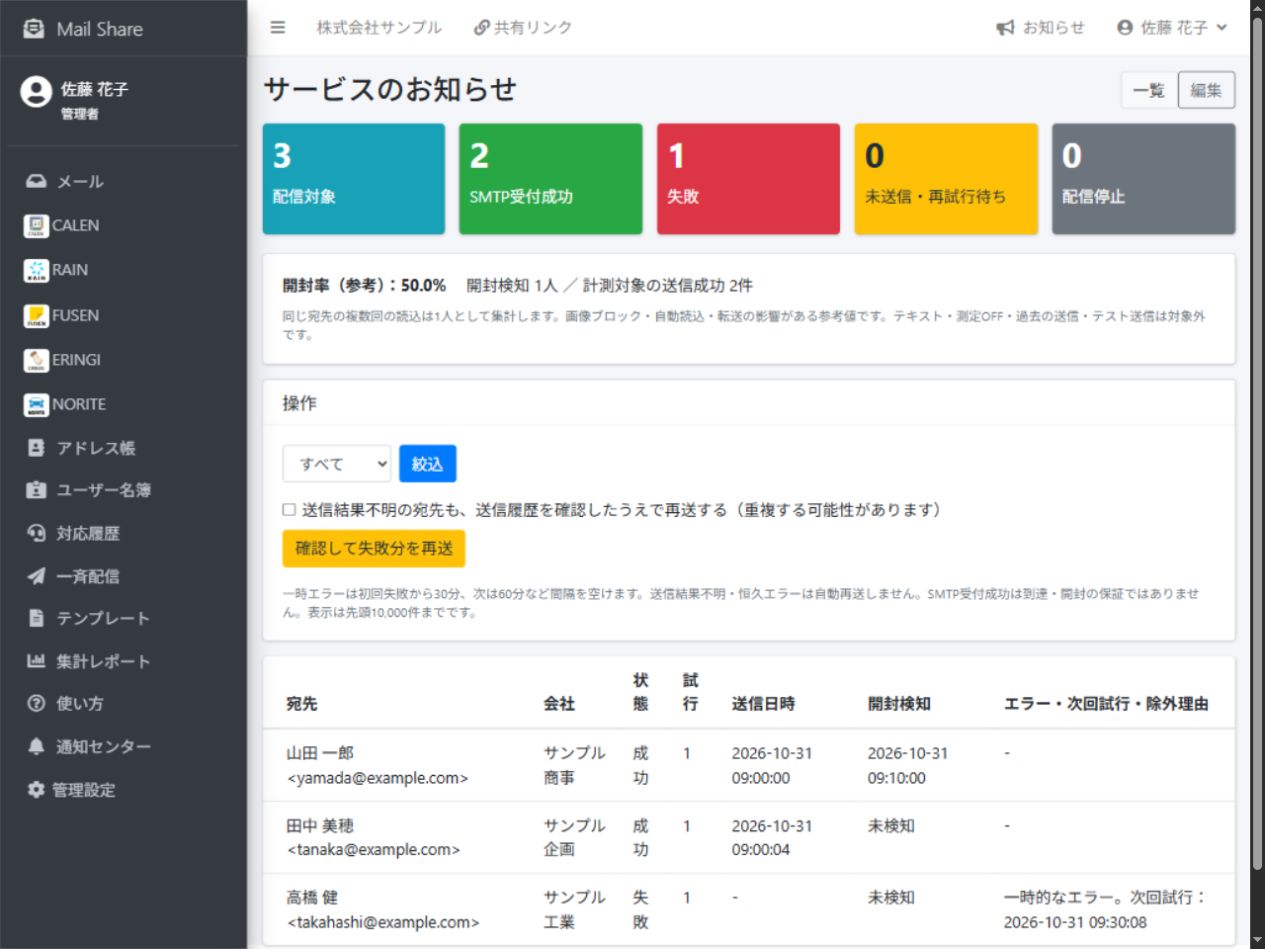
休業日やサービス変更を複数のお客様へ案内したい。宛先を手作業で並べたり、送れなかった相手を個別に確認したりする負担を減らしたい場面に役立ちます。
宛先リスト・文面・配信日時をひとつにまとめて管理。CSVやアドレス帳から宛先を準備し、会社名・お名前を差し込んで送れます。HTMLメールでは参考開封率を確認し、次のご案内を考える材料にできます。
開封率は画像の読み込みに基づく参考値です。画像ブロックや自動読み込み等の影響があり、実際に読んだ人数とは一致しない場合があります。送信元ごとに最大3,000件/時。設定や送信環境に応じて順次配信します。
一斉メール配信の操作方法電話・訪問履歴と集計レポート
 画面を拡大 +
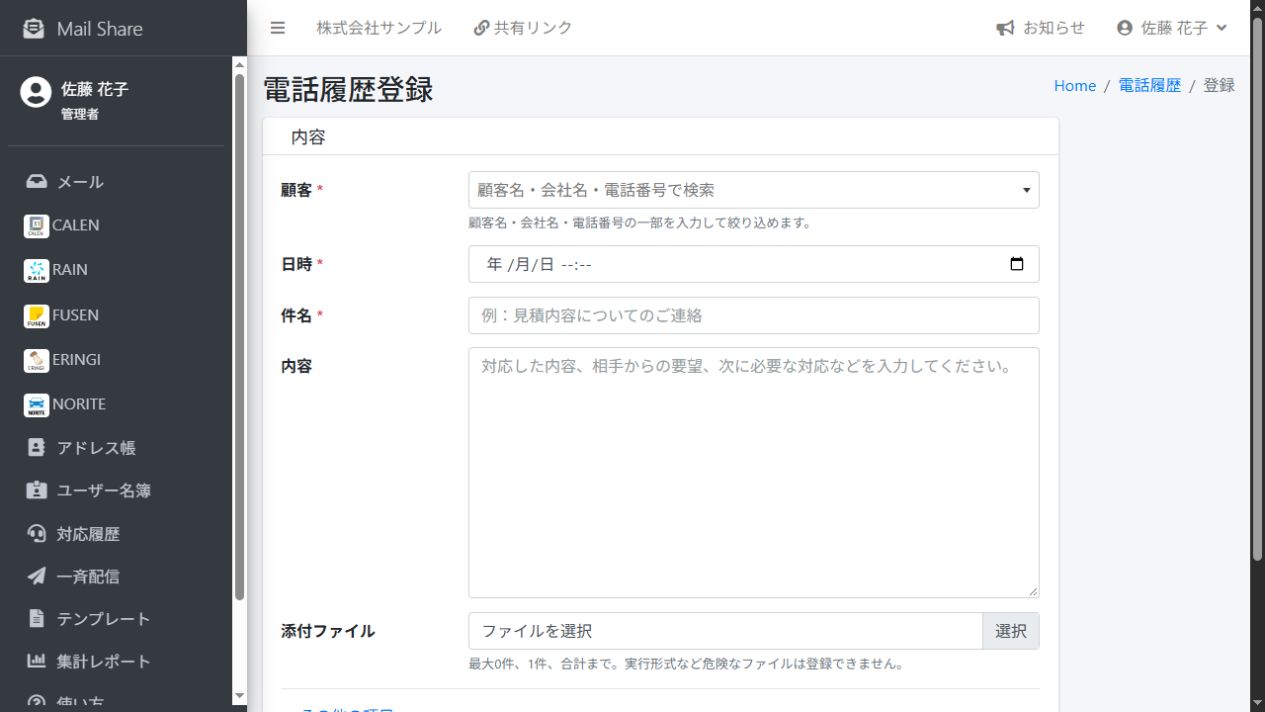
メールでは見積を送ったのに、電話で変更した内容が残っていない。担当者が休みだと説明をやり直す。週次の報告のために、対応件数を数え直している。
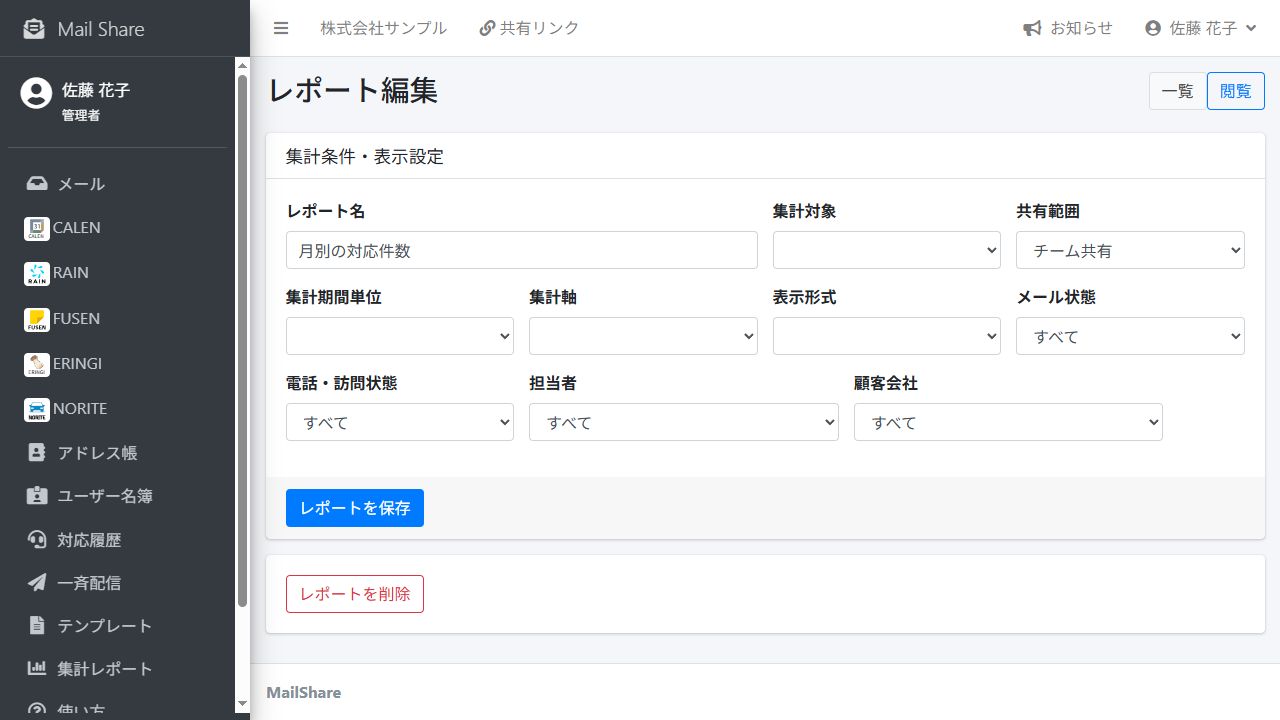
電話や訪問での対応を顧客と結び付けて記録し、メール以外の経緯も確認できるようにします。集計レポートではメール・電話・訪問などのデータを条件ごとに集計し、表やグラフで振り返れます。
業務に合わせて追加する
CALEN・RAIN・FUSEN・ERINGI・NORITE・TASKUNは、基本のメール共有機能に追加して利用するオプションメニューです。
ご希望の機能に合わせて、料金・利用条件をご案内します。ご利用をご希望の場合はLOGZAWEBへお問い合わせください。

CALENオプションメニュー
社内予定表・空き時間検索・会議室/設備予約
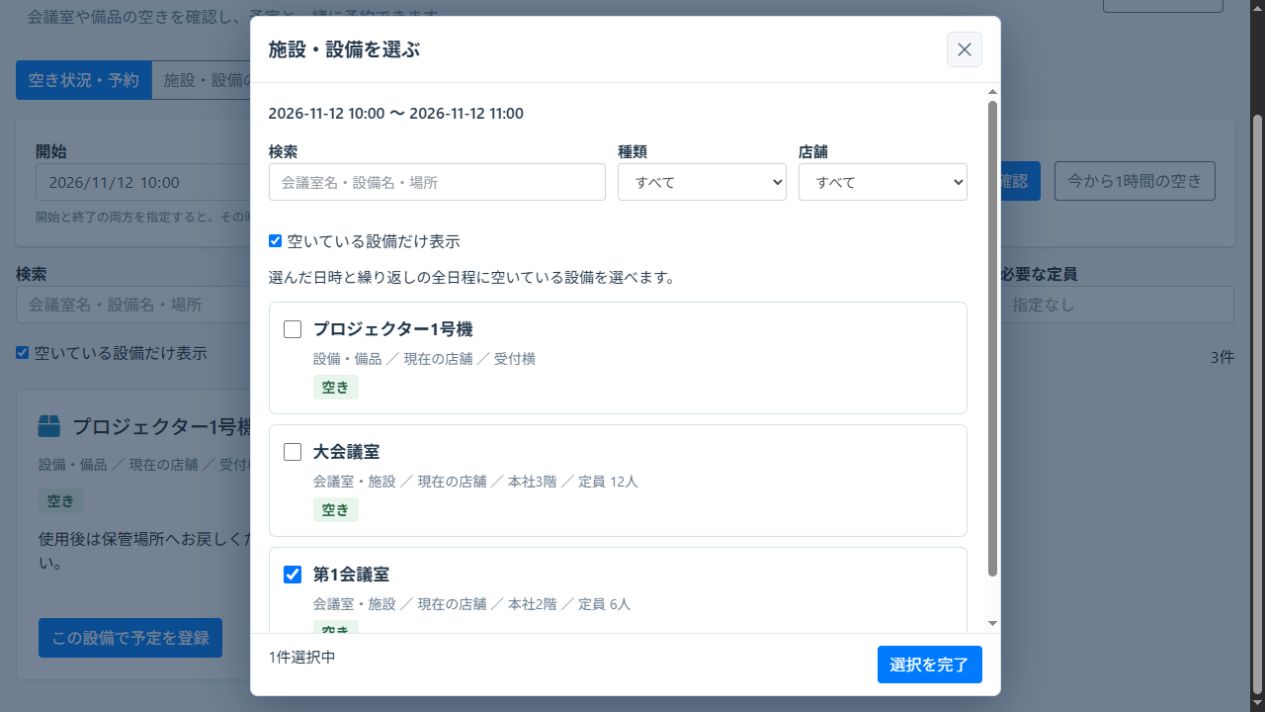
「参加者は空いているのに、会議室が埋まっていた」「プロジェクターを別の会議が使っていた」。日程だけでなく、部屋や備品の確認にも時間がかかっていませんか。CALENなら、人の予定と、会議に必要な設備を一緒に準備できます。
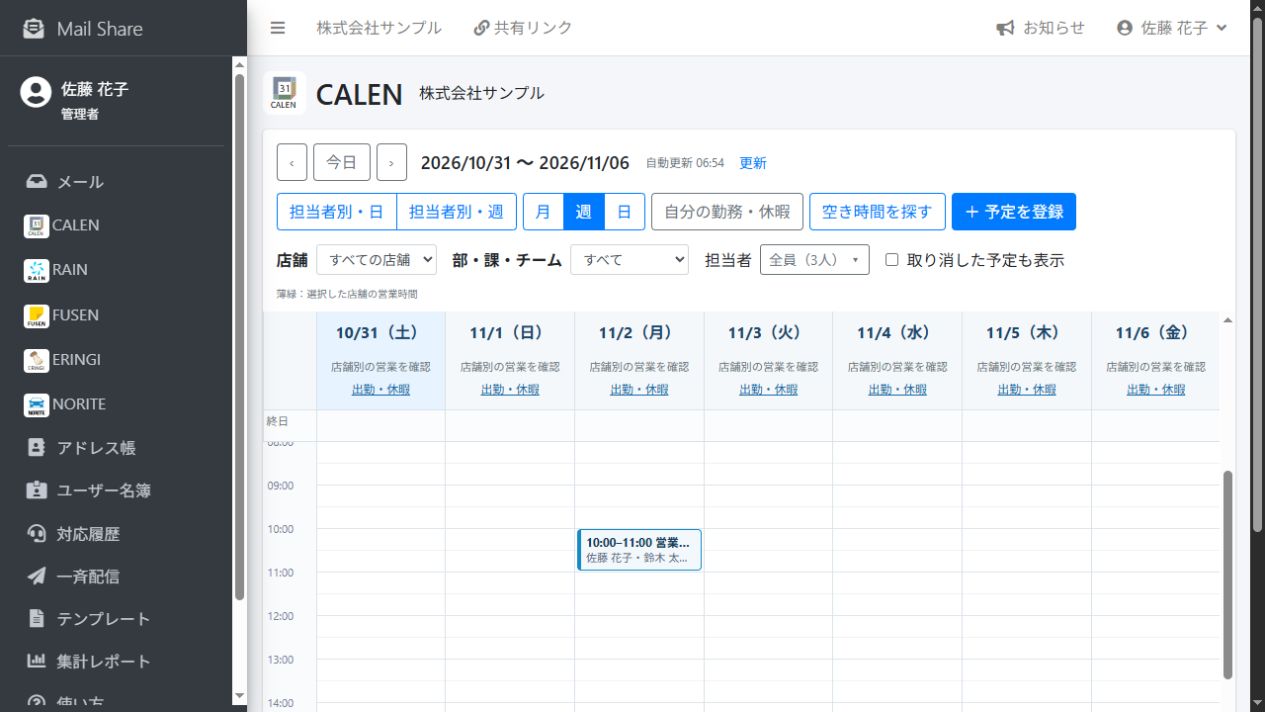
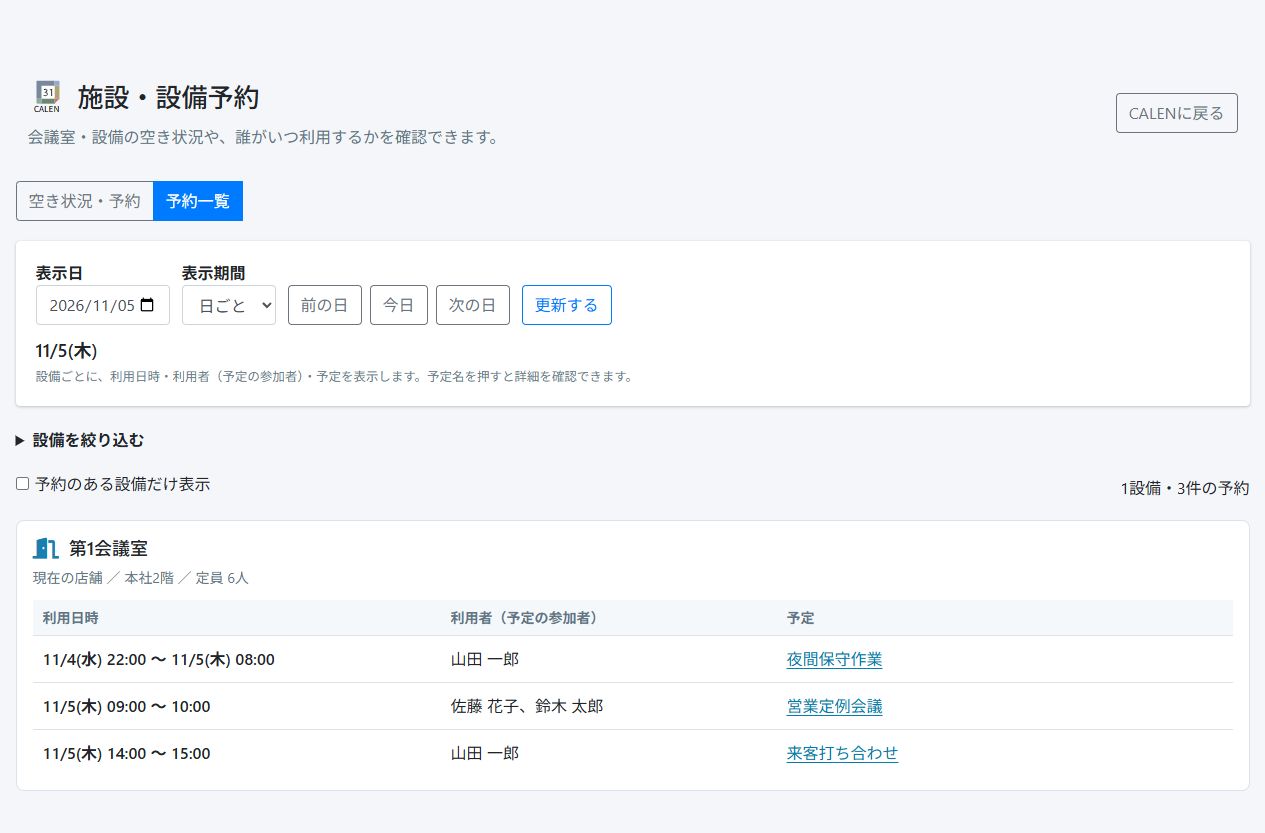
CALENは、社内の予定・勤務・休暇の共有と、会議室・設備の予約ができるスケジュール管理のオプションメニューです。店舗・部・課・チーム・担当者で予定を確認。参加者の空き時間を探したら、会議室やプロジェクターの空きも確認し、1つの予定にまとめて予約できます。設備別の予約一覧で、誰が何時から何時まで利用するかも確認できます。
会議室・設備予約はCALEN内で利用できます。NORITEと併用すると、外出予定と社用車の予約も一緒に管理できます。CALEN・NORITEはそれぞれオプションメニューです。
CALENの使い方をすべて見る →
RAINオプションメニュー
社内チャット・情報共有
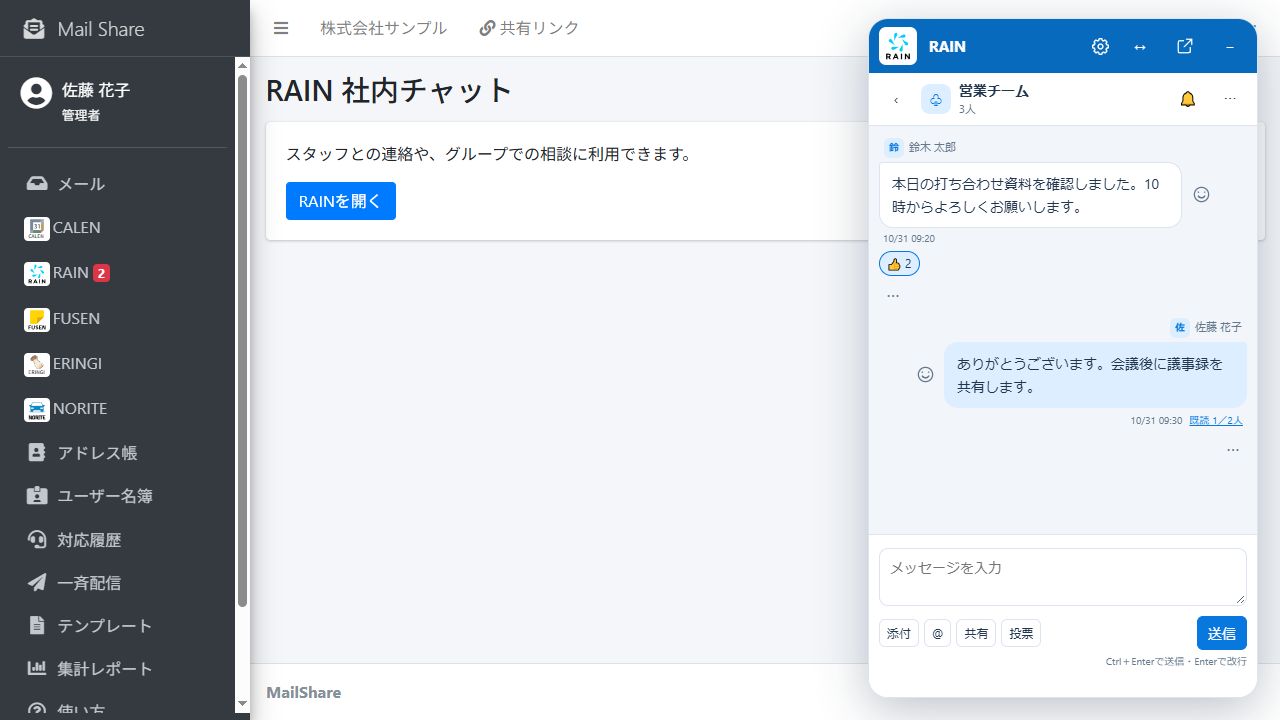
お客様への回答を確認したいのに、担当者が電話中。現場の様子は言葉だけでは伝わらない。部署への大事な連絡は流れ、途中から加わった人には経緯を説明し直す。そんな社内の確認に役立ちます。
 画面を拡大 +
RAINは、個別・グループの会話で相談、連絡、情報共有を進める社内チャットのオプションメニューです。PCでもスマホでも、必要なメンバーとメッセージや画像を共有。メンション・引用返信・既読確認・検索・ピン留め・投票を、仕事の場面に合わせて使えます。
会話は参加者に公開され、過去の履歴は設定した範囲で共有されます。添付ファイルの原本は送信から7日間利用できます。保管が必要な資料は期限内に保存してください。
RAINの使い方を見る →
FUSENオプションメニュー
電話伝言・付箋メモ
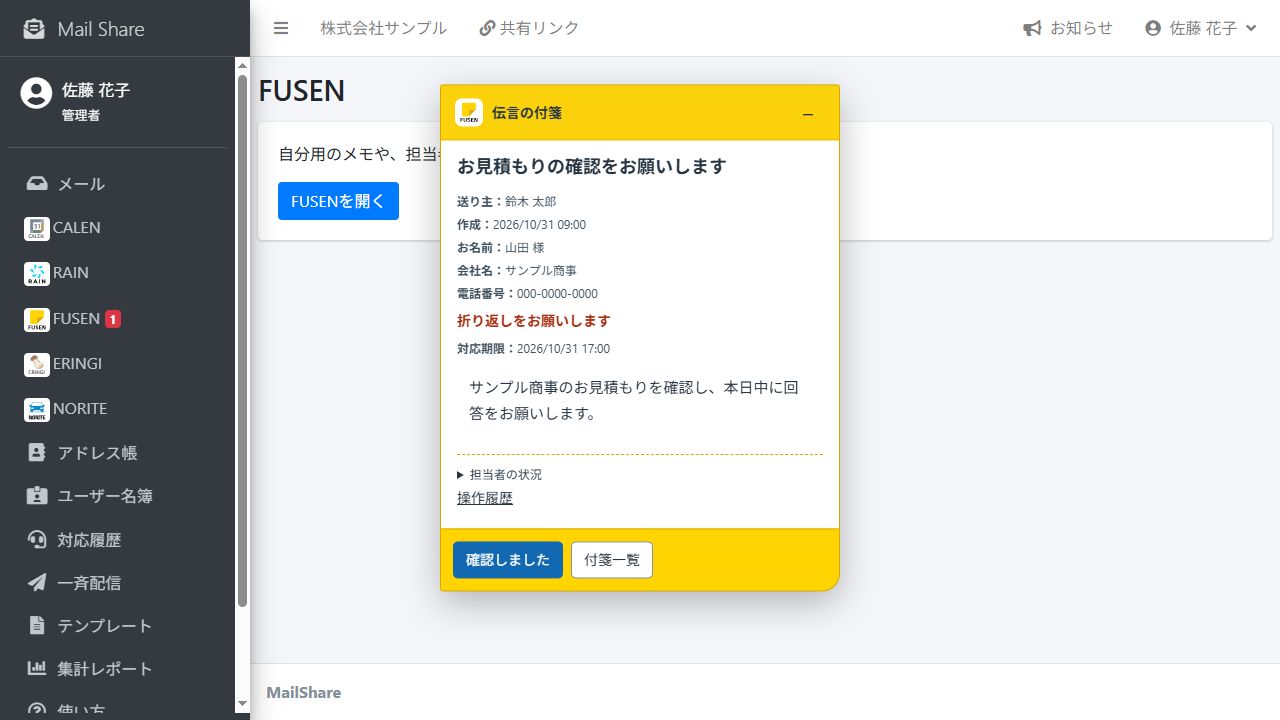
紙の伝言を置いたけれど、読まれたか分からない。複数人に頼んだ仕事は、誰が終わったのか聞き直している。自分の用件も、電話やメールの合間に忘れてしまう。伝えるだけで終わらせたくない仕事に使えます。
 画面を拡大 +
FUSENは、自分用のメモと、担当者へ送る伝言を扱うオプションメニューです。相手先・電話番号・折り返しの要否・期限・至急の目印を一緒に記録。受け取った人ごとの「確認」と「完了」を分けて管理できます。
期限はメモに記録して確認できます。期限の自動リマインドやファイル添付はありません。
FUSENの使い方を見る →
ERINGIオプションメニュー
稟議書・承認フロー・請求書確認
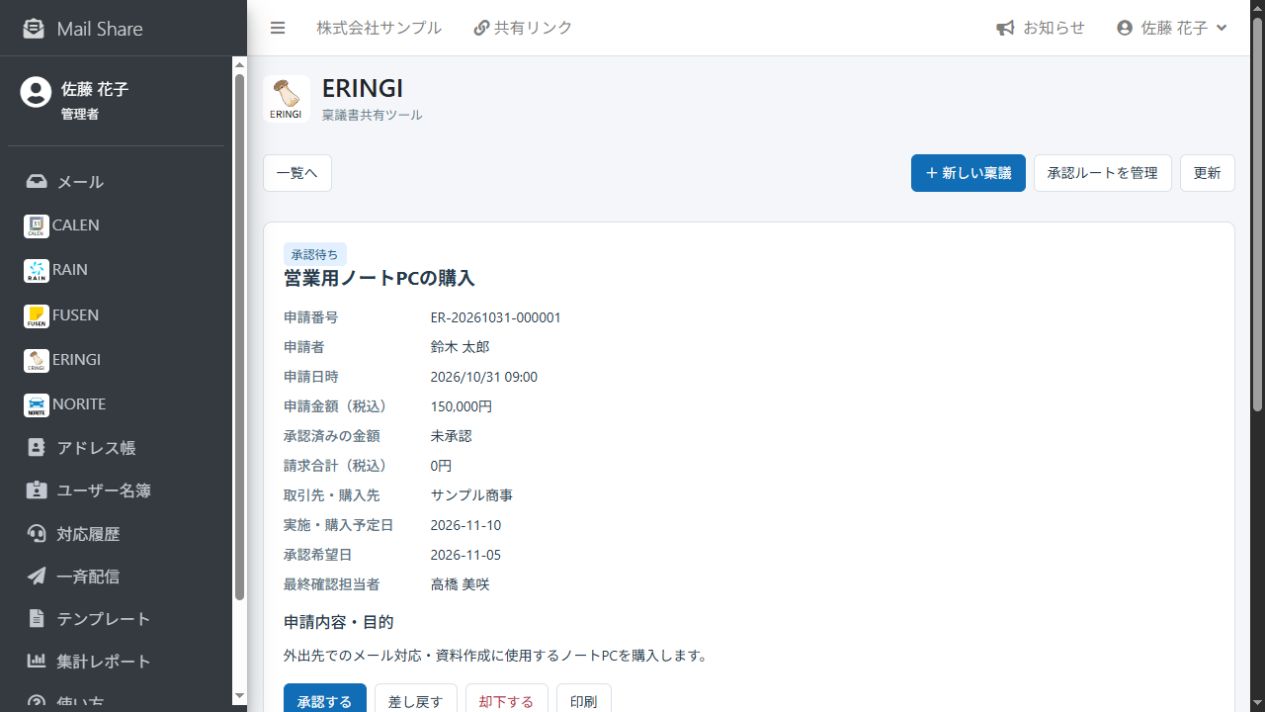
購入申請が誰で止まっているか分からない。差し戻しの理由は別のメール、承認した見積は別のフォルダ。請求額が増えたとき、誰にもう一度確認すればよいか迷う。申請の前後に散らばる確認をまとめます。
 画面を拡大 +
ERINGIは、稟議の下書き・申請・順番承認から、必要な請求書の登録と最終確認まで扱うオプションメニューです。目的・金額・取引先・見積書を申請にまとめ、承認や差し戻しの経緯も同じ申請から確認できます。
見積書などの資料原本は、最初の最終承認から12か月間利用できます。請求書は自動削除せず保存します。
ERINGIの使い方を見る →
NORITEオプションメニュー
社用車管理・車両予約
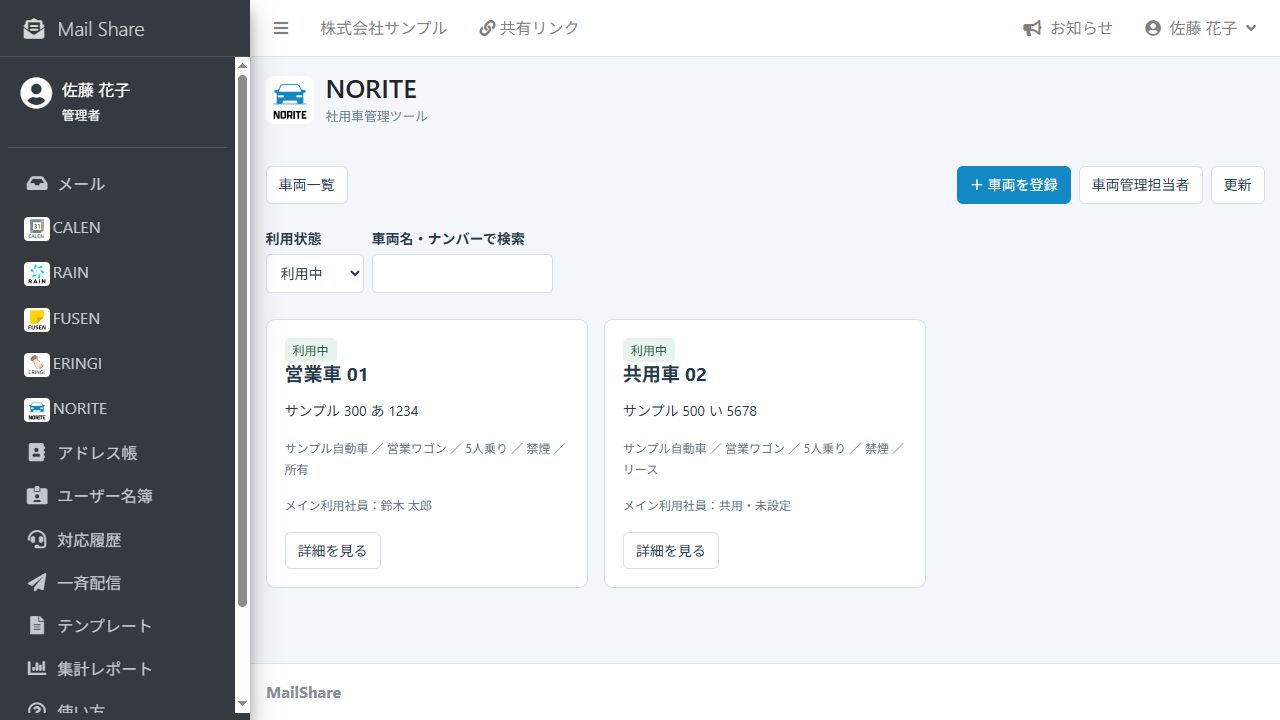
空いている車が分からない。予約した車が修理に出ていた。車検・保険・リースの期限は別々の表、書類の場所は前任者しか知らない。使う人と管理する人が、別々の情報を見ている困りごとを減らします。
 画面を拡大 +
NORITEは、社用車の台帳・写真・書類・保険・リース・事故修理の記録をまとめるオプションメニューです。CALENと併用すると、外出予定から写真付きの空き車両を選んで予約でき、日々の利用と車両管理をつなげられます。
車両予約にはCALENとNORITEの両オプションを利用します。台帳は管理者・指定の車両管理担当者が管理し、メイン利用社員は担当車両の詳細を閲覧できます。
NORITEの使い方を見る →
PC・スマートフォンで利用
外出中や移動の合間も、対応するスマートフォンのブラウザーから利用できます。対応環境ではホーム画面への追加やプッシュ通知も利用できます。
利用できる機能はOS・ブラウザーによって異なります。通知の到着時刻は端末・通信状態などによって変わります。RAINはオプションメニューです。
使い方が気になったら、
画面付きの操作マニュアルへ →
情報共有の範囲と設定
メールグループの利用者と、メールアカウントごとの操作権限を設定。担当する部署や業務に合わせて利用範囲を分けられます。
個人メールは所有者本人のみ。RAINは参加メンバー、ERINGIは関係者が閲覧する仕組みです。管理者がすべての私的な情報を見られるものではありません。
2要素認証、操作履歴、ログインセッションの管理に対応。会社の運用ルールに合わせた設定をご案内します。
TASKUNオプションメニュー
タスク管理・プロジェクト管理
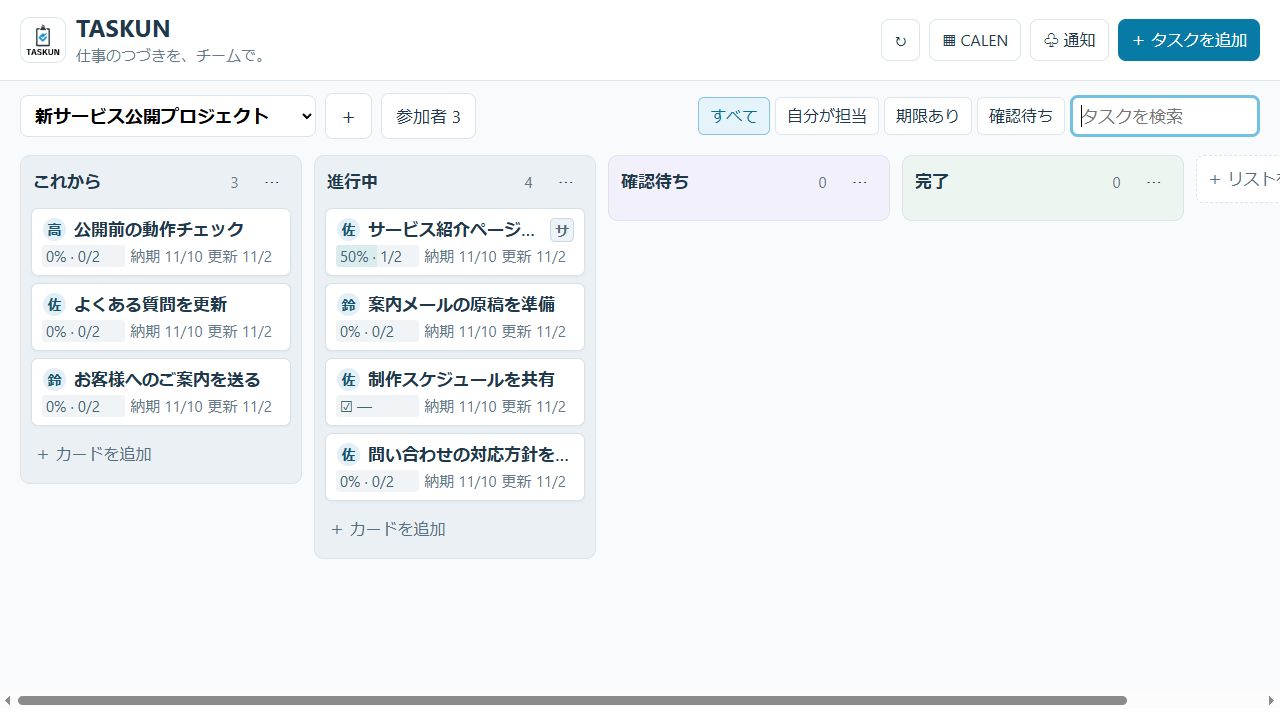
メールで頼んだ仕事の進み具合が分からない。担当者も期限も口頭のまま。TASKUNなら、プロジェクトの中で担当・期限・チェックリストを共有し、依頼から完了確認まで追いかけられます。
 画面を拡大 +
自分の仕事も、ほかの担当者への依頼も、カードで整理するタスク管理オプションです。リスト間を動かして進捗を共有し、必要な情報はカードを開いて確認できます。料金は契約人数全員×月額50円(税別)です。
プロジェクト参加者で共有し、必要なタスクだけ閲覧者を絞れます。個人用の非公開プロジェクトも作成できます。CALENとの連携には両オプションの利用が必要です。
担当が替わっても、会社の方針は同じ。
経緯を踏まえた、次の返信へ。
AI MAIL
元メールや選択した関連メールの経緯を踏まえ、会社共通・種類別のプロンプトを優先して文案を作成。担当者ごとの表現や案内のばらつきを抑えます。新規・返信・修正・一斉配信の文案に対応し、最後は本人が確認して送信します。
店舗でAI機能を有効にした場合に利用できます。基本は1ユーザー月5回まで無料、超過分は生成成功1回につき30円(税別)です。通常メールと一斉配信を合算し、採用しなかった場合も成功した生成は1回に数えます。個別の利用条件は契約先の設定に従います。無料枠終了後は、利用規約への同意と有料利用許可・会社上限・カード登録等の条件を満たすと自動的に有料利用となります。生成ごとの料金確認は表示しません。税込合計50円未満は翌月以降へ繰り越し、他の利用料と合わせて50円以上になった月に決済します。
検出した氏名・連絡先等はMailShare内で仮表記へ置き換え、置換表を外部AIへ送らずに処理します。自動検出だけでは個人情報・機密情報を完全に除去できません。毎回、外部AIへ送る内容を確認し、不要な情報を削除・伏せ字にしてから実行してください。本人が閲覧できるメールだけを対象とし、添付は毎回選択と同意が必要です。添付原本は外部AIへ渡さず、内部で抽出・確認できた文章のみを送信します。読み取り・置換に失敗した資料は送信しません。元資料の権限は送信直前と結果表示時にも再確認します。
OpenAI APIを利用します。学習目的のデータ共有は無効にし、APIへの保存指定も無効にします。ただし、不正利用監視等に伴うOpenAI側の保存とは別です。通常の不正利用監視ログは最長30日間保存される場合があり、法令等による例外もあります。外部での保存ゼロや情報漏洩ゼロを保証するものではありません。生成結果には誤りが含まれる可能性があるため、送信前に宛名・金額・納期・表現を確認してください。
料金・ご利用条件
ホームページのご契約がない方も利用できます。人数に合わせた2つのプランからお選びください。

表示価格はすべて税別です。
AI文章生成は基本1ユーザー月5回無料、超過成功1回30円です。メール送信件数とは別に数えます。AI生成の料金・安全な使い方
新規送信・返信・転送は、件数を気にせず使えます。送信件数による追加料金はありません。
月間枠は契約人数 × 1,000件。超過分は1,000件単位で、ホームページ契約者プランは100円、通常プランは200円を加算します(税別・端数切り上げ)。
※通常メール・一斉配信ともに、接続先のメールサーバーが設けている送信制限は別途適用されます。
LOGZAWEBでホームページをご契約中の方
2人まで 無料
3人目から、追加1人につき月額100円。
ホームページのご契約がない方
1人 月額 200円
2人から、必要な人数でご利用いただけます。月額400円から(税別)。
通常プランは2人・月額400円から(税別)。
人数・オプション・一斉配信を選んで確認できます。
info@、sales@、support@など、用途に応じて追加できます。メールアドレスの件数による追加料金はかかりません。
保存容量と月間配信枠は会社全体で共有します。無料のユーザーも契約人数に含みます。容量は会社全体に10GBずつ追加でき、人数分をまとめて買う必要はありません。
送信枠と超過料金の対象は「一斉配信」機能だけです。通常の新規送信・返信・転送は件数無制限で、一斉配信の月間枠を消費しません。一斉配信のテスト送信・失敗した試行も、課金用の配信数に含みません。
たとえば、通常プランを10人で使うなら
月額2,000円で、共有容量10GB・月間一斉配信10,000件。容量を10GB追加すると、共有容量20GB・月額2,600円です。
さらに、その月の一斉配信が11,500件なら、超過1,500件を2,000件として計算。超過料金400円を加えた見込額は3,000円です。
上記は新規の標準プランです。既存契約・個別の固定月額は契約画面でご確認ください。月途中の契約変更は翌月の集計から反映するため、変更後の基本月額と当月の見込額が異なる場合があります。
基本料金に、選んだオプションの月額料金を加算します。表示価格はすべて税別です。
CALEN・RAIN・FUSEN・TASKUNは、利用するメニューごとにMailShareの契約人数全員分で計算します。ホームページ契約者プランの無料ユーザーも人数に含みます。ERINGI・NORITEは、それぞれ人数によらず1社あたりの月額料金です。
通常プランを10人で使い、CALENを追加する場合:
基本料金2,000円 + CALEN 500円 = 月額2,500円(税別)。
6つすべてのオプションを追加する場合は、月額6,000円(税別)です。容量追加・一斉配信の超過分は別途加算します。
メール共有システムの比較
チームの人数、保存するメールの量、社内業務までまとめたいか。MailShare(メールシェア)のホームページ契約者プランと、A社を料金・容量・主な機能で比較します。
すべて税別・月額払いの基本料金です。MailShareはLOGZAWEBのホームページ契約者限定の料金で、ホームページの制作・保守費用は含みません。追加オプション・容量追加・一斉配信の超過料金は別途です。各サービスで含まれる機能は異なります。
○:対応あり —:標準対応の公式記載を確認できず。—は非対応の断定ではありません。
| 比較項目 | MailShareメールシェアホームページ契約者プラン | A社クラウド・スタンダード |
|---|---|---|
| 月額基本料金 | 2人まで無料3人目から追加1人につき100円/月 | 600円/人 |
| 最低契約人数 | 1人から | 5人から |
| 標準の保存総容量 | 契約人数 × 1GB会社全体で共有 | 契約人数 × 5GB |
| 保存容量の追加 | 10GB:月額300円会社全体に10GB単位で追加 | 10GB:月額1,000円 |
| メールアドレス登録数 | 無制限アドレス件数による追加料金なし | 10個まで11個以上は上位コース |
| 担当・対応状況の共有 | 担当者・確認者・対応状況・社内コメント | 担当者・確認者・処理状況・コメント |
| 返信テンプレート | 対応 | 対応 |
| 複数宛先への配信 | 一斉配信に対応 1配信の宛先登録数:無制限月間枠:契約人数 × 1,000件 超過1,000件ごとに100円(税別・端数切り上げ) 送信元ごとに最大3,000件/時 CSV取込・差し込み・予約・配信停止管理 | 一斉送信に対応 1回 最大10,000件アドレス帳・CSVから送信 |
| Webプッシュ通知 | ○ ありPC・スマートフォンの対応ブラウザー。通知の許可と端末設定が必要 | — 公式記載なし通知メール・画面内の新着案内はあり |
| 開封率集計 (HTML一斉配信) | ○ あり開封人数・参考開封率・宛先ごとの初回開封を集計。画像の読み込み等に左右される参考値 | — 公式記載なし配信の成功件数・エラーは確認可能 |
MailShareのホームページ契約者プランは2人まで無料、3人目から追加1人につき月額100円です。メールアドレスの件数では料金が増えません。予定表・チャット・伝言・稟議・車両管理は、必要に応じて追加オプションから選べます。
A社は、契約人数あたりの標準保存容量がMailShareより多い構成です。標準容量とオプションを含めた総額、必要な機能の範囲を合わせてご検討ください。
一斉配信の宛先登録数と送信速度は別です。一斉配信は送信元ごとに最大3,000件/時で、設定や送信環境に応じて順次配信します。月間枠は契約人数×1,000件。超過1,000件ごとに100円を加算します。各サービスとも、接続するメールサーバー等の制限が別途適用されます。
今の環境で使える? 何を準備する?
導入前から、一緒に確認します。
導入の流れ
メール対応や社内業務のお困りごと、現在のメール環境を伺います。
利用人数・メールアカウント・閲覧範囲と、必要なオプション・条件を確認します。
ユーザー・メール接続・アクセス権を設定し、送受信や通知の動作を確認します。
担当者・対応状況の運用を決めてスタート。操作マニュアルで使い方も確認できます。
共有メールの違い、今のアドレスや連絡先の引き継ぎ、障害時にまず確認することをまとめました。
よくあるご質問
ありません。通常の新規送信・返信・転送は件数無制限で、送信件数による追加料金もありません。「契約人数×月1,000件」の枠と超過料金は、一斉配信機能だけが対象です。通常メールはこの枠を消費しません。接続先のメールサーバーが設けている送信制限は別途適用されます。
はい。自動処理ルールで対象アカウントや差出人・件名・本文などの条件と、返信する件名・本文を設定できます。問い合わせ受付・資料請求・採用応募などの受付連絡に使え、差出人名や元の件名も差し込めます。自動返信の設定手順を見る
はい。複数のメールアカウントを登録し、閲覧を許可された担当者が受信・返信・履歴を共有できます。メールごとに担当者・確認者・対応状況を設定できます。
メールの担当者と対応状況を決め、未処理のメールを定期的に確認する運用がおすすめです。送受信履歴と社内コメントも共有できるため、別の担当者が対応中か、何を確認すべきかを把握できます。
受信・送信サーバーへ接続できるメールアカウントを登録して利用します。現在のメール環境、認証方式、受信方法などを確認したうえでご案内します。既存のメールソフトとの併用も含めてご相談ください。
6つとも基本料金とは別のオプションメニューです。CALEN・RAIN・FUSEN・TASKUNは、それぞれ契約人数全員×月額50円。ERINGI・NORITEは、それぞれ1社月額1,000円です。すべて税別で、選んだオプションの料金を基本料金に加算します。
はい。CALENで利用日時を指定し、空いている会議室・設備を探して、予定と一緒に予約できます。会議室とプロジェクターなど複数の設備をまとめて選べ、同じ設備の重複予約を防ぎます。設備別の予約一覧では、日・週を切り替えて利用日時・利用者・予定を確認できます。管理者は設備の登録・編集・削除や、工事・修理中の利用停止も行えます。会議室・設備予約はCALEN内で利用できます。
オプションのCALENで社内予定・勤務・休暇を共有できます。さらにNORITEを組み合わせると、CALENの予定から利用できる空き車両を選んで予約できます。車両台帳や車検・点検・保険の管理はNORITEで行います。
オプションのRAINで個別・グループの社内チャット、FUSENで自分用メモや担当者への電話伝言を利用できます。FUSENの伝言は受け取った人ごとの確認・完了まで管理できます。
オプションのERINGIで、稟議の申請・順番承認・差し戻し・却下を管理できます。請求書が必要な申請は承認後に請求書を登録し、指定された最終確認担当者が確認します。請求書合計が承認額を超えた場合は追加承認が必要です。
対応するスマートフォンのブラウザーから利用できます。対応環境ではホーム画面への追加やプッシュ通知も利用できます。通知は端末ごとの設定が必要で、OS・ブラウザー・通信状態により利用可否や届くタイミングが異なります。
共有メールはメールグループとアカウントごとの権限で利用者を設定します。個人メールは所有者本人のみが閲覧・操作できます。社内チャットは参加メンバー、稟議は関係者というように、機能ごとに閲覧範囲があります。
ホームページ契約者プランは2人まで無料、追加1人につき月額100円。通常プランは最低2人から、1人月額200円です。メールアドレスの登録数はどちらも無制限。標準容量は契約人数×1GB、一斉配信枠は契約人数×月1,000件を会社で共有します。容量追加は10GBごとに月額300円/600円、一斉配信の超過は1,000件ごとに100円/200円です。6つのオプションは別料金です。料金はすべて税別です。
はい。ホームページのご契約がない方は、通常プランを1人月額200円から利用できます。現在のメール環境やご希望の人数・機能をお知らせください。
このページの画面画像をタップ・クリックすると拡大できます。詳しい操作は、メール共有から各オプションまで掲載した操作マニュアルでご確認いただけます。
メールアドレスの登録数は無制限で、件数による追加料金はありません。共有・個人メールの権限設定は必要です。アドレスを増やしても、会社で共有する保存容量や月間配信枠は増えません。
1配信に登録する宛先件数は無制限なので、1万件の宛先もまとめて準備できます。配信は送信元ごとに最大3,000件/時で、設定や送信環境に応じて順次処理し、同じ送信元の複数配信・再試行・テスト送信でこの枠を共有します。月間の料金に含まれる枠は契約人数×1,000件です。送信サーバーの条件も含めてご相談ください。
HTMLメールの本配信で開封測定を有効にすると、開封人数・参考開封率・宛先ごとの初回開封を確認できます。送信開始後は設定を変更できません。画像ブロックや自動読み込み等に左右されるため参考値として使い、未検知を未読と断定しないでください。テキスト形式とテスト送信は対象外です。
月間枠を超えた送信成功数を1,000件単位で切り上げ、ホームページ契約者は100円、通常プランは200円ずつ加算します。例えば超過1,500件なら、それぞれ200円/400円です。通常メール・返信・テスト送信・失敗した試行は課金用の配信数に含みません。配信開始前に超過料金の目安を確認できます。
契約・利用上限画面から会社全体に10GB単位で追加できます。使用率80%で警告し、上限到達から14日間の猶予後は一斉配信を一時停止します。通常の受信・閲覧・返信は継続します。容量追加や整理後、正常な測定で解消を確認すると解除します。
導入のご相談
「返信漏れを減らしたい」「電話伝言を残したい」「社用車予約をまとめたい」。
必要な機能と使い方を、一緒に整理します。
ホームページのご契約がない方もご相談いただけます。
CALEN・RAIN・FUSEN・ERINGI・NORITE・TASKUNはオプションメニューです。

現在のメール環境や利用人数を確認し、MailShareでの運用方法をご案内します。