MailShare操作マニュアルの目次
初期設定と毎日の基本操作を確認したあとは、MailShareの実際のメニュー名から知りたい機能を探せます。
MailShareを使い始めるための初期設定
初めてMailShareを利用する場合は、次の項目を順番に設定するとスムーズです。
ユーザーを追加する
MailShareを利用する担当者ごとにユーザーを登録します。
ユーザーを分けておくことで、メールの担当者や対応状況、社内コメントなどを「誰が対応したか」とあわせて共有でき、複数人でメール対応するときの担当重複や引き継ぎ漏れを防ぎやすくなります。
MailShareへログインする
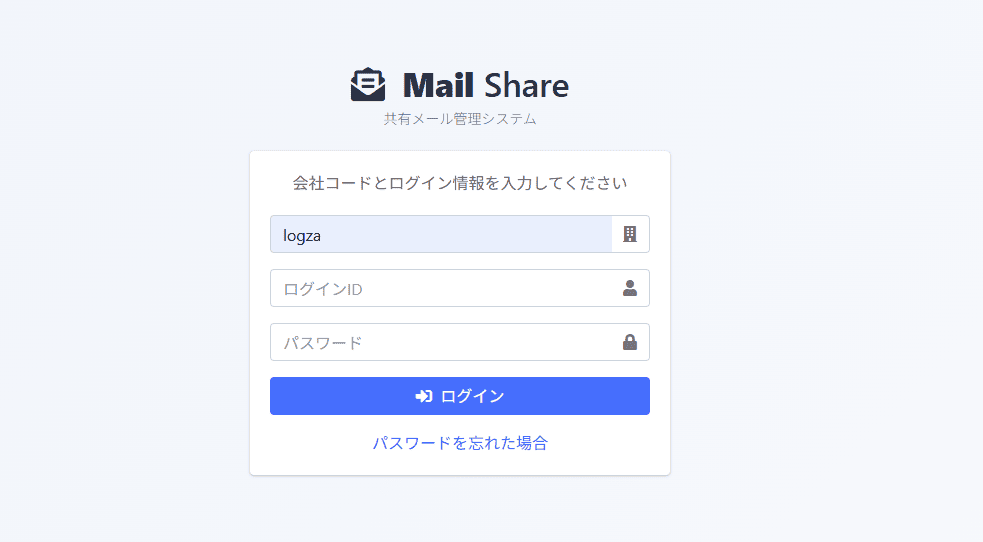
案内されたMailShareのログイン画面を開きます。
「会社コード」「ログインID」「パスワード」を入力して「ログイン」をクリックします。
「管理設定」を開く
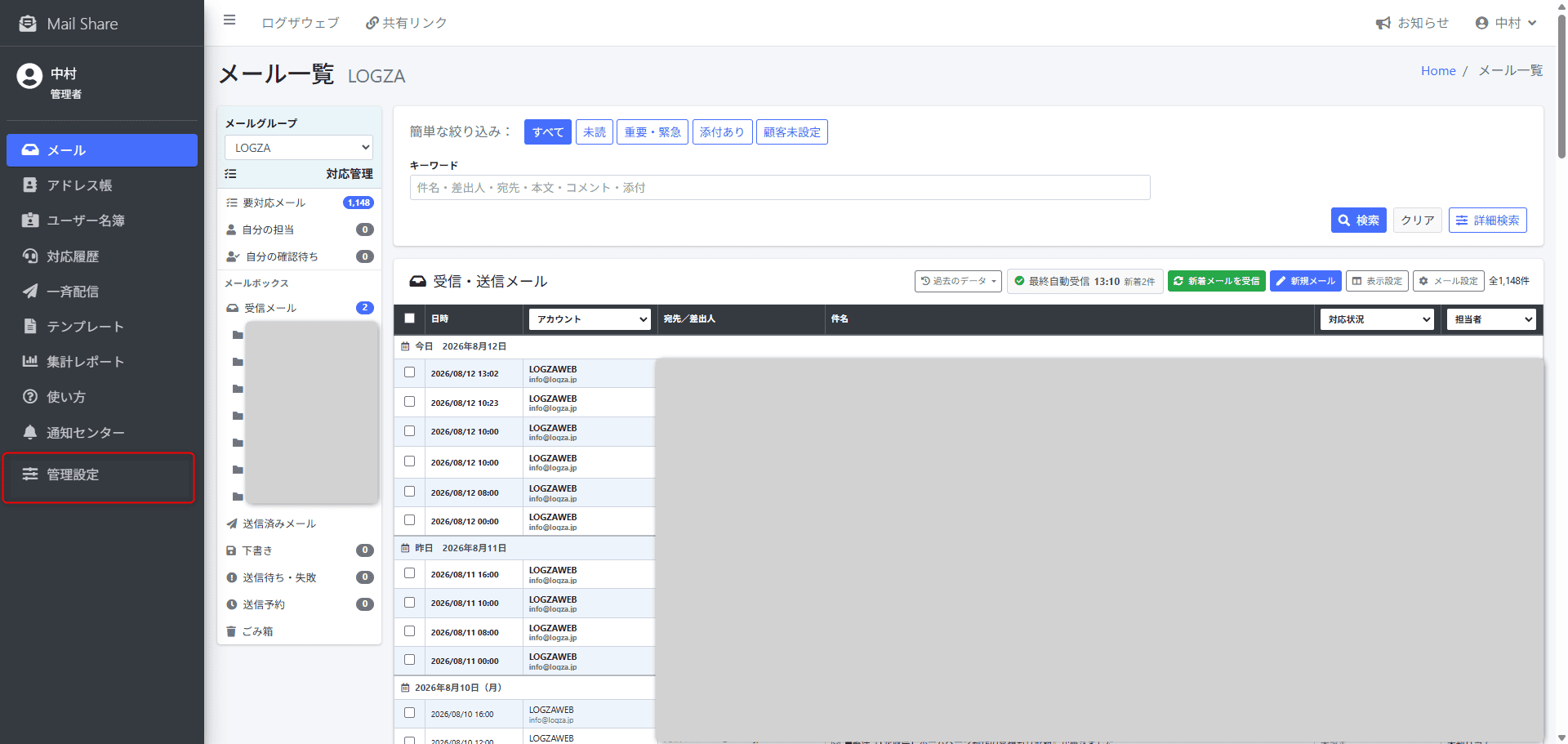
管理者でログインすると、画面左のメニューに「管理設定」が表示されます。
「管理設定」をクリックすると、ユーザーやメールアカウント、アクセス権などの会社全体の設定を行えます。
管理設定は管理者のみ利用できます。担当者には管理設定メニューは表示されません。
「ユーザー管理」を開く
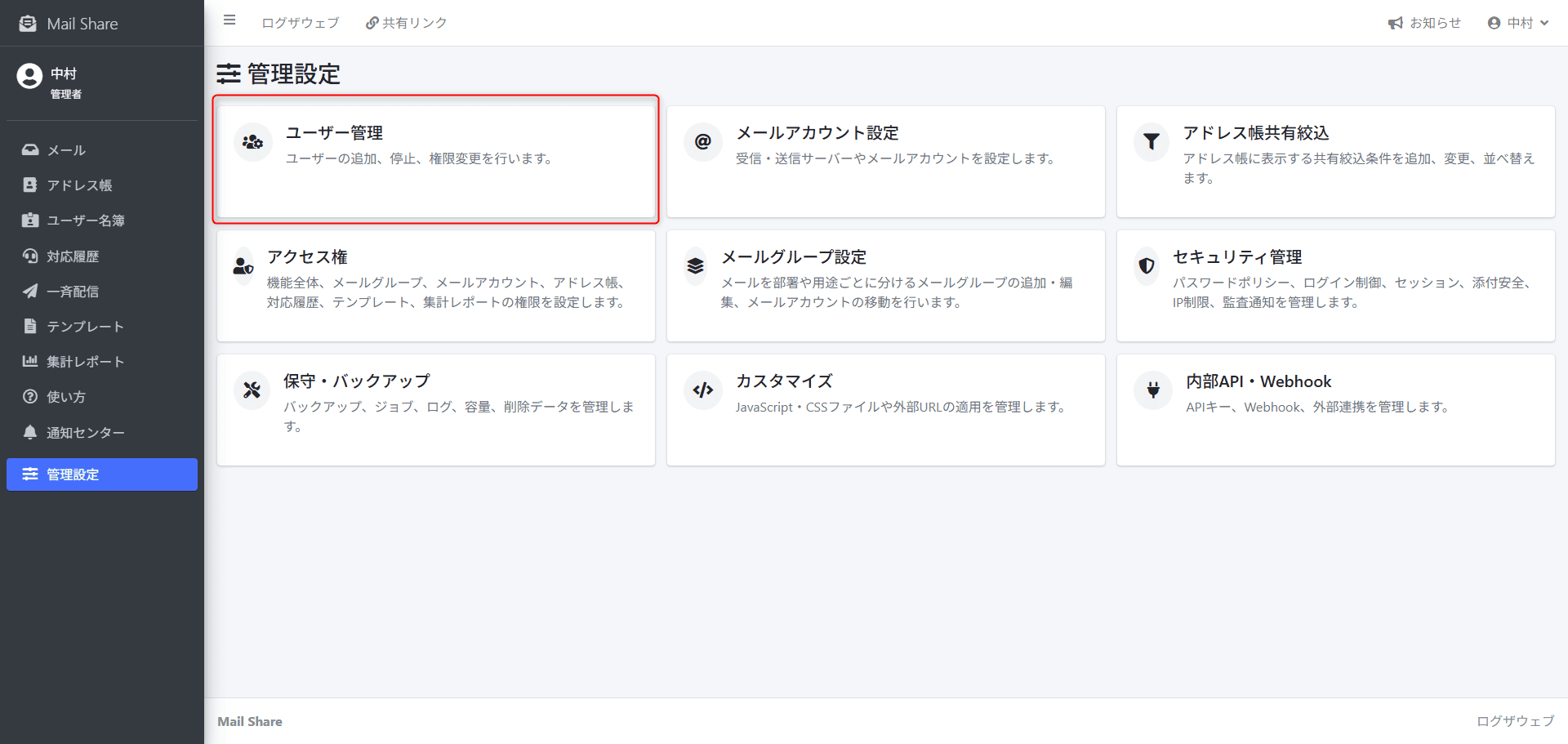
管理設定画面から「ユーザー管理」を開きます。
ここでは、MailShareを利用する担当者の追加・編集や利用状態の管理を行います。
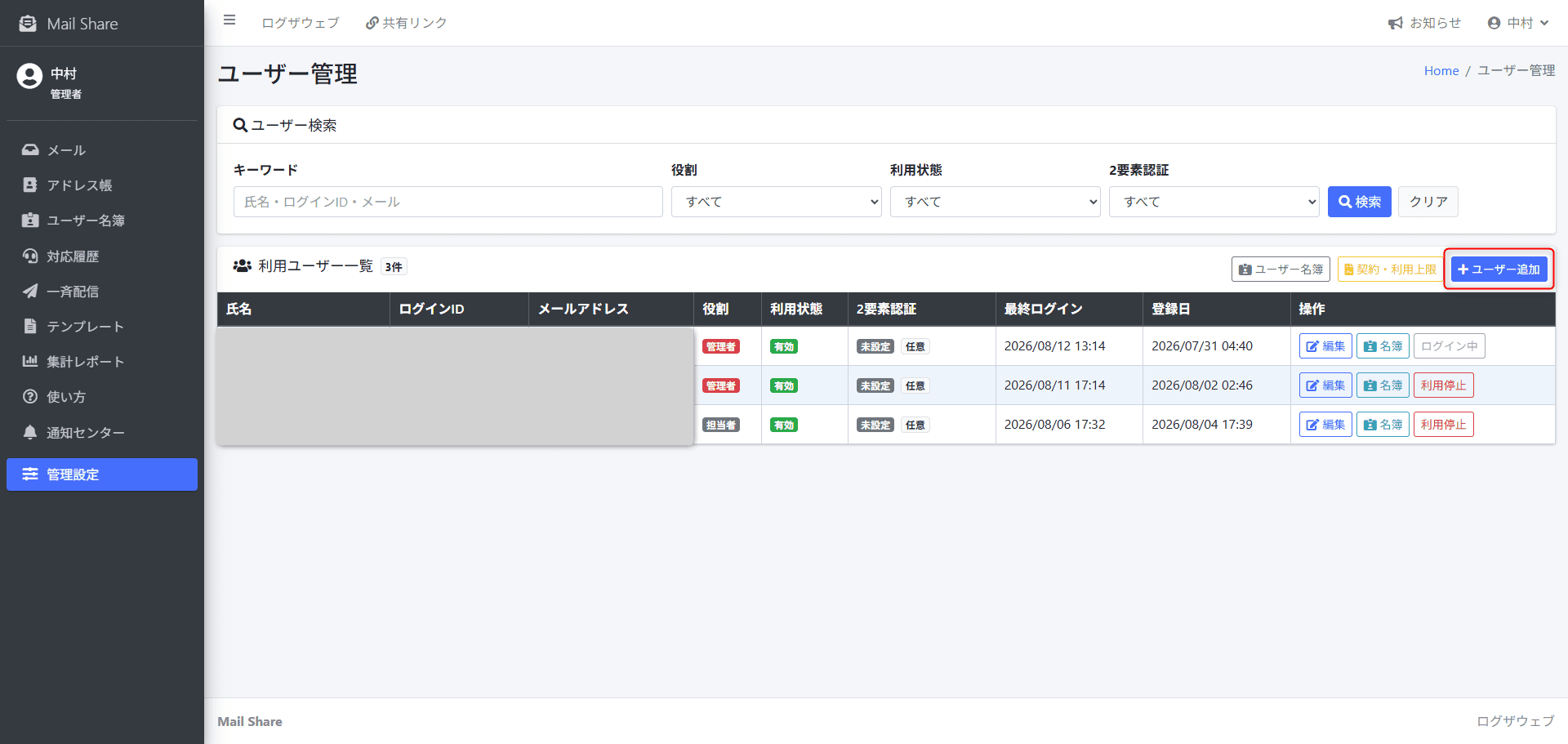
「ユーザー追加」をクリックする
ユーザー管理画面には、現在登録されている利用ユーザーが一覧で表示されます。
新しいユーザーを追加する場合は、画面右上の「ユーザー追加」をクリックします。
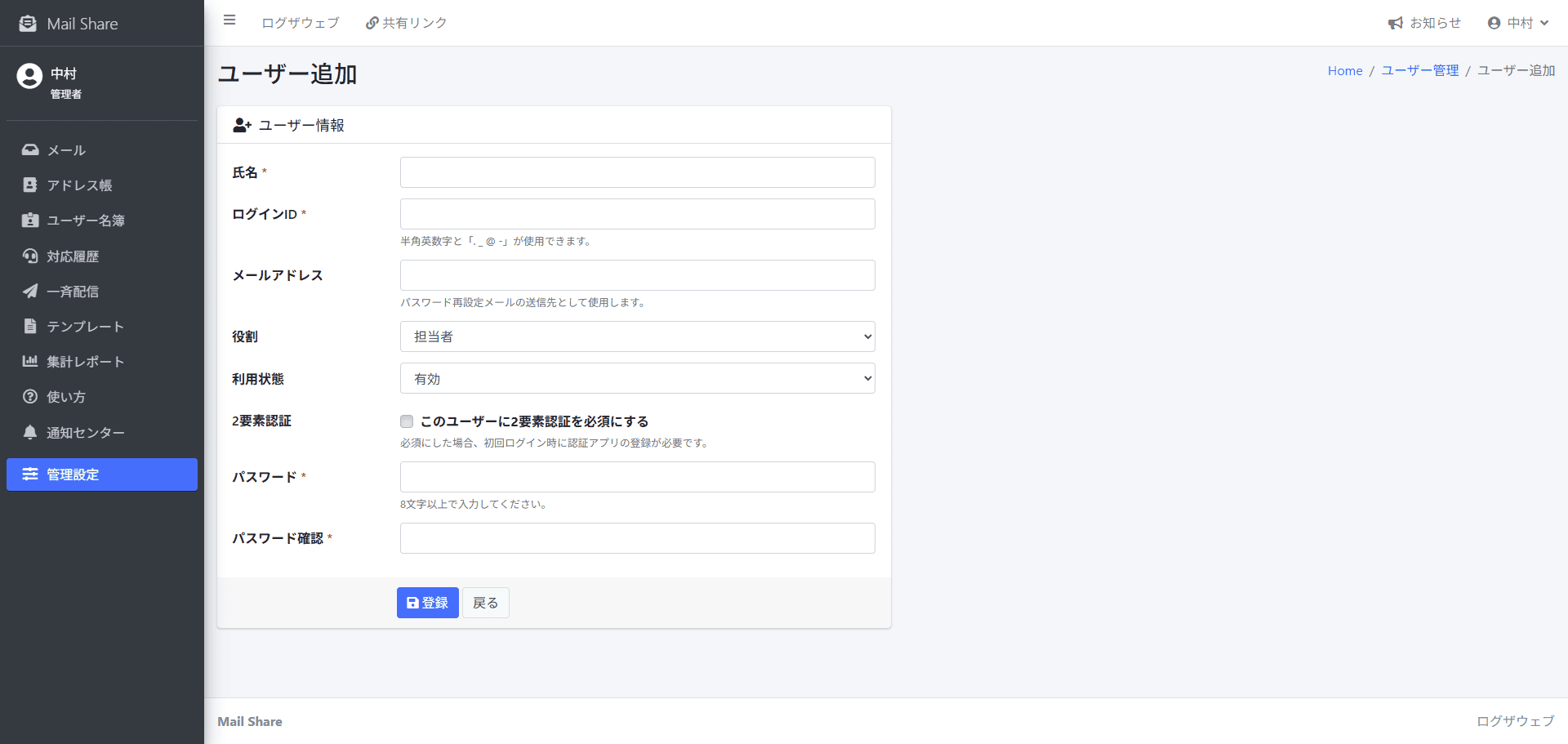
ユーザー情報を入力して登録する
氏名、ログインID、メールアドレス、役割、利用状態、パスワードなどを設定します。
必要に応じて、そのユーザーに2要素認証を必須にすることもできます。
入力内容を確認し、「登録」をクリックするとユーザーの追加は完了です。
メールグループを設定する
「お問い合わせ」「採用」「営業」など、部署や用途ごとにメールグループを作成し、共有メールアドレスの所属先を整理します。
複数のメールアドレスを目的別にまとめておくことで、利用するアドレスが増えても管理しやすくなり、アクセス権や運用ルールを分ける際にも役立ちます。
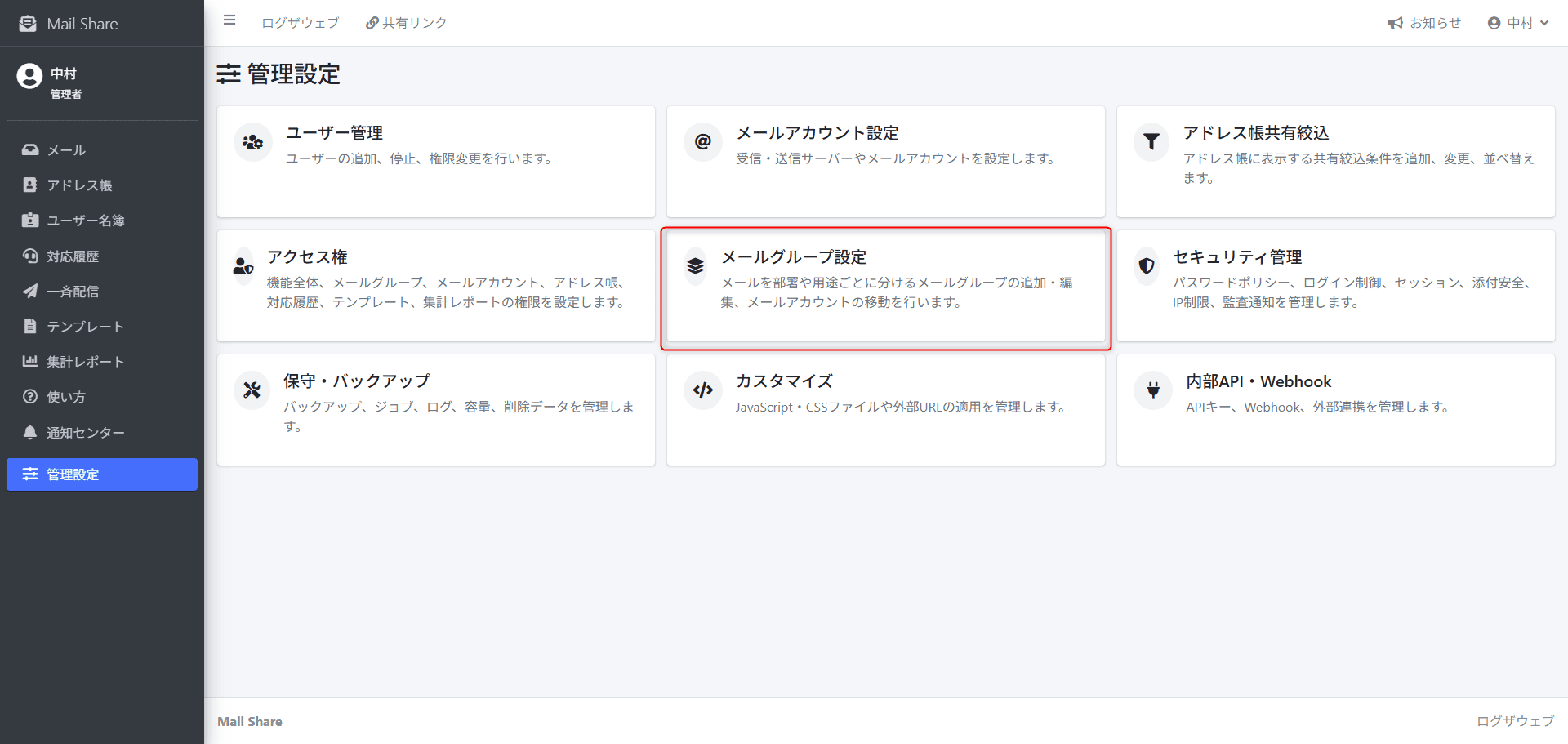
「メールグループ」を開く
管理設定画面から「メールグループ」の設定画面を開きます。
メールグループは、部署や用途ごとに共有メールアドレスをまとめるための機能です。
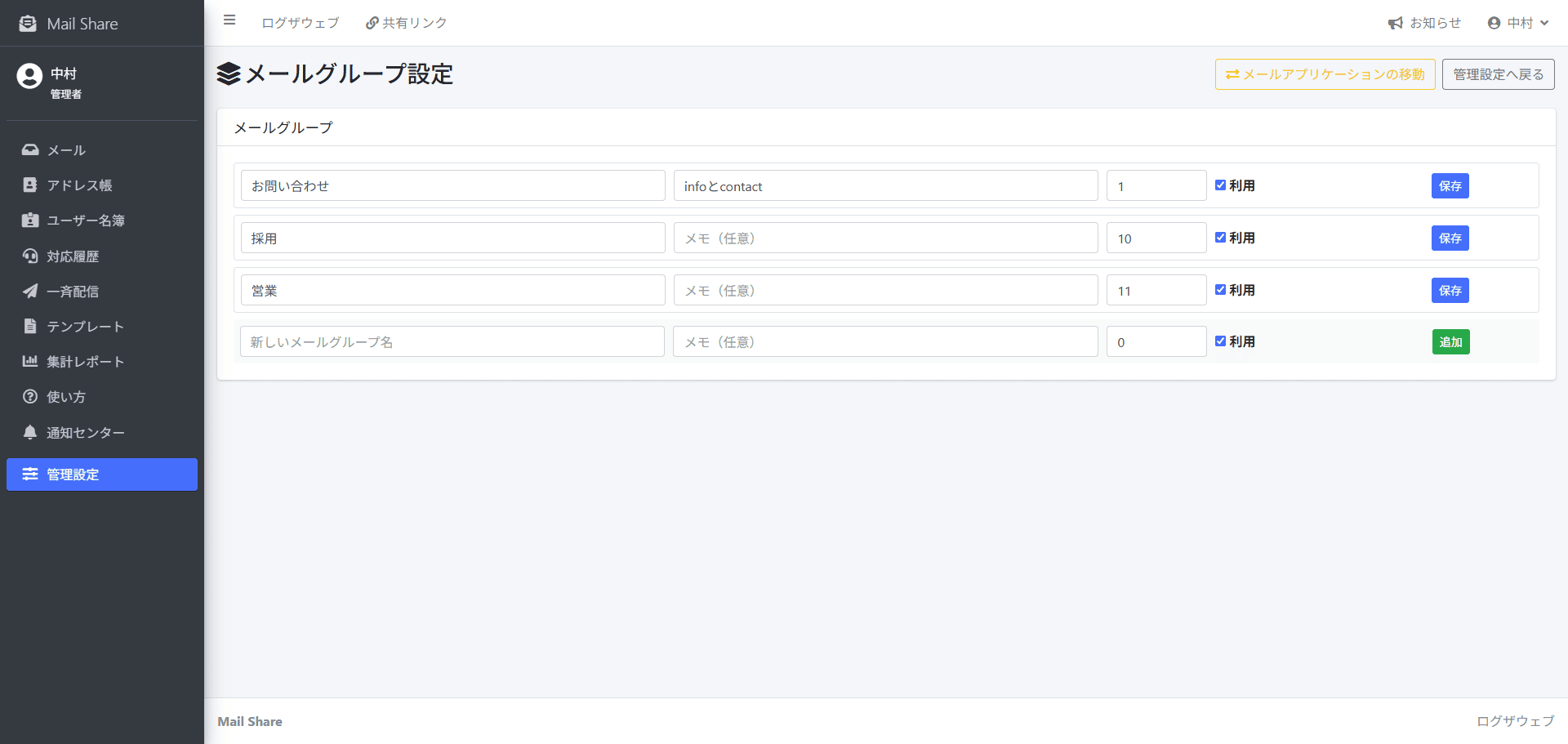
メールグループを作成する
「お問い合わせ」「採用」「営業」など、共有メールアドレスを管理する用途に合わせてメールグループを作成します。
「並び順」には表示する順番を数字で入力します。数字が小さいメールグループほど一覧の上に表示されます。
ここで作成したメールグループは、次の「共有メールアドレスを追加する」でメールアカウントの所属先として選択します。
共有メールアドレスを追加する
MailShareで共有するメールアドレスを登録します。作成したメールグループを所属先に設定し、受信・送信サーバーへ正常に接続できるか確認します。
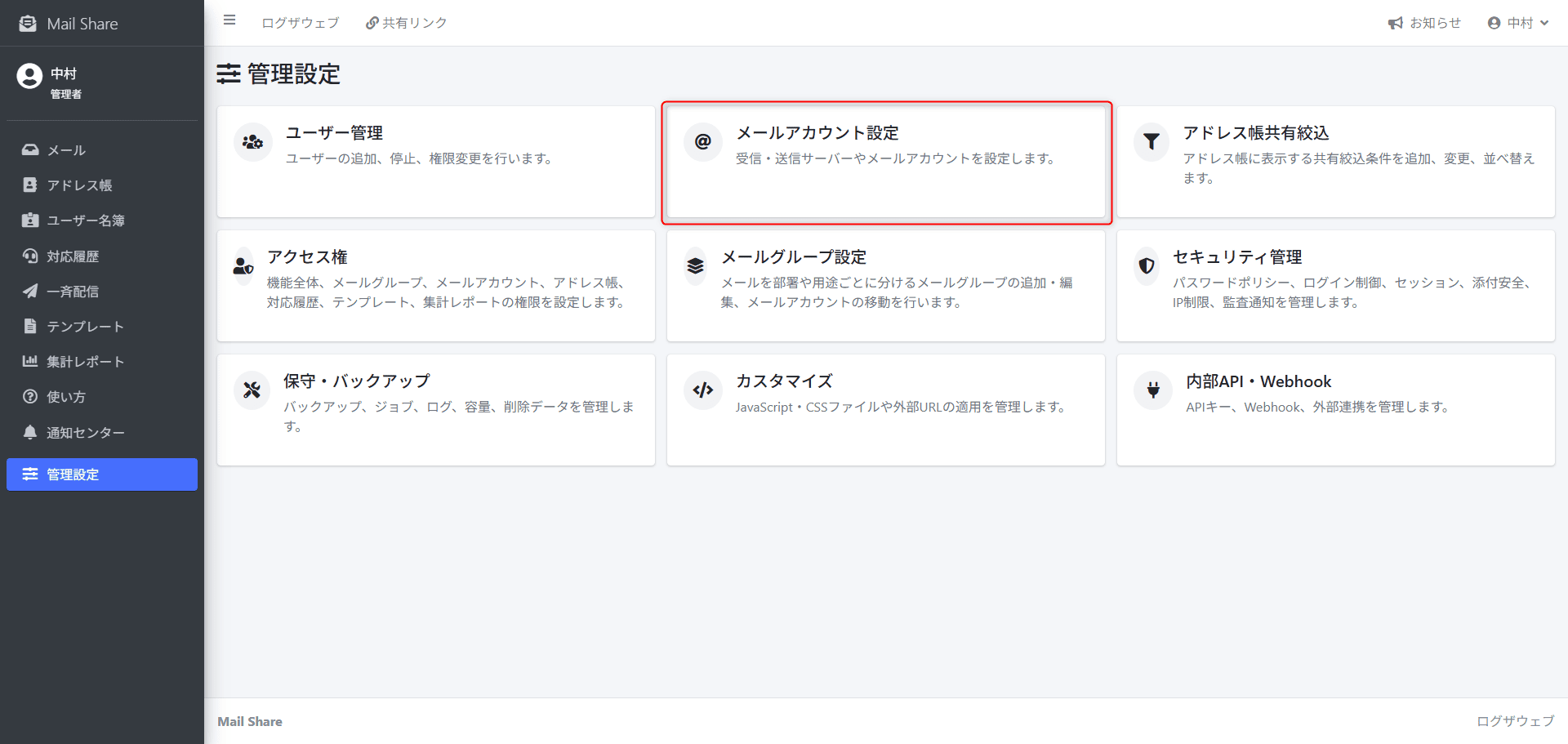
「メールアカウント」を開く
管理設定画面から「メールアカウント」を開きます。
ここでは、MailShareで使用するメールアカウントの追加・編集や設定内容の確認を行います。
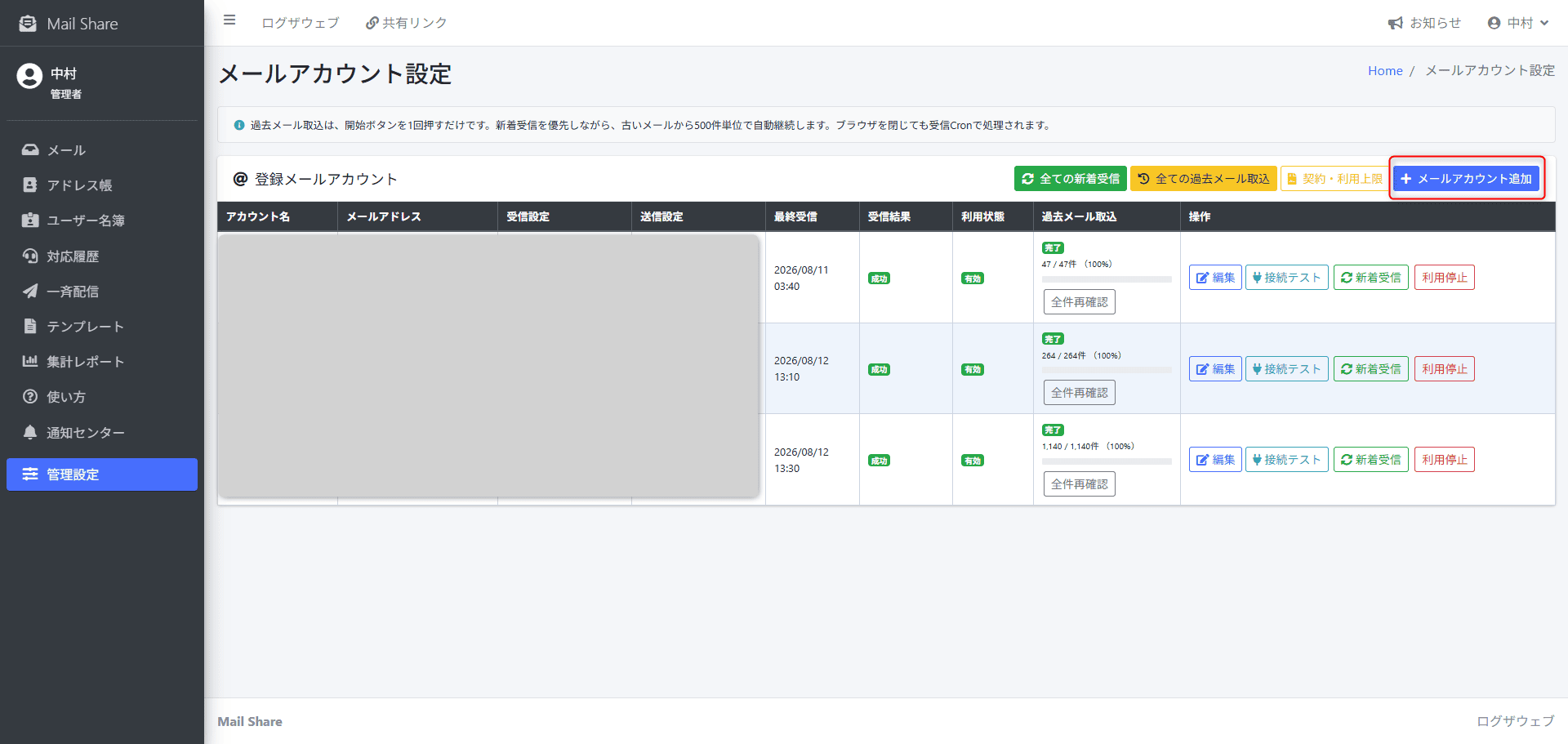
メールアカウントを追加する
「メールアカウント追加」をクリックして、新しいメールアカウントの登録画面を開きます。
MailShareで受信・返信に使用するメールアドレスごとに、メールアカウントを登録します。
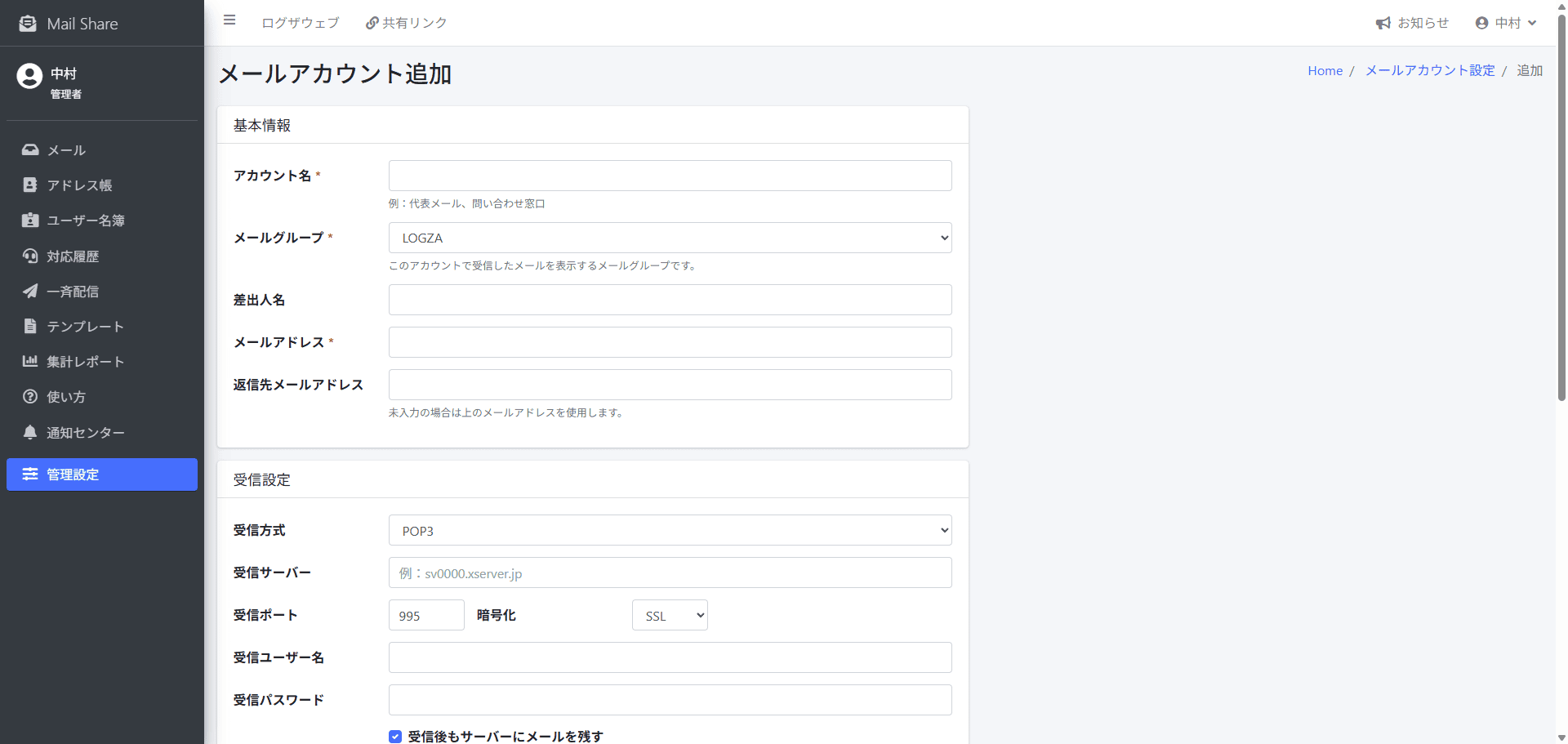
共有するメールアドレスを登録する
「info@example.jp」など、MailShareで共有したいメールアドレスを登録します。
先ほど作成したメールグループから、このメールアドレスの所属先を選択します。
メールアドレス、受信サーバー、送信サーバー、ユーザー名、パスワード、ポート番号、SSL/TLSなど、メールサーバーへの接続に必要な情報を入力します。
LOGZAWEBをご契約のお客様は、弊社にてメールアカウントの登録作業を行いますので、お客様側での設定は不要です。
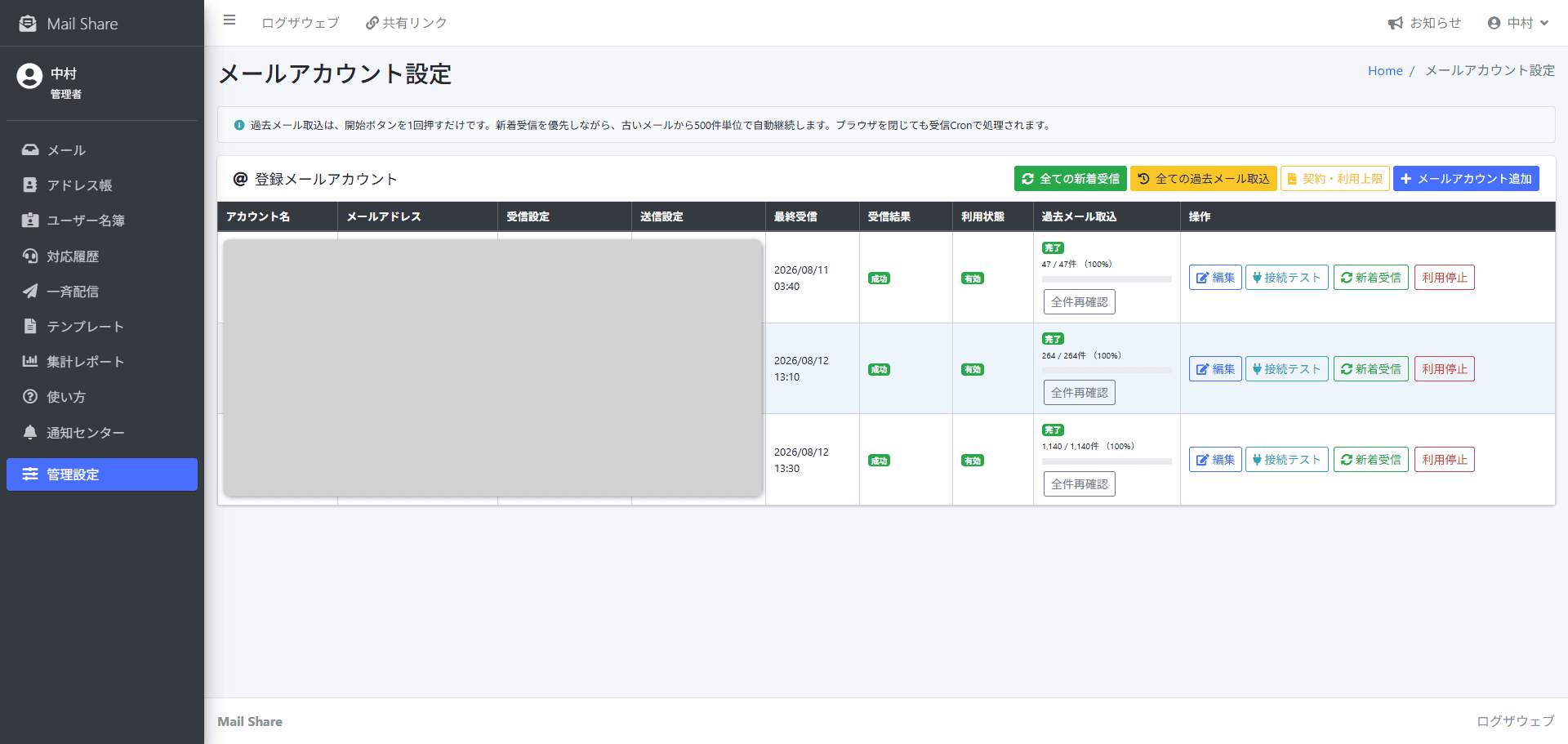
接続テストを開く
メールアカウント情報を入力したら、「接続テスト」を開きます。
登録した受信サーバー・送信サーバーの設定で、MailShareから正常に接続できるか確認します。
接続できない場合は、サーバー名、ポート番号、ユーザー名、パスワード、SSL/TLSの設定を確認してください。
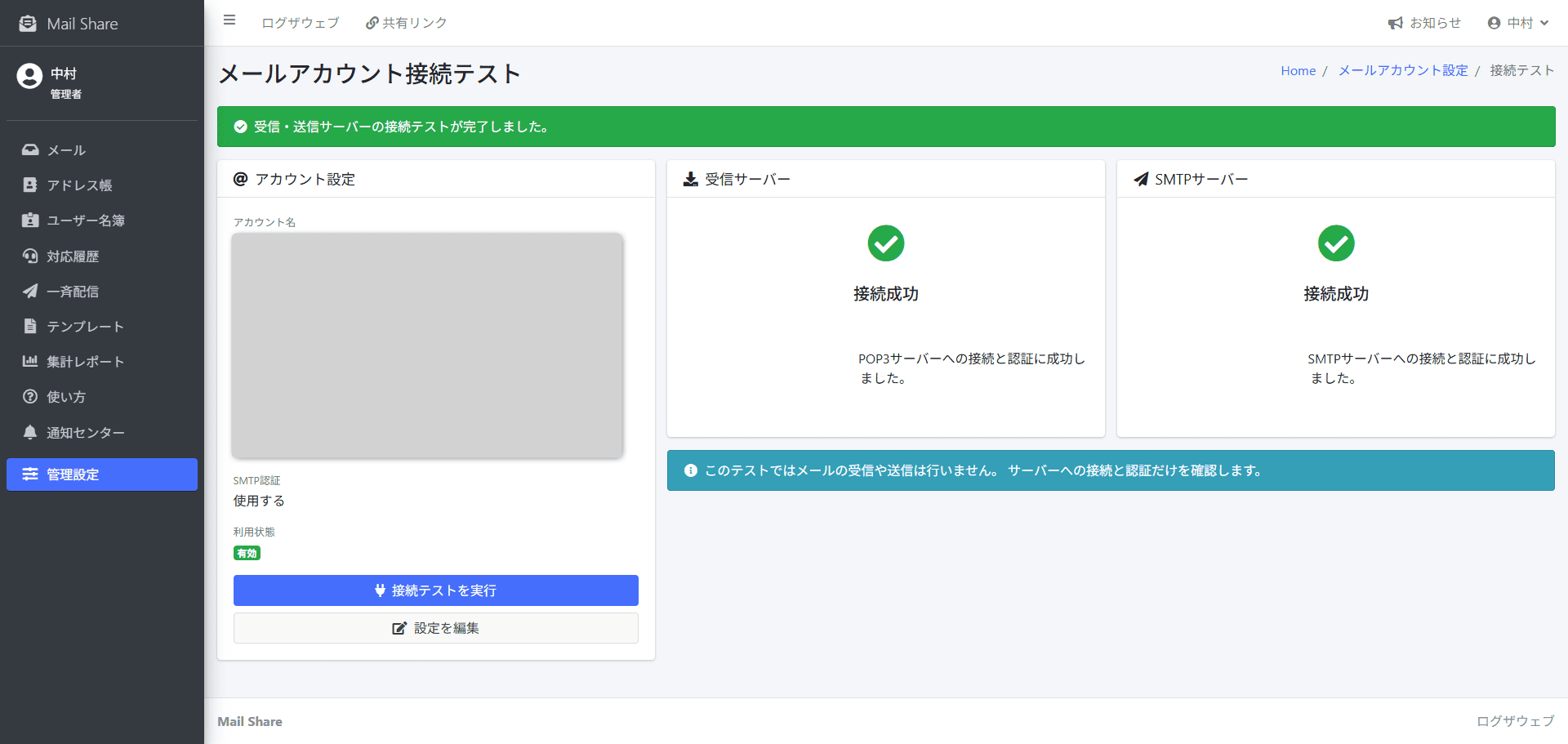
接続テストを実行する
「接続テストを実行」をクリックして、受信・送信サーバーへの接続を確認します。
受信・送信ともに正常と表示されれば、メールサーバーの設定は完了です。
エラーが表示された場合は、表示された内容を確認し、メールアカウント設定を修正してから再度テストしてください。
署名を設定する
メールの返信・送信時に使用する署名を登録します。
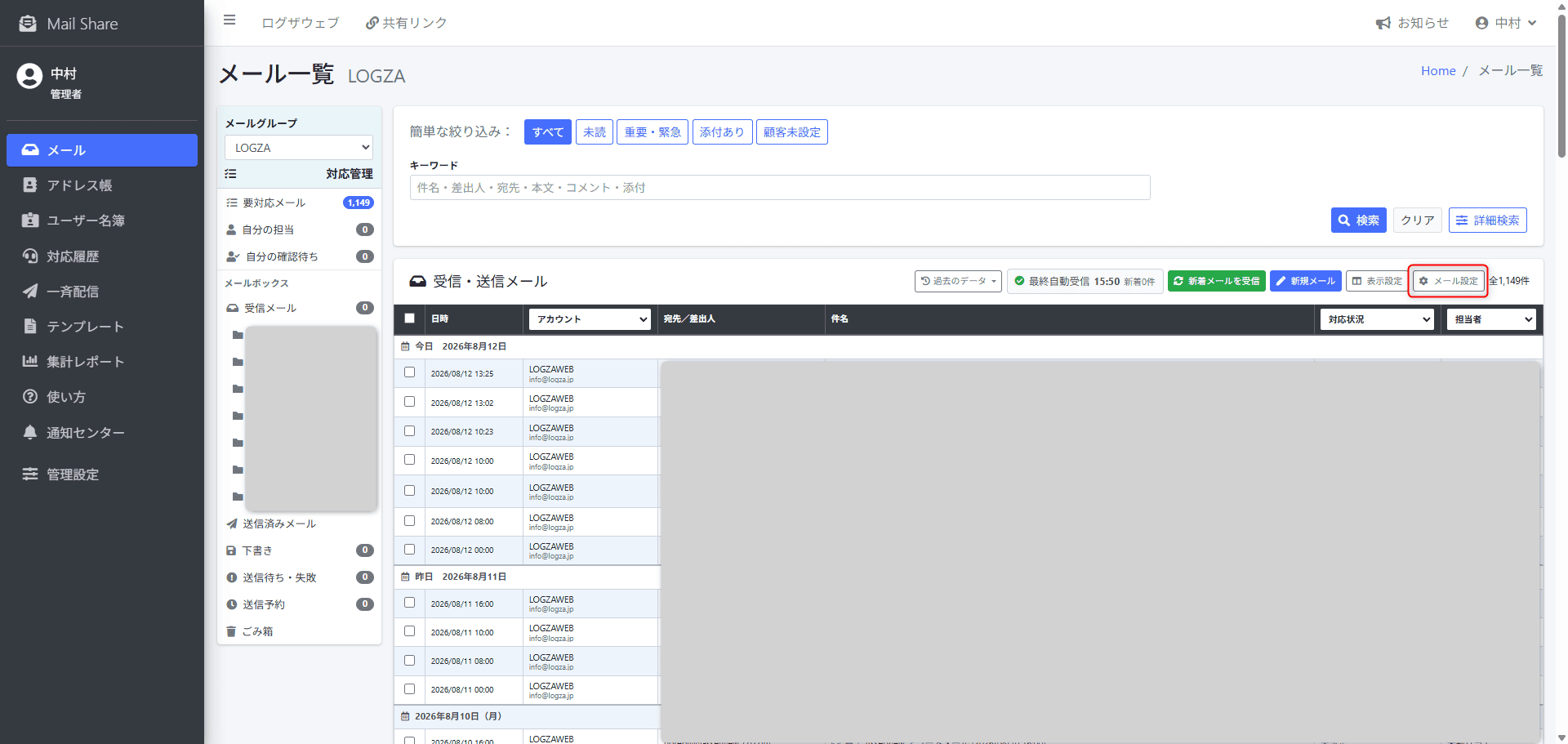
「メール設定」を開く
メール一覧画面の「メール設定」をクリックします。
メール設定では、署名や引用設定、メールアカウント別送信設定などを変更できます。
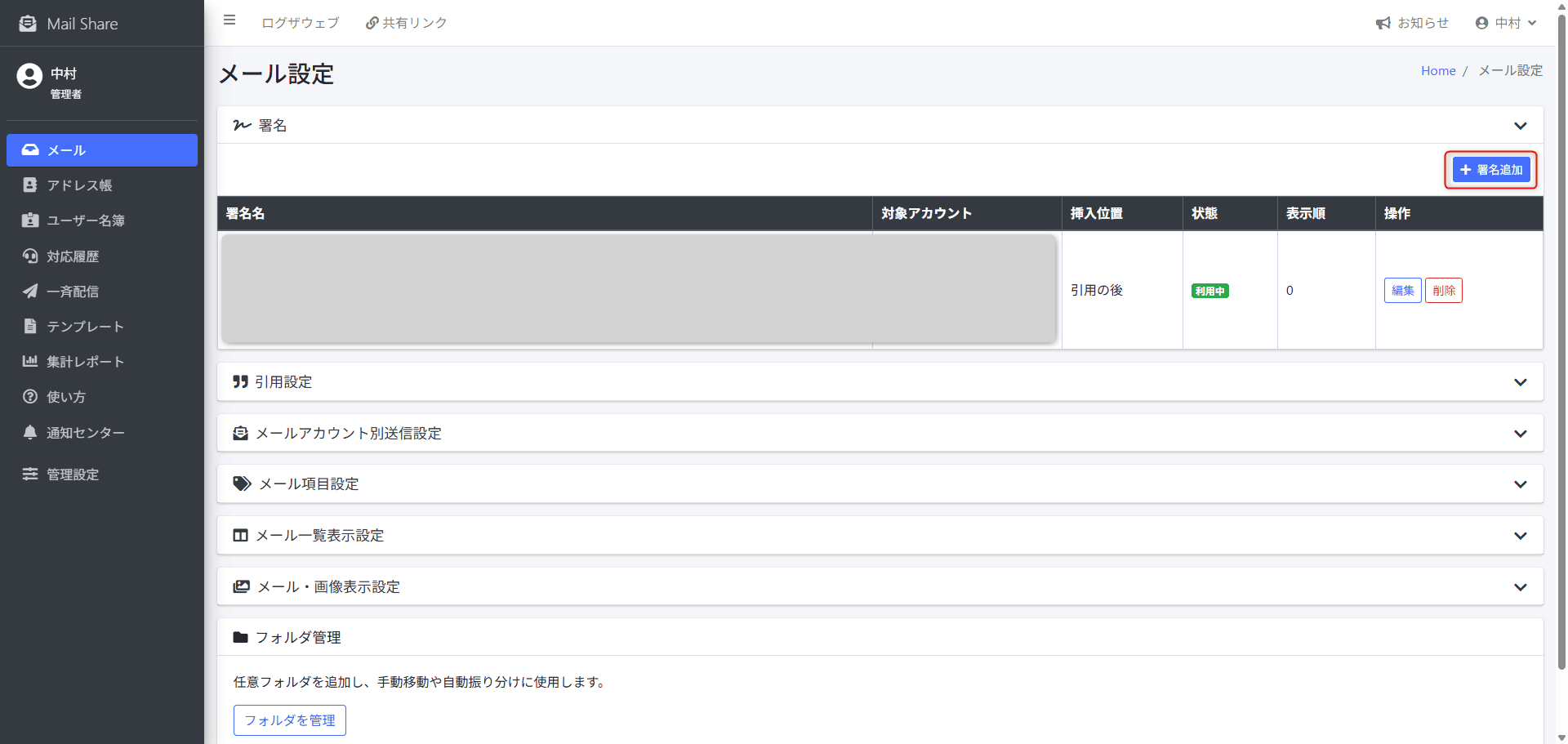
「署名追加」をクリックする
メール設定画面の「署名」を開き、「署名追加」をクリックします。
登録済みの署名がある場合は、この画面から編集や削除もできます。
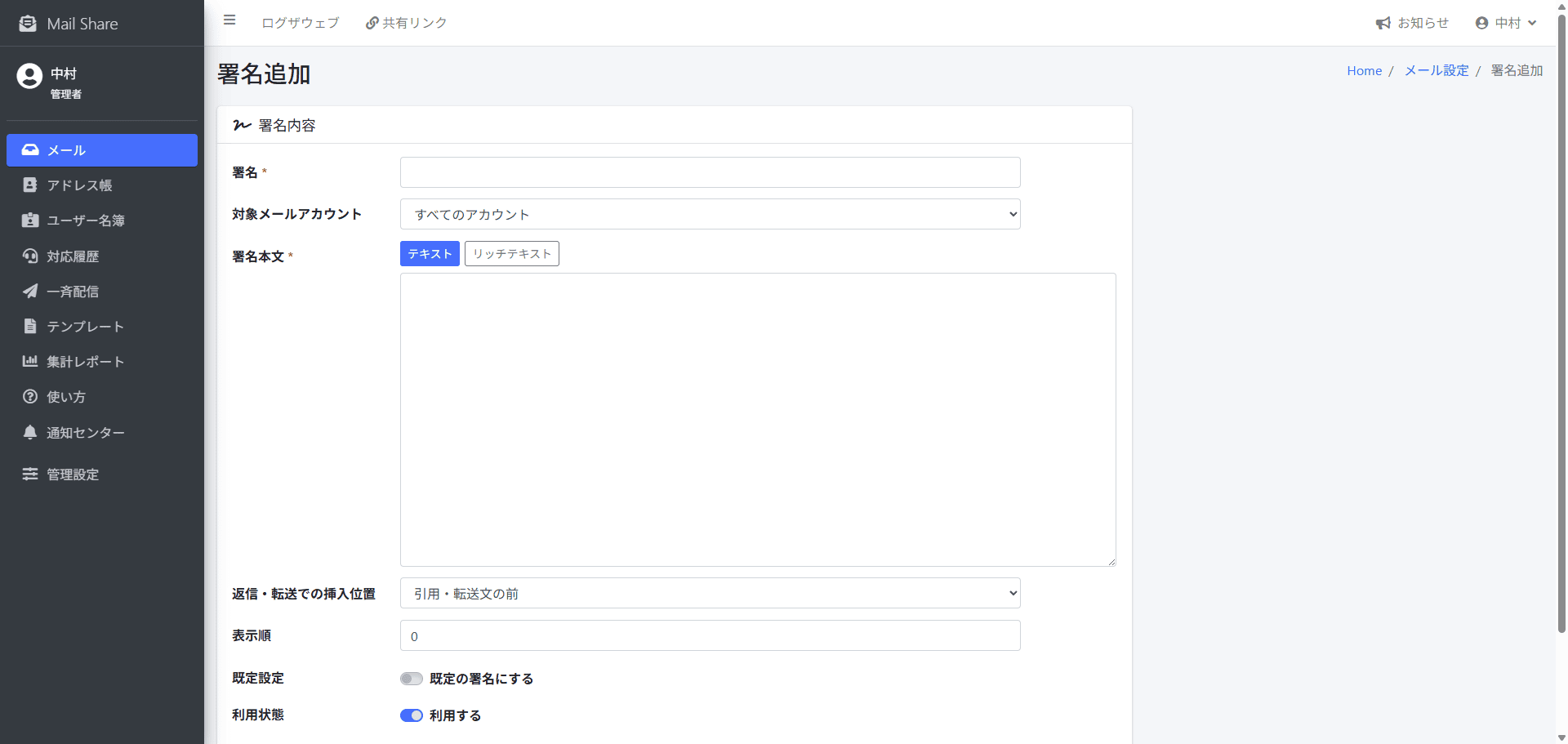
署名を登録する
署名、対象メールアカウント、署名本文などを設定します。
署名はログインしているユーザーごとに管理されます。メールアカウントごとに異なる署名を登録できるほか、すべてのメールアカウントで使用する署名も登録できます。
「既定の署名」を設定すると、対象のメールアカウントでメールを作成するときに、そのユーザーの既定署名として利用できます。
必要に応じて、返信・転送時の挿入位置や表示順を設定します。
本文は通常のテキストまたはリッチテキストで登録できます。「リッチテキスト」は、文字の太字・色・サイズ、リンクなどの装飾を使用できる形式です。内容を確認して保存すると、登録した署名をメール作成時に利用できます。
通知を設定する
新着メールなどの通知をウェブプッシュ通知でPC・スマートフォンで受け取るための端末通知設定を行います。
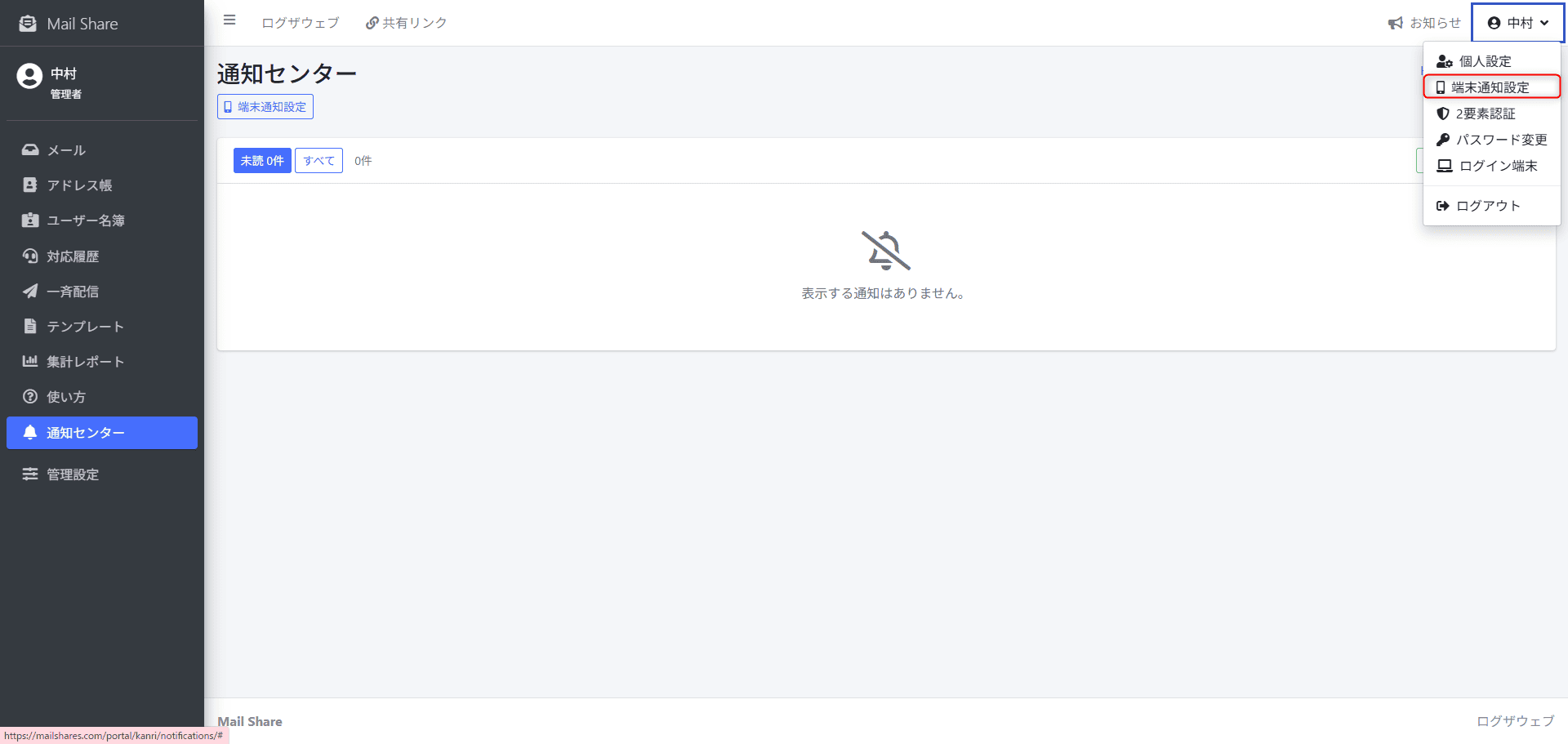
「端末通知設定」を開く
画面右上のユーザーメニューから「端末通知設定」をクリックします。
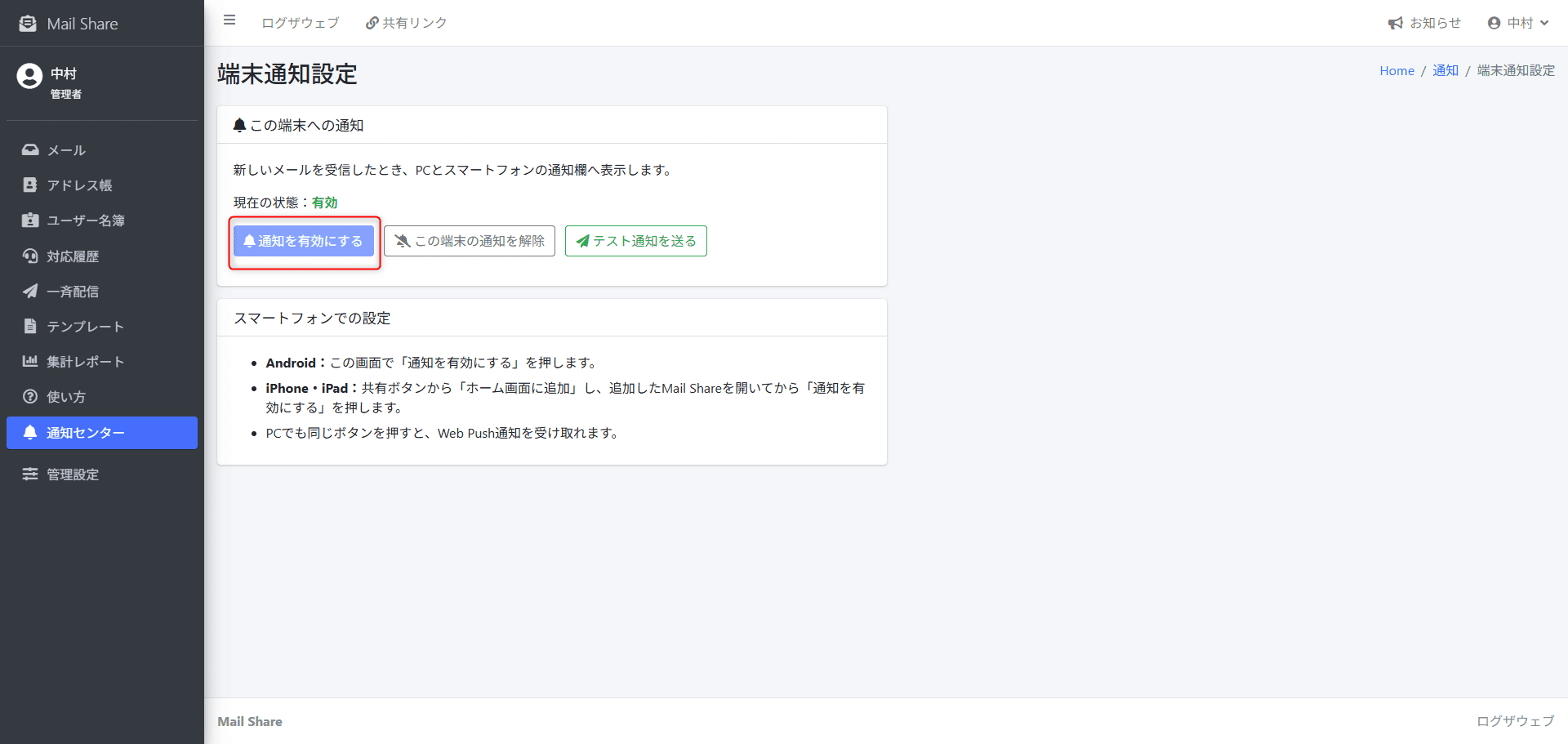
通知を有効にする
「通知を有効にする」をクリックし、この端末でMailShareからの通知を受け取れるようにします。
ブラウザーから通知の許可を求められた場合は「許可」を選択してください。
PC・スマートフォンのどちらでも設定できます。利用する端末ごとに通知を有効にします。
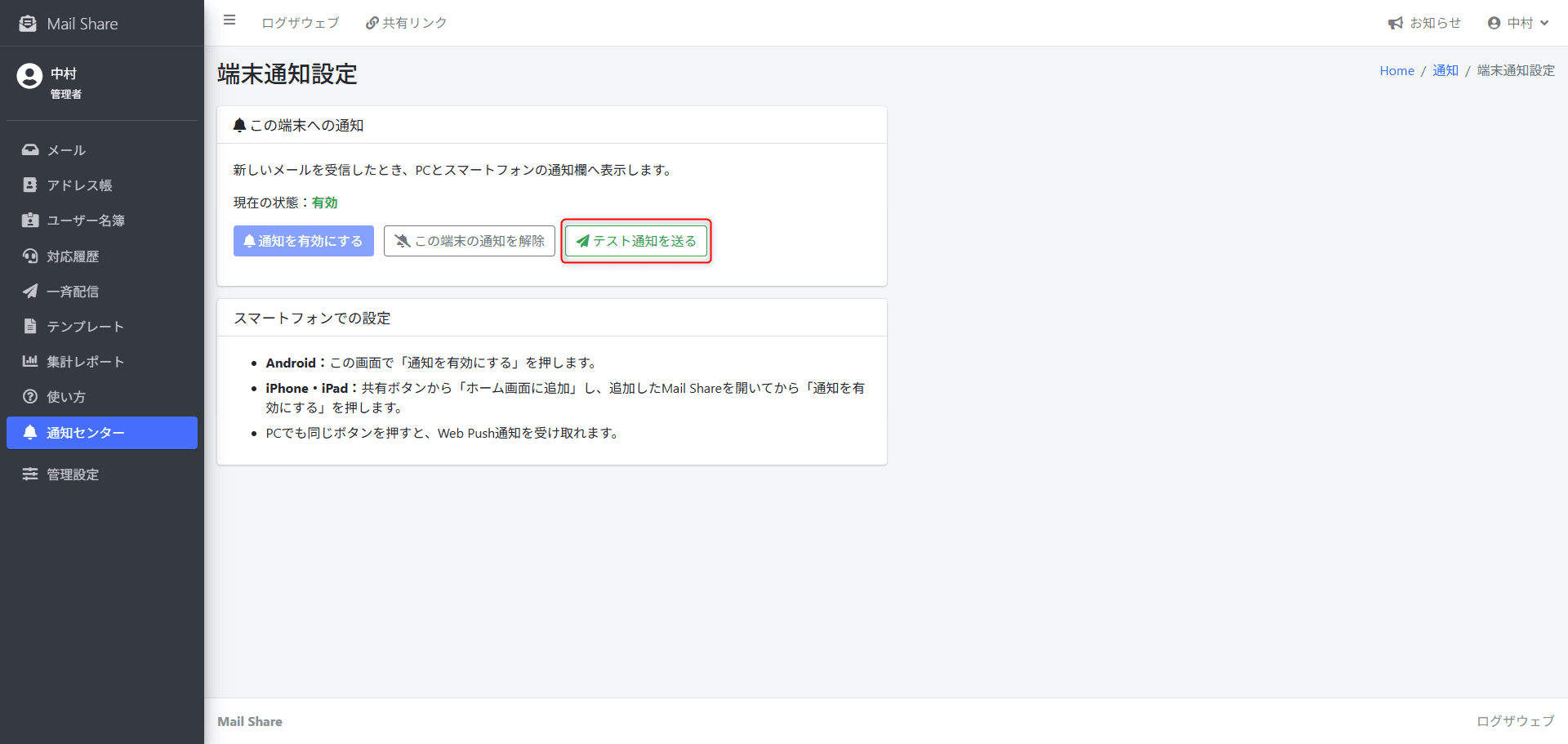
テスト通知を送る
通知を有効にしたら、「テスト通知を送る」をクリックします。
PCまたはスマートフォンにテスト通知が表示されることを確認します。
通知が届けば端末通知の設定は完了です。
動作確認をする
テストメールを使って、メールの受信・通知・返信・担当者変更・社内コメントなど、利用開始前に基本動作を確認します。
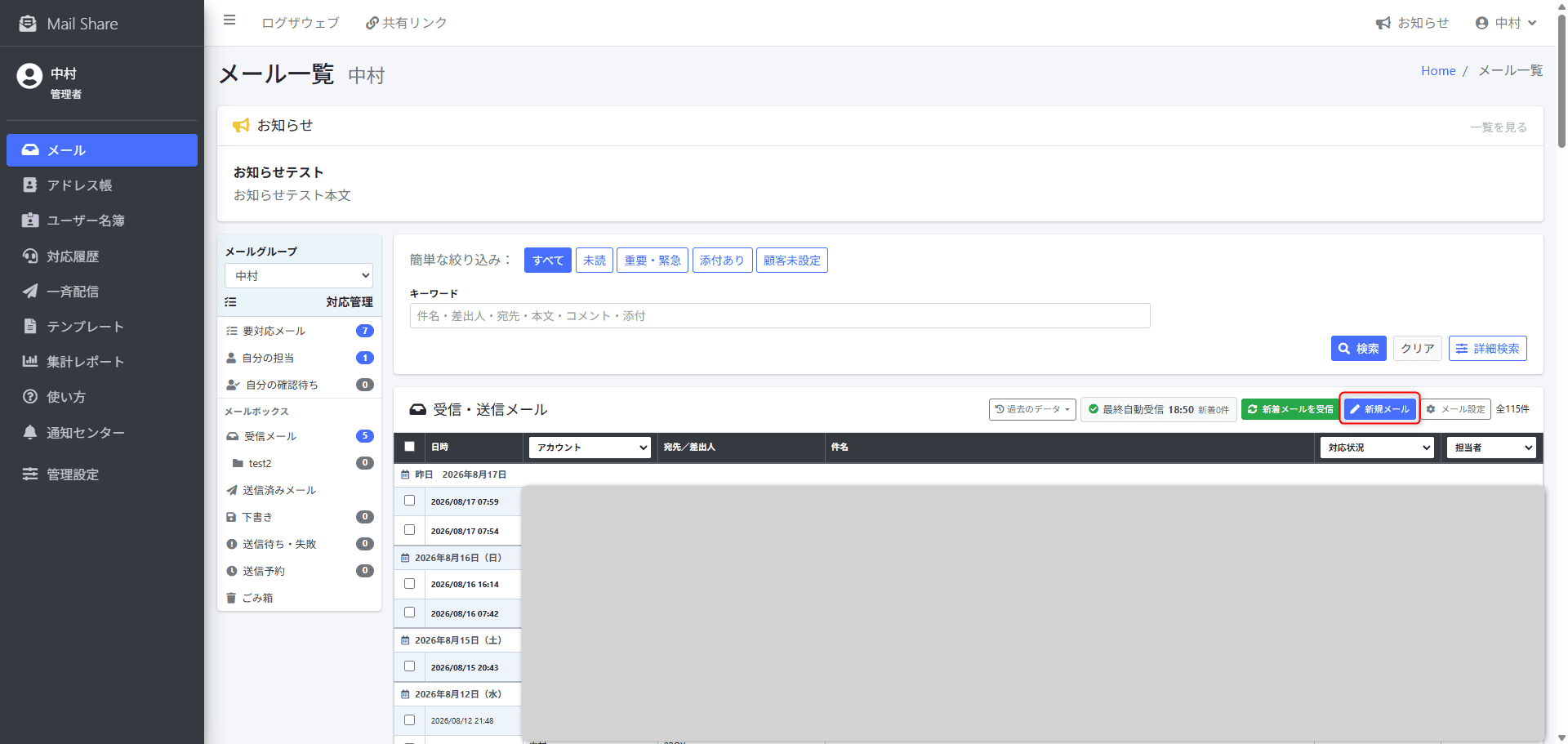
「新規メール」をクリックする
メール一覧画面の「新規メール」をクリックします。
新規メール作成画面が表示され、MailShareから新しいメールを送信できます。
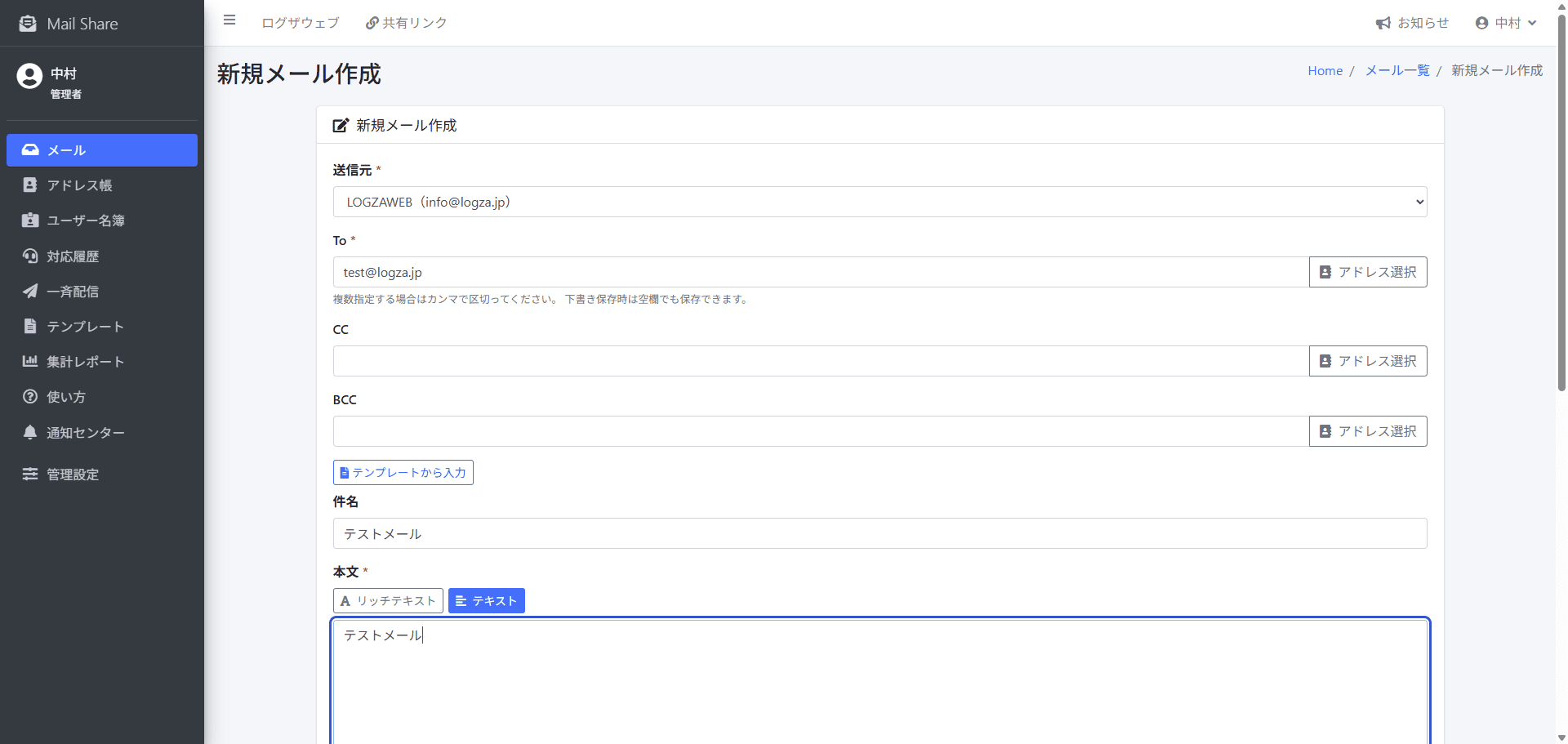
テストメールを作成して送信する
送信に使用するメールアカウントを選択し、Gmailなど確認できる別のメールアドレスを宛先に入力します。
件名と本文を入力し、設定した署名が正しく表示されていることも確認します。
「送信」をクリックし、宛先のメールアドレスにメールが届けば、MailShareからの送信設定は正常です。
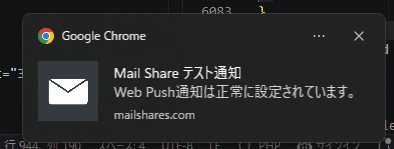
新着メールの通知を確認する
端末通知を有効にしている場合は、新着メールを受信するとPC・スマートフォンへ通知されます。
自動受信したメールのプッシュ通知は、通常は受信処理の約3分後に配信されます。
通知が表示されれば、端末通知の設定も正常です。
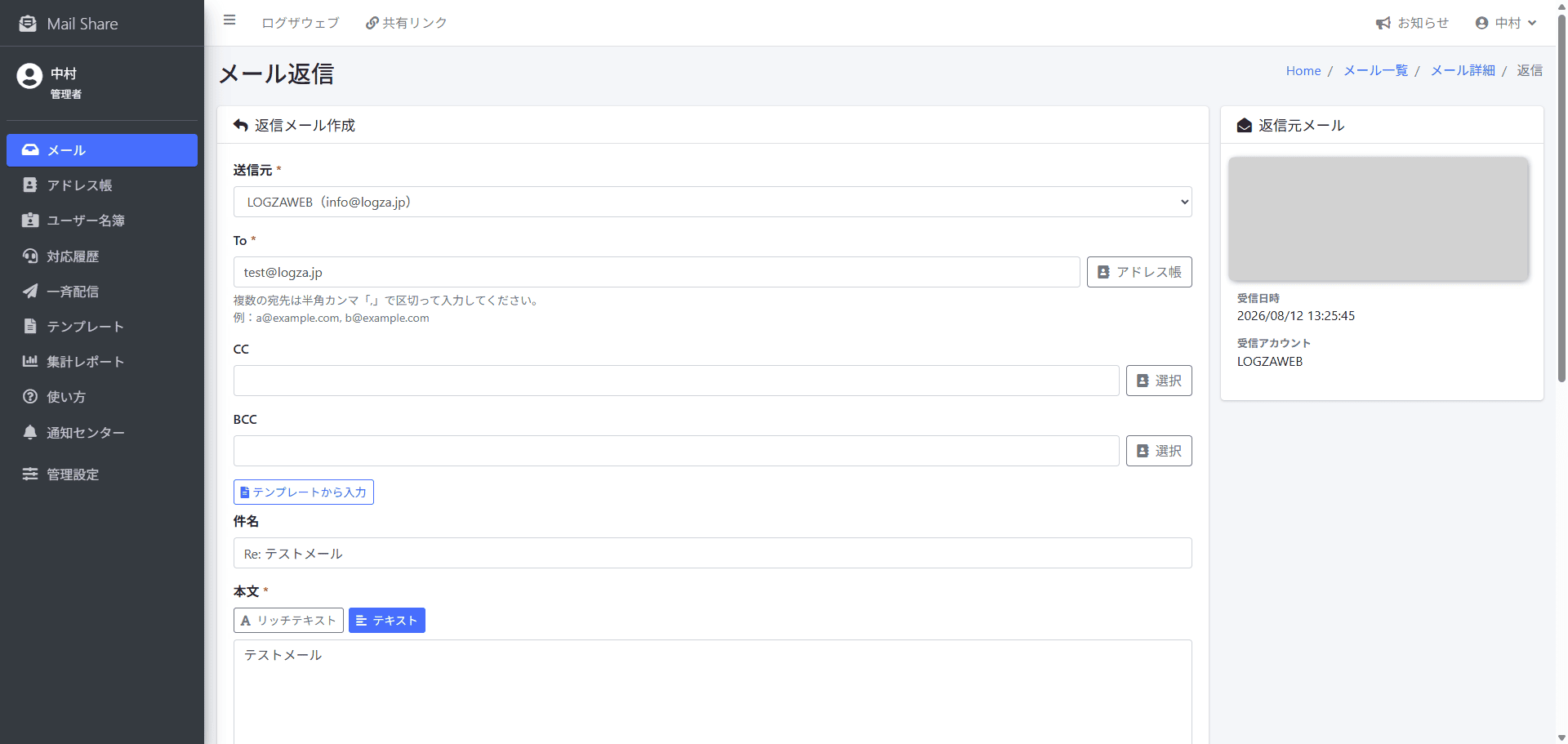
受信したメールへ返信する
受信したテストメールを開き、「返信」をクリックします。
宛先、件名、本文、使用する署名などを確認して送信します。
テストメールの送信元に返信メールが届けば、送信設定も正常です。
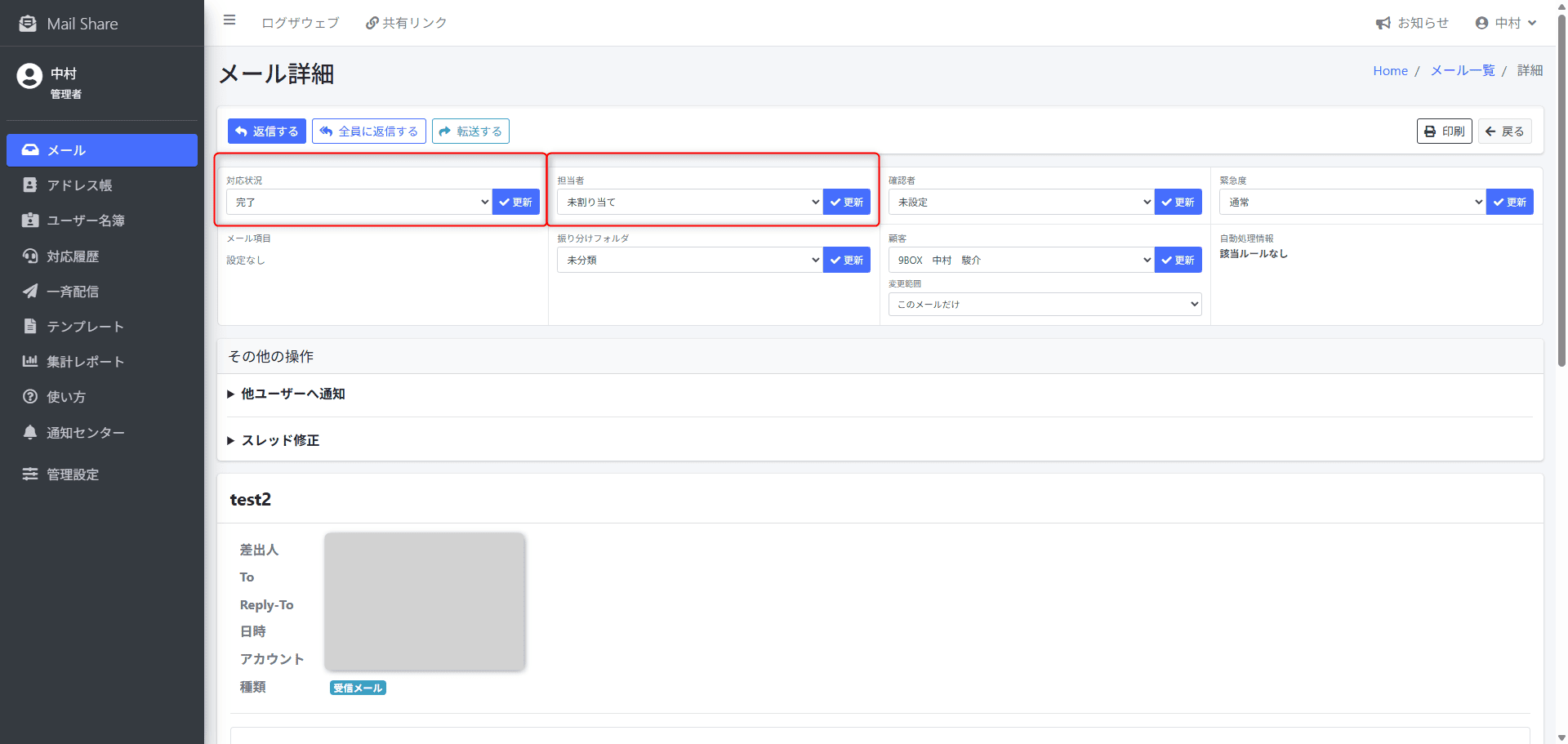
担当者・対応状況を変更する
受信したテストメールを使って、担当者や対応状況を変更します。
担当者を設定することで誰が対応するメールなのかを共有でき、対応状況を設定することで現在の進行状況を確認できます。
別のユーザーを担当者に設定すると、設定されたユーザーの通知センターに通知されます。端末通知を有効にしている場合は、PC・スマートフォンへWeb Push通知も送信されます。
実際の運用前に一度操作し、メール対応の流れを確認しておきます。
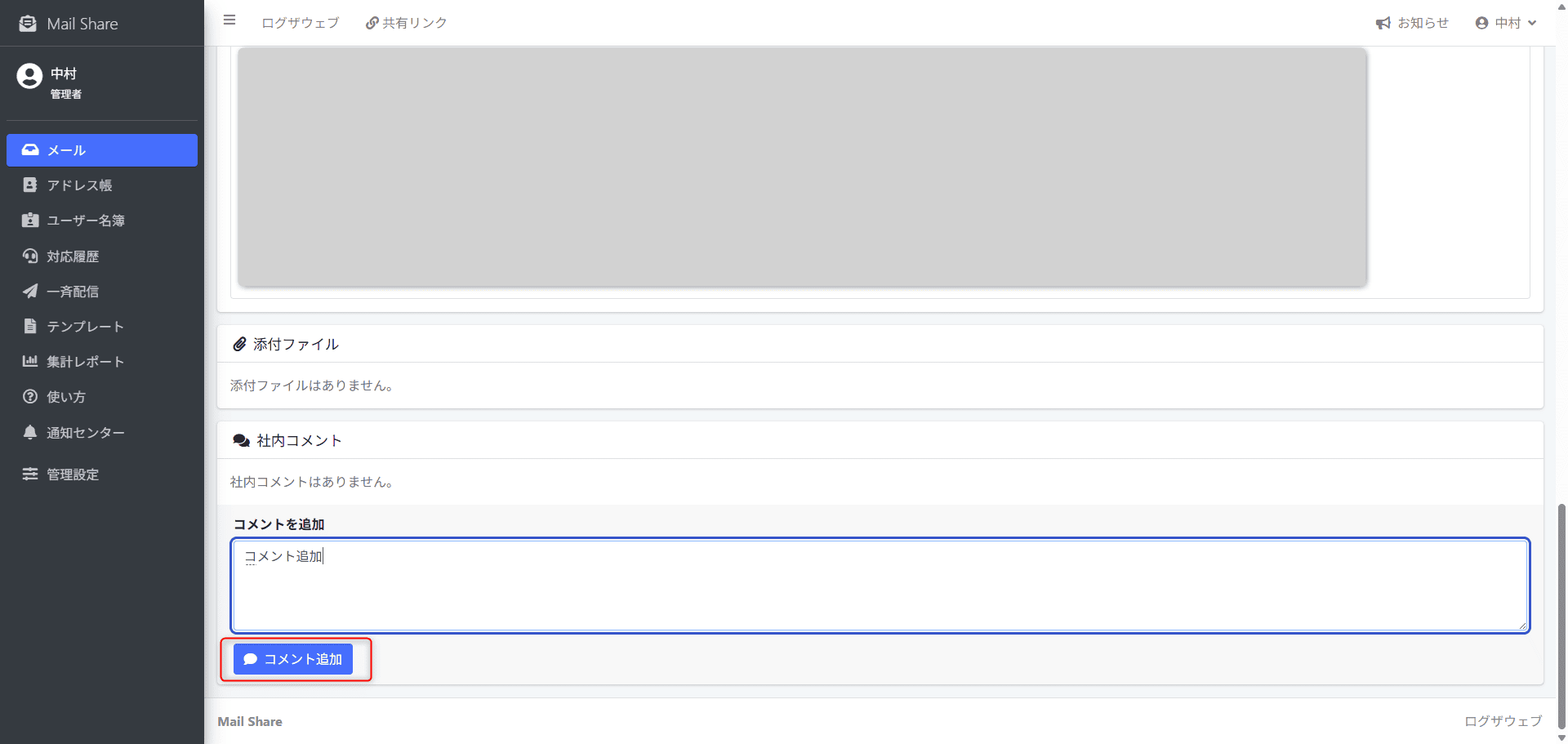
社内コメントを登録する
テストメールの詳細画面から社内コメントを入力して保存します。
社内コメントはMailShare内で情報を共有するための機能で、メールの相手には送信されません。
コメントを登録すると、そのメールに設定されている担当者・確認者の通知センターに通知されます。端末通知を有効にしている場合は、PC・スマートフォンへWeb Push通知も送信されます。
コメントを登録した本人には通知されません。
確認事項や引き継ぎ内容など、社内だけで共有したい情報を残す場合に利用します。
毎日の基本的な使い方
新着メールに気づいてから、内容を確認し、担当・返信・対応完了まで進める基本的な流れです。
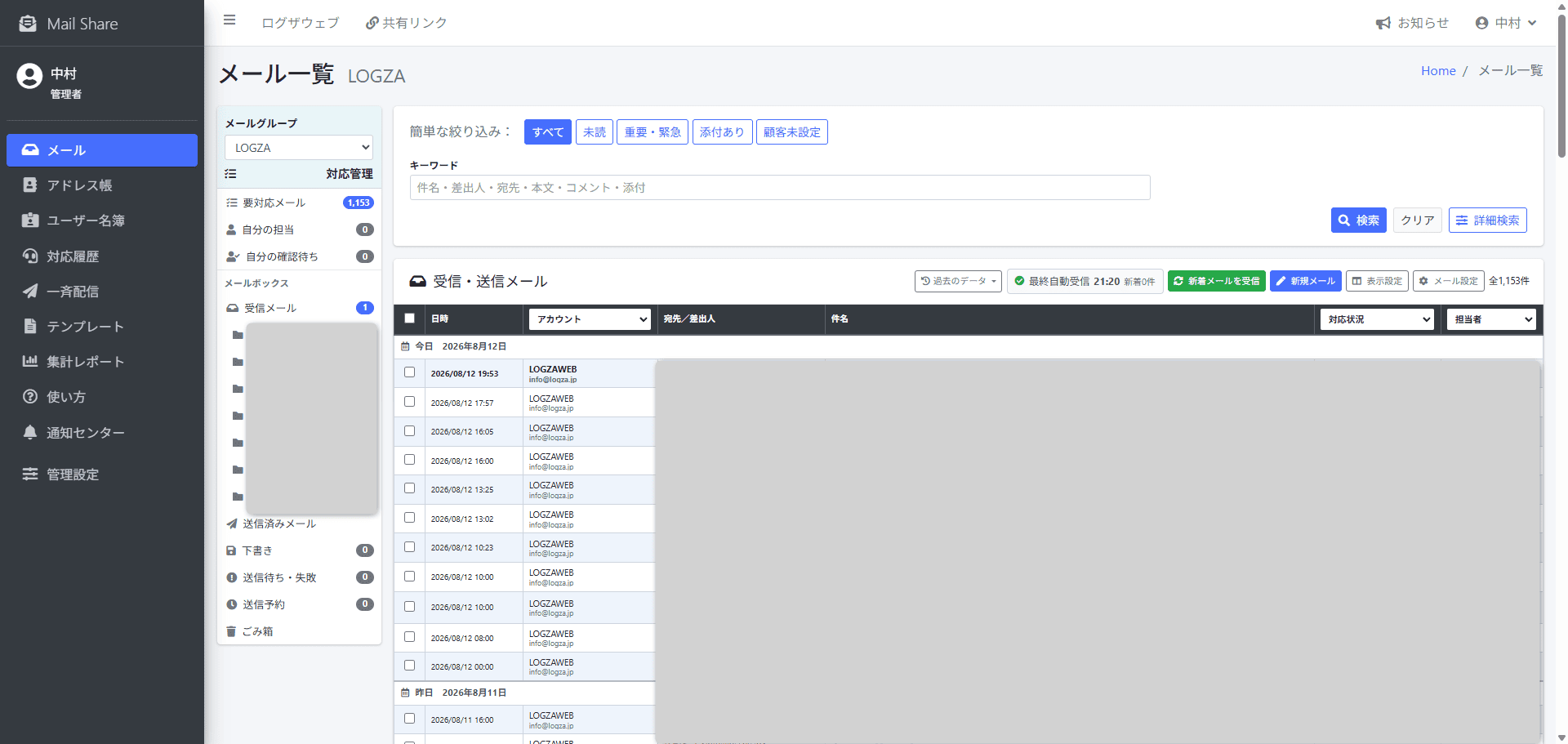
新着メールを確認する
新着メールを受信すると、端末通知を有効にしているPC・スマートフォンへプッシュ通知が表示されます。
PCでMailShareを開いている場合は、ブラウザーのタブにも新着メールがあることが表示されるため、MailShareを表示していないときでも新着に気づきやすくなっています。
通知やタブ表示に気づいたら、MailShareのメール一覧を開いて新着メールを確認します。
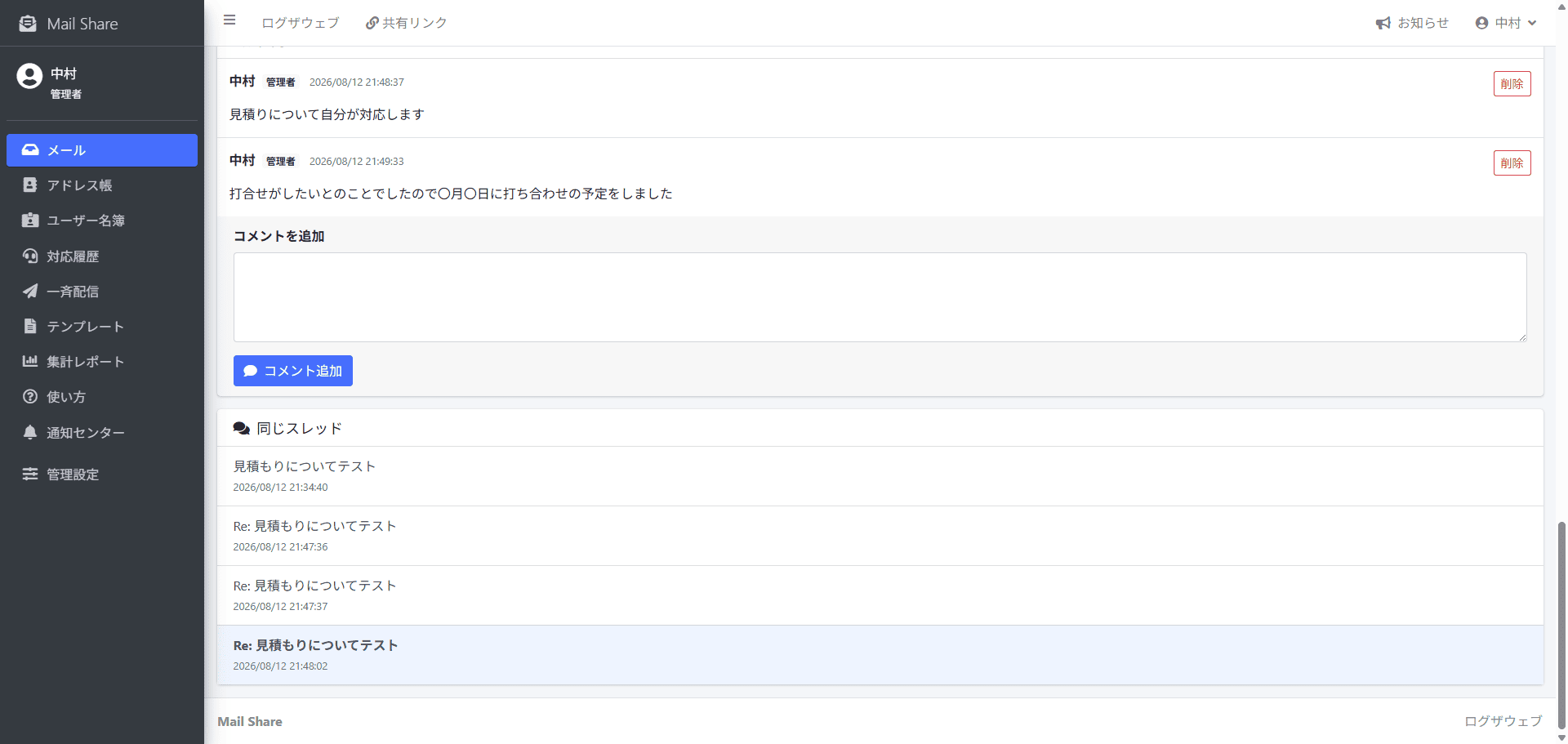
メールの内容と過去の対応履歴を確認する
新着メールを開き、差出人、宛先、件名、本文、添付ファイルなどを確認します。
同じ相手との過去の送受信履歴や社内コメントも確認し、これまでどのような対応をしているか把握します。
内容を確認したうえで、自分で対応するのか、他の担当者へ引き継ぐのかを判断します。
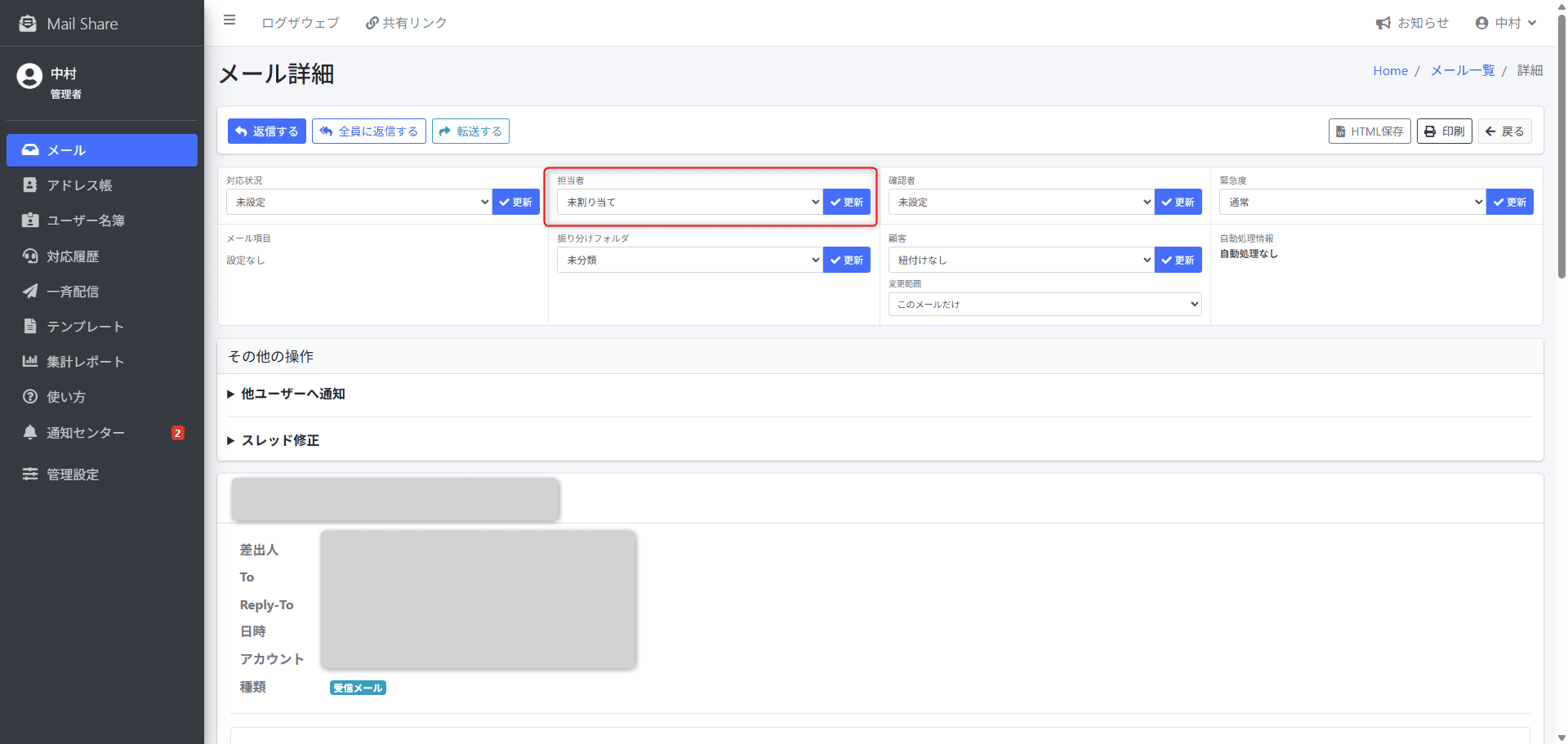
対応する担当者を設定する
自分が対応するメールは、自分を担当者に設定します。
別の担当者が対応する内容であれば、対応する人を担当者に設定して引き継ぎます。
担当者を設定することで、「誰がこのメールに対応するのか」をMailShareを利用しているメンバー全員で確認できます。
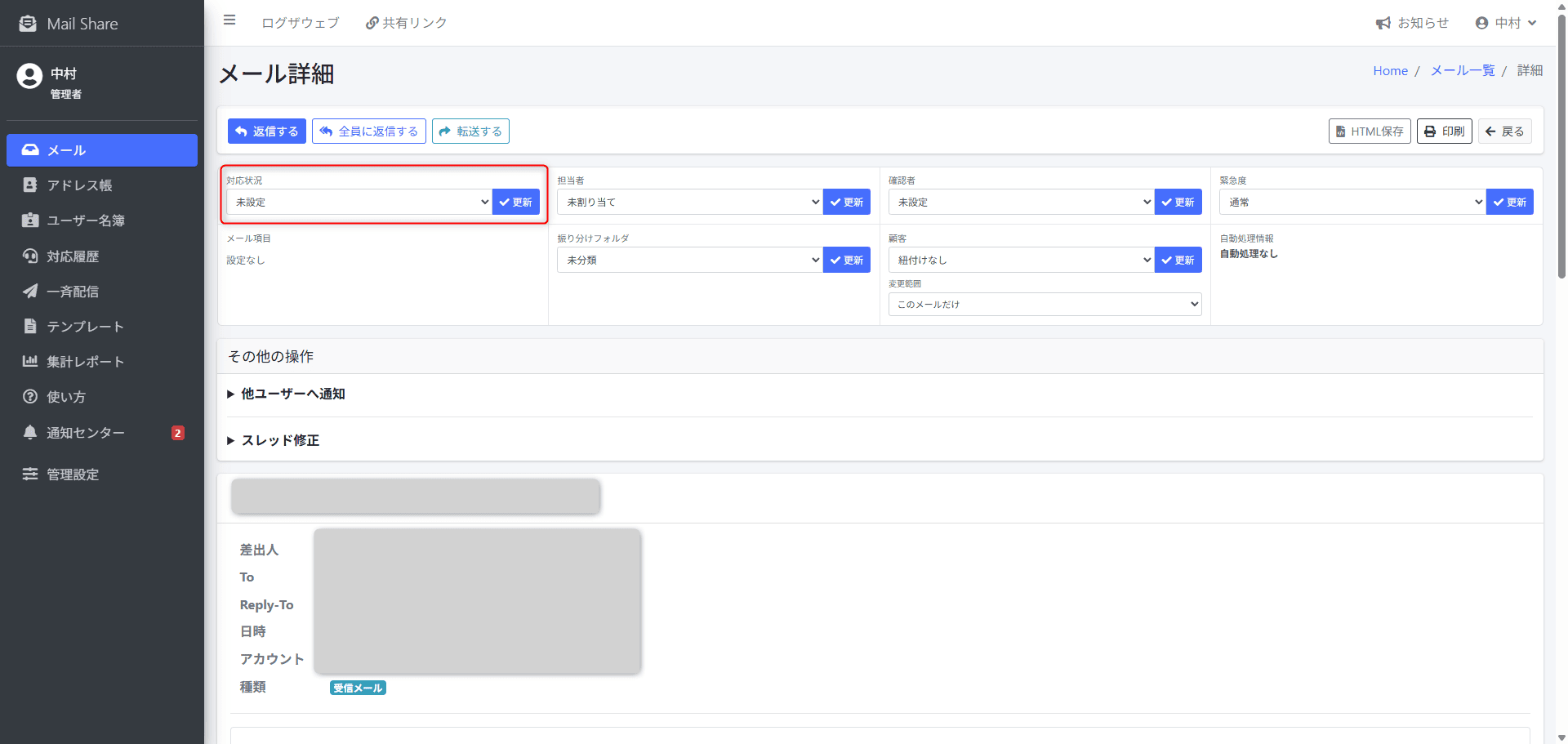
対応状況を設定する
対応を始める場合は「対応中」、社内やお客様からの確認・回答を待っている場合は「確認待ち」など、現在の状況に合わせて対応状況を設定します。
対応状況を更新しておくことで、対応が必要なメールや確認待ちのメールを一覧から把握しやすくなります。
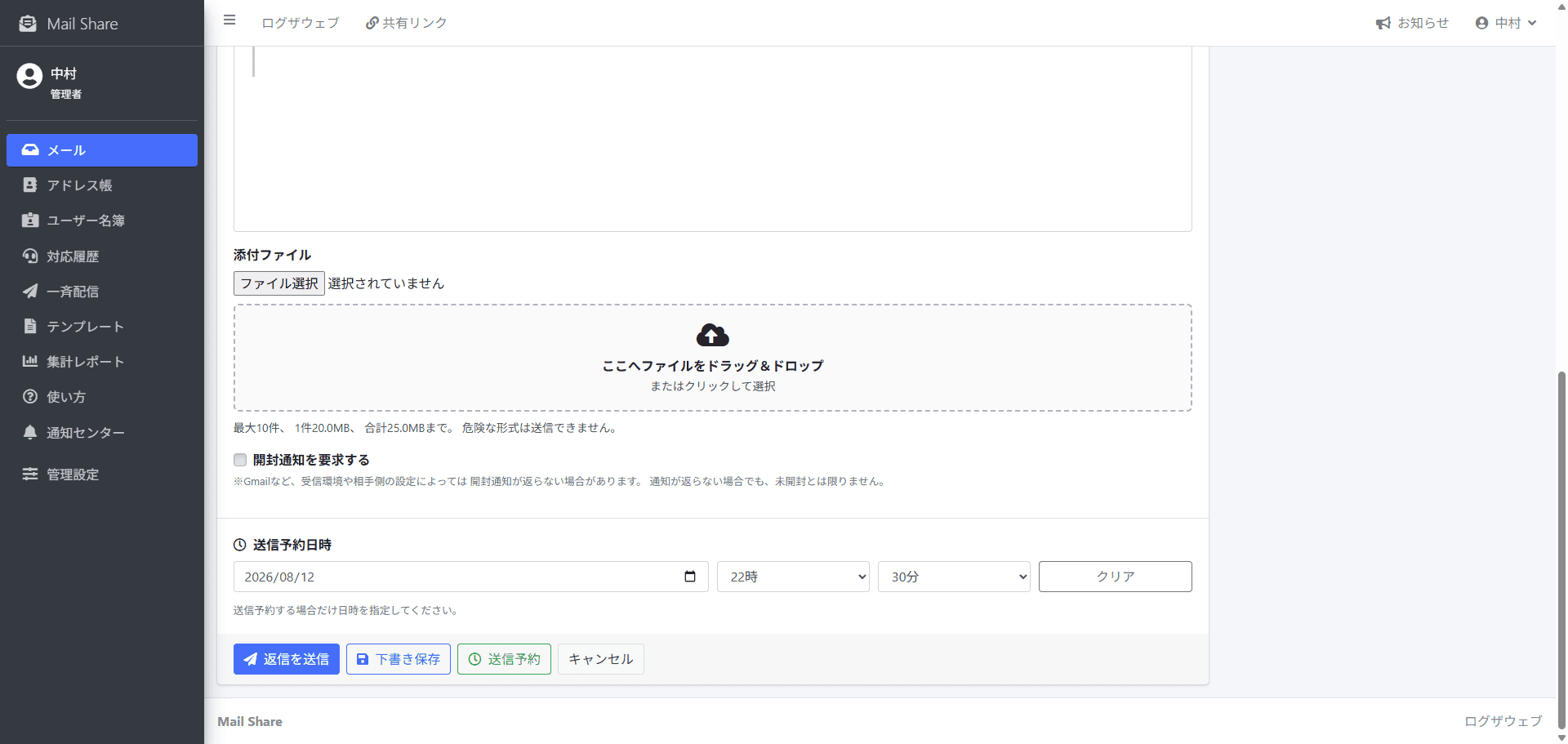
メールへ返信・転送する
内容を確認して対応方針が決まったら、「返信」「全員に返信」「転送」から必要な操作を選択します。
宛先、件名、本文、署名などを確認し、必要に応じて添付ファイルを追加して送信します。
アドレス帳やメールテンプレートを利用すると、宛先入力や定型的な返信を効率化できます。
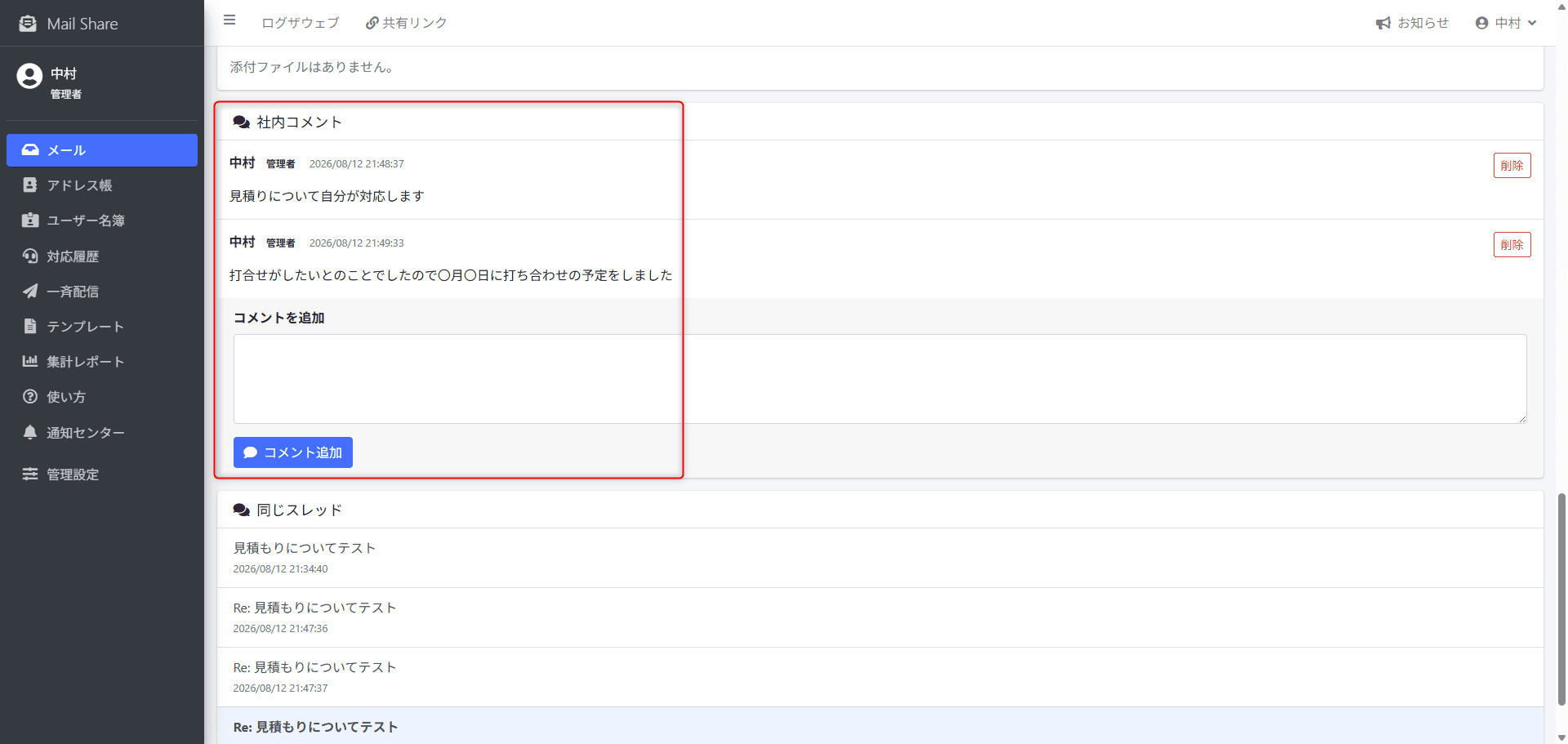
必要に応じて社内コメントを残す
他の担当者へ伝えておきたい内容や、確認してほしいことがある場合は社内コメントを登録します。
社内コメントはMailShareを利用している担当者同士で共有するための機能で、メールの相手には送信されません。
引き継ぎ事項や社内確認の内容など、メール本文には残さない情報の共有に利用できます。
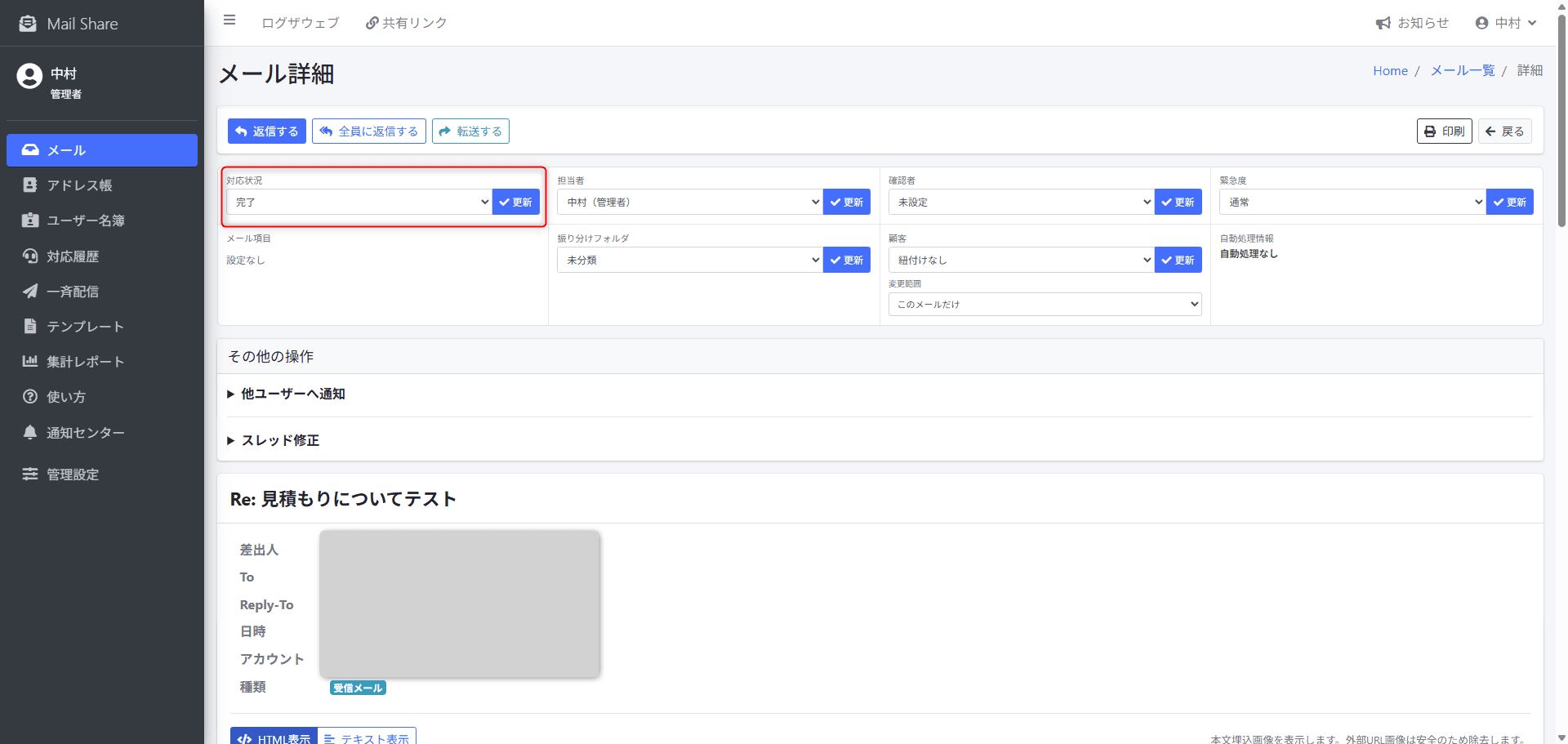
対応が終わったら「完了」にする
返信や必要な対応がすべて終わったら、メールの対応状況を「完了」に変更します。
対応中のメールと完了したメールを分けて管理することで、対応漏れや返信漏れを防ぎやすくなります。
メール
メールの受信・送信、検索、担当者・対応状況など、複数人でのメール対応をまとめて管理できます。
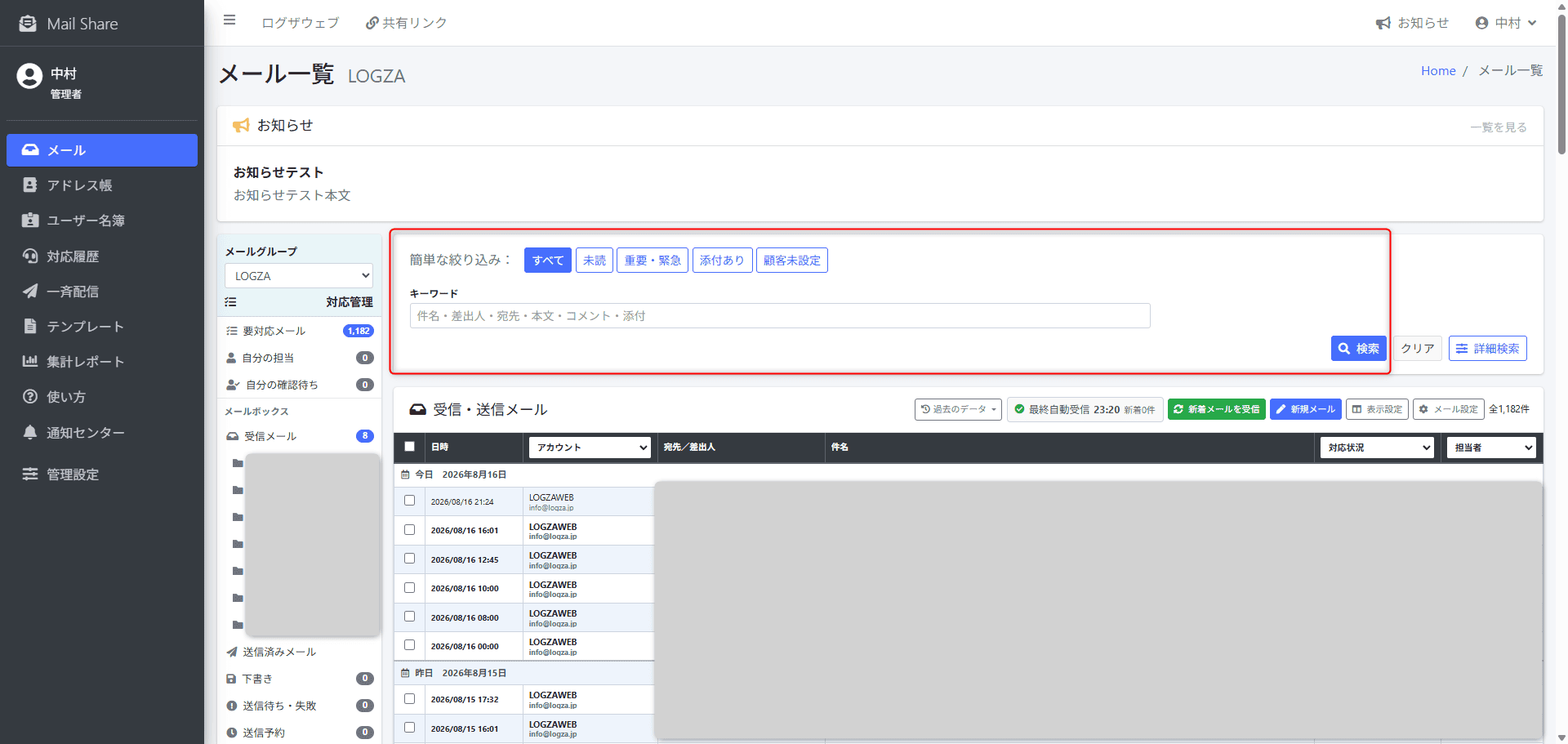
メール一覧・絞り込みを利用する
メール一覧では、「未読」「重要・緊急」「添付あり」「顧客未設定」などの条件から、確認したいメールをすばやく絞り込めます。
キーワードを入力すると、件名・差出人・宛先・本文・コメント・添付ファイル名などを対象にメールを検索できます。
条件を解除したい場合は「クリア」を利用して、一覧を元の状態へ戻せます。
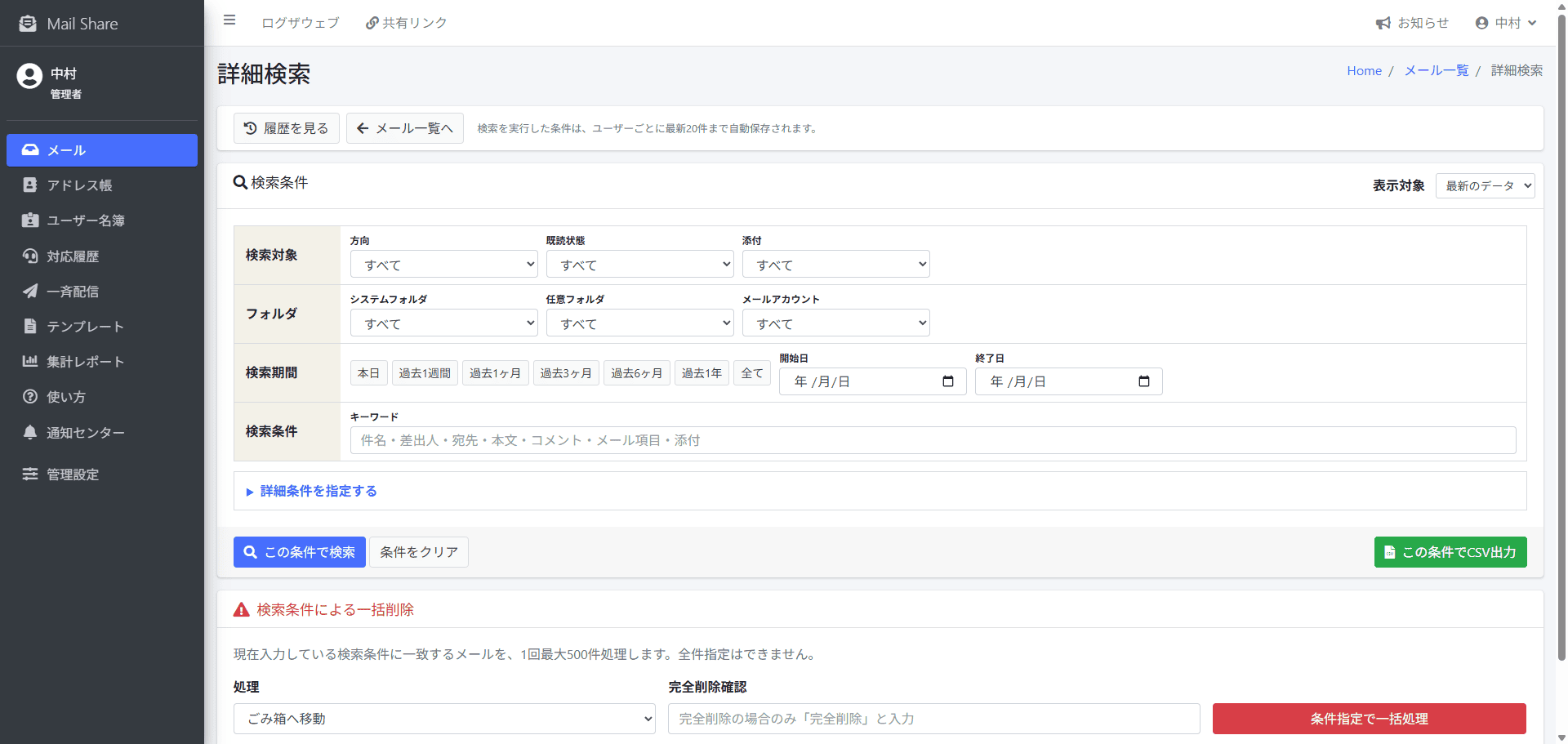
詳細検索・検索履歴・CSV出力を利用する
「詳細検索」では、通常の検索より多くの条件を指定してメールを絞り込めます。
実行した検索条件はユーザーごとに最新20件まで検索履歴へ自動保存されるため、以前と同じ条件ですぐ検索できます。
詳細検索では、現在の検索条件に該当するメールや全件をCSVへ出力することもできます。
管理者は詳細検索の条件に一致するメールを対象に、1回最大500件までごみ箱へ移動したり、対象によっては完全削除したりできます。大量削除を行う場合は、検索条件と対象件数を確認してから実行します。
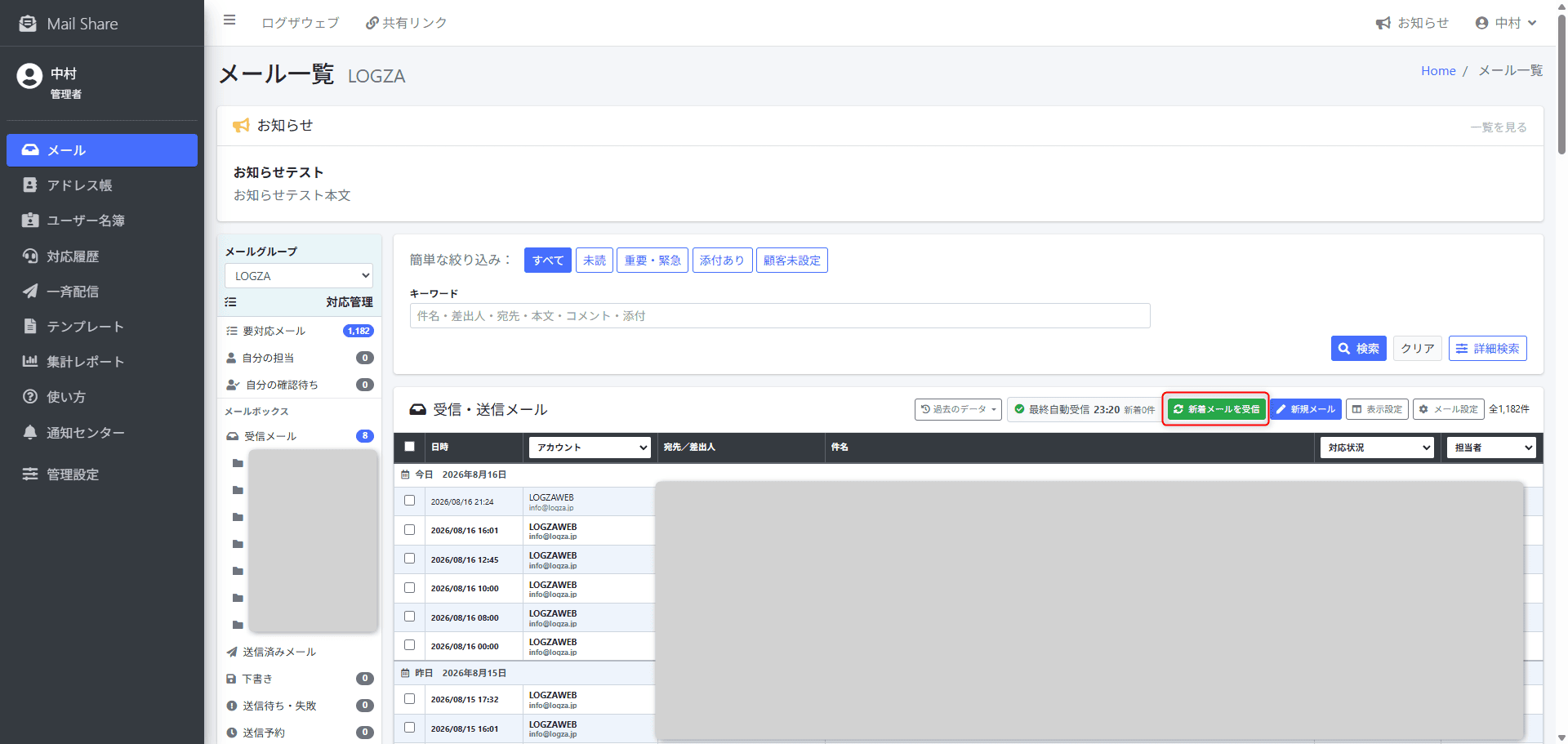
新着メールを手動受信する
メールは自動受信されますが、すぐに新着メールを確認したい場合は「新着メールを受信」を実行できます。
メール一覧には最終自動受信の状態や実行時刻、新着件数も表示されるため、最近の受信処理が正常に動いているか確認できます。
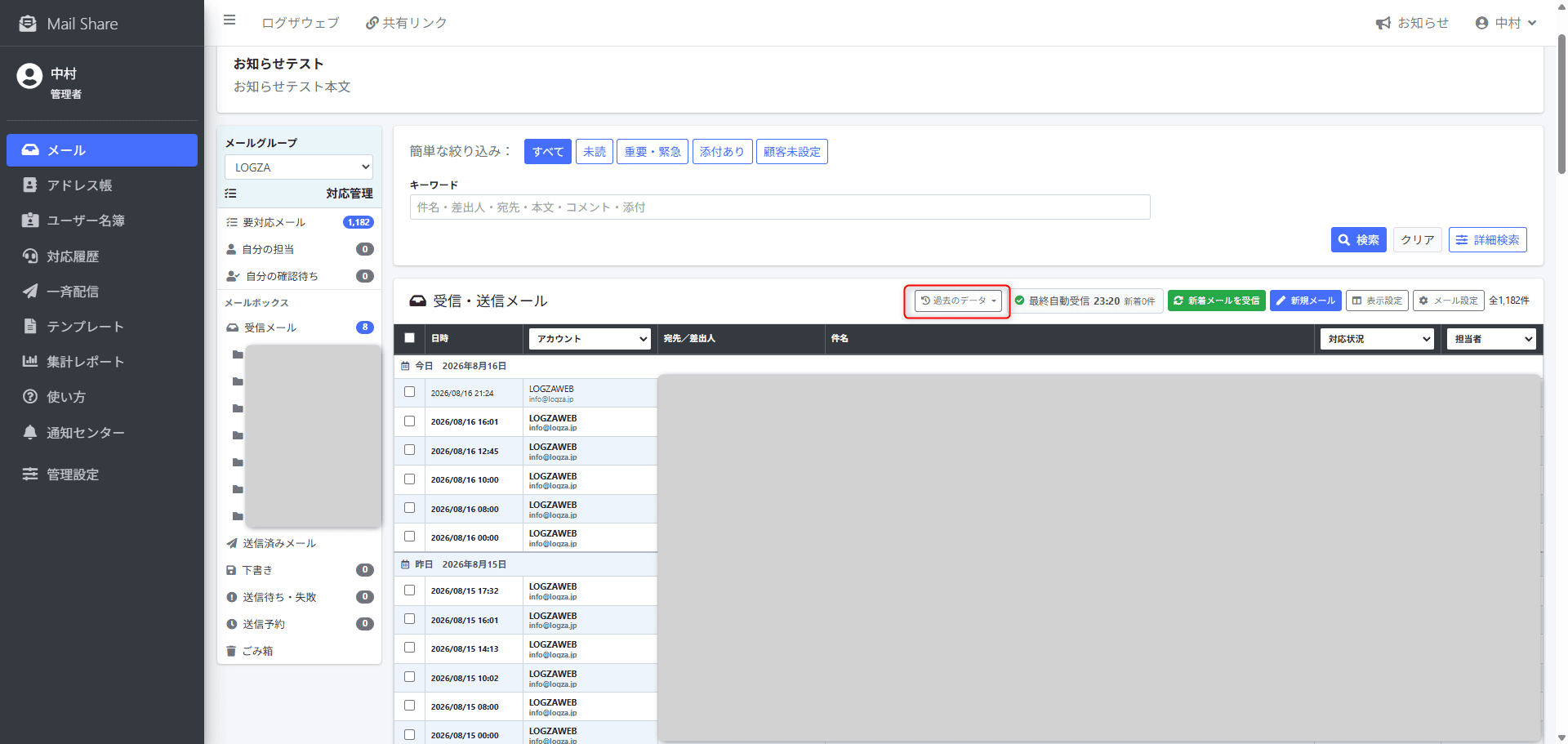
過去のデータを表示する
メール一覧の「過去のデータ」から、現在の表示期間より前のメールを期間ごとに切り替えて確認できます。
過去のデータを表示している間も検索条件を引き継いで確認でき、必要になったら「最新のデータ」へ戻せます。
過去表示は表示対象を切り替える機能で、メール本文や添付ファイル自体は通常と同じ保存領域で管理されます。
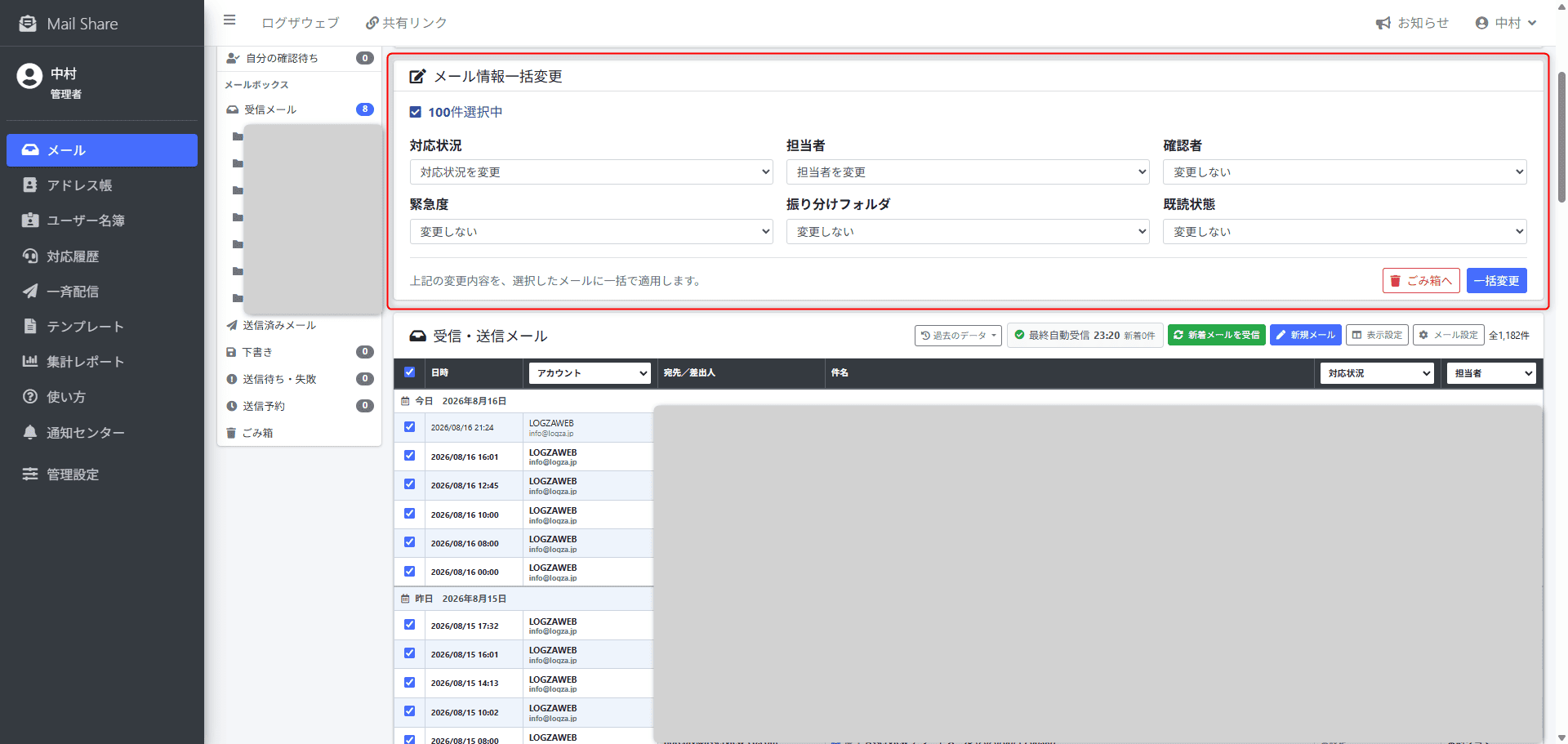
メール情報を一括変更する
複数のメールを選択し、対応状況や担当者などの情報をまとめて変更できます。
確認者、緊急度、振り分けフォルダ、メール項目、既読・未読なども一括で変更できるため、件数が多いメールを整理するときに便利です。
選択したメールをごみ箱へ移動する操作や、ごみ箱内のメールを復元・完全削除する操作もまとめて行えます。
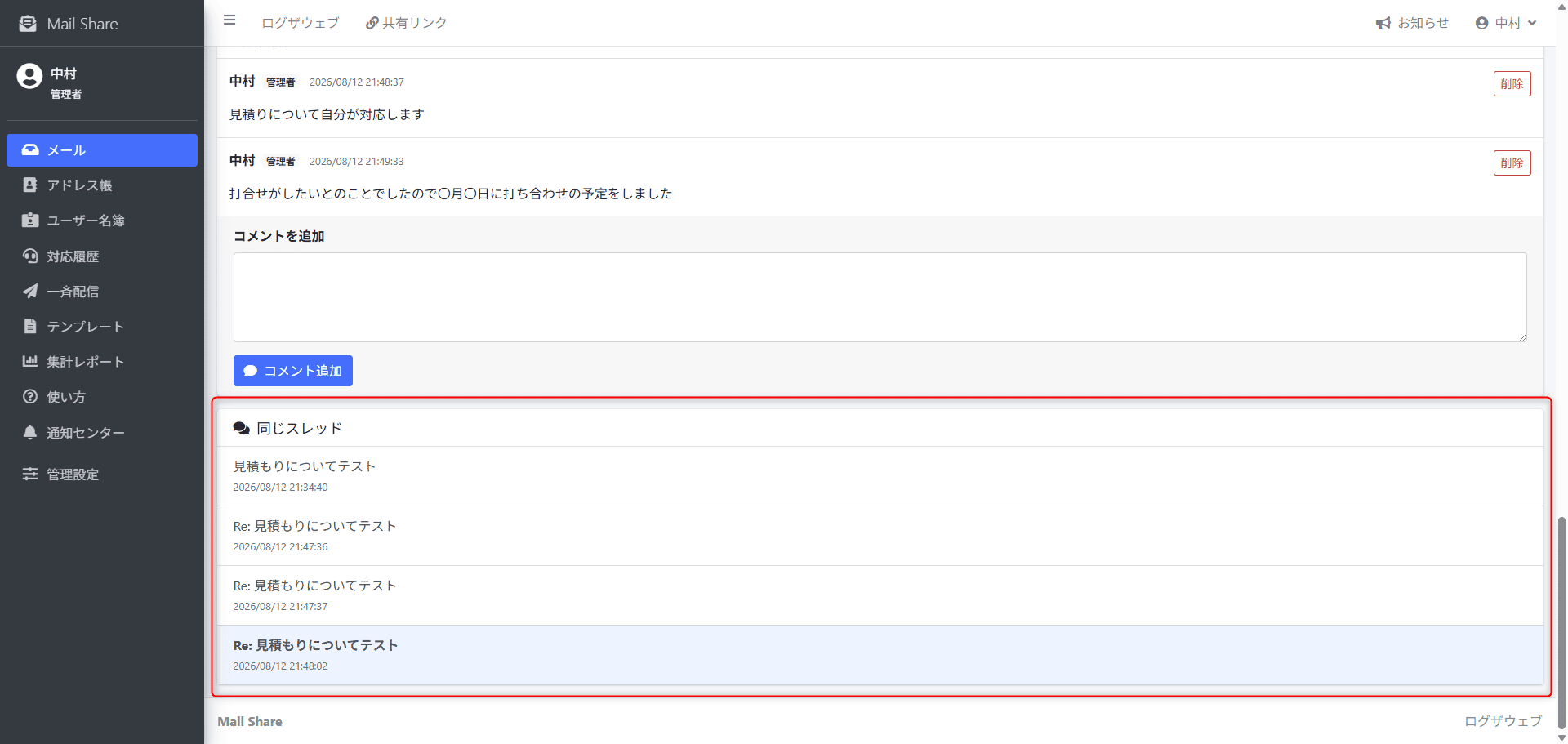
メール詳細・同じスレッドを確認する
メールを開くと、差出人、宛先、件名、本文、添付ファイル、対応状況、担当者、確認者、振り分けフォルダ、顧客などを確認できます。
返信関係にあるメールは同じスレッドとして確認できるため、過去のやり取りを追いながら対応内容を判断できます。
顧客情報が紐づいている場合は顧客情報や対応履歴もあわせて確認できます。
メール詳細の操作メニューから、他のMailShareユーザーへこのメールを直接通知することもできます。
スレッドの関連付けが正しくない場合は、メールの移動・スレッドの統合・分離を行い、やり取りのまとまりを修正できます。
自動処理ルールで顧客情報が抽出されている場合は、メール詳細画面で氏名、会社名、メールアドレス、電話番号などを確認できます。未登録の顧客は、抽出された情報をもとにメール詳細画面からアドレス帳へ新しい顧客として登録できます。
開封通知を要求して送信したメールでは、開封通知の要求状態や通知受信状況、通知件数などもメール詳細から確認できます。
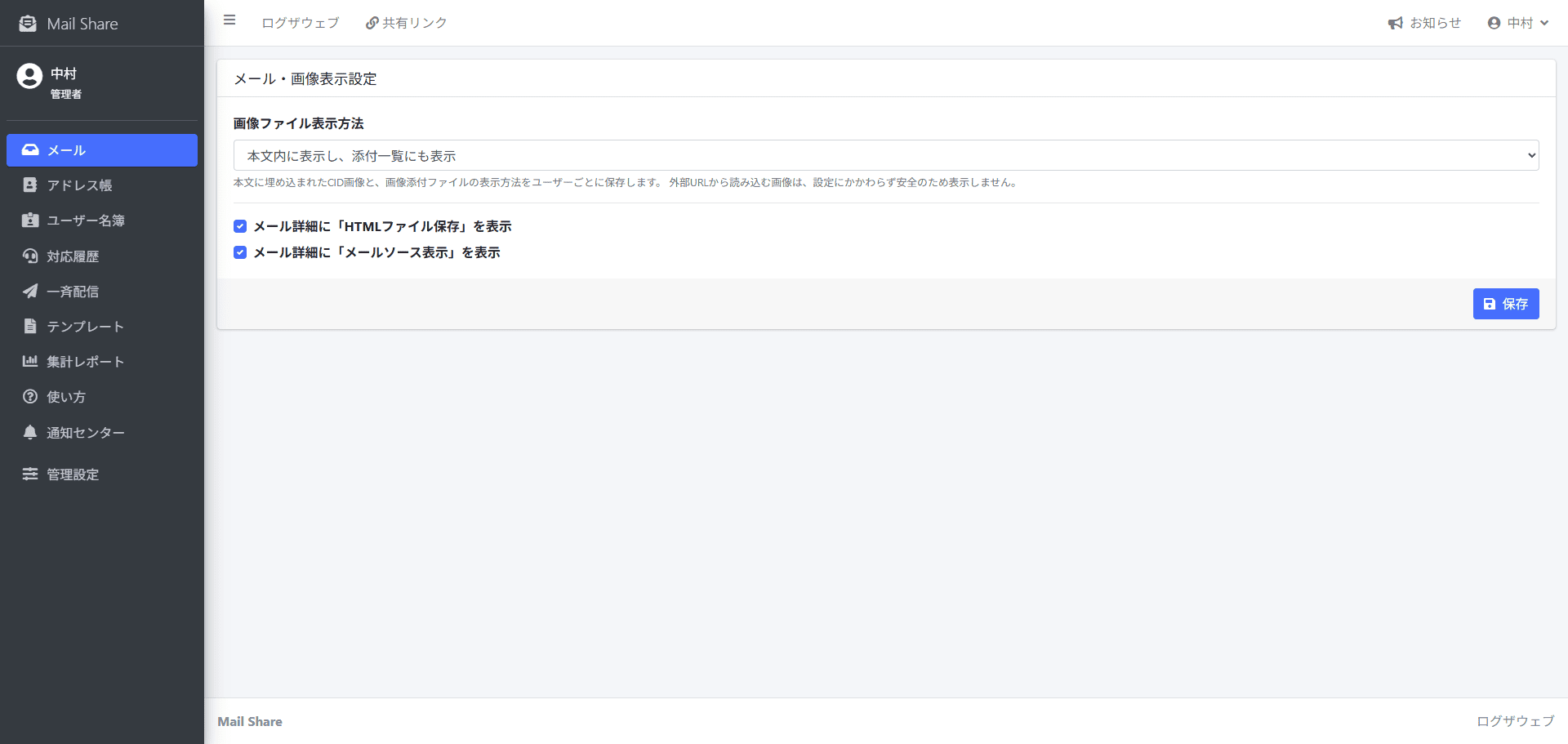
印刷・メールソース・HTML保存を利用する
メール詳細から印刷用画面を開き、メール内容を印刷できます。
「メール設定→メール・画像表示設定」で有効にすると、メール詳細に「HTMLファイル保存」や「メールソース表示」を表示できます。
「HTMLファイル保存」は、HTML形式で受信したメール本文をHTMLファイルとして保存するときに利用します。
「メールソース表示」は、メールヘッダーや本文など、受信したメールの元データを確認する機能です。メールの詳細な情報を確認したい場合などに利用できます。
メールソース表示は、受信時のメールソースが保存されているメールで利用できます。複数の添付ファイルがある場合は、まとめてダウンロードすることもできます。
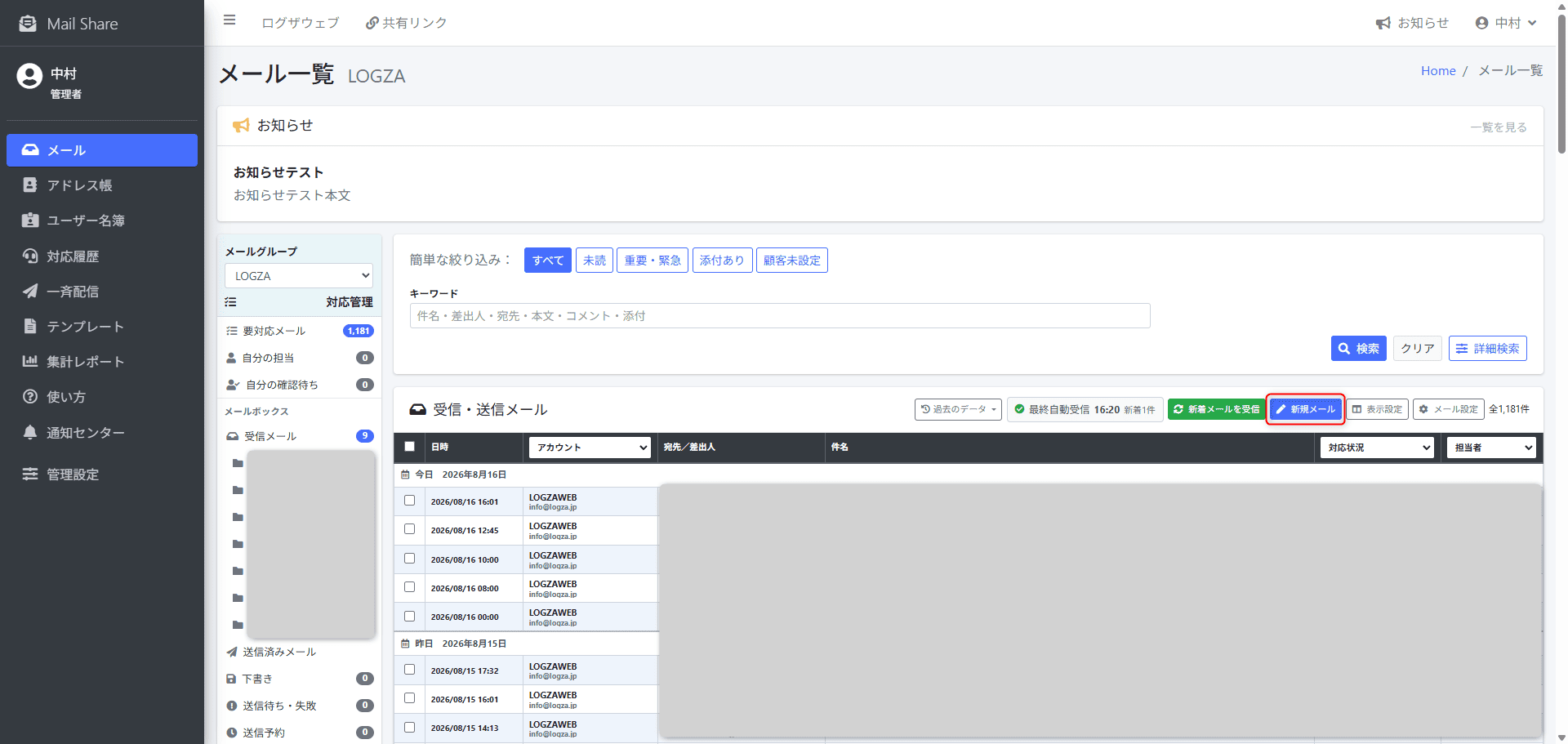
新規メールを作成する
メール一覧の「新規メール」から、送信に使用するメールアカウントを選び、To・CC・BCC、件名、本文を入力してメールを作成します。「To」は主な送信先、「CC」は他の受信者にも宛先を表示して共有する送信先、「BCC」は他の受信者にはメールアドレスを表示せずに送信する宛先です。
アドレス帳から宛先を選択したり、テンプレートから定型文を入力したりできます。
対象メールアカウントに設定した既定署名は、送信元に合わせて新規メールへ挿入されます。
必要に応じて開封通知を要求して送信することもでき、相手側から開封通知が返された場合はMailShareで受信状況を確認できます。
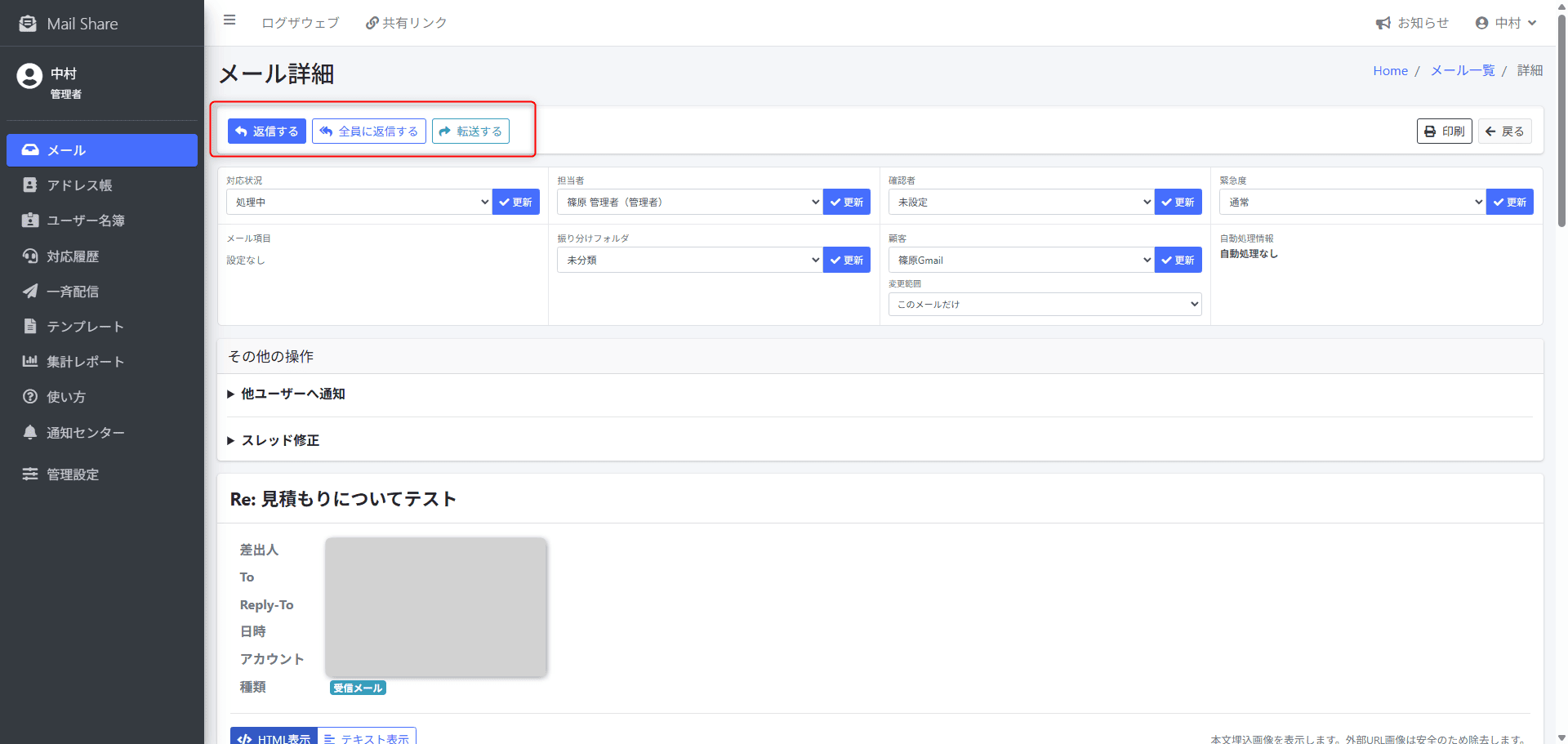
返信・全員に返信・転送する
受信メールから「返信」「全員に返信」「転送」を選び、そのメールの内容を引き継いで作成できます。
送信前に宛先、件名、本文、署名、引用内容を確認し、必要に応じて添付ファイルを追加します。
返信・転送時の署名位置や引用方法はメール設定から変更できます。
返信・全員に返信・転送でも、必要に応じて開封通知を要求して送信できます。
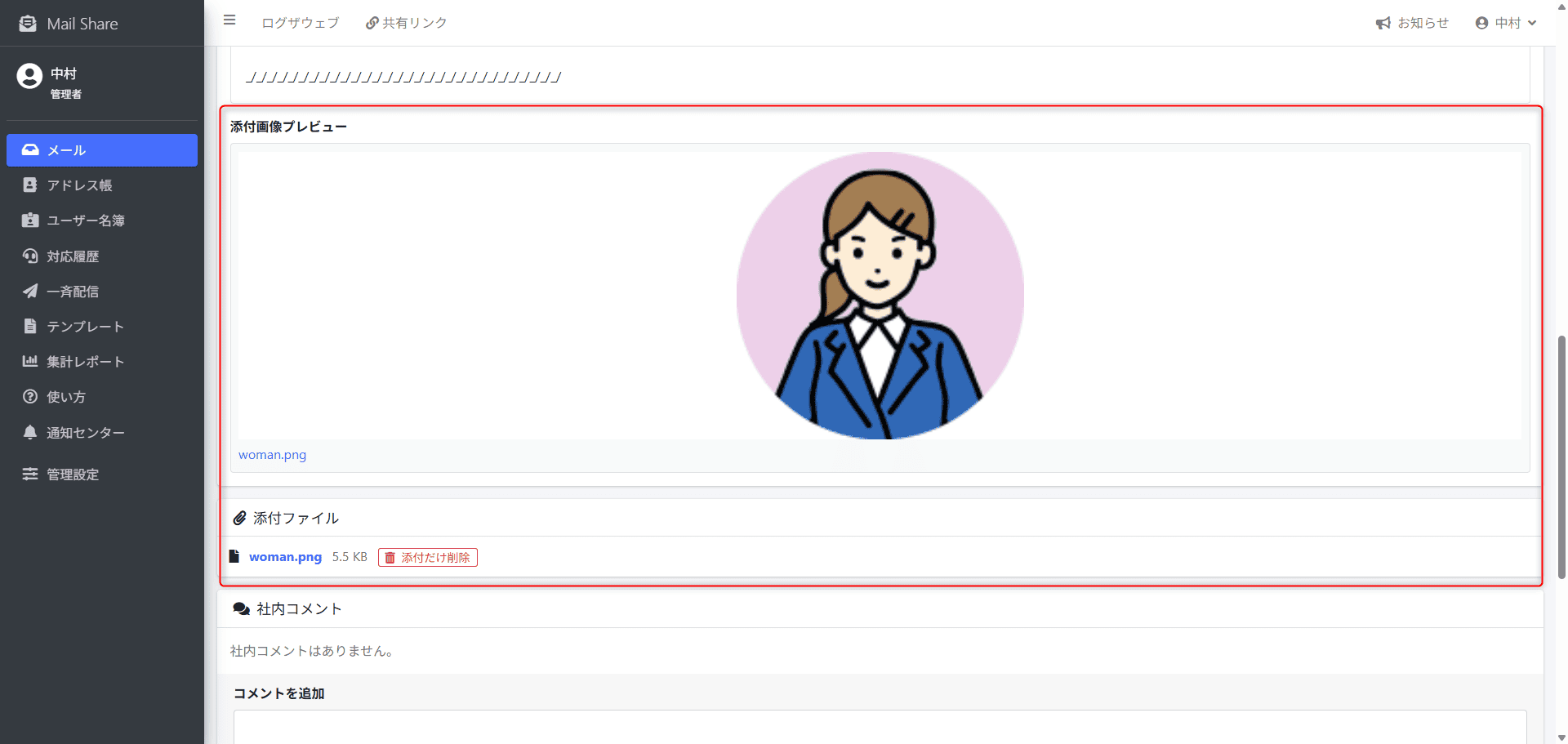
添付ファイルを確認・追加する
受信メールに添付されたファイルはメール詳細から確認できます。複数ある場合はまとめてダウンロードすることもできます。
新規メール・返信・転送では必要なファイルを添付して送信できます。
安全設定(管理設定→セキュリティ管理→添付ファイル安全対策)により制限対象となった添付ファイルは、表示やダウンロード、一括ダウンロードなどが制限される場合があります。
権限がある場合は、メール自体を残したまま不要な添付ファイルだけを削除することもできます。
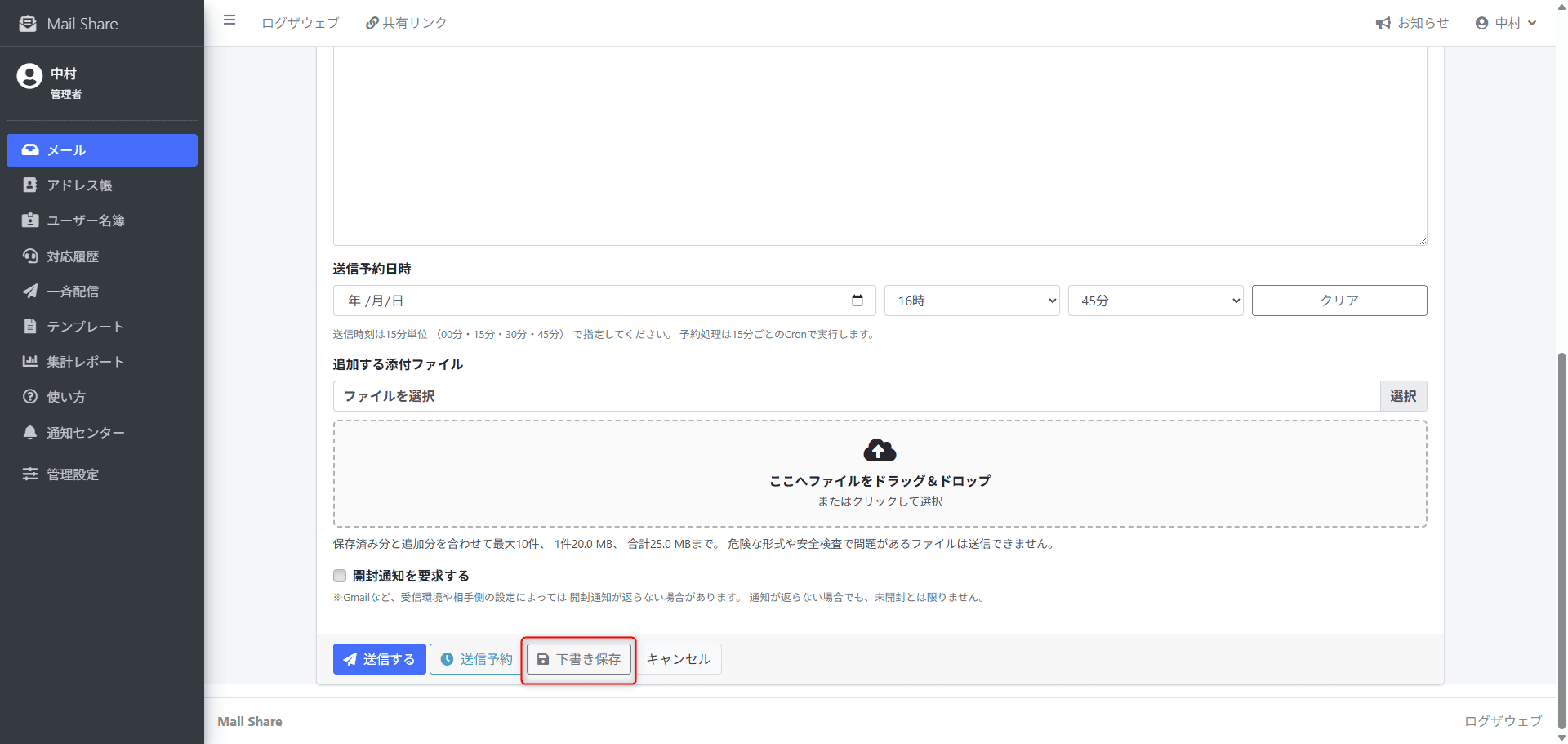
下書き・送信状況を確認する
作成途中のメールは「下書き」に保存され、あとから開いて続きを編集・送信できます。不要になった下書きは削除できます。
まだ送信されていないメールは「送信待ち」、送信処理でエラーが発生したメールは「送信失敗」として確認できます。
送信失敗になったメールはエラー内容を確認し、原因を修正したうえで再送できます。
送信待ち・送信失敗の一覧では、複数のメールを選択してまとめて送信したり、不要なメールをまとめて削除したりできます。
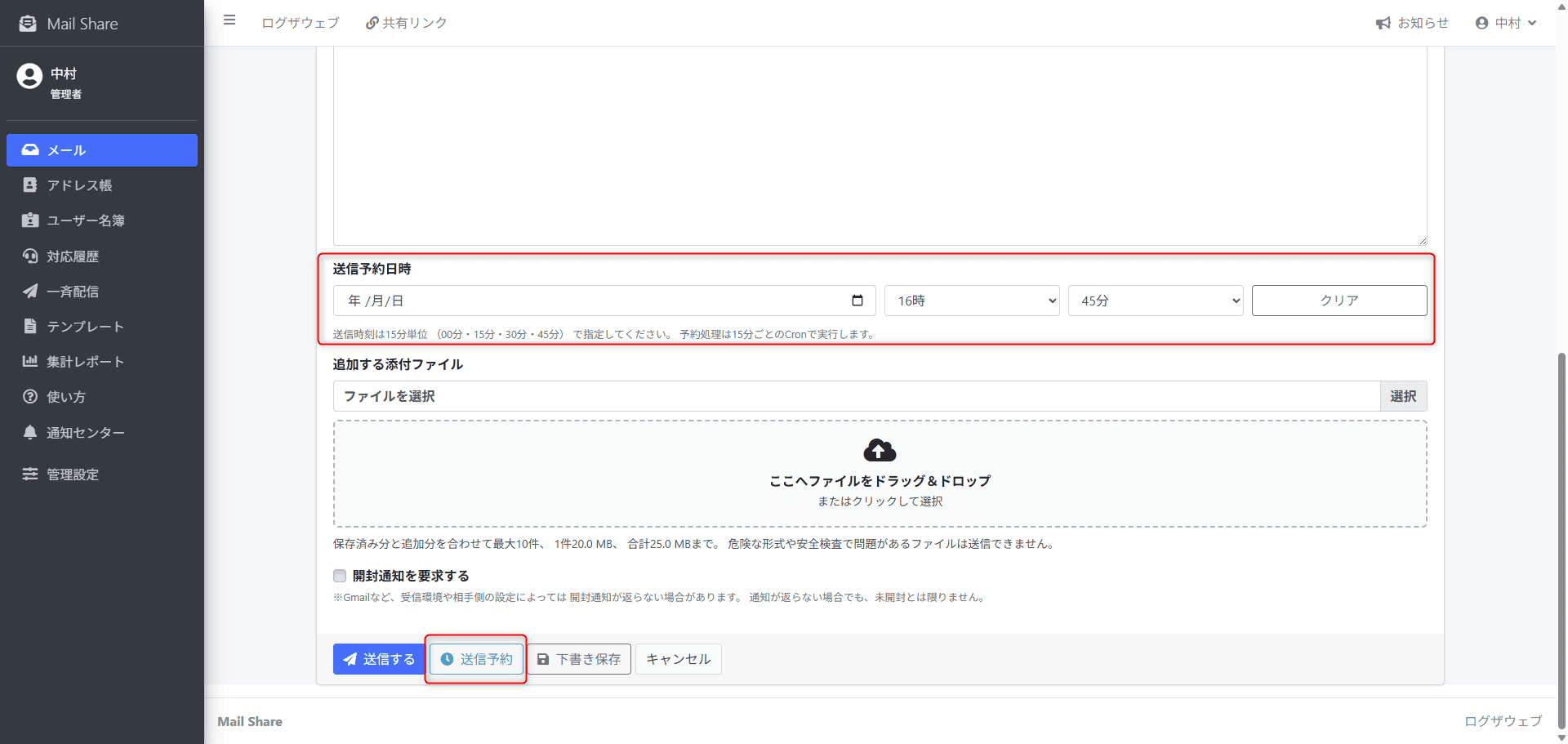
予約送信を利用する
作成したメールを指定した日時に自動送信したい場合は予約送信を利用します。
予約後は送信予約一覧で内容を確認でき、送信前であれば予約の取消や、予約日時を待たずに送信する操作もできます。
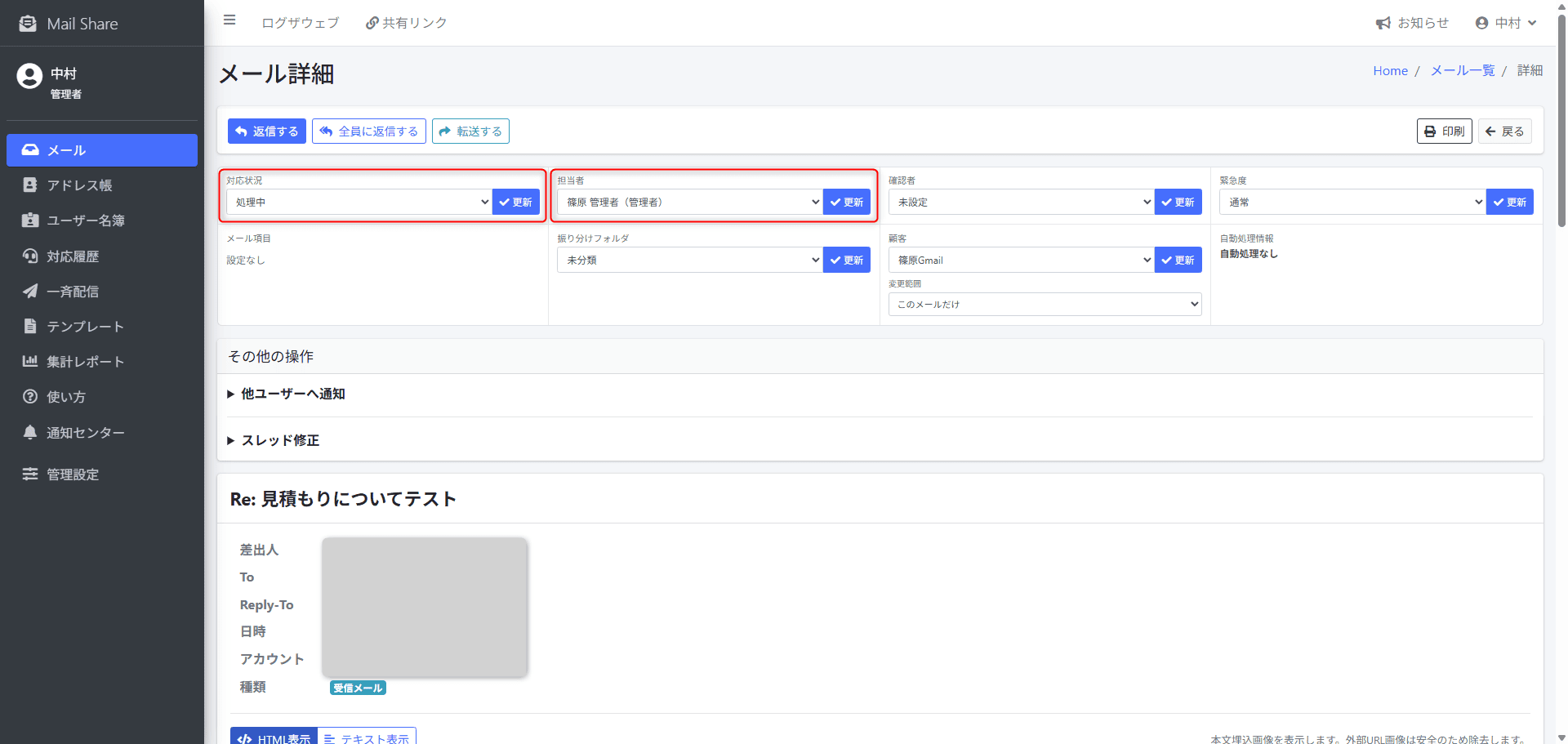
担当者・対応状況を設定する
自分が対応するメールは自分を担当者に設定し、別の人が対応する場合はその担当者へ引き継ぎます。
対応中・確認待ち・完了などの対応状況を付けることで、「誰が対応しているか」「どこまで進んでいるか」を一覧から共有できます。
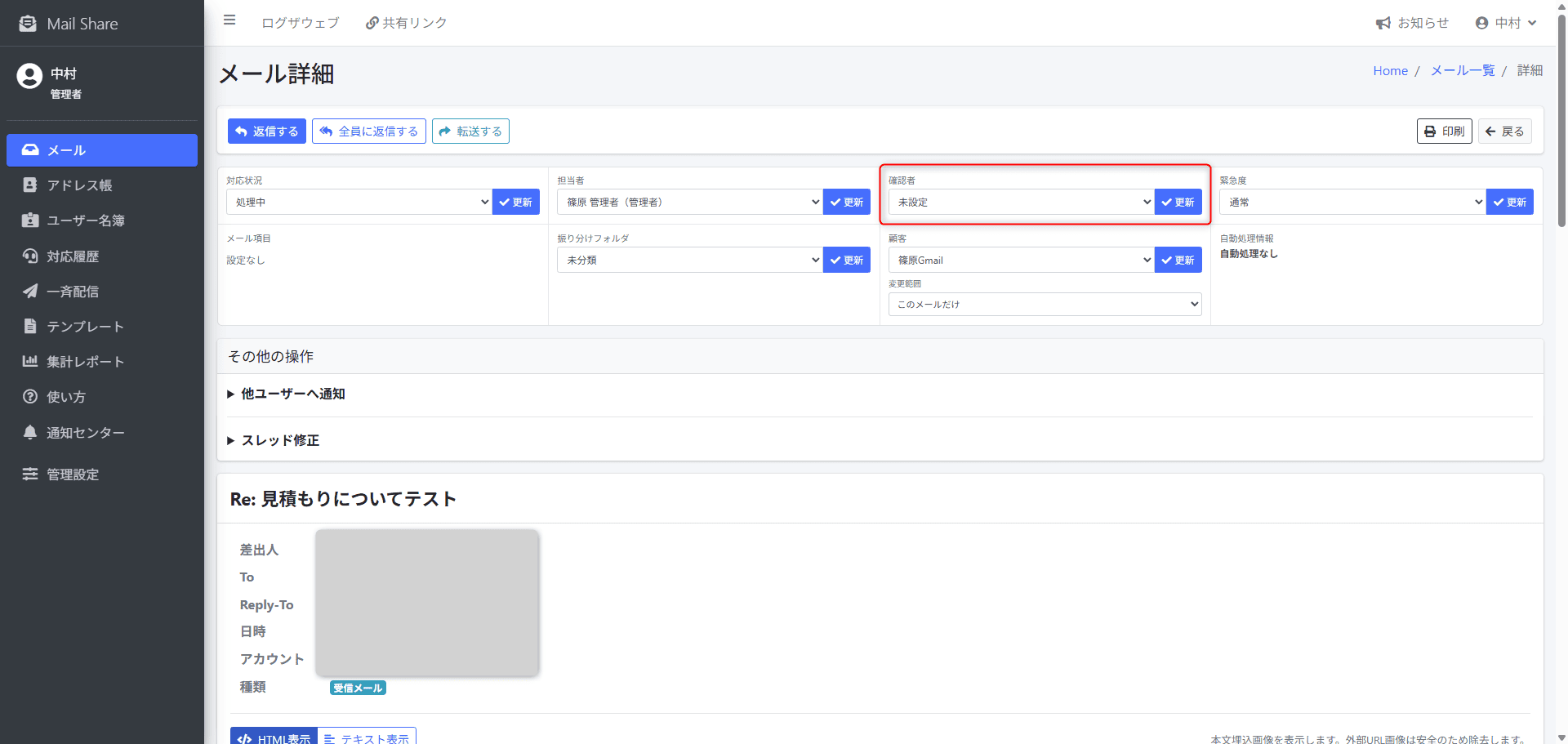
確認者・確認フローを利用する
返信内容などを別の担当者に確認してもらう場合は確認者を設定します。
確認者は内容を確認し、問題がなければ確認済み、修正が必要な場合は差し戻しとして担当者へ戻せます。
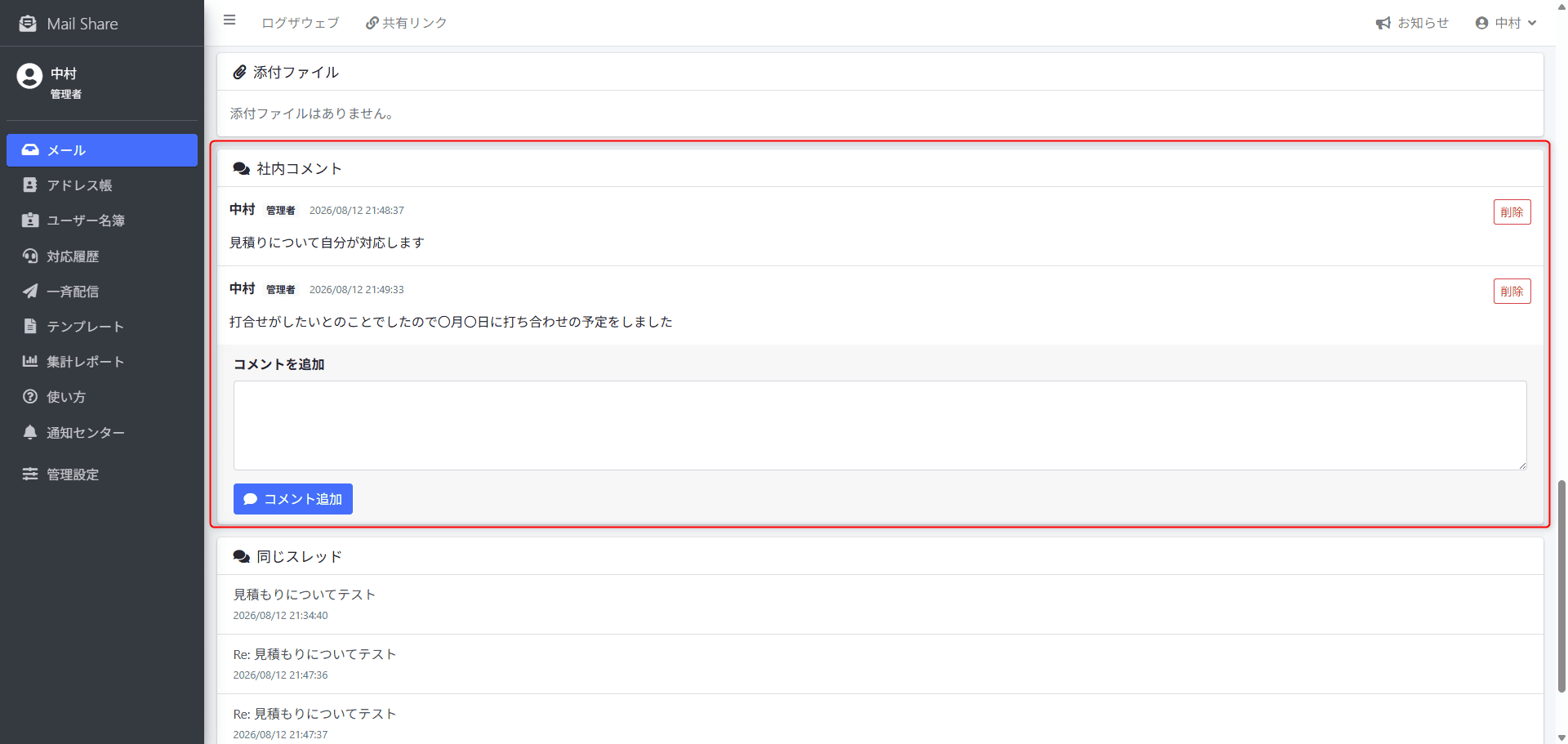
社内コメントを利用する
メールの相手には送らず、MailShareを利用している社内メンバーだけに残したい内容は社内コメントを利用します。
確認事項や引き継ぎ、判断の経緯などをメールと一緒に残せます。登録したコメントは権限に応じて削除できます。
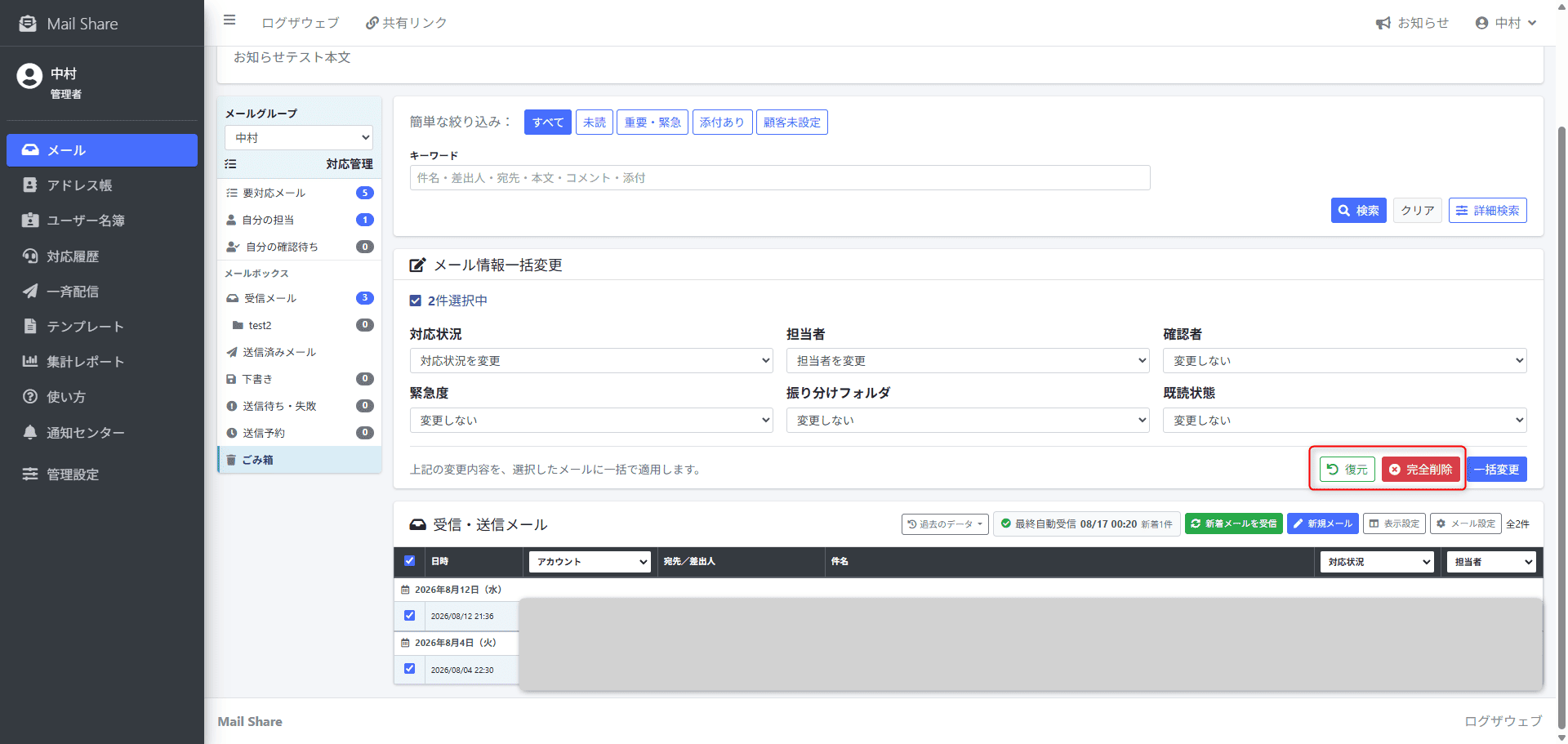
ごみ箱・復元・完全削除を管理する
不要なメールはごみ箱へ移動できます。ごみ箱に残っているメールは必要に応じて復元できます。
権限がある場合はごみ箱内のメールを完全削除できます。完全削除したメールは通常のメール画面から元に戻せないため、実行前に対象を確認します。
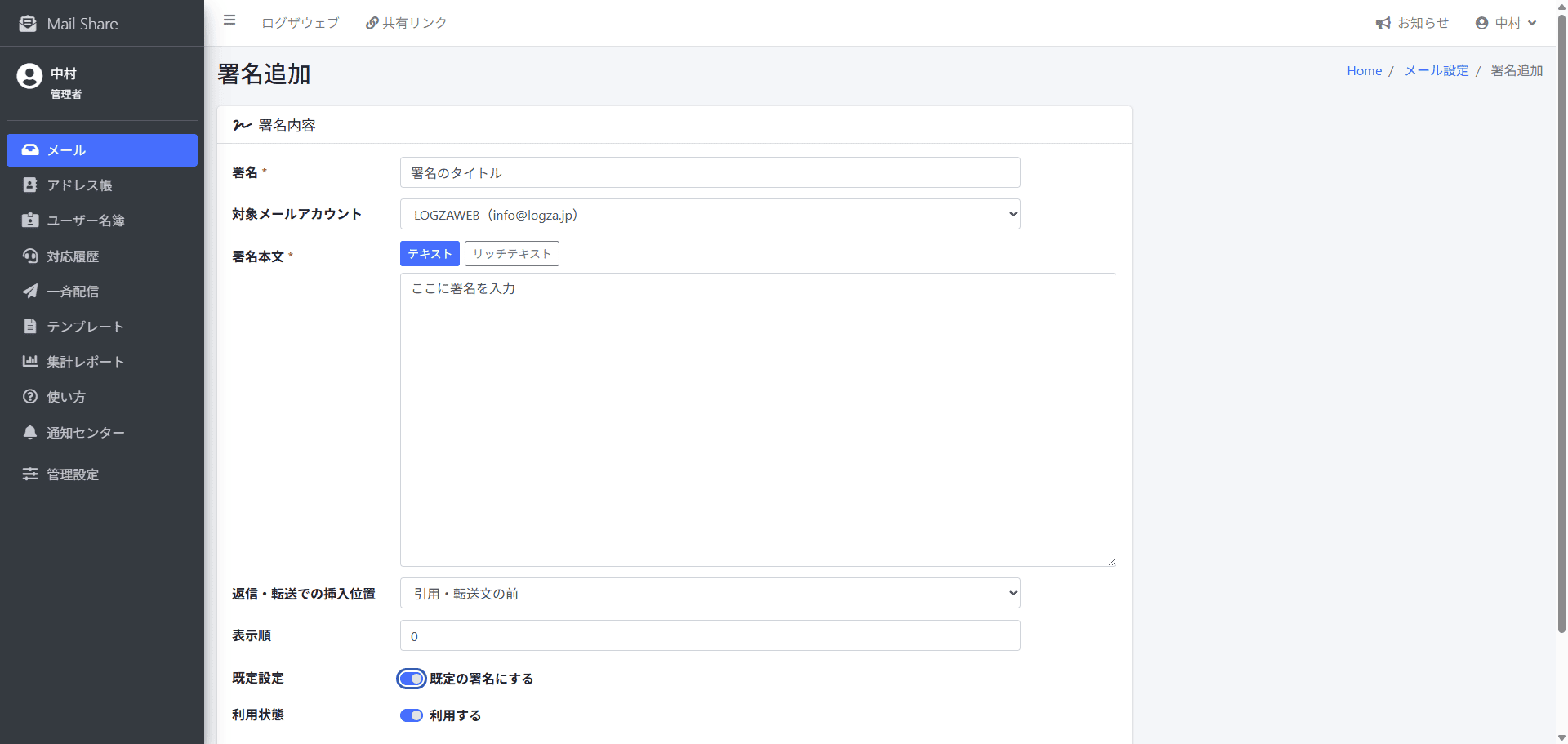
署名を追加・管理する
メールに挿入する署名を追加し、メールアカウントごとに使用する署名を設定できます。
署名ごとに「引用の前」「引用の後」の挿入位置、既定の署名、利用状態、表示順などを設定できます。
登録済みの署名はあとから編集・削除でき、メールアカウントごとに異なる署名を使い分けることもできます。
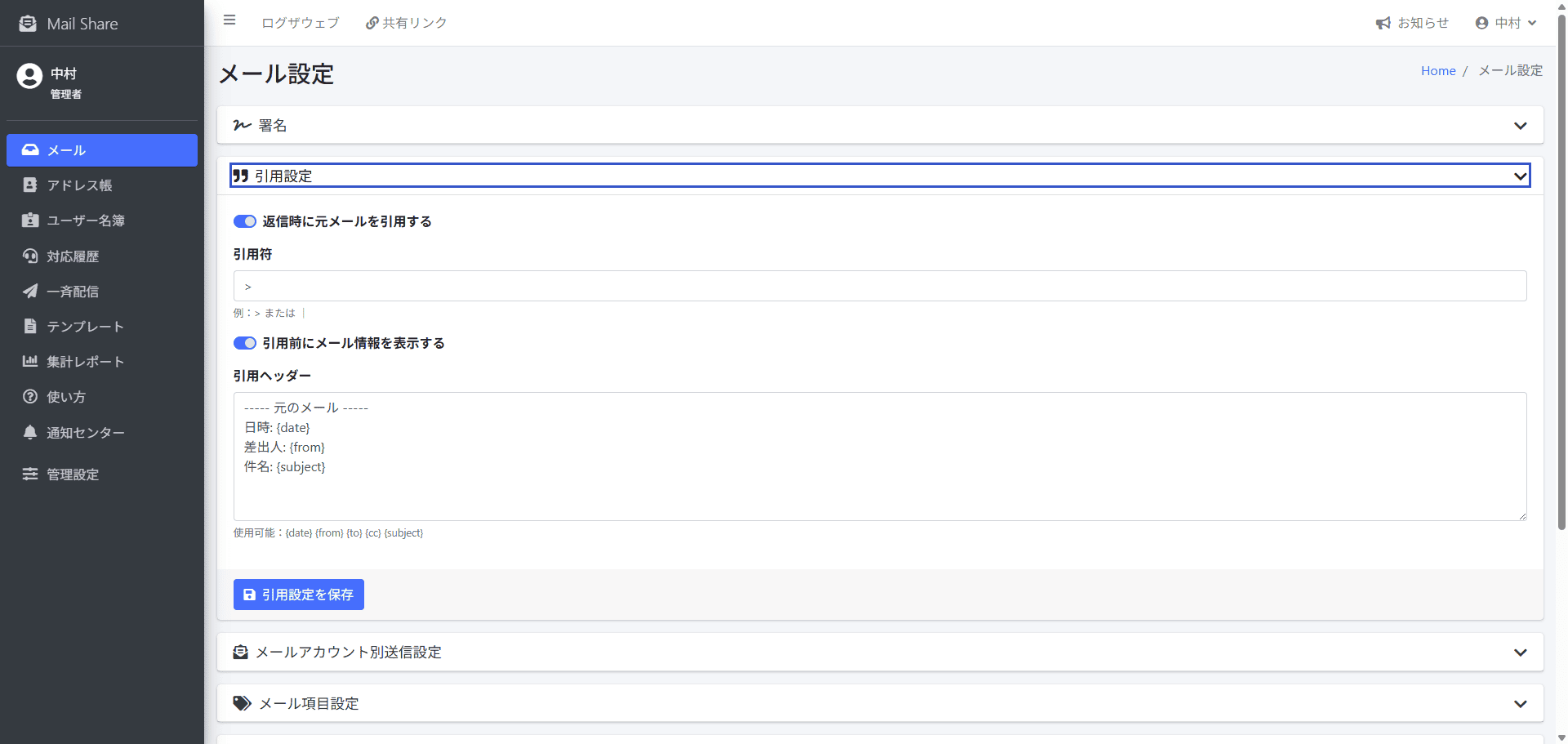
返信時の引用方法を設定する
返信時に元のメールを引用するかどうかや、本文の先頭に付ける引用符を設定できます。
引用前に日時・差出人・宛先・CC・件名などのメール情報を表示することもできます。
引用ヘッダーは、{date}、{from}、{to}、{cc}、{subject}などの予約語を使用して内容を調整できます。
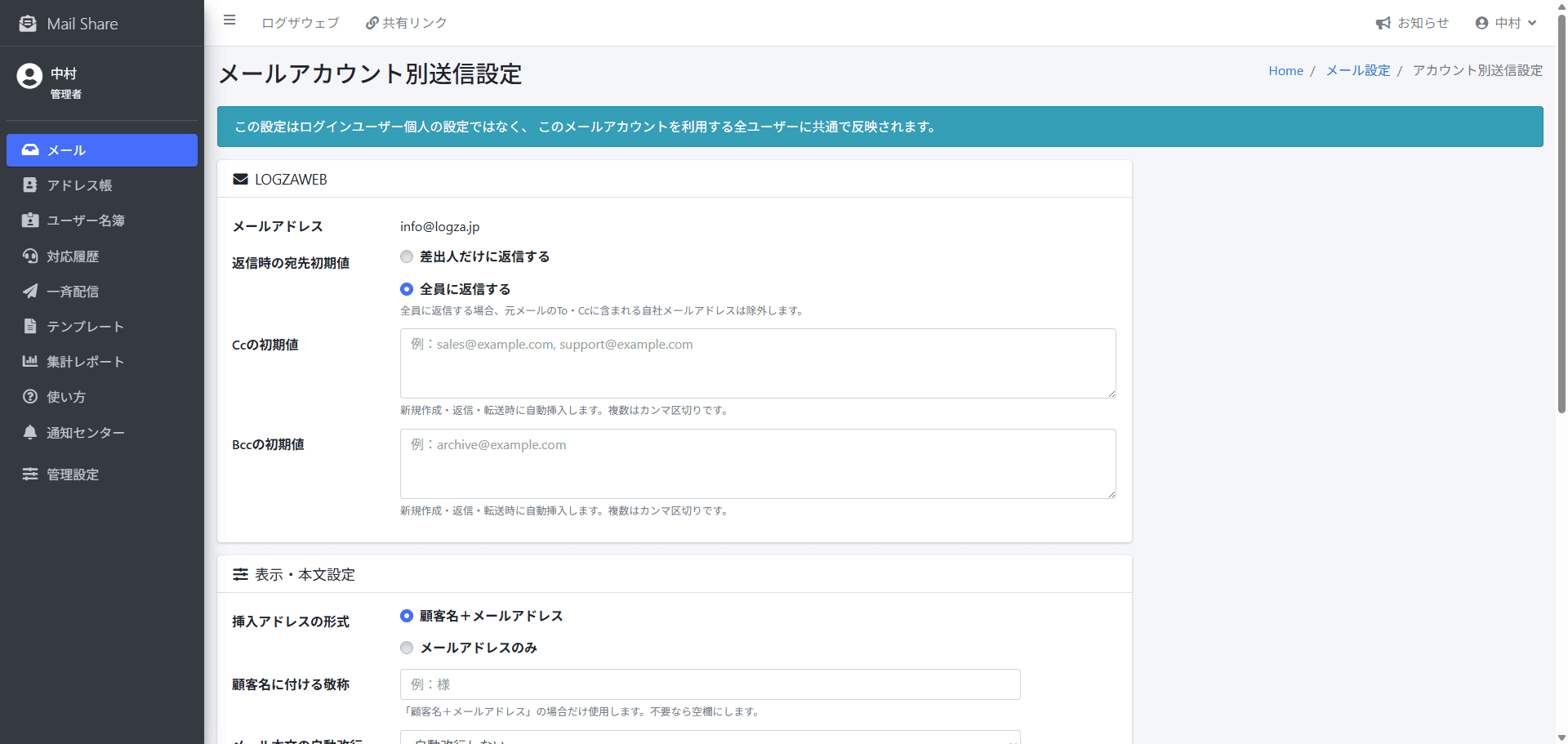
メールアカウント別の送信設定を変更する
共有メールアカウントごとに、返信時に「差出人だけに返信する」「全員に返信する」のどちらを初期動作にするか設定でき、CC・BCCの初期値も指定できます。
アドレス帳から宛先を挿入するときの表示形式や敬称、テキストメールの自動改行も設定できます。
添付ファイルの送信可否、送信後の添付ファイル保存、開封通知の初期値などもメールアカウントごとに変更できます。
件名未入力、添付忘れ、社外宛先、宛先件数が多い場合など、送信前に警告を表示する条件も設定できます。
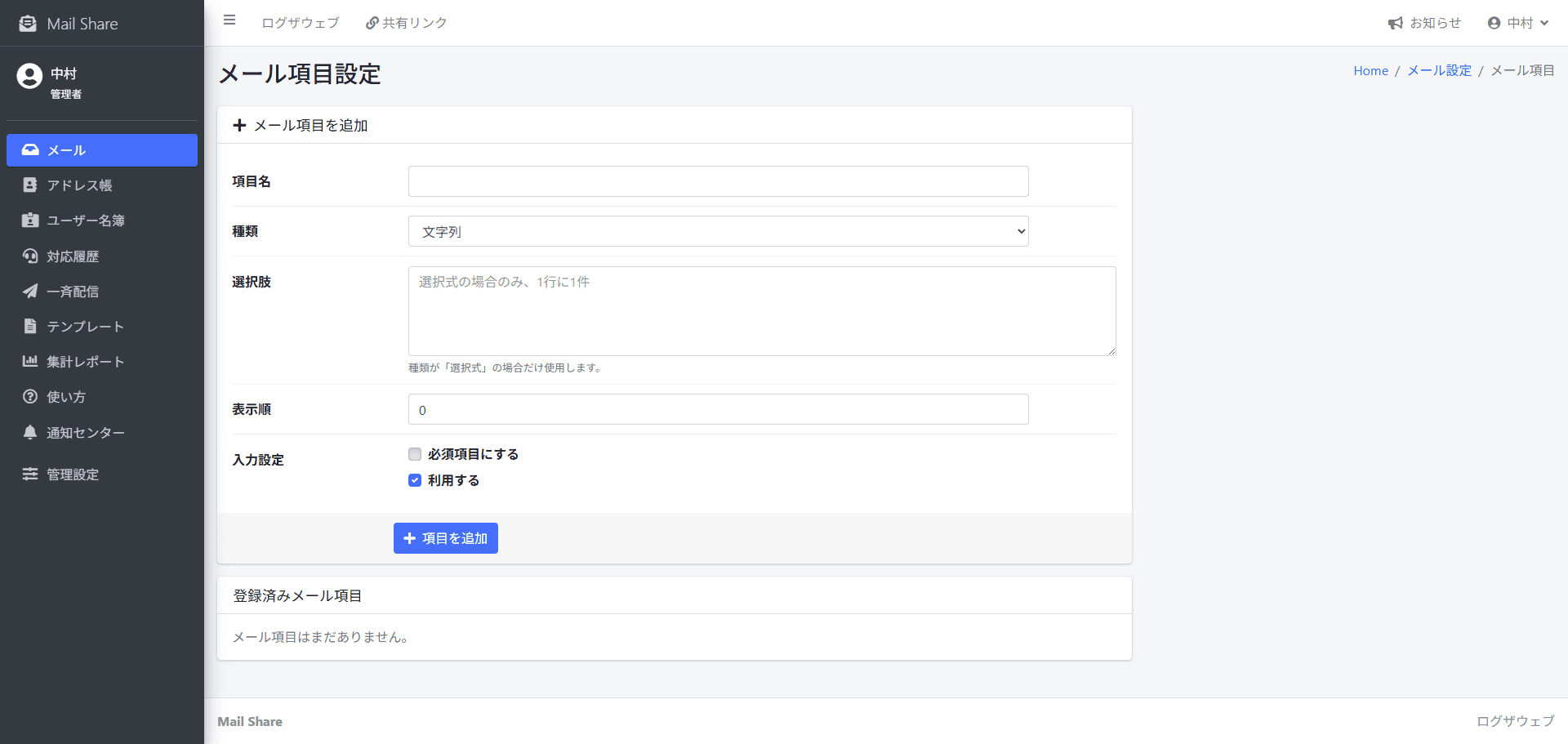
メール独自の管理項目を設定する
案件番号や問い合わせ種別など、自社で管理したい情報を「メール項目」として追加できます。
項目の種類は「文字列」「選択式」「日付」から選択でき、選択肢、必須入力、利用状態、表示順などを設定できます。
作成したメール項目はメール詳細で入力・変更でき、検索や複数メールの一括変更などにも利用できます。
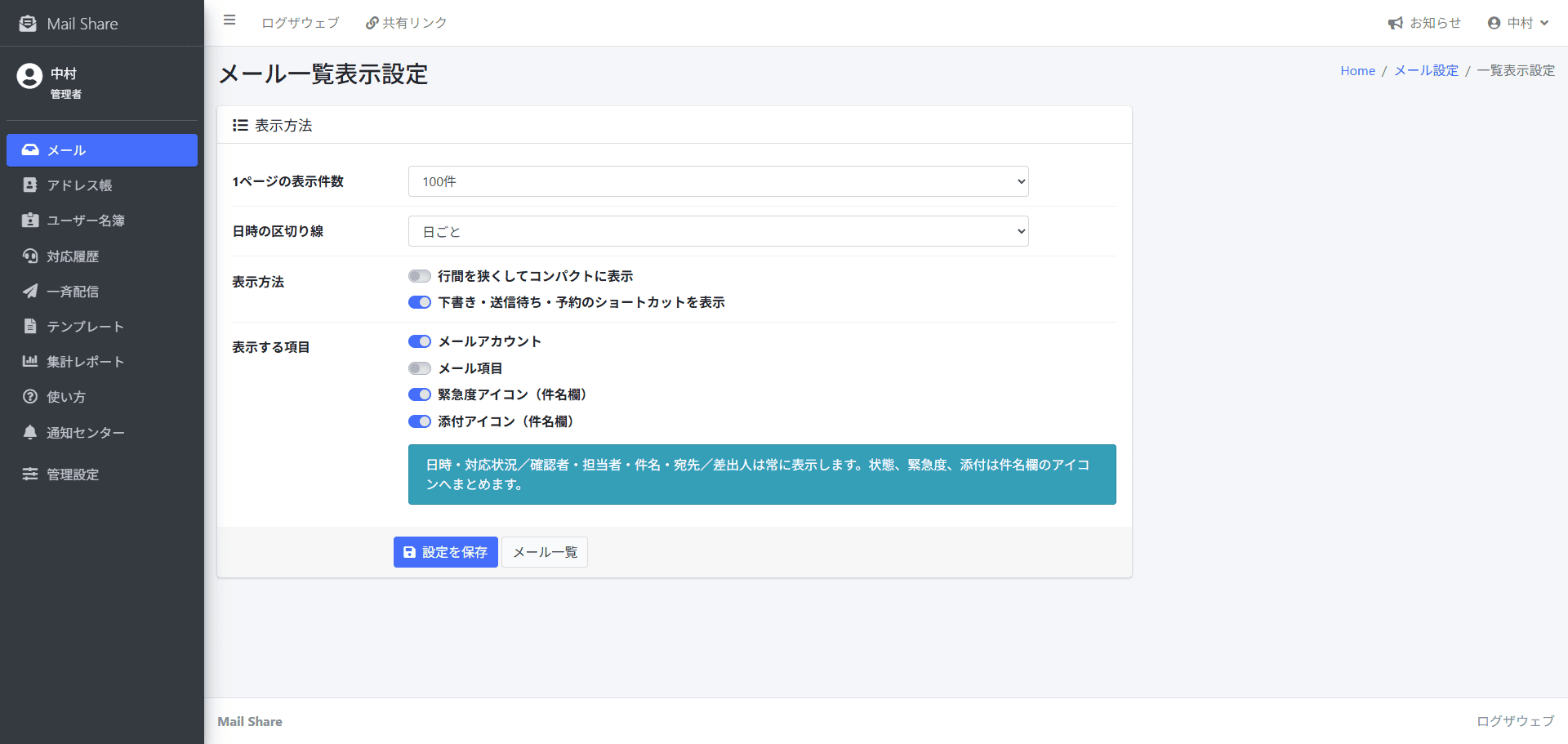
メール一覧の表示方法を設定する
「メール一覧表示設定」では、1ページに表示するメール件数や、日時の区切り線の表示方法を設定できます。
一覧をコンパクトに表示するか、下書き・送信待ち・予約のショートカットを表示するかもユーザーごとに変更できます。
メールアカウント、メール項目、緊急度アイコン、添付アイコンなど、メール一覧に表示する項目も設定できます。
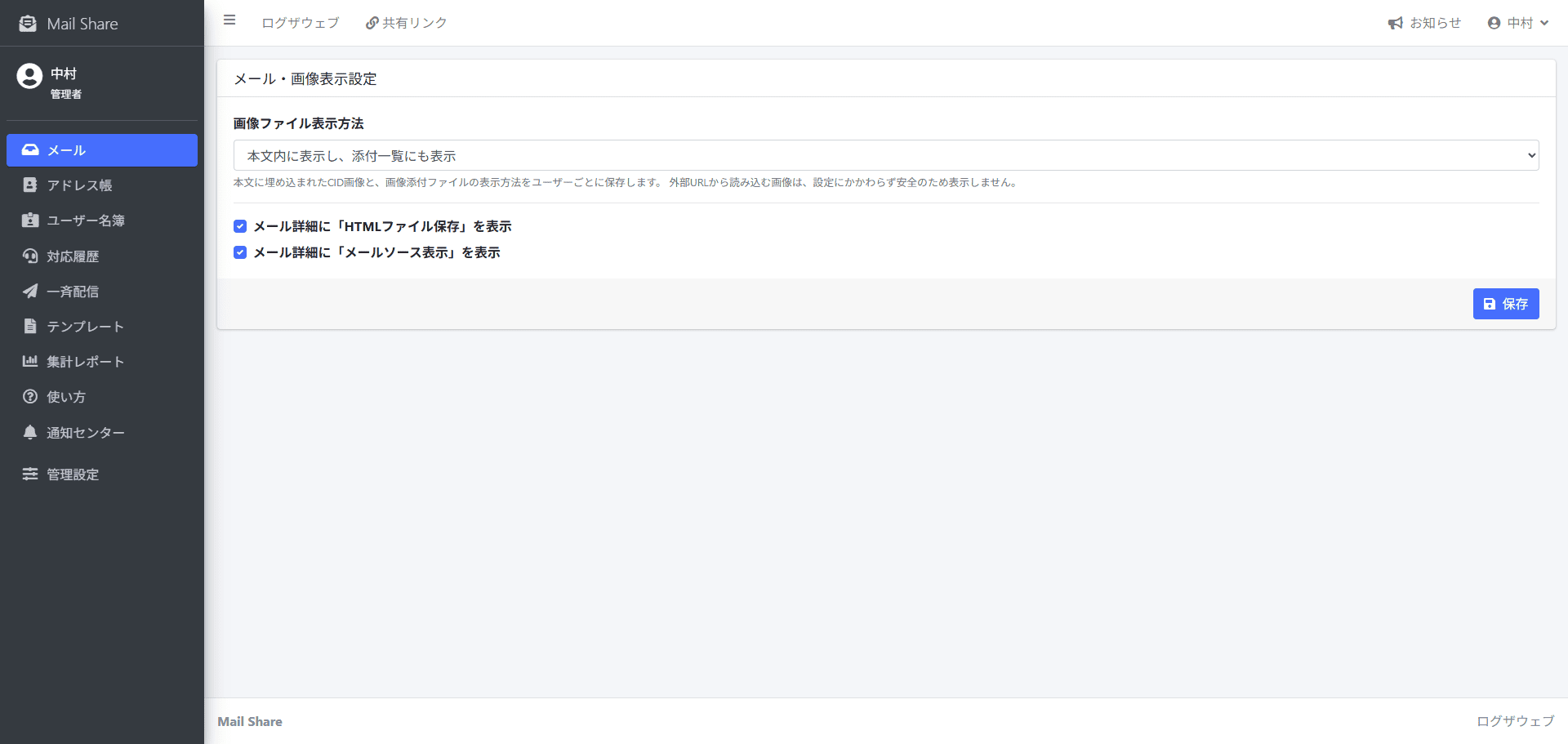
メール・画像の表示方法を設定する
「メール・画像表示設定」では、メール本文の中に埋め込まれて表示される画像(CID画像)や、画像として添付されているファイルの表示方法をユーザーごとに設定できます。
画像を本文内と添付一覧の両方に表示するか、添付一覧だけに表示するか、表示しないかを選択できます。
メール詳細に「HTMLファイル保存」や「メールソース表示」を表示するかどうかも設定できます。
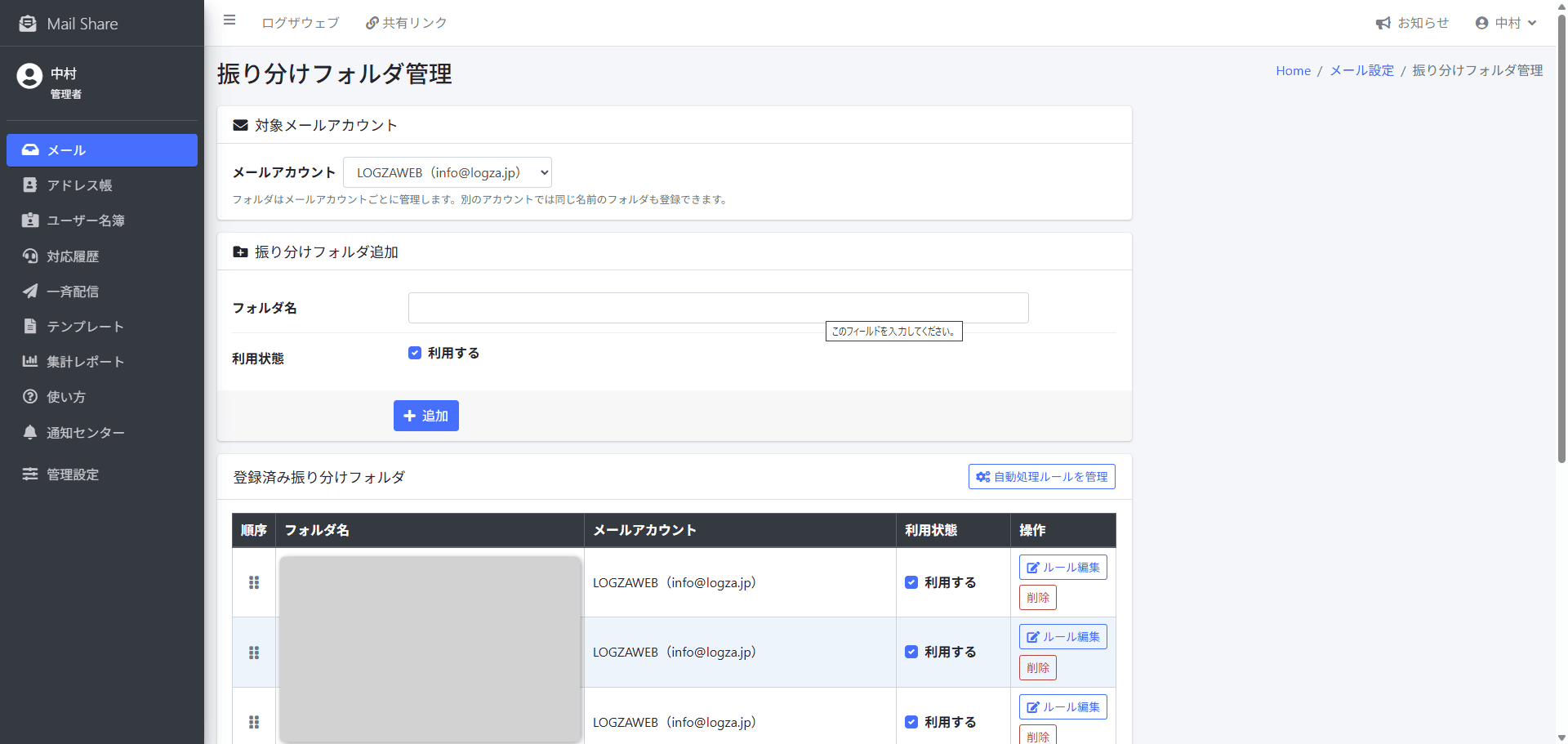
フォルダ・自動振り分けで整理する
「フォルダ管理」では、案件や用途に合わせて任意のフォルダを追加し、メールを手動で移動して整理できます。
自動処理ルールでは、差出人、宛先、CC、件名、本文など複数の条件を組み合わせて、条件に一致した受信メールを自動処理できます。「AND」は指定したすべての条件に一致した場合、「OR」は指定した条件のいずれかに一致した場合にルールを実行します。
フォルダへの振り分けだけでなく、対応状況、担当者、確認者の設定、自動返信、自動転送、顧客情報の抽出なども設定できます。
登録したルールは編集・利用停止できるほか、すでに受信済みのメールへ適用することもできます。
アドレス帳
顧客や会社情報を登録・共有し、メール作成や対応履歴の確認、一斉配信などに利用できます。
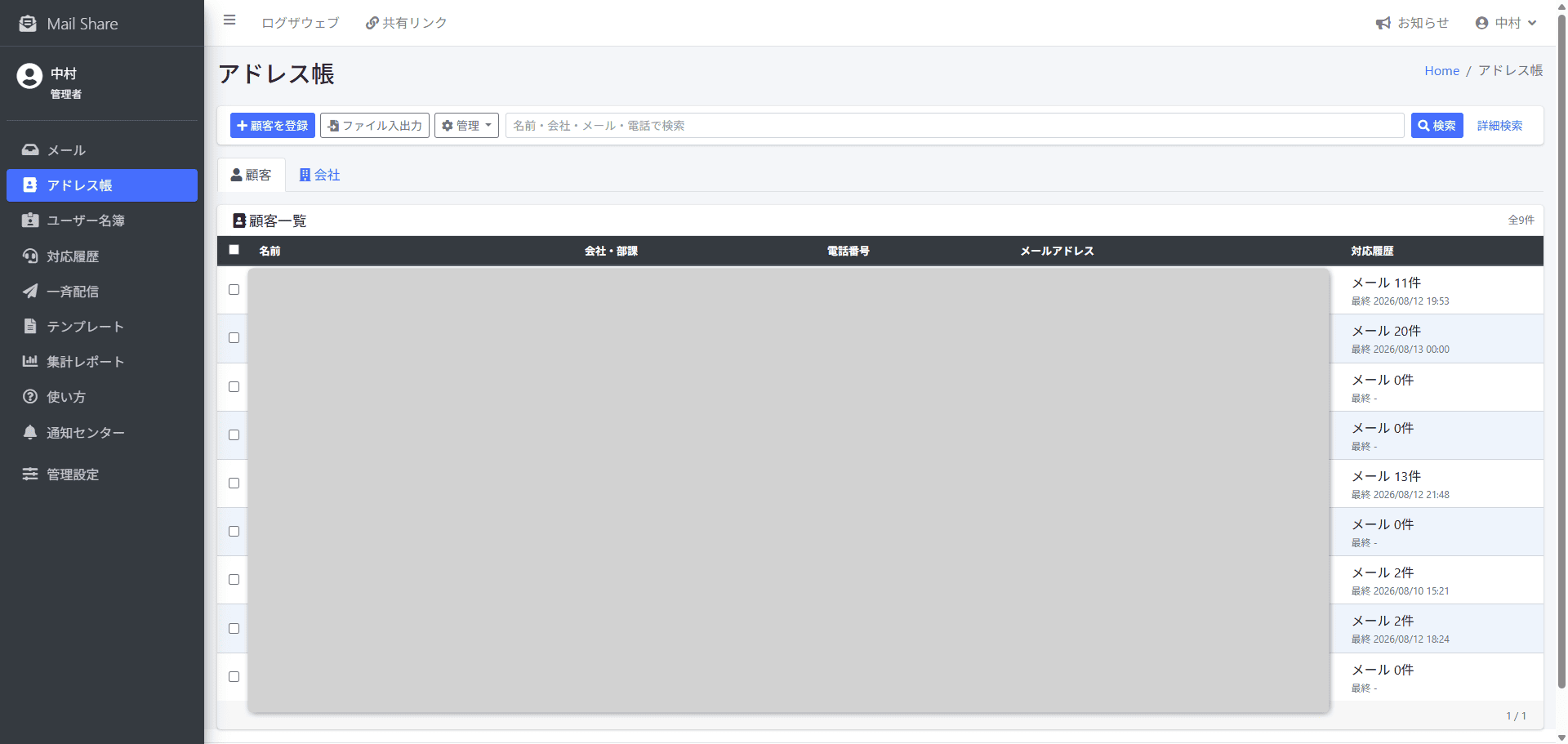
顧客・会社を検索して確認する
アドレス帳では「顧客」と「会社」を切り替えて、登録されている連絡先や取引先情報を確認できます。
顧客名・会社名・電話番号・メールアドレスなどから検索できるため、メールを送りたい相手や確認したい取引先をすぐに探せます。
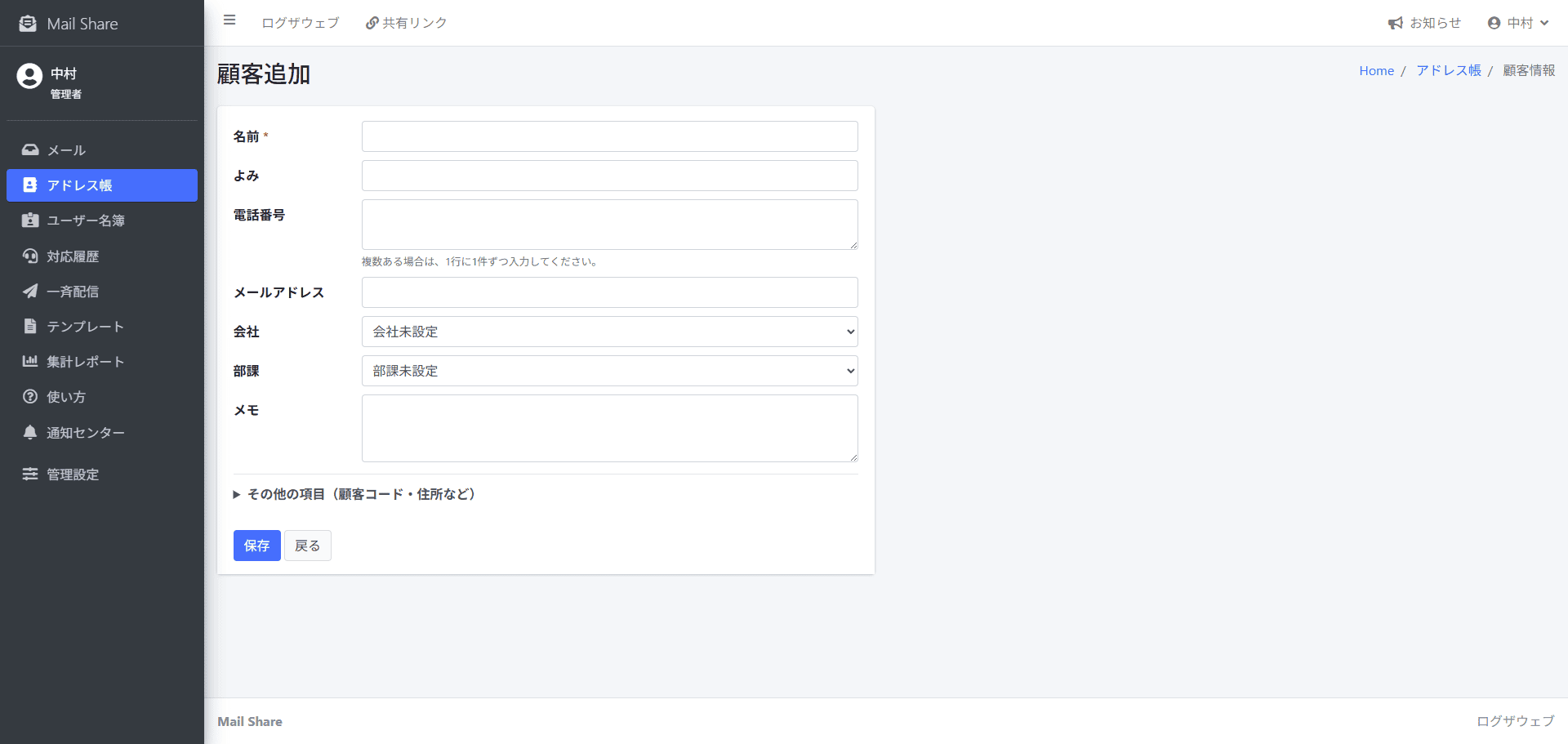
顧客を登録・編集・削除する
顧客名、よみ、電話番号、メールアドレス、所属会社、部課、メモなどの情報を登録できます。
登録した顧客はメール作成時の宛先として利用できるため、メールアドレスを毎回入力する手間や入力ミスを減らせます。
必要に応じて、顧客コードや住所などの追加項目も登録できます。
不要になった顧客は削除できます。削除を行う場合は、紐づいている対応履歴などを確認してから実行します。
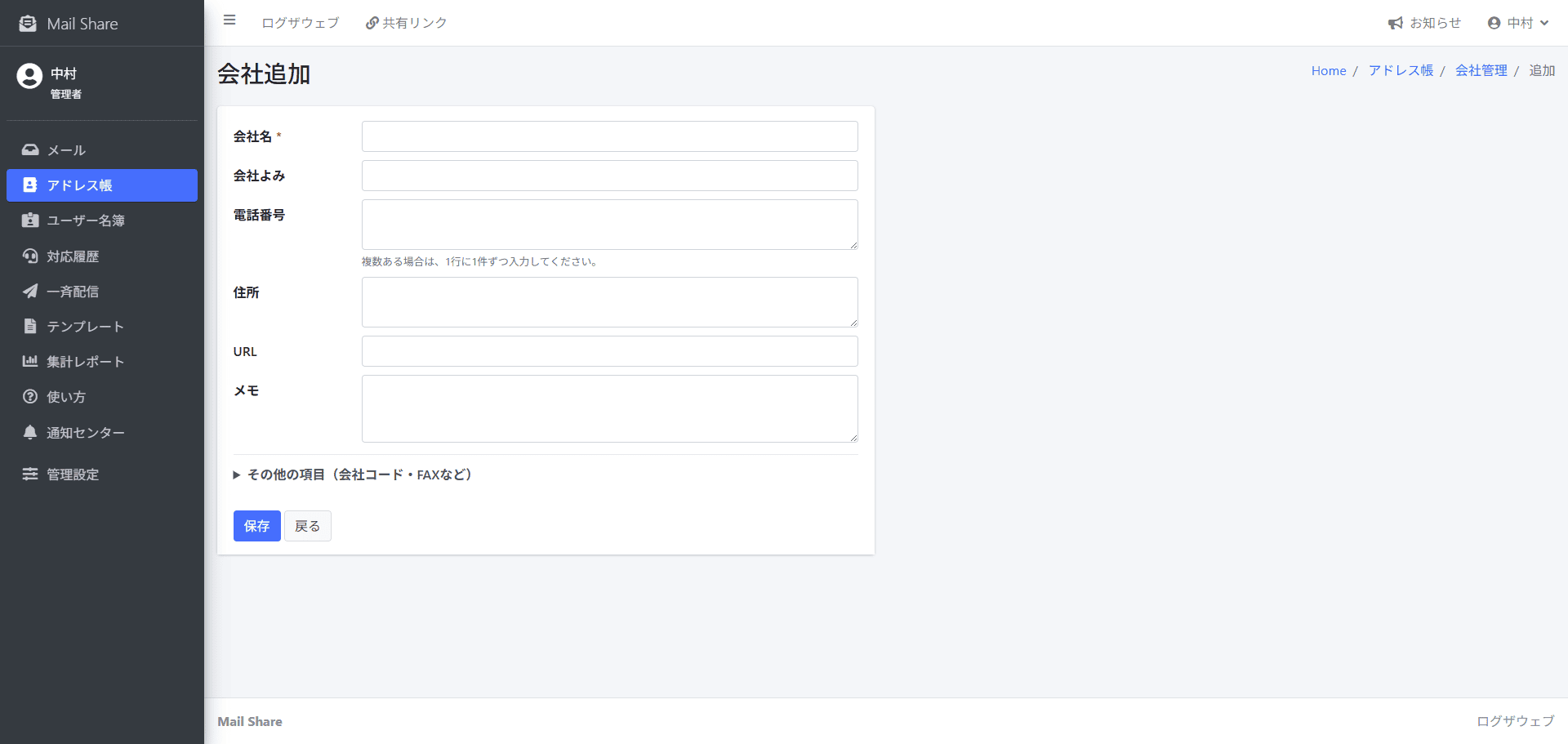
会社情報を登録・管理する
取引先の会社名、電話番号、住所、URL、メモなどを会社情報として登録できます。
顧客を会社や部課に所属させて管理できるため、同じ会社に複数の担当者がいる場合でも、取引先単位で連絡先を整理できます。
担当者が変更になった場合も会社情報を残したまま顧客情報を管理できます。
不要になった会社情報は削除できます。会社に所属している顧客がいる場合は、関連する顧客情報を確認してから操作します。
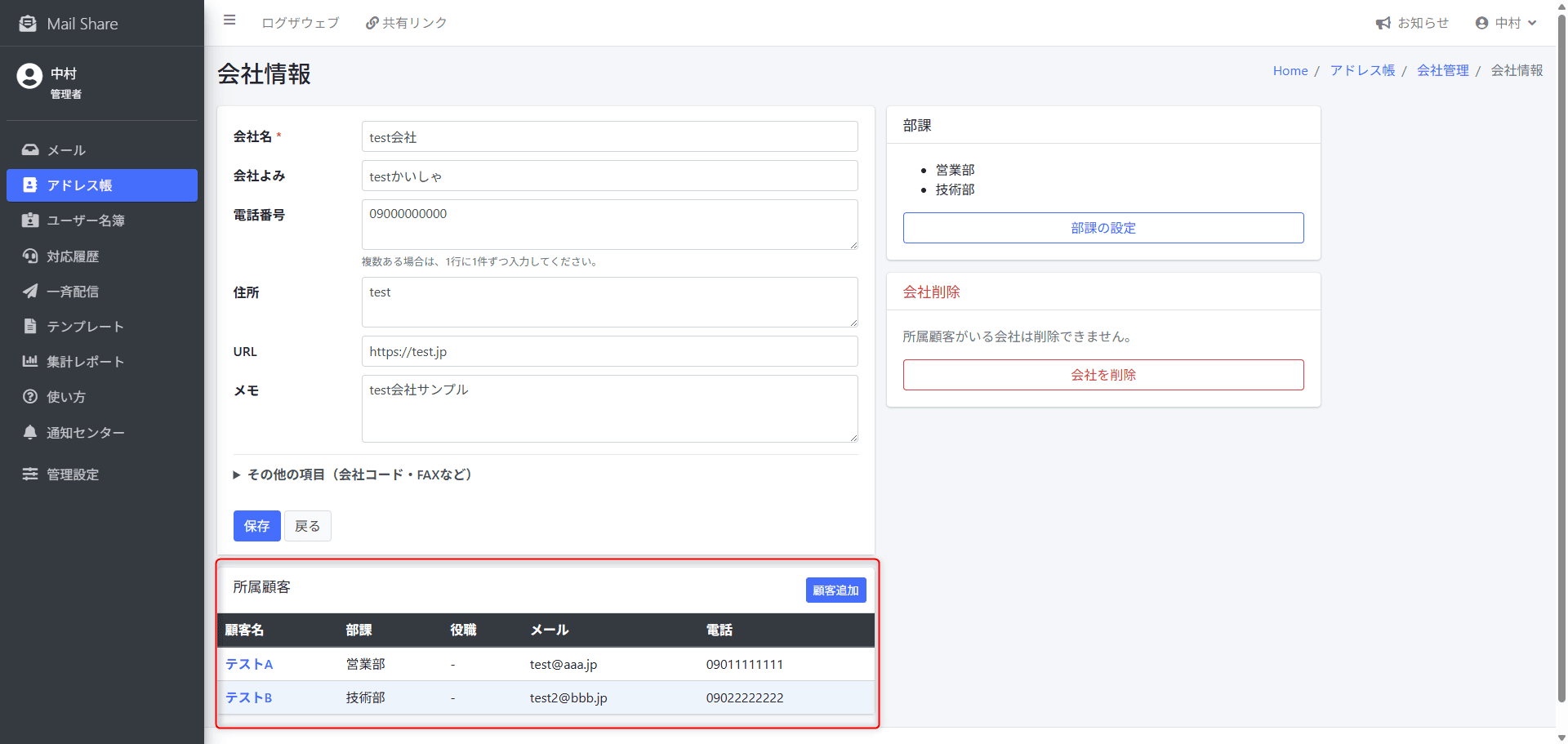
部課を設定する
会社に所属する「営業部」「総務部」などの部課を登録し、顧客の所属先として設定できます。
同じ会社に複数の部署や担当者がいる場合でも、会社・部課・顧客の関係を整理して管理しやすくなります。
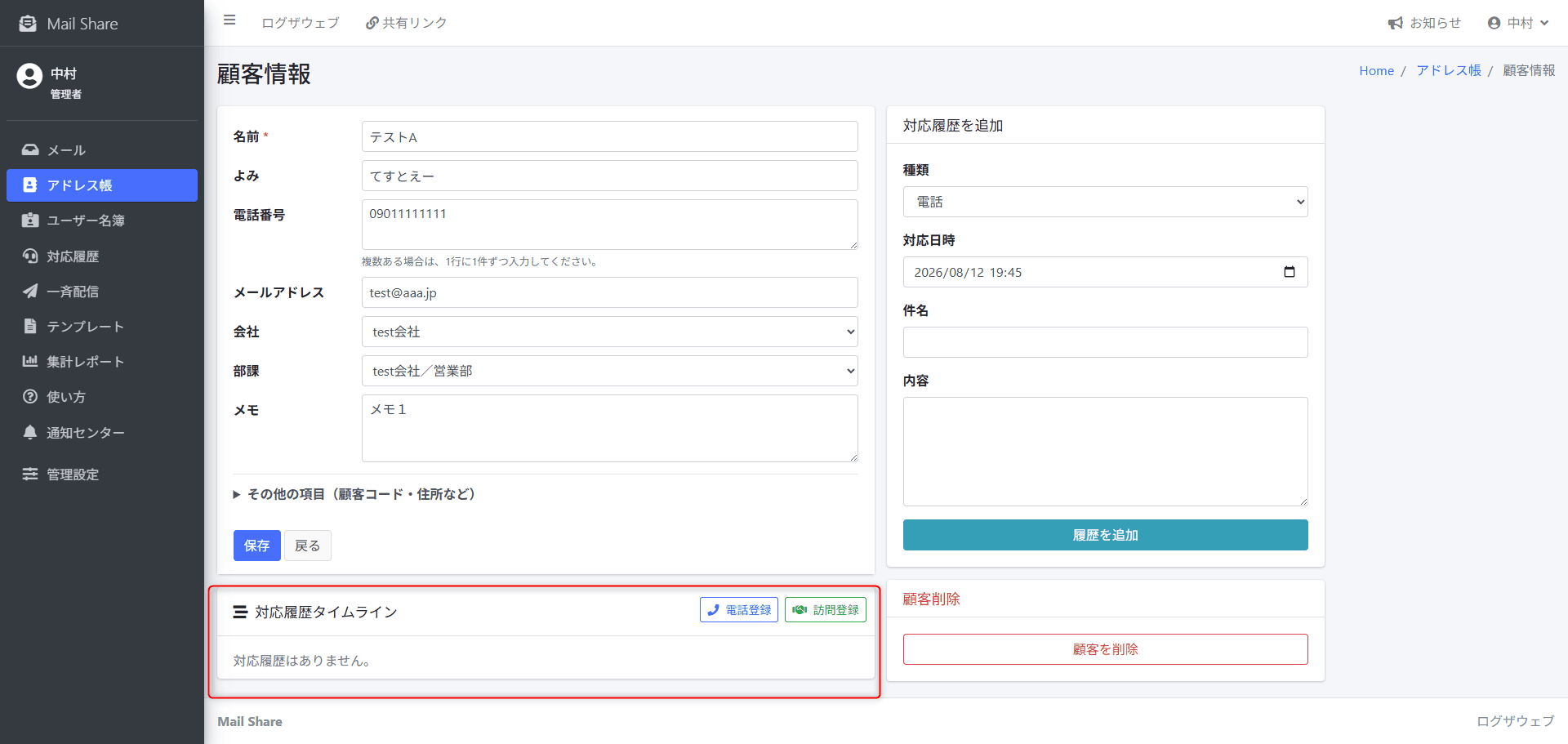
顧客ごとの対応履歴を確認する
アドレス帳に登録されている顧客のメールアドレスと送受信メールのアドレスが一致すると、そのメールは顧客の対応履歴へ自動的に紐づきます。
顧客詳細の「対応履歴タイムライン」では、メールに加えて電話・訪問履歴も時系列で確認できるため、その顧客とこれまでどのようなやり取りをしてきたかをまとめて把握できます。
電話・訪問のほか、打ち合わせや対応メモなどメール以外で行った対応も顧客詳細から登録できます。
対応履歴タイムラインから対象の履歴を開いて内容を確認でき、権限がある場合は不要になった履歴を削除することもできます。
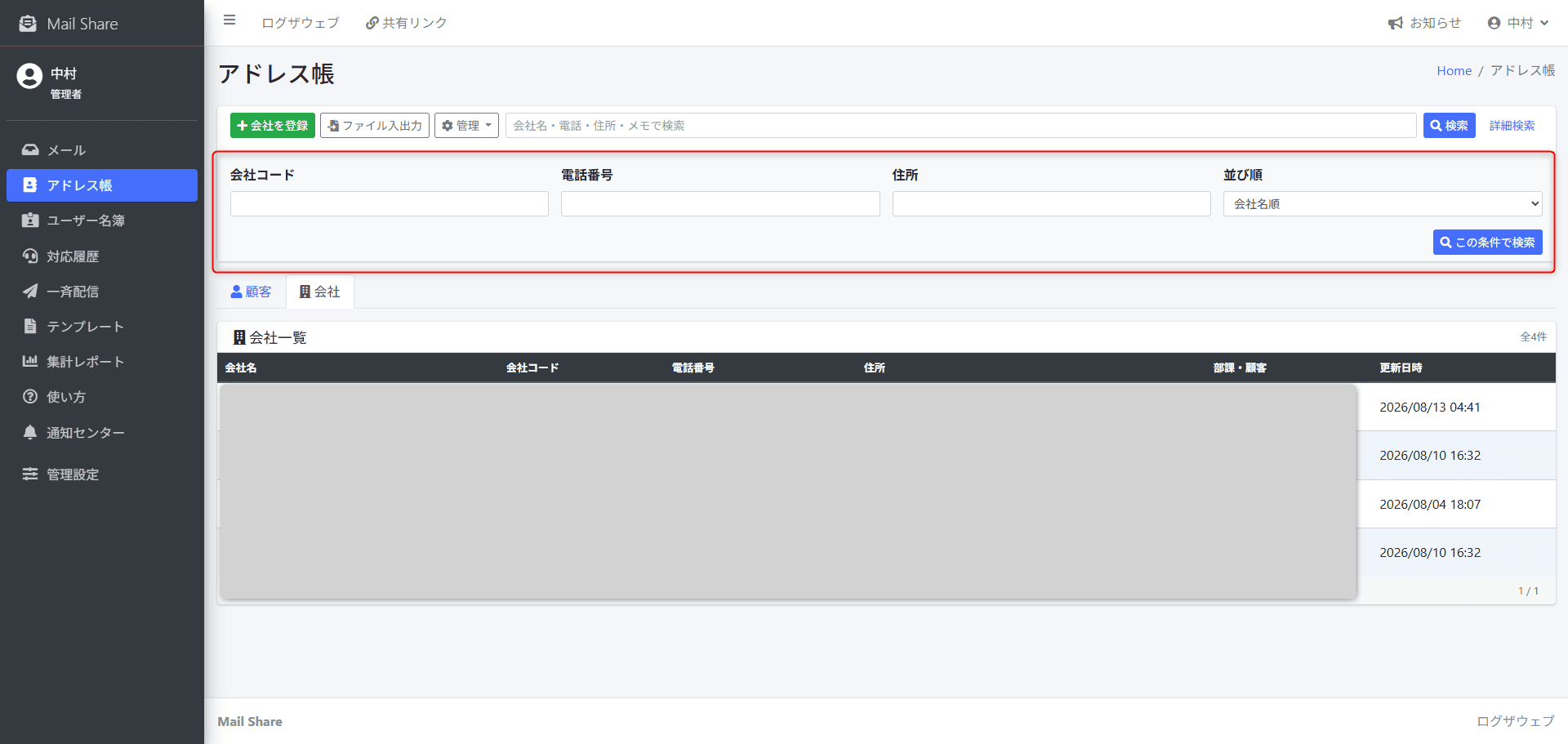
詳細条件で絞り込む
通常のキーワード検索に加えて「詳細検索」を利用すると、会社情報や顧客情報の各項目を条件にして対象を絞り込めます。
登録件数が増えた場合でも、電話番号、住所、会社コードなど必要な条件を指定して目的の顧客・会社を探せます。
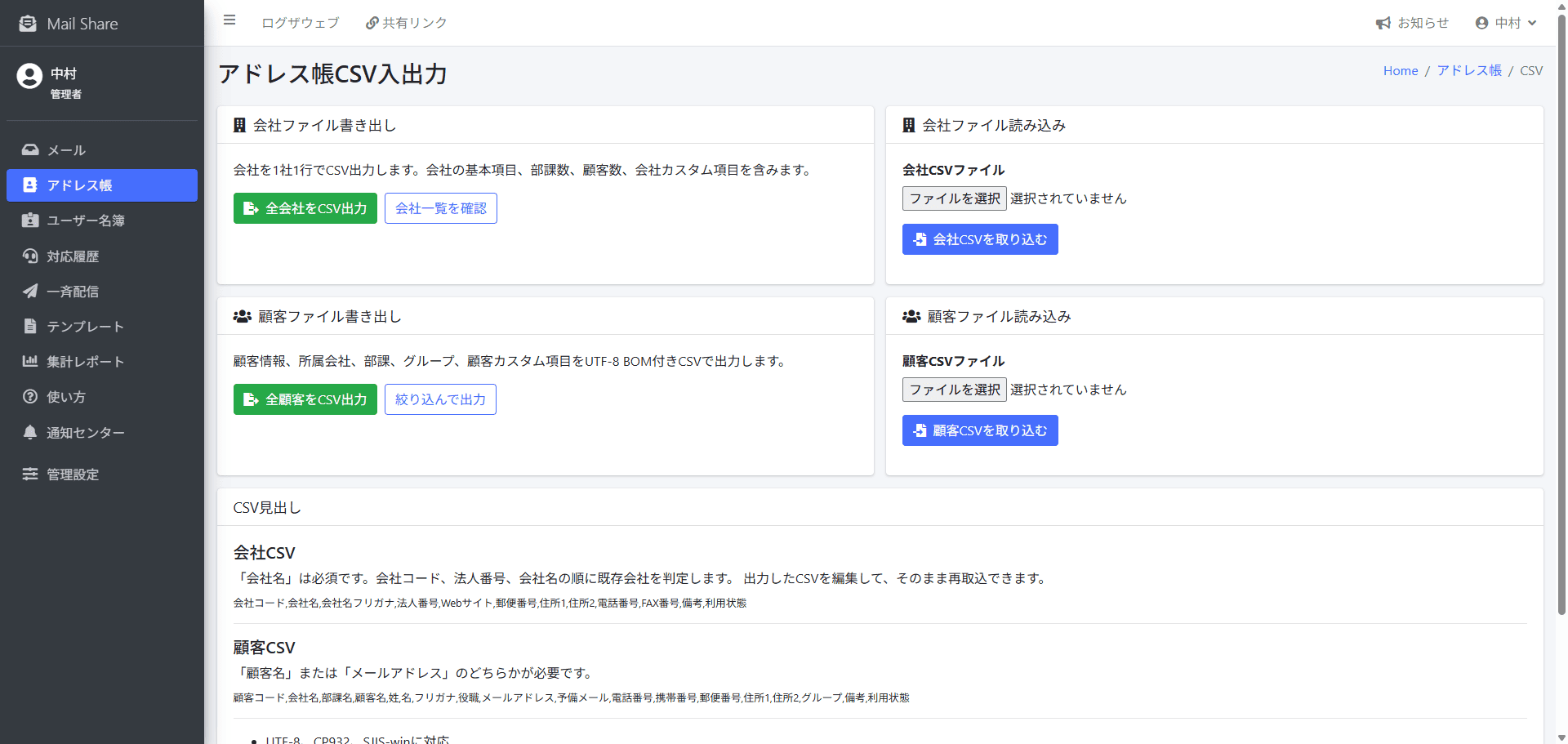
CSVで一括登録・出力する
「ファイル入出力」から、顧客・会社情報をCSVでまとめて登録できます。既存の顧客リストをMailShareへ移す場合に、1件ずつ手入力する必要がありません。
登録済みの顧客・会社情報をCSVへ出力することもできるため、内容の確認や整理、別の業務でデータを利用したい場合にも活用できます。
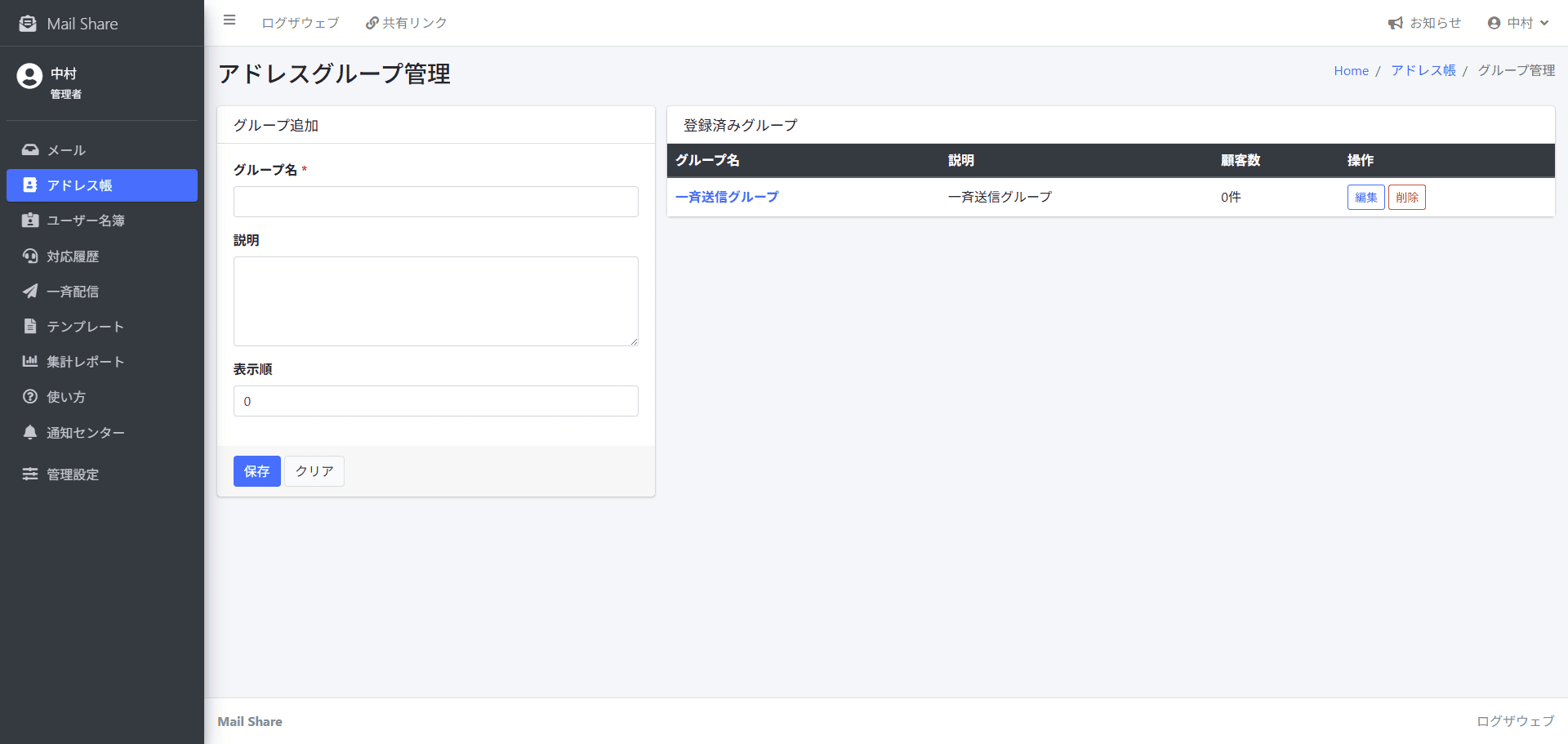
グループで顧客を分類する
顧客を「既存顧客」「見込み顧客」「セミナー参加者」など、用途に合わせたグループへ分類できます。
顧客一覧では複数の顧客を選択してグループへ一括追加・一括削除でき、会社一覧では選択した会社に所属する顧客をまとめてグループへ追加できます。
一斉配信ではアドレス帳グループを配信対象として利用できるため、特定の顧客だけへまとめてメールを送りたい場合にも便利です。
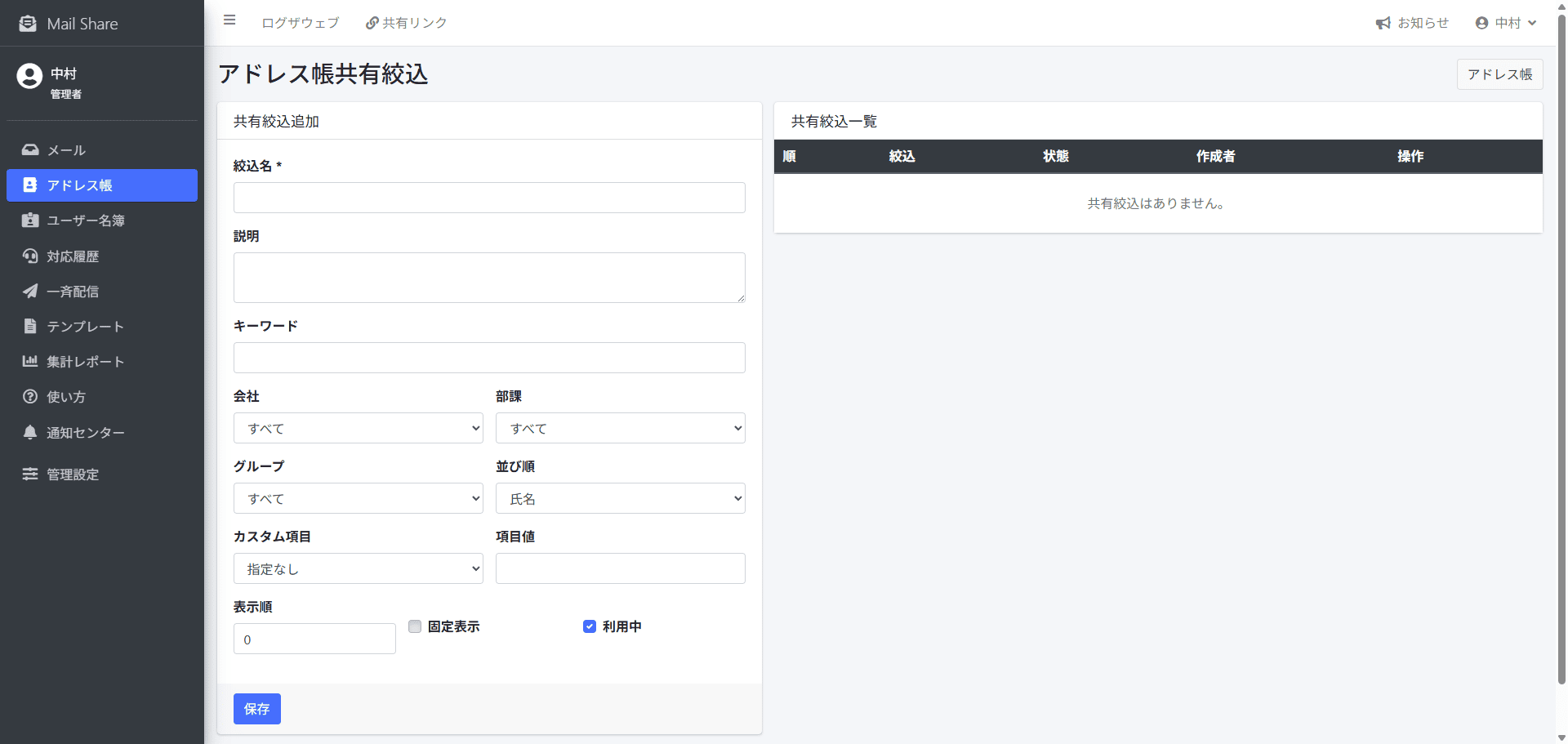
共有絞込でよく使う検索条件を共有する
会社情報や顧客情報の項目を条件にした絞り込みを登録し、MailShareを利用するユーザーで共通して利用できます。
「栃木県の顧客」「特定の条件に該当する顧客」など、繰り返し利用する検索条件を登録しておけば、毎回詳細検索の条件を入力せずに対象の顧客・会社を表示できます。
登録した共有絞込は、表示順の変更、固定、利用・停止、編集・削除などを管理できます。
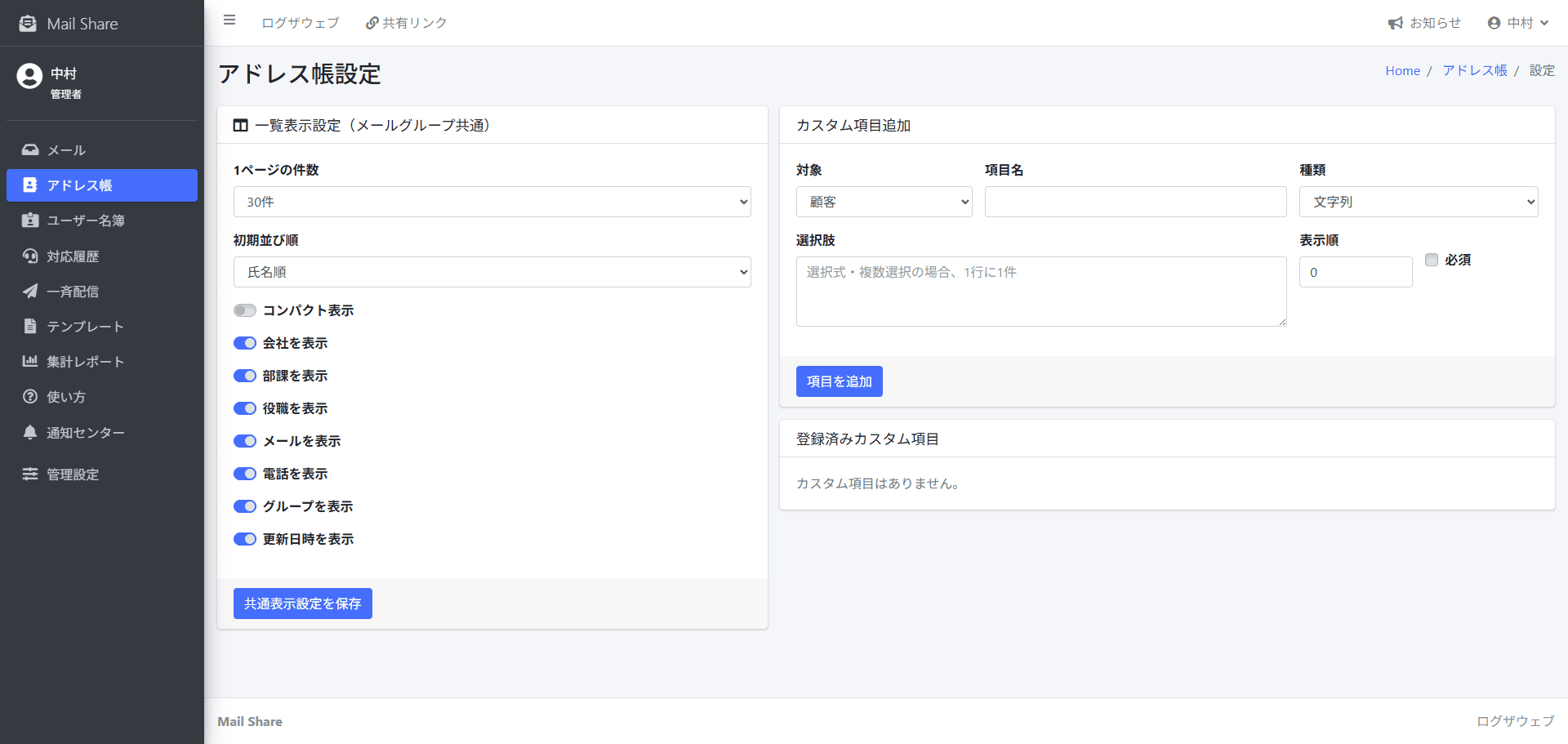
項目・表示内容を設定する
「項目・表示設定」から、会社・顧客一覧の表示件数や表示項目、標準項目・追加項目などを設定できます。
自社で管理したい情報に合わせて項目を追加したり必須項目を設定したりすることで、必要な顧客情報を統一した形式で管理できます。
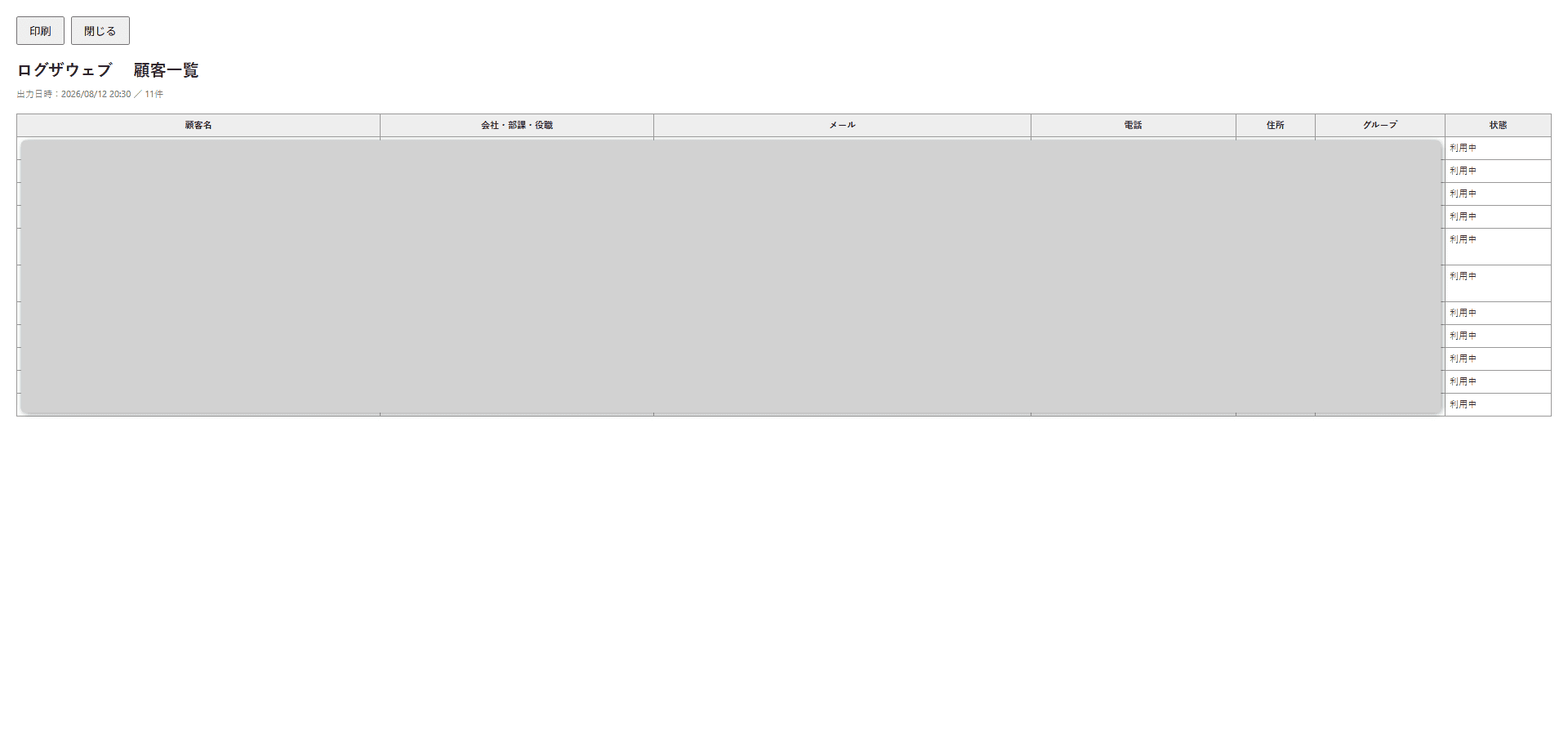
顧客・会社情報を印刷する
アドレス帳に登録している顧客または会社情報を、印刷用のレイアウトで表示できます。
顧客・取引先情報を紙で確認したい場合や、社内資料として一覧を利用したい場合に活用できます。
ユーザー名簿
MailShareを利用している社内メンバーの所属・役職・連絡先を共有し、担当者の確認や社内連絡に利用できます。
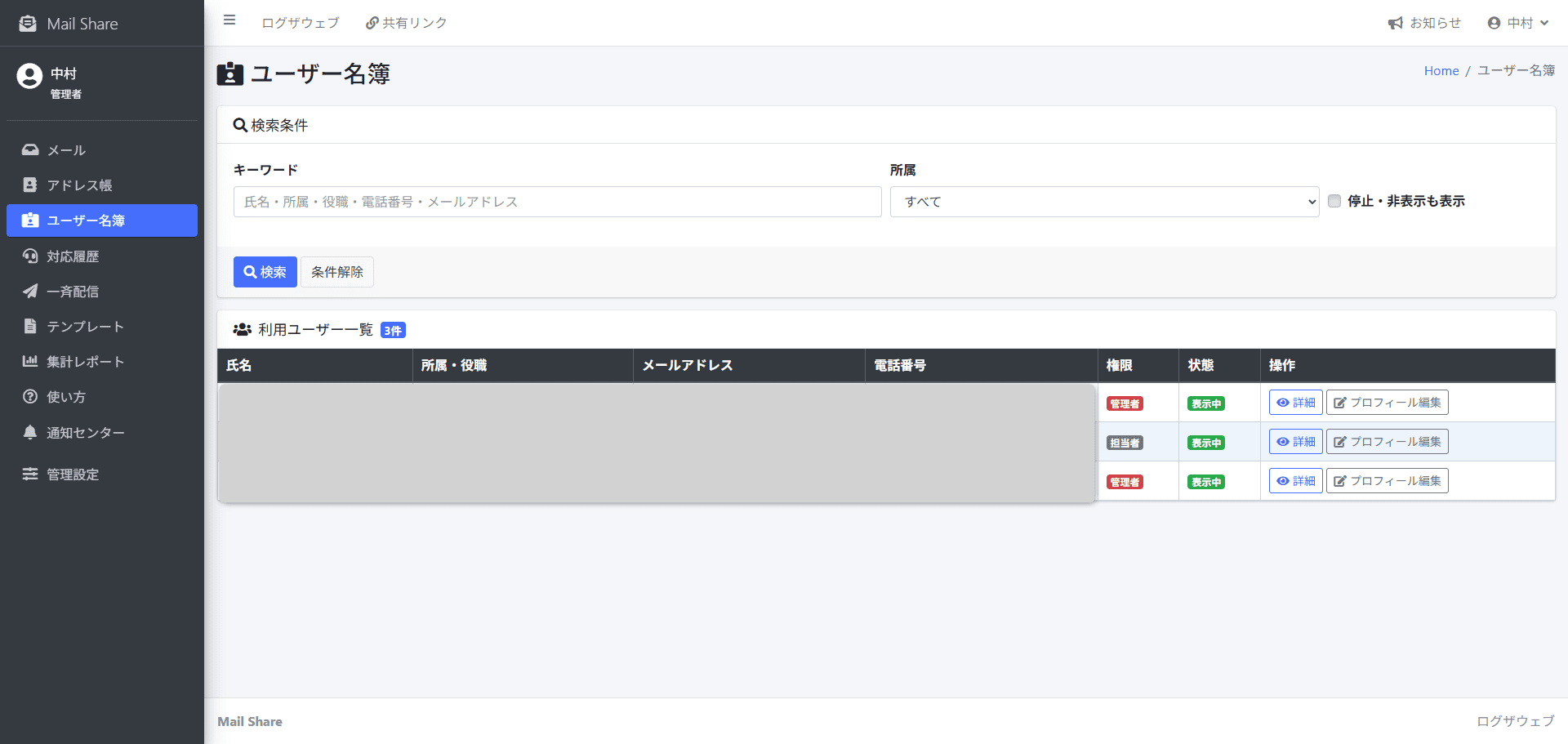
ユーザーを検索する
ユーザー名簿では、MailShareを利用している社内ユーザーを一覧で確認できます。
氏名、所属、役職、電話番号、メールアドレスなどのキーワードや所属を指定して検索できるため、連絡したい相手やメールの引き継ぎ先を探すときに便利です。
必要に応じて、停止中・名簿で非表示になっているユーザーを含めて確認することもできます。
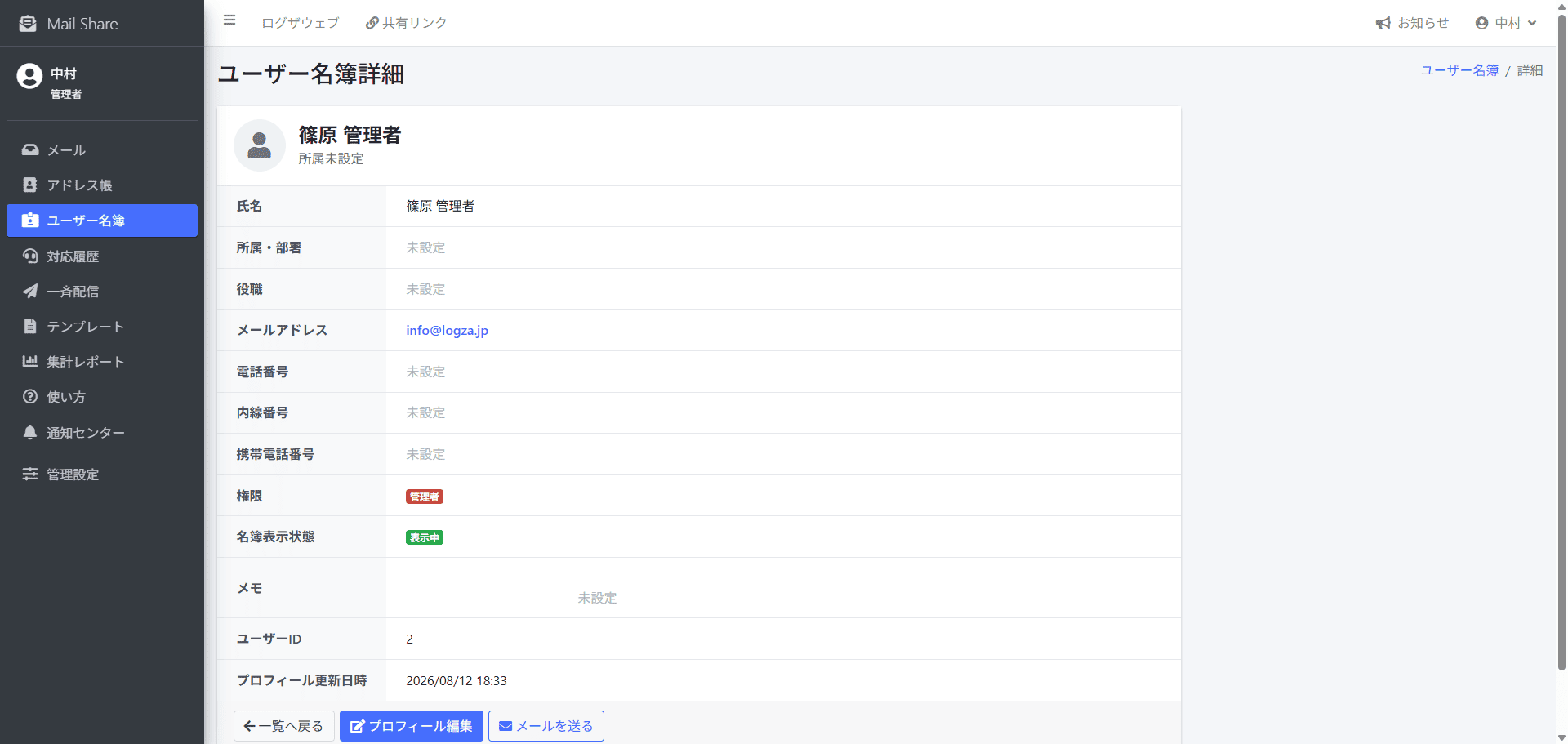
ユーザー名簿を確認する
ユーザーの詳細画面では、氏名、所属・部署、役職、メールアドレス、電話番号、内線番号、携帯電話番号などのプロフィール情報を確認できます。
担当者へ連絡したい場合や、別の部署へ問い合わせを引き継ぐ場合に、相手の所属や連絡先を確認できます。
必要に応じて登録されているメモも確認できるため、担当業務や連絡時の注意事項などの社内情報を共有できます。
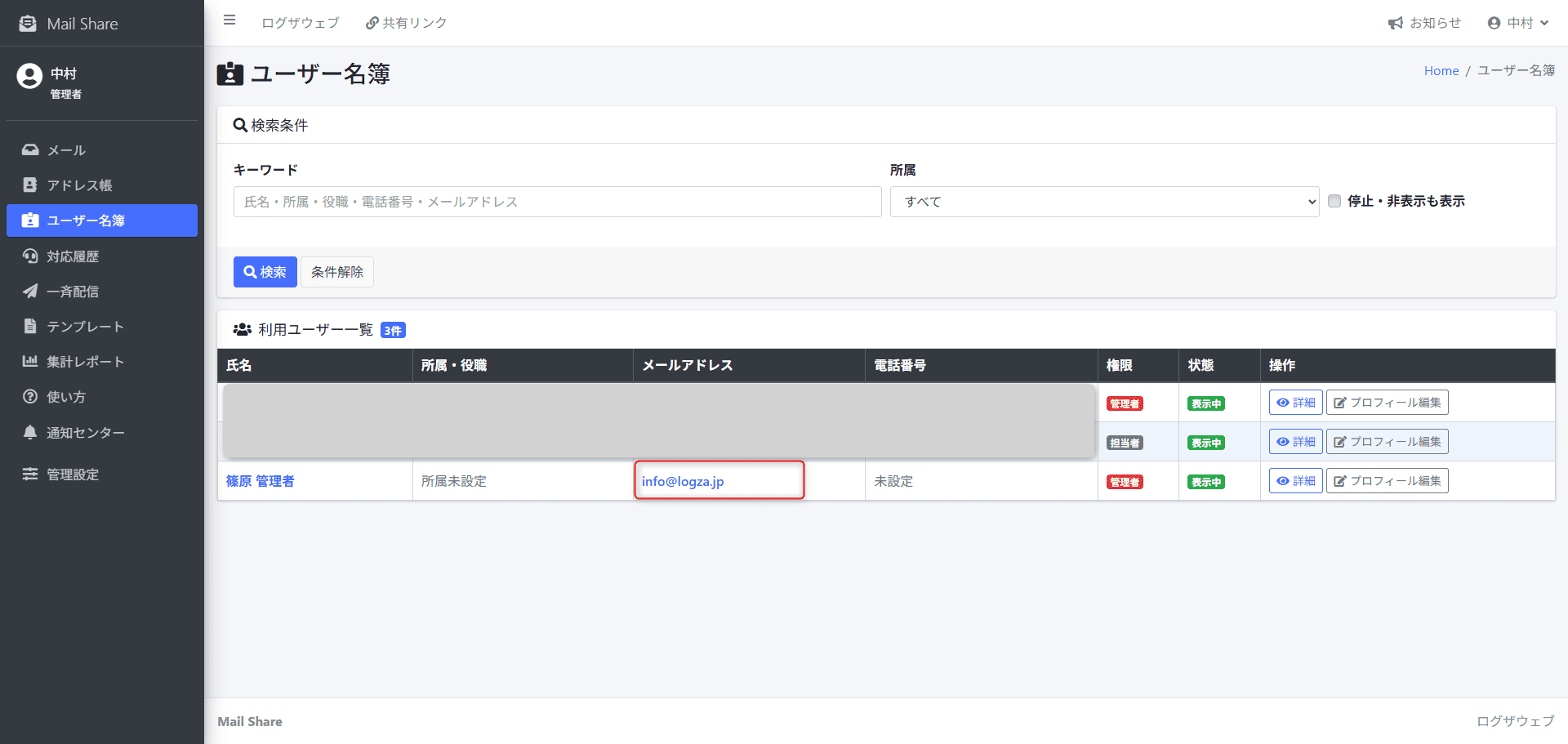
名簿からメールを送る
メールアドレスが登録されているユーザーは、ユーザー名簿一覧のメールアドレスをクリックすると、そのユーザーを宛先に設定した新規メールを作成できます。
メールアドレスをコピーして入力する必要がなく、ユーザー名簿からそのままMailShareのメール作成画面へ移動できます。
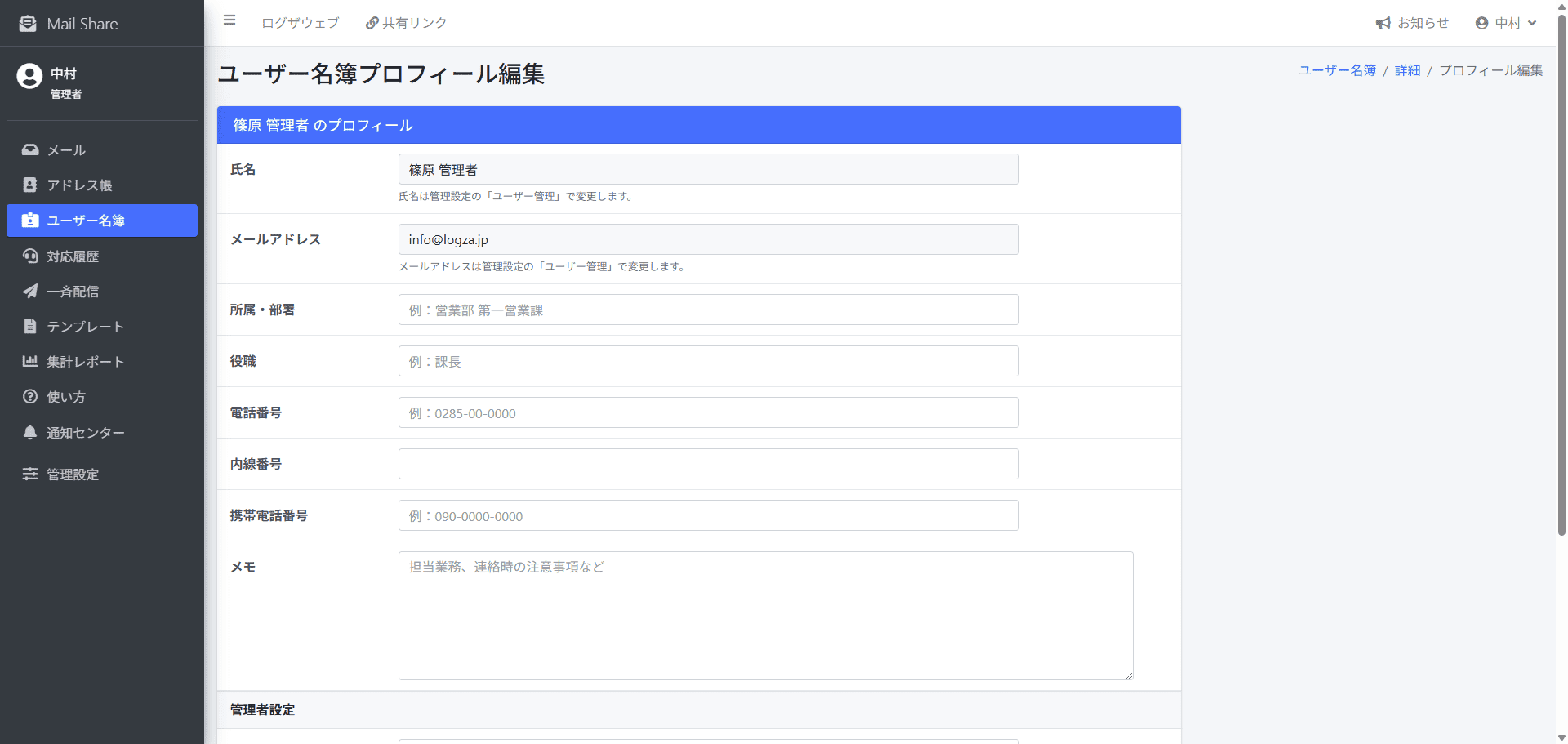
プロフィールを編集する
プロフィール編集から、所属・部署、役職、電話番号、内線番号、携帯電話番号、メモなどの名簿情報を登録・変更できます。
各ユーザーの情報を登録しておくことで、他のメンバーが連絡先や担当部署を確認しやすくなります。
ログインに使用するメールアドレスなど、ユーザー管理側で管理される情報はプロフィール画面から変更できない場合があります。
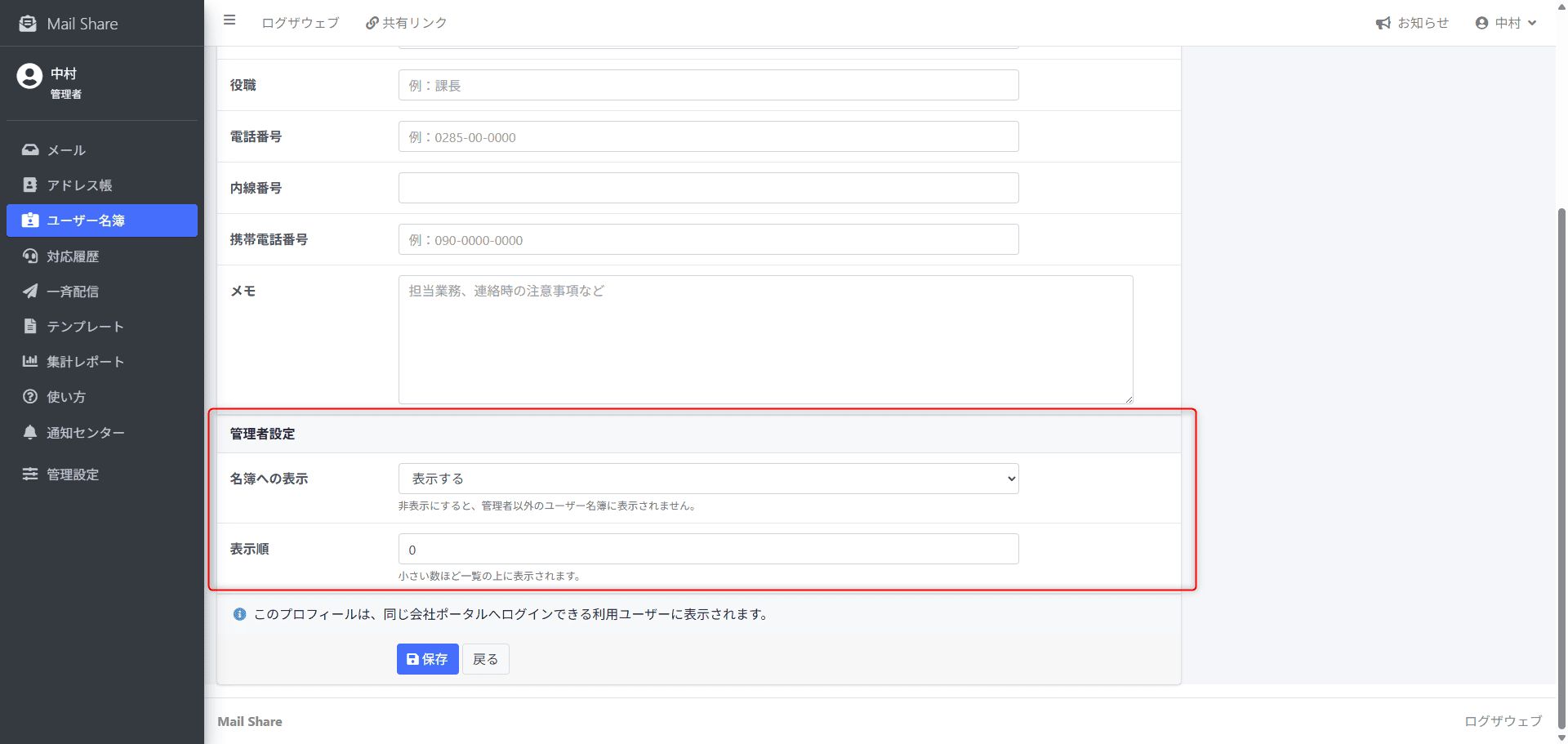
名簿への表示・表示順を設定する
管理者は、ユーザーごとにユーザー名簿へ表示するかどうかを設定できます。
退職予定者や通常は名簿へ表示する必要がないユーザーなどを非表示にし、日常的に利用するユーザーだけを見やすく表示できます。
表示順も設定できるため、部署や役割など社内の運用に合わせて一覧の並び順を調整できます。
対応履歴
電話・訪問・打ち合わせなど、メール以外の顧客対応を記録・共有し、これまでの対応経緯を確認できます。
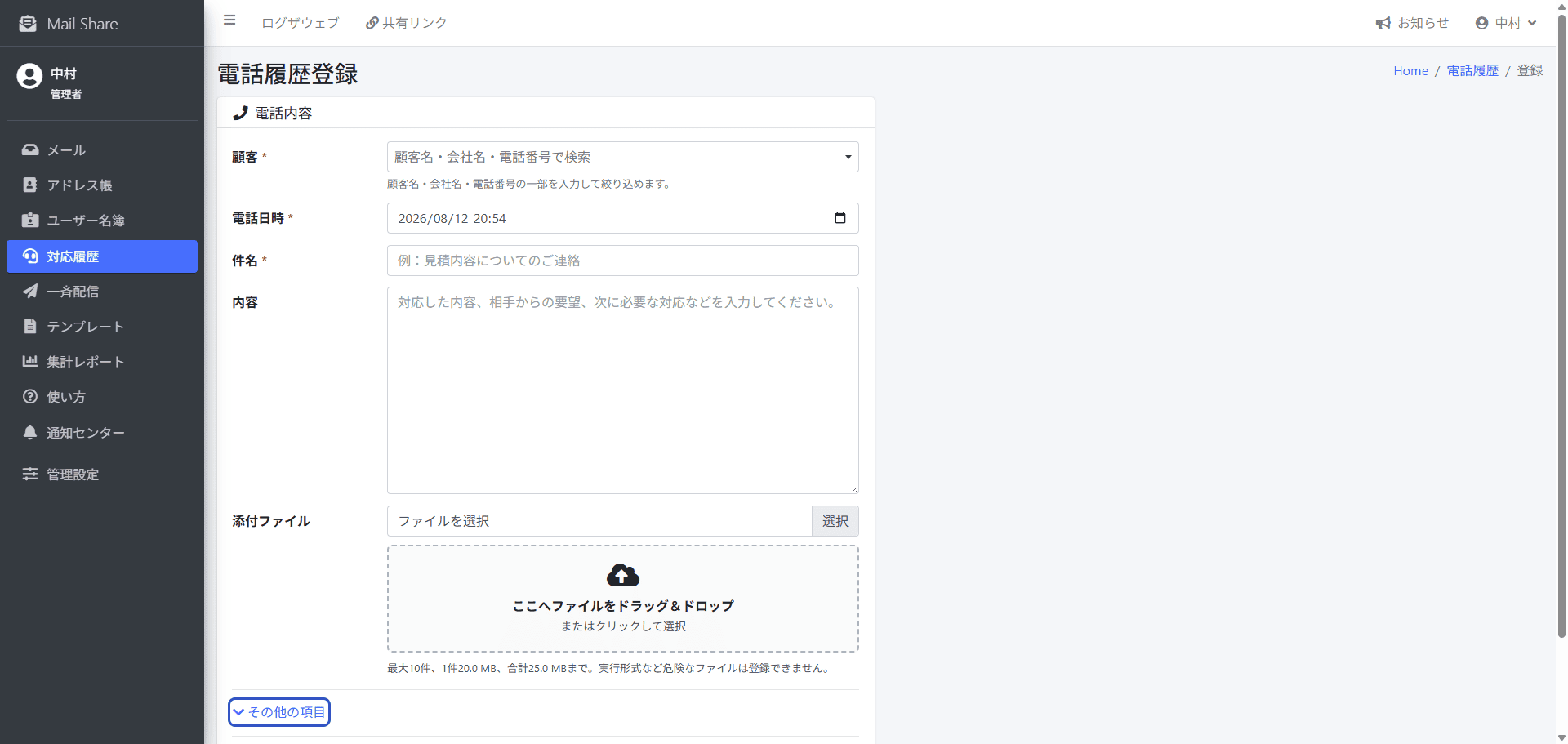
電話履歴を登録・編集する
顧客との問い合わせや打ち合わせを電話で行った場合は、電話日時、顧客、件名、対応内容などを電話履歴として登録します。
電話で伝えた内容や相手からの要望、次に必要な対応などを残しておくことで、別の担当者でもこれまでの経緯を確認できます。
必要に応じて添付ファイルや追加項目、状態なども登録でき、登録済みの履歴はあとから編集できます。
登録した履歴はあとから編集できるほか、権限がある場合は不要になった履歴を削除できます。
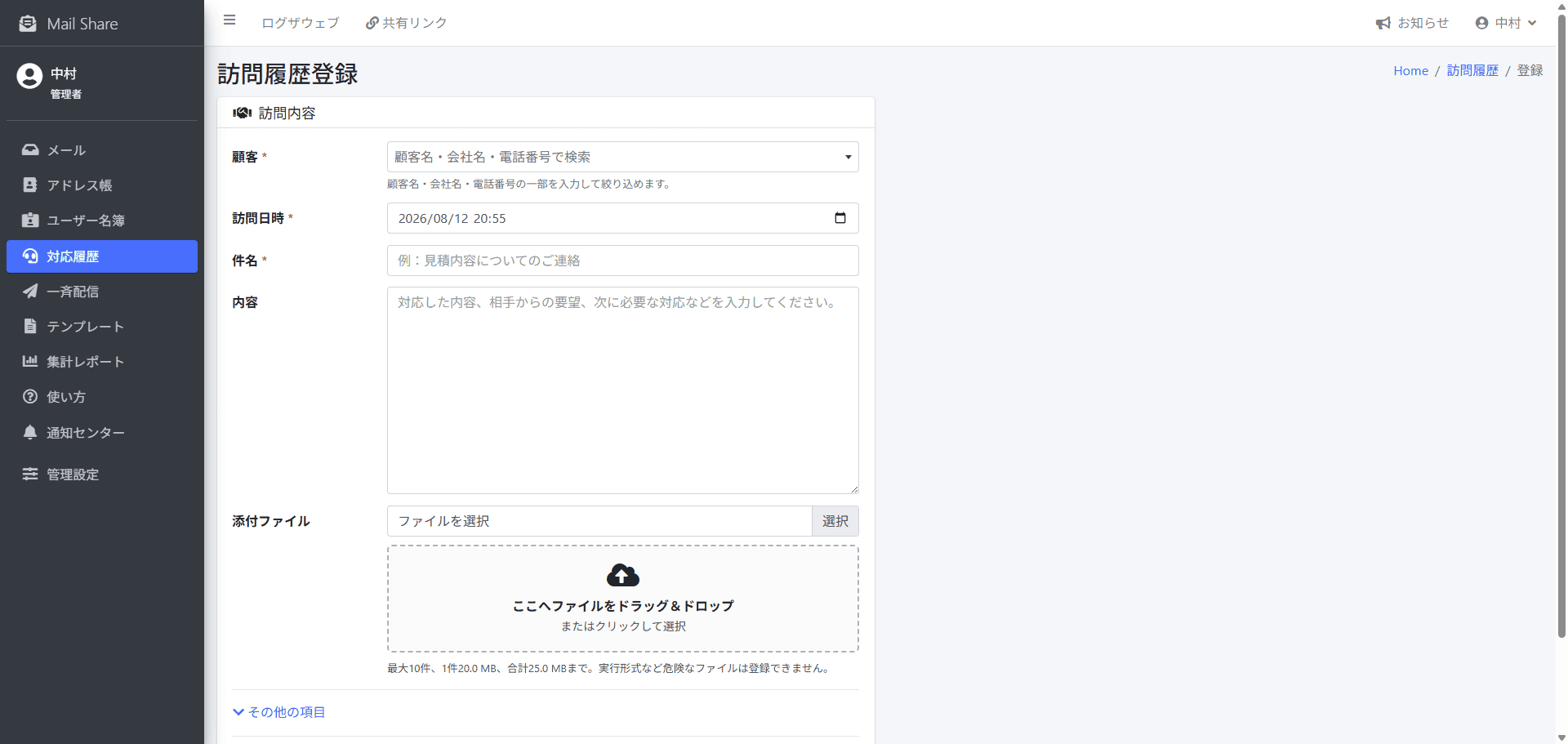
訪問履歴を登録・編集する
顧客先への訪問や対面での打ち合わせを行った場合は、訪問日時、顧客、件名、対応内容などを訪問履歴として登録します。
商談や打ち合わせで決まった内容、次回対応することなどを記録しておくことで、メール・電話以外のやり取りも含めて顧客対応の経緯を共有できます。
電話履歴と同様に、添付ファイルや追加項目なども利用でき、登録後の内容を編集できます。
登録した履歴はあとから編集できるほか、権限がある場合は不要になった履歴を削除できます。
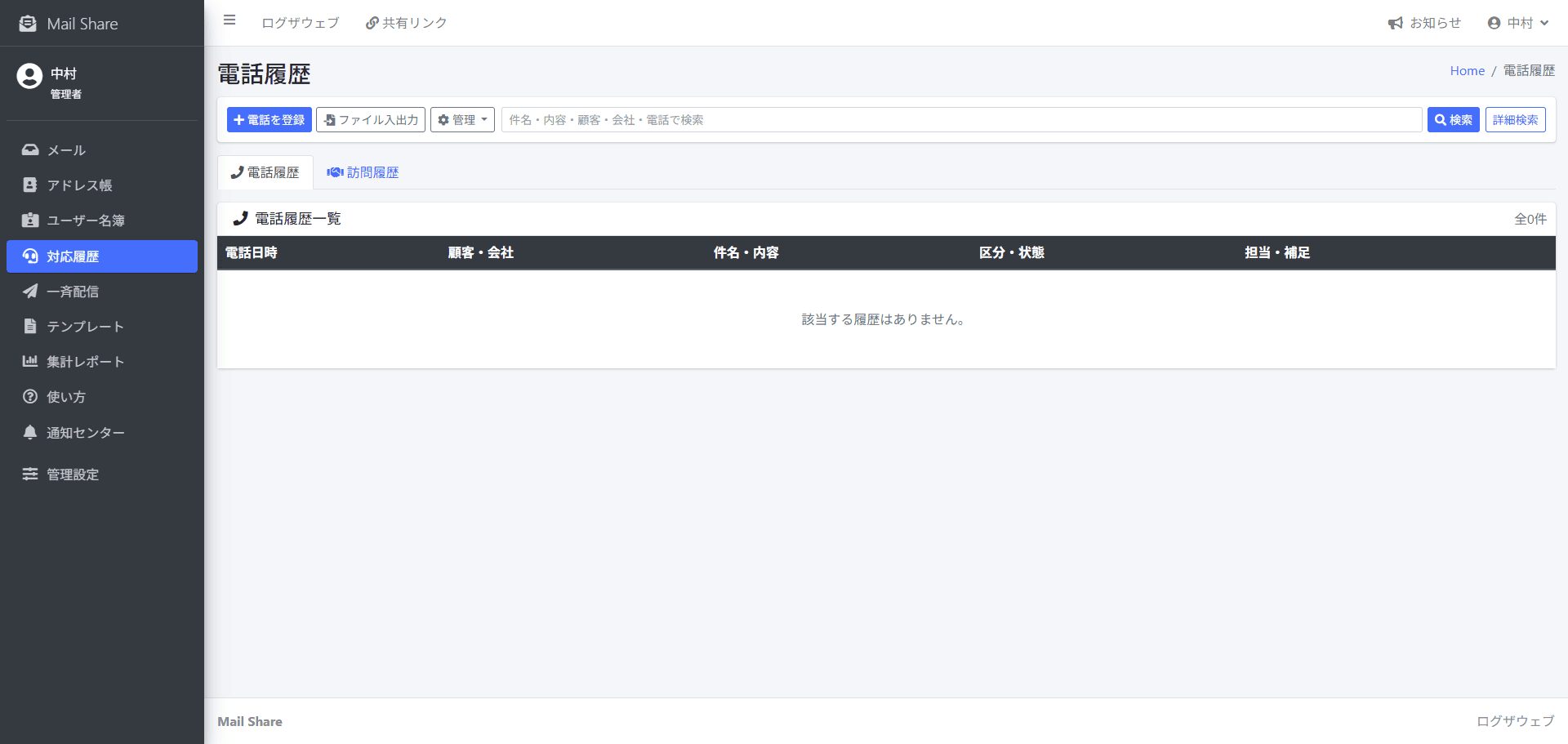
対応履歴を確認する
「電話履歴」「訪問履歴」のタブを切り替えて、それぞれの対応内容を一覧で確認できます。
一覧では対応日時、顧客・会社、件名・内容、状態、担当者などを確認でき、履歴の詳細を開くと登録されている内容や添付ファイルなどを確認できます。
メール以外でどのような対応をしていたか確認できるため、問い合わせへの回答前や担当者変更時の確認に役立ちます。
履歴詳細では社内コメントを追加でき、電話・訪問の内容についてMailShare利用者だけで補足情報を共有できます。登録したコメントは権限に応じて削除できます。
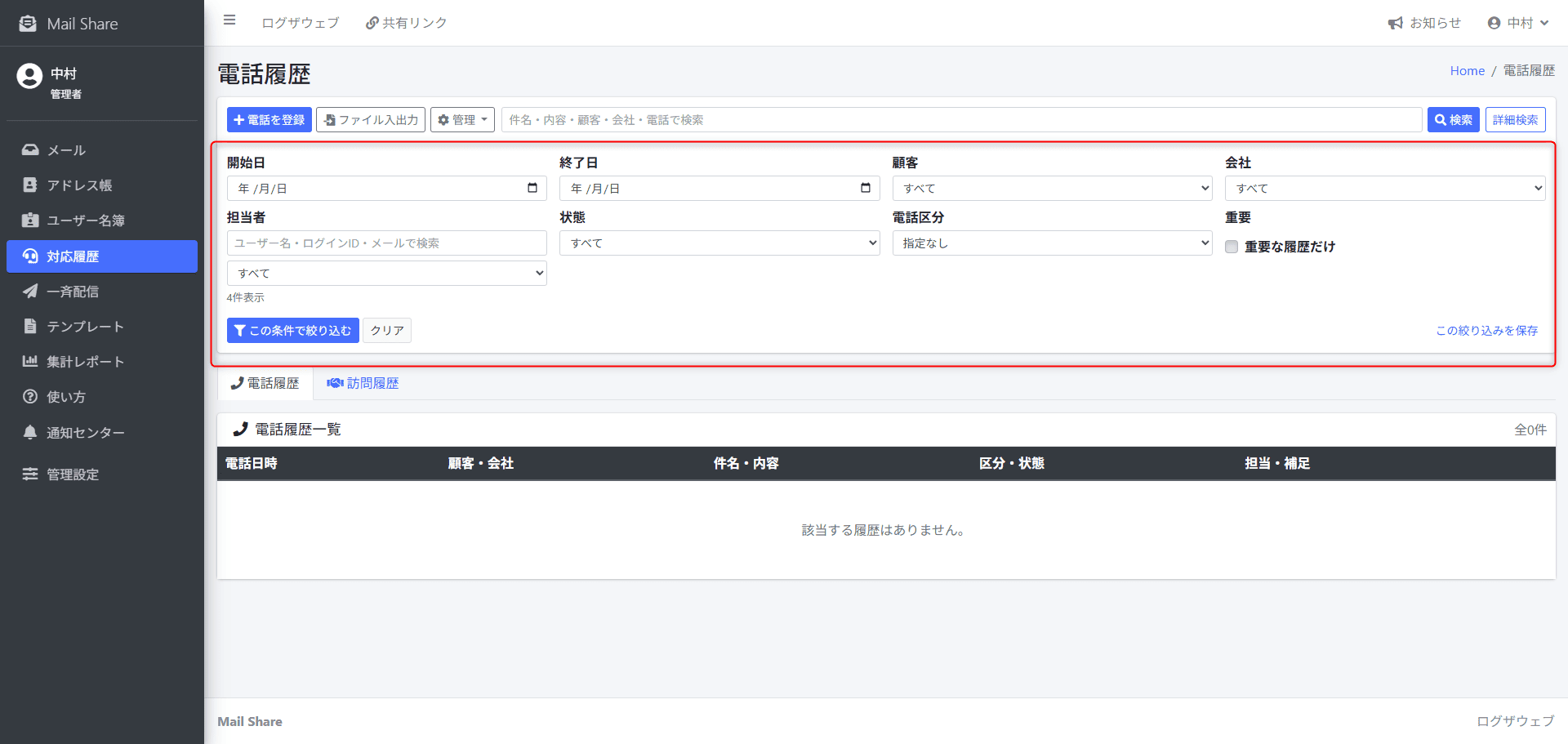
詳細条件で検索・絞り込む
キーワード検索に加えて「詳細検索」を利用すると、開始日・終了日、顧客、会社、担当者、状態など複数の条件を指定して対応履歴を絞り込めます。
電話履歴では電話区分や重要な履歴だけを対象にするなど、対応内容に合わせた条件でも検索できます。
履歴が増えた場合でも、期間や担当者などを指定することで確認したい対応を探しやすくなります。
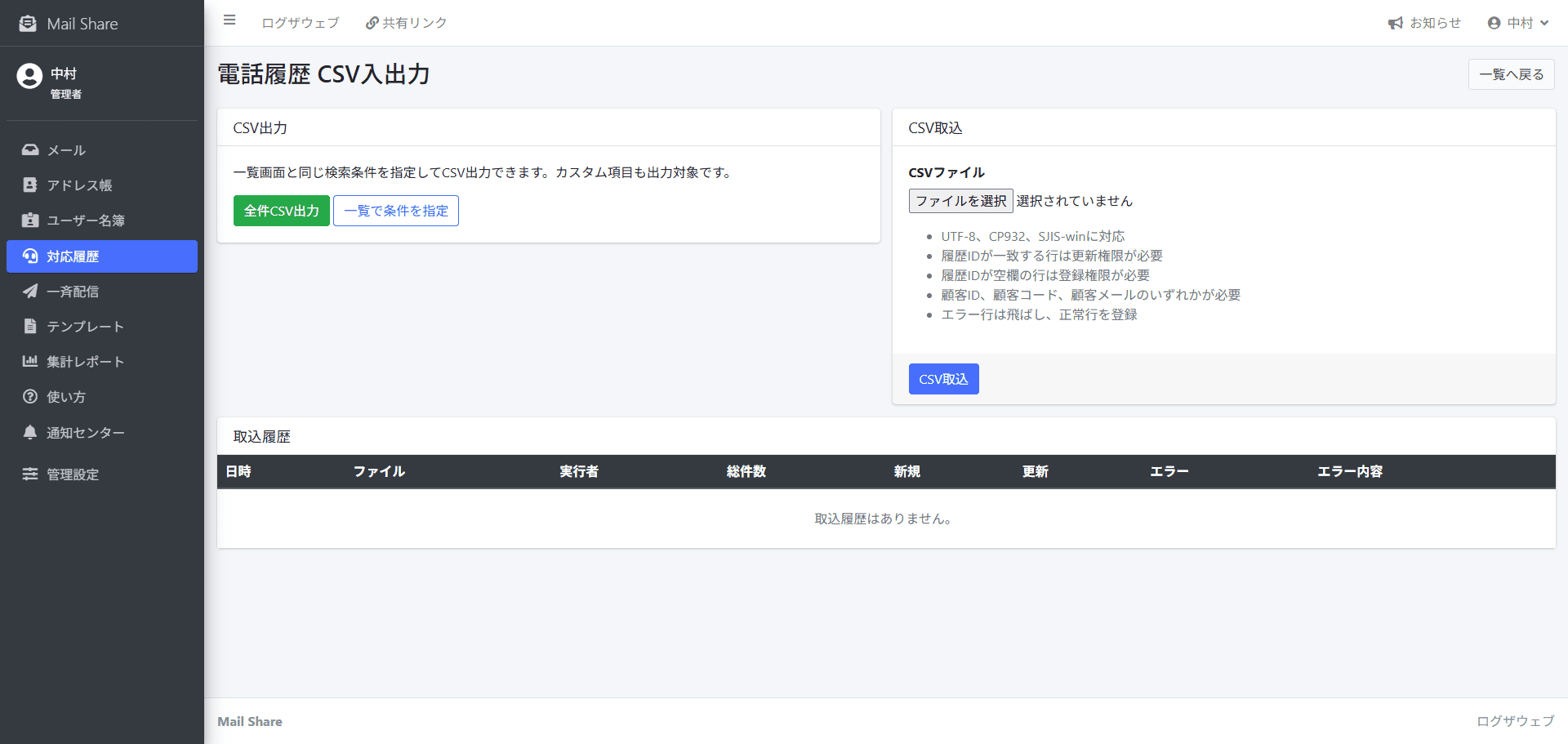
CSVで一括登録・出力する
「ファイル入出力」から、電話履歴・訪問履歴をCSVで一括登録したり、登録済みの履歴を書き出したりできます。
他のシステムで管理していた履歴をMailShareへ移行する場合や、多くの履歴をまとめて登録したい場合に便利です。
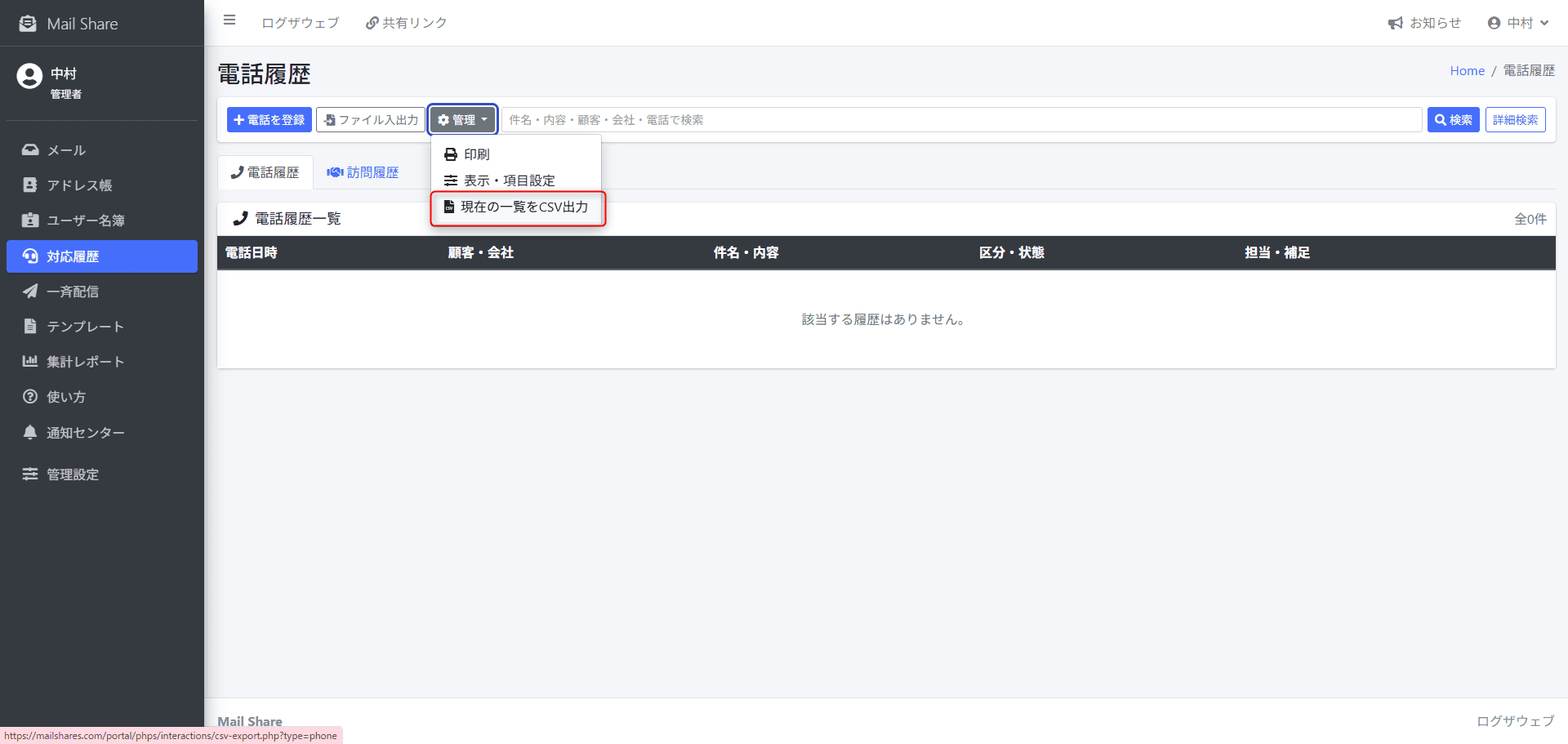
現在の一覧をCSV出力する
管理メニューの「現在の一覧をCSV出力」から、現在画面に表示している電話履歴・訪問履歴の一覧をCSVとして出力できます。
検索や詳細検索で対象を絞り込んでから出力すれば、必要な履歴だけをエクセルなどで確認・整理できます。
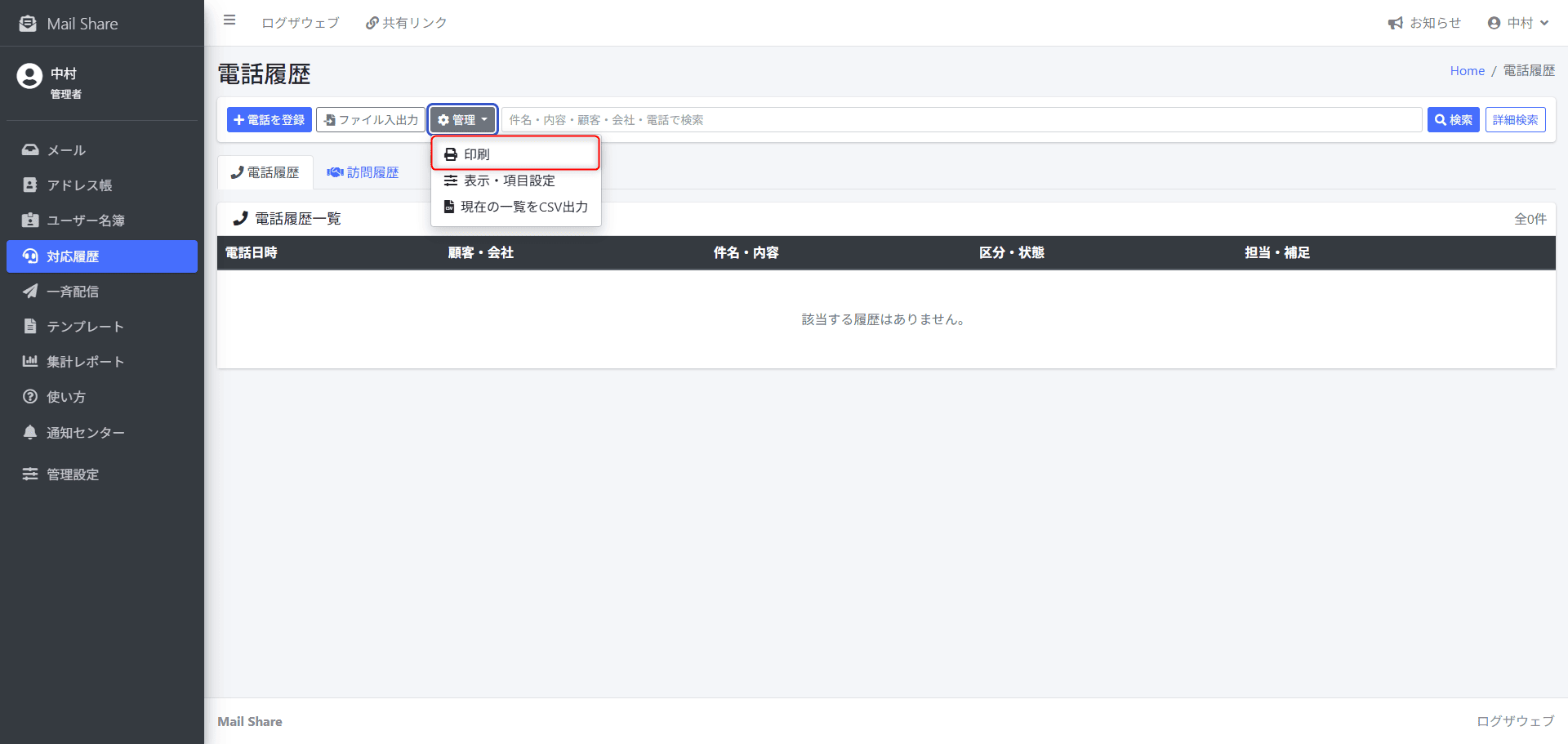
対応履歴を印刷する
電話履歴・訪問履歴は印刷用のレイアウトで表示できます。
顧客との対応内容を紙で確認したい場合や、社内資料として履歴を残したい場合に利用できます。
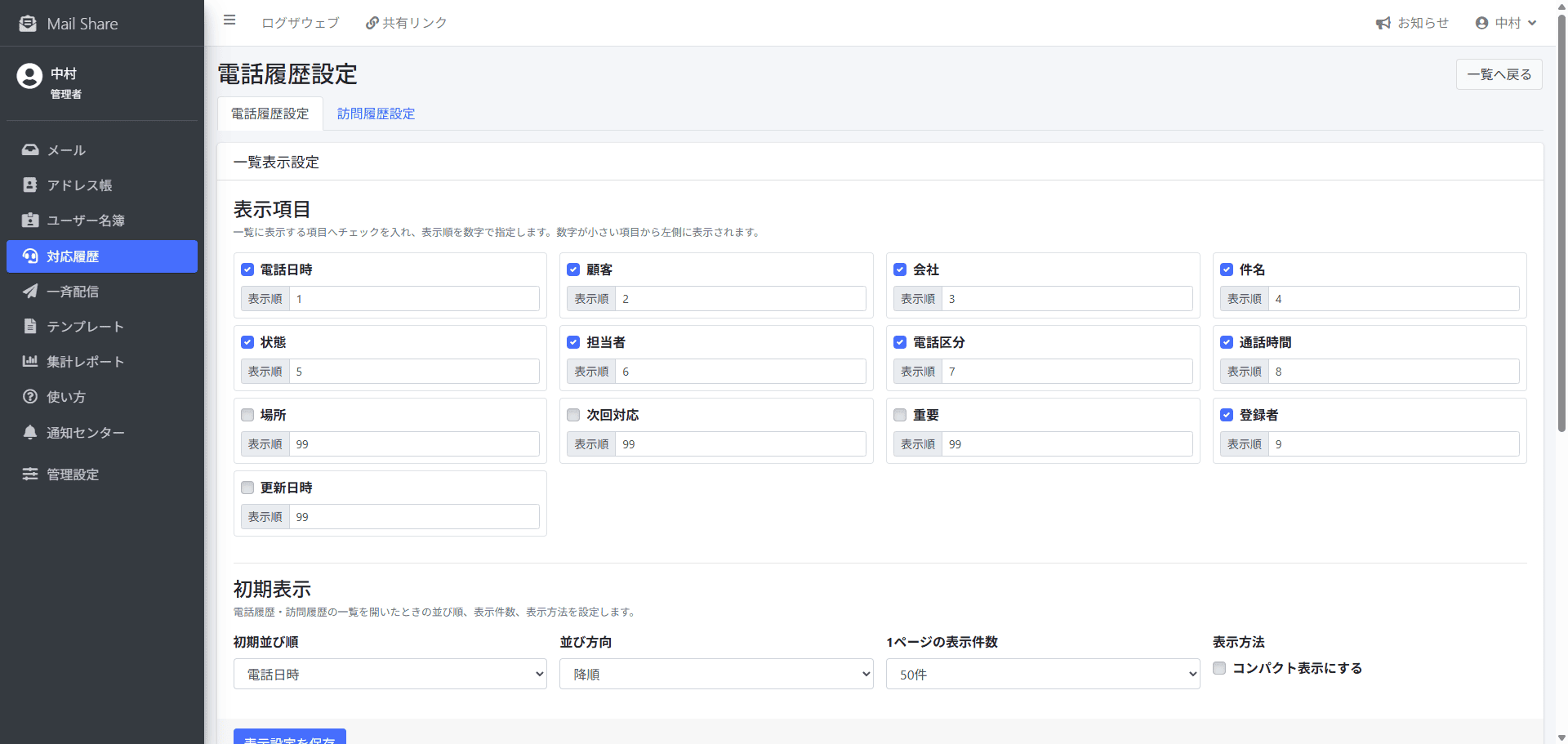
表示・項目設定を変更する
管理メニューの「表示・項目設定」から、電話履歴・訪問履歴の一覧に表示する件数や項目、登録時に使用する項目などを設定できます。
標準項目に加えて自社独自の追加項目を設定したり、必要な項目を必須にしたりできるため、自社の対応方法に合わせて記録する情報を整えられます。
利用権限も設定できるため、履歴の閲覧・登録・変更・削除・出力などを利用できるユーザーを運用に合わせて管理できます。
削除権限がある場合は、一括削除する管理者向け操作も利用できます。削除後は通常画面から戻せないため、対象条件を確認してから実行します。
一斉配信
複数の顧客へ同じ内容のメールをまとめて配信し、予約配信や送信結果、配信停止などを管理できます。
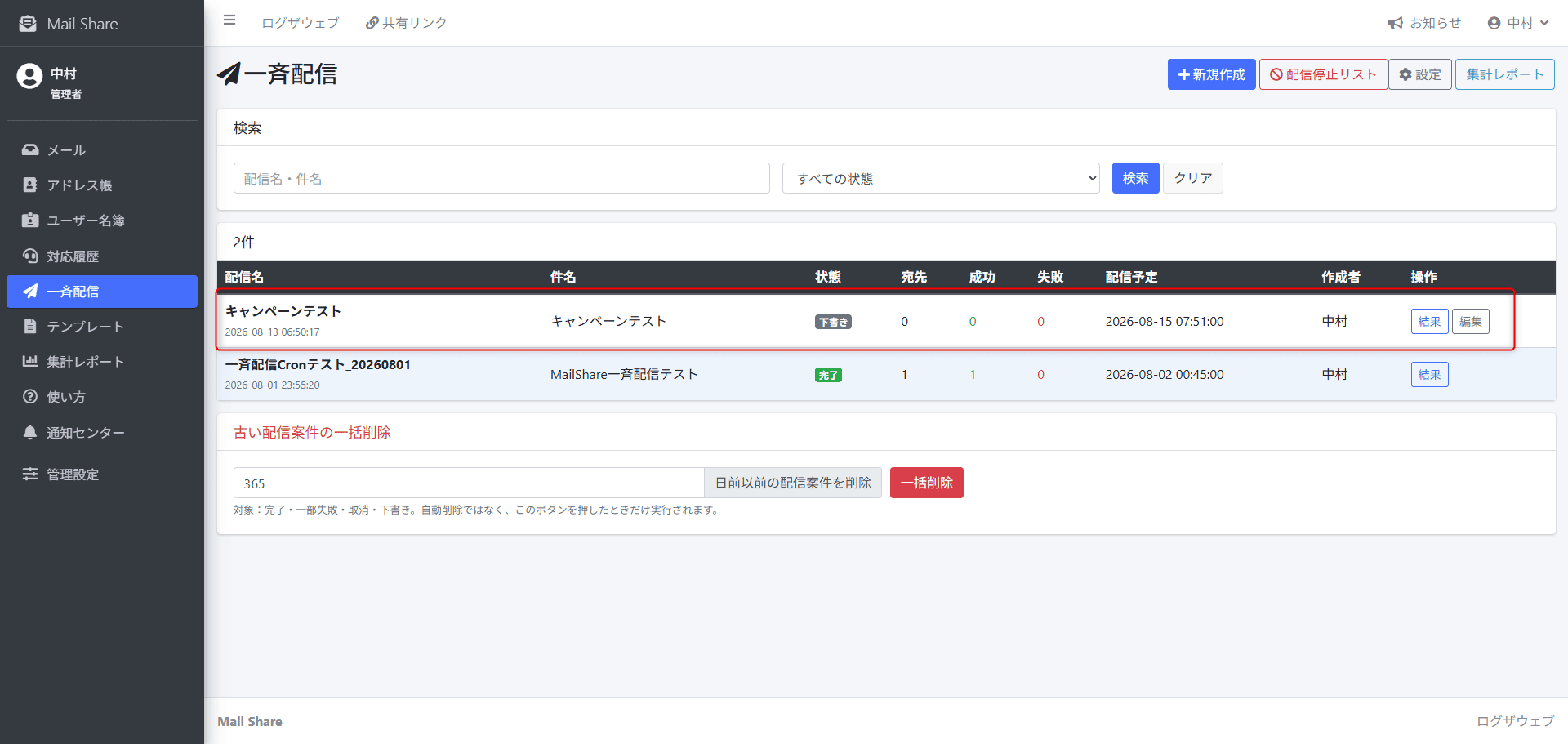
一斉配信を確認・検索する
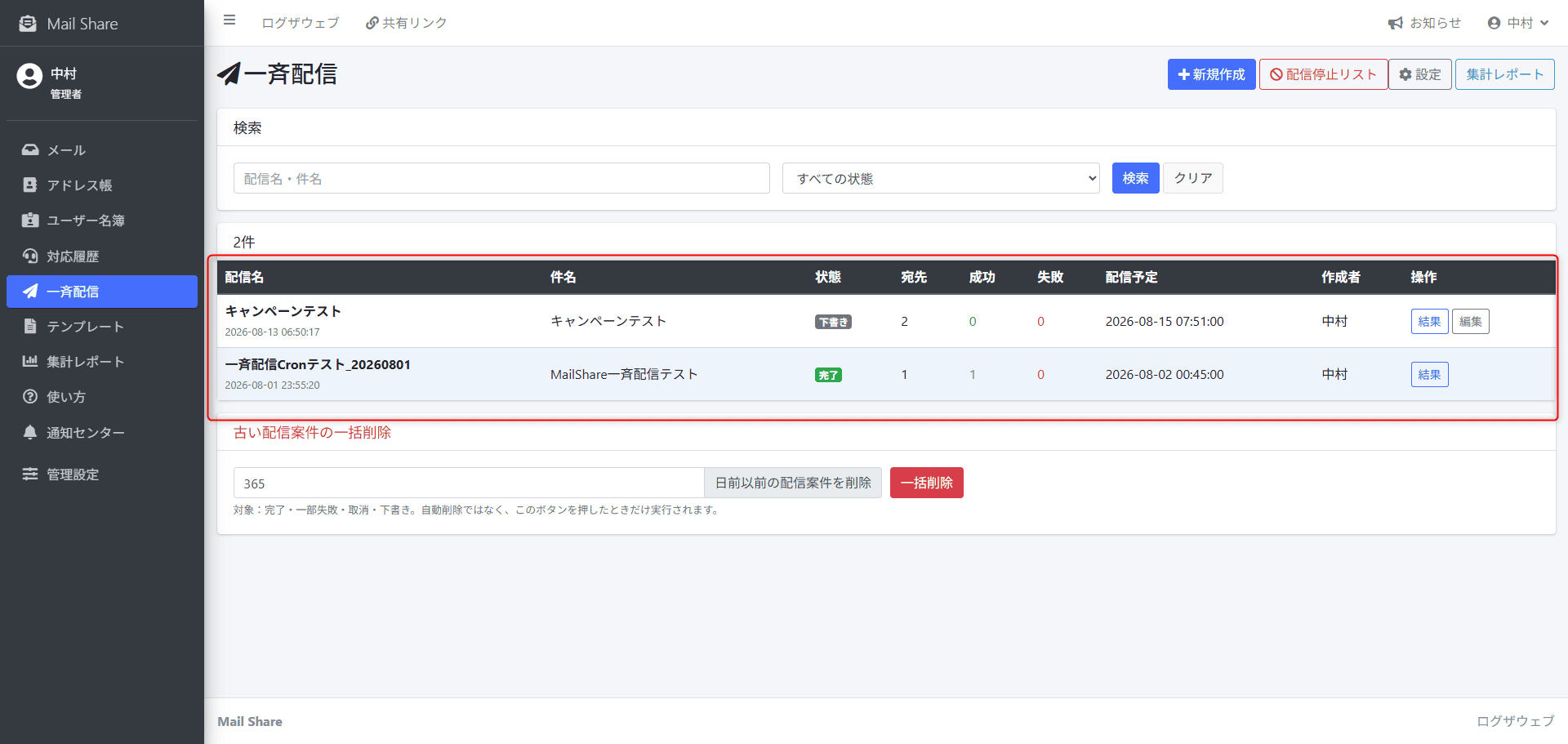
一斉配信の一覧では、作成した配信の配信名、件名、状態、宛先数、成功・失敗件数、配信予定日時、作成者などを確認できます。
配信名や件名、配信状態で検索できるため、過去に送った案内や現在予約している配信を探して内容や結果を確認できます。
作成中・予約中・配信中・配信済みなど、現在の配信状況も一覧から確認できます。
管理画面では、完了・一部失敗・取消・下書きの配信案件を一括削除することもできます。
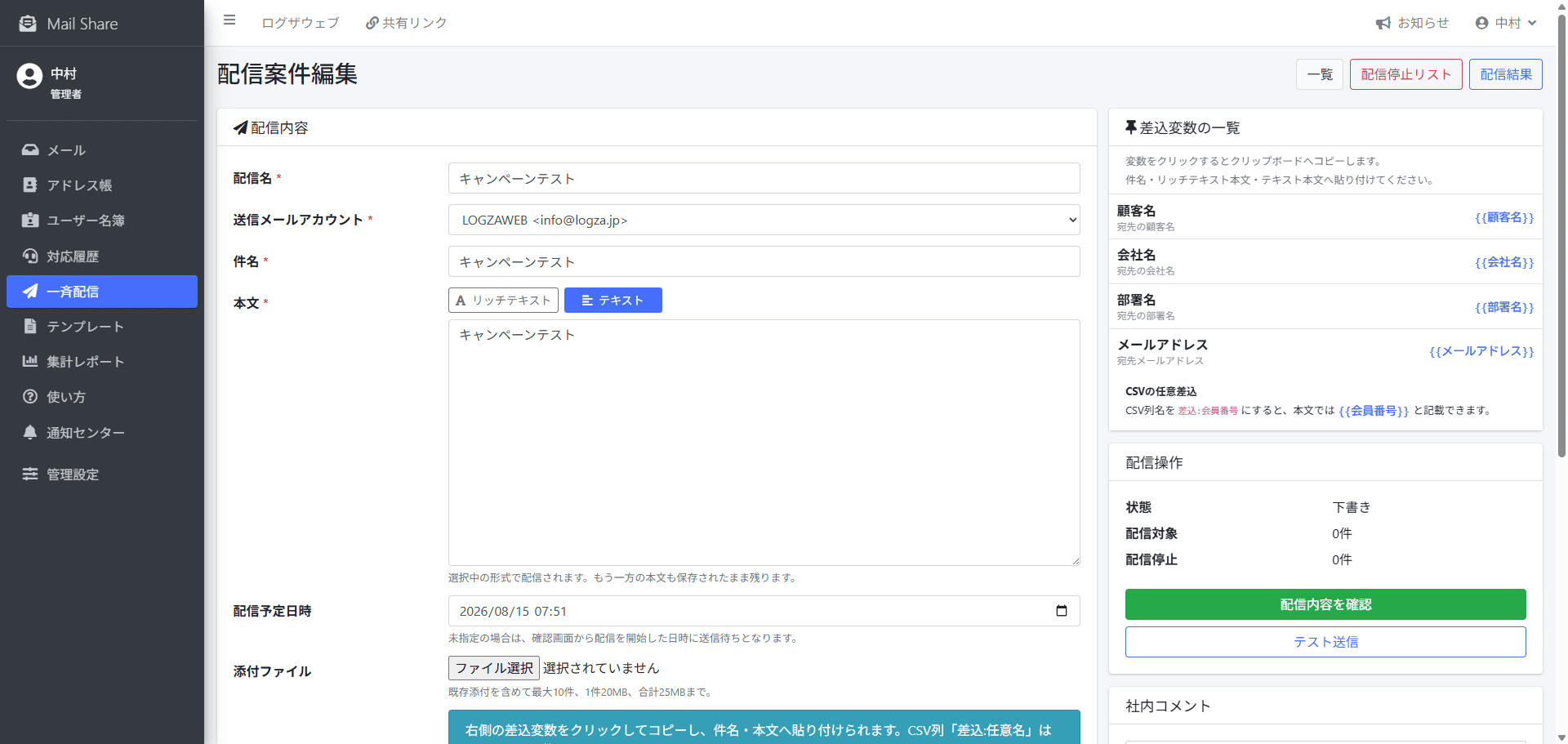
新しい一斉配信を作成する
複数の顧客へまとめて案内を送りたい場合は「新規作成」から一斉配信を作成します。
配信名を付けて管理し、送信に使用するメールアカウント、件名、本文、宛先などを設定して配信内容を準備します。
通常の新規メールとは別に配信案件として保存されるため、内容を準備してから確認・配信できます。
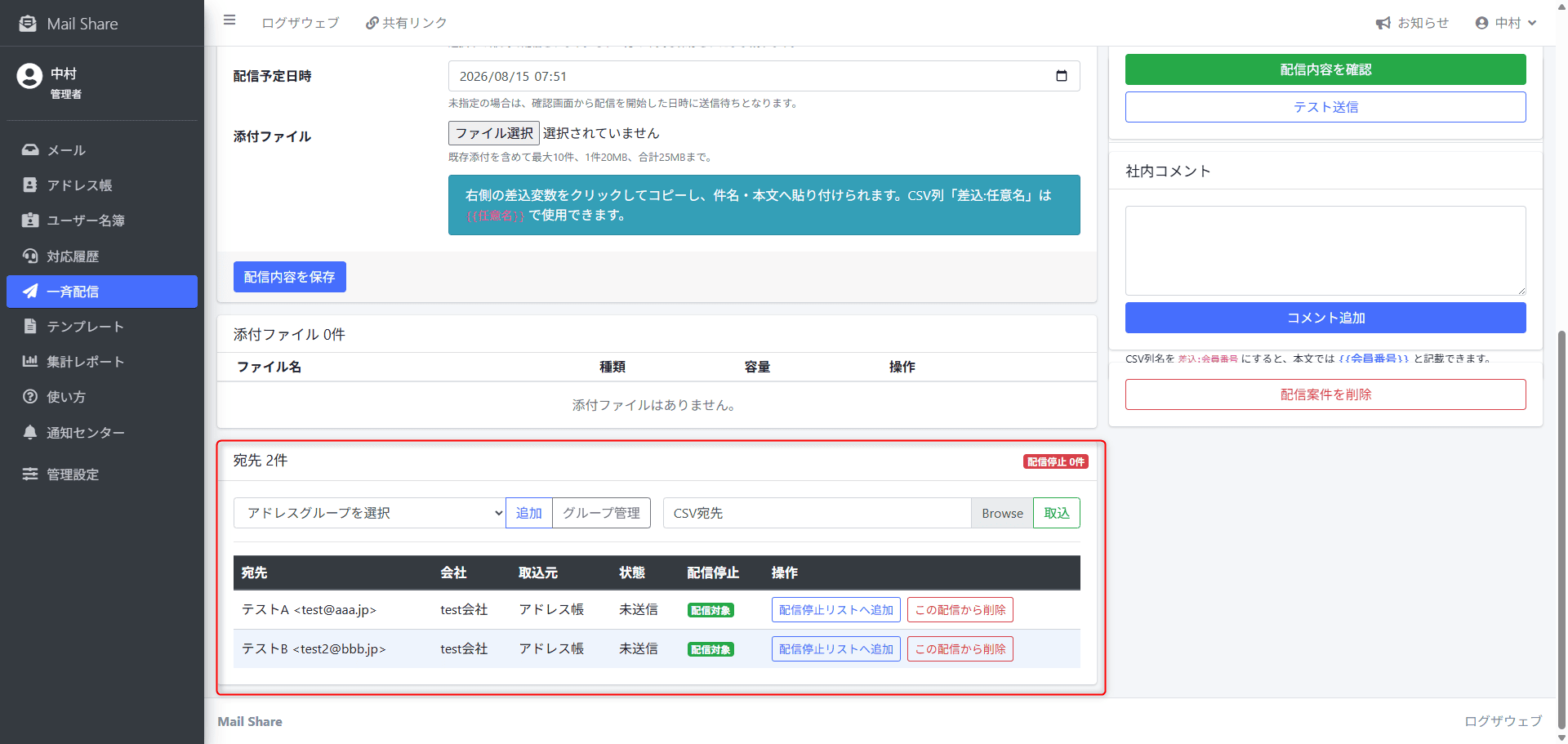
配信する宛先を設定する
一斉配信の宛先は、アドレス帳で作成したアドレスグループからまとめて追加できます。
例えば「既存顧客」「セミナー参加者」などのグループを作成しておけば、そのグループに登録されている顧客を配信対象として追加できます。
アドレス帳に登録されていない宛先を利用する場合は、CSVから宛先をまとめて取り込むこともできます。
CSVから取り込む場合は、メールアドレス以外の列を差し込み用データとして利用することもできます。例えばCSVの「会員番号」などを差し込み項目として取り込み、件名や本文へ宛先ごとの値を差し込めます。
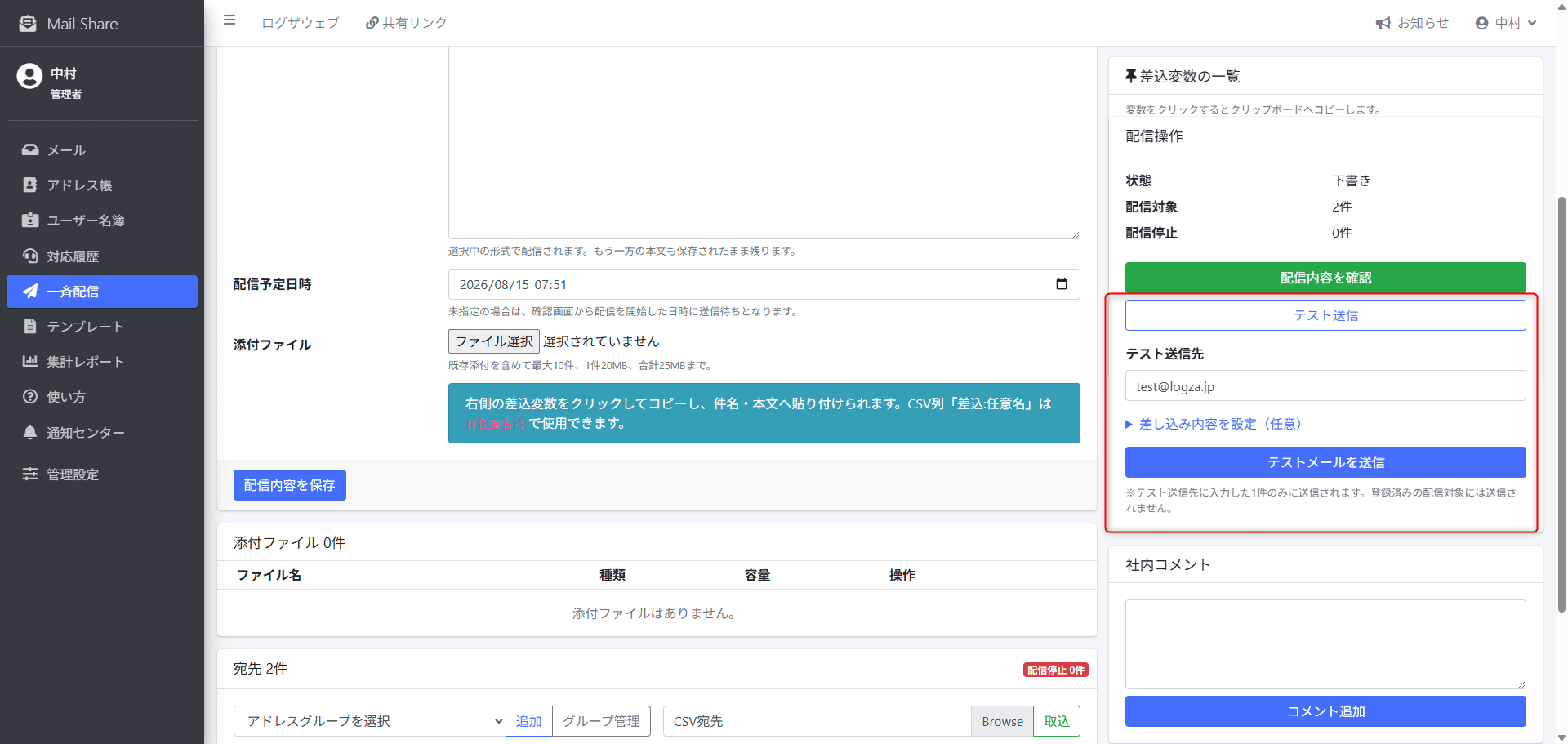
テスト送信・配信内容を確認する
本番配信の前にテスト送信を行い、実際に届く件名・本文・差し込み内容・添付ファイルなどを確認できます。
テスト送信は、指定したテスト送信先1件のみに送信され、登録済みの配信対象には送信されません。
配信を開始する前に、送信アカウント、宛先、配信件数、本文などに誤りがないことを確認します。
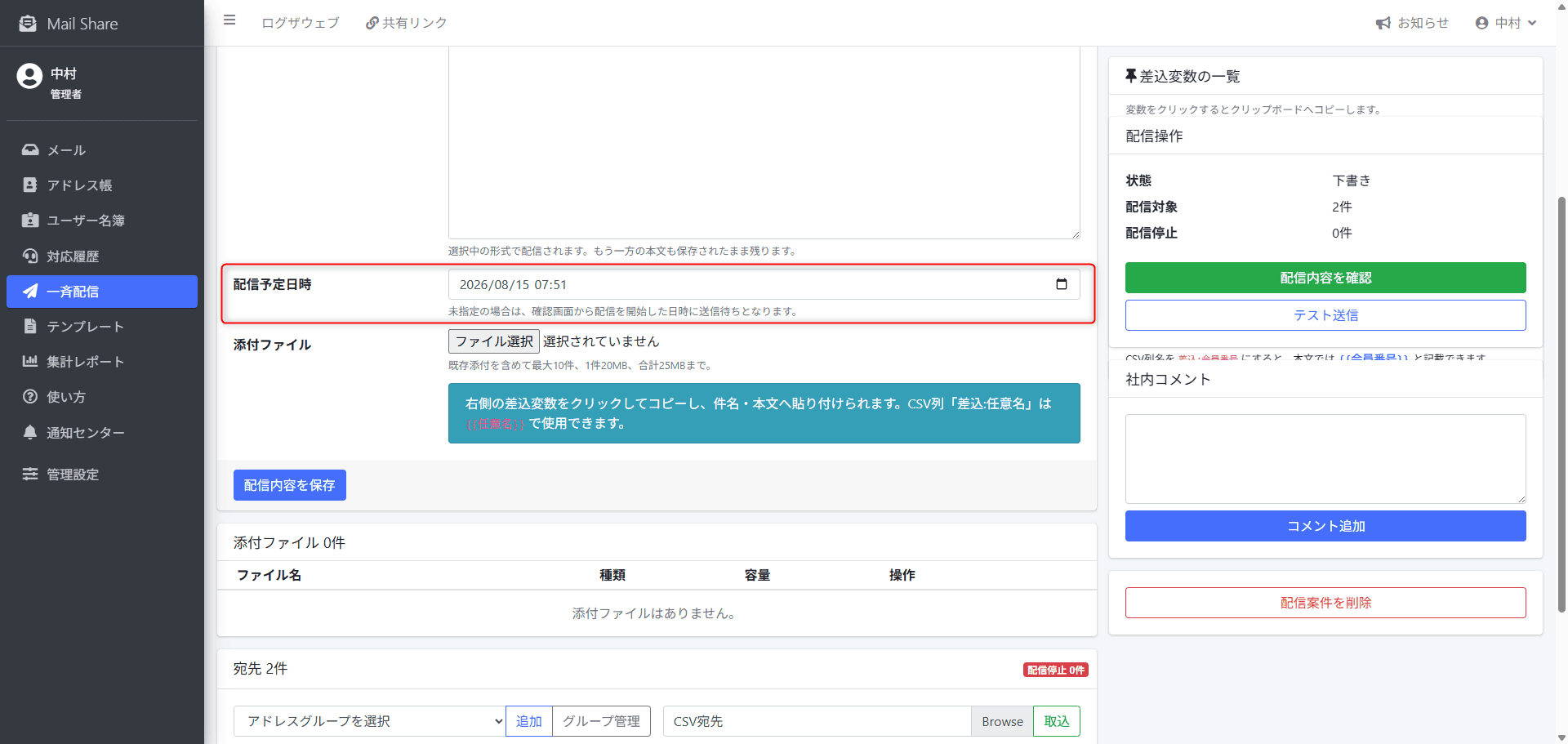
配信日時を指定する
すぐに配信するだけでなく、配信する日時を指定して予約できます。
営業開始時刻に案内を送りたい場合や、イベント・キャンペーンの開始日に合わせたい場合など、あらかじめメールを準備して指定した日時から配信できます。
予約した一斉配信は一覧から配信予定日時や状態を確認できます。
配信結果を確認する
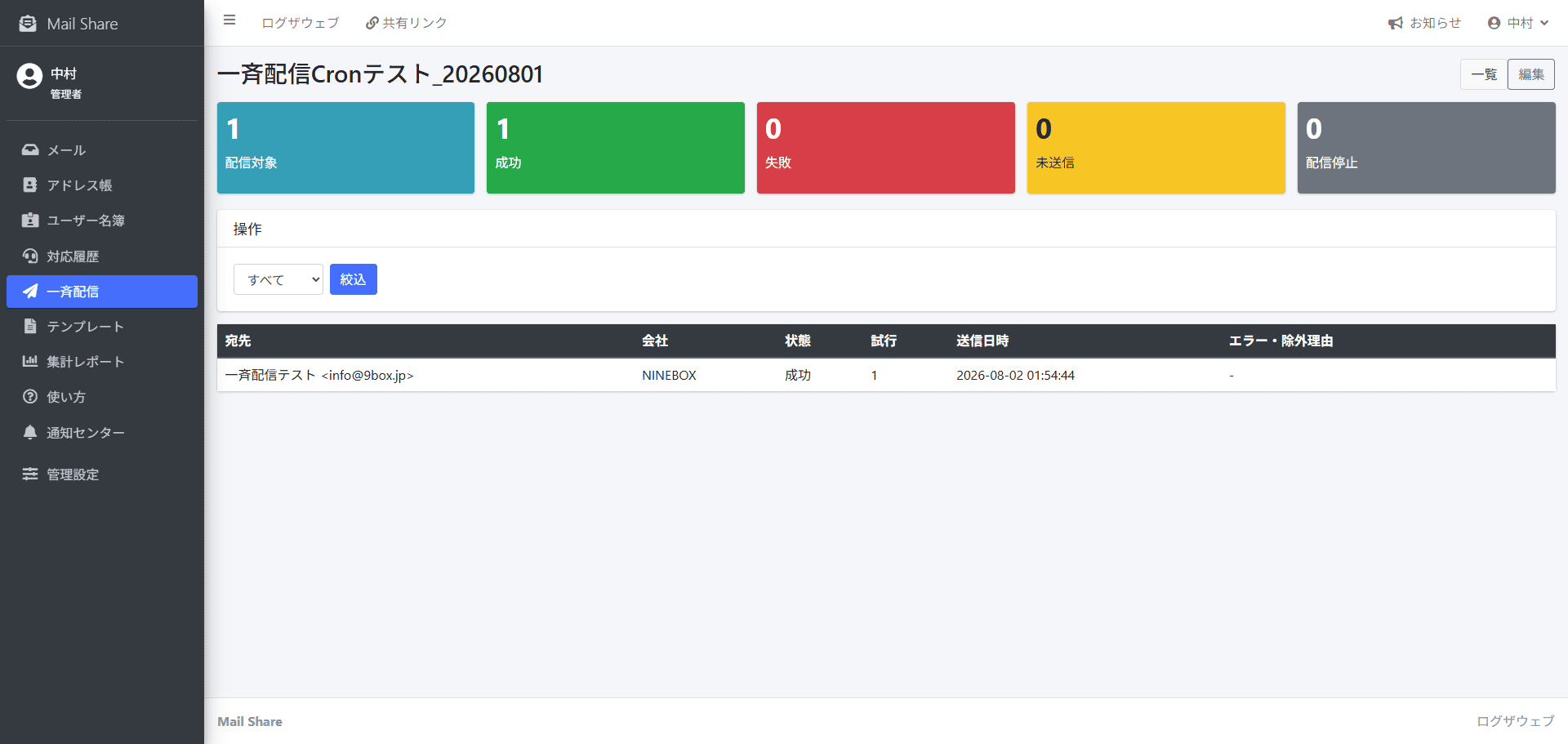
配信後は結果画面から、配信対象数、成功、失敗、未送信、配信停止などの状況を確認できます。
宛先ごとにも送信状態や送信日時を確認でき、送信できなかった場合はエラーや除外理由を確認できます。
状態を絞り込めるため、失敗した宛先や配信停止になった宛先だけを確認することもできます。
配信中・配信待ちの案件では、まだ送信していない宛先分を取り消すこともできます。
宛先ごとの操作では、そのメールアドレスを「配信停止リストへ追加」したり、その配信案件だけから「この配信から削除」したりできます。
配信案件には社内コメントを残すこともでき、配信内容や確認事項をMailShare利用者同士で共有できます。
失敗した宛先へ再送する
送信に失敗した宛先がある場合は、結果画面でエラー内容を確認できます。
失敗した原因を確認・修正したあと、「失敗分を再送」から失敗した宛先をまとめて再送できます。
正常に送信済みの宛先には再送されないため、成功した相手へ同じメールを重複して送ることを防げます。
配信停止リストを管理する
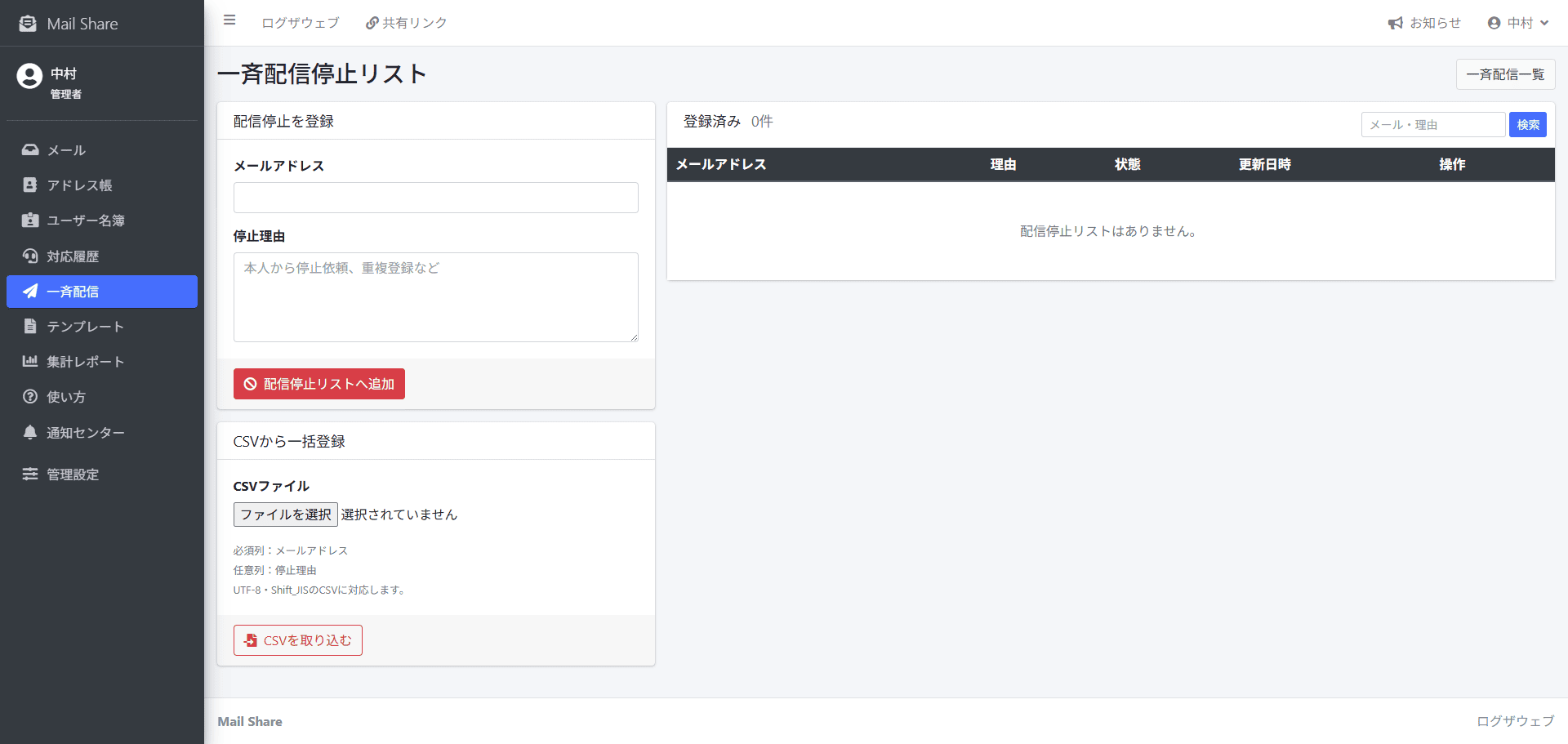
一斉配信を希望しない相手のメールアドレスは「配信停止リスト」へ登録できます。
配信停止リストへ登録されたアドレスを一斉配信の対象から除外することで、配信を希望していない相手へ誤って案内を送り続けることを防ぎます。
停止アドレスは個別に登録するほか、複数ある場合はCSVからまとめて登録でき、不要になった停止設定は解除できます。
一斉配信の送信設定を変更する
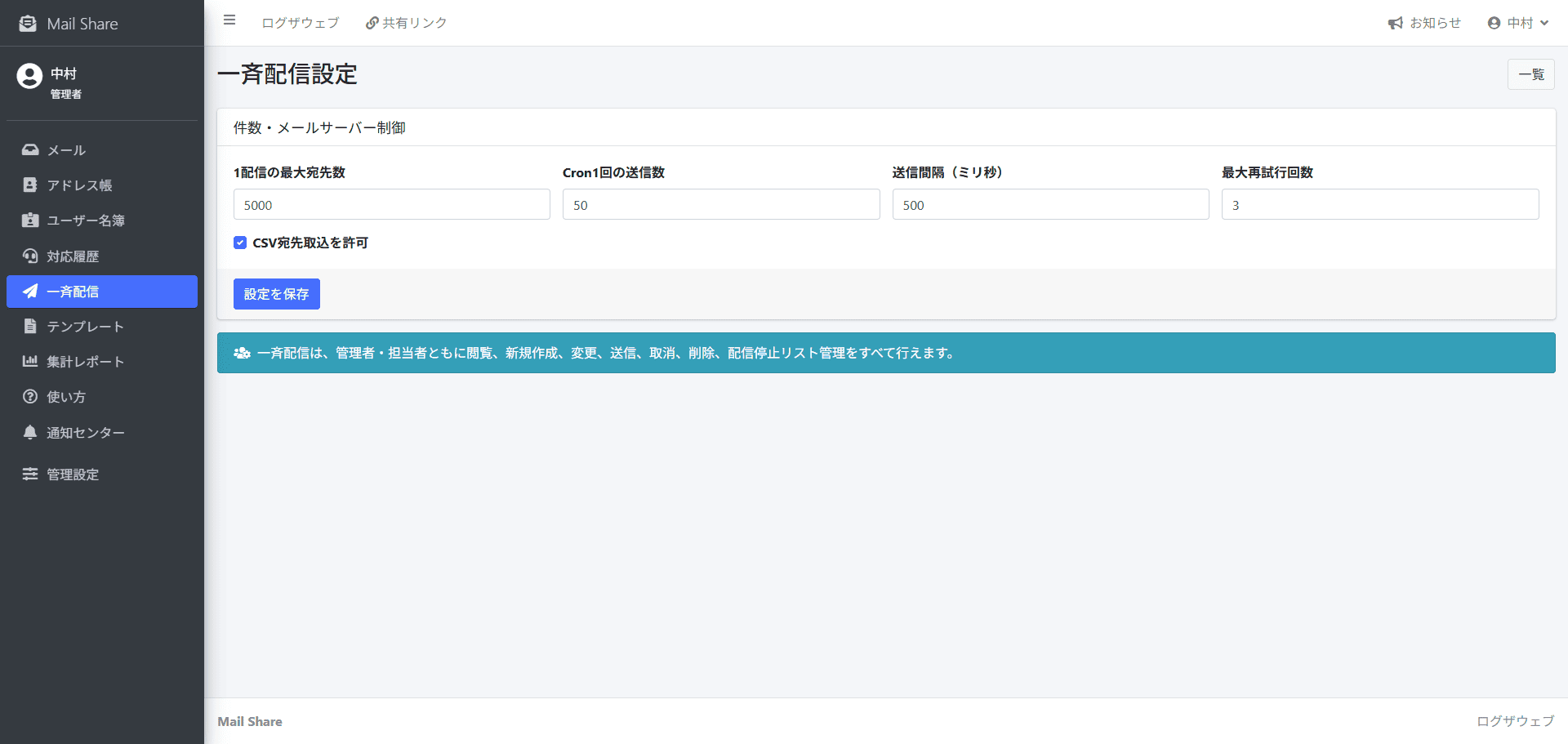
一斉配信一覧の「設定」から、1回の配信で利用できる最大宛先数、1回の送信処理で送る件数、送信間隔、最大再試行回数などを設定できます。
一度に大量のメールを送信せず、一定件数ずつ間隔をあけて処理することで、利用しているメールサーバーの運用に合わせて配信速度を調整できます。
CSVからの宛先取込を利用するかどうかも設定できます。
テンプレート
よく使う件名や本文をテンプレートとして登録し、新規メール・返信・転送時に呼び出して再利用できます。
テンプレートを確認・検索する
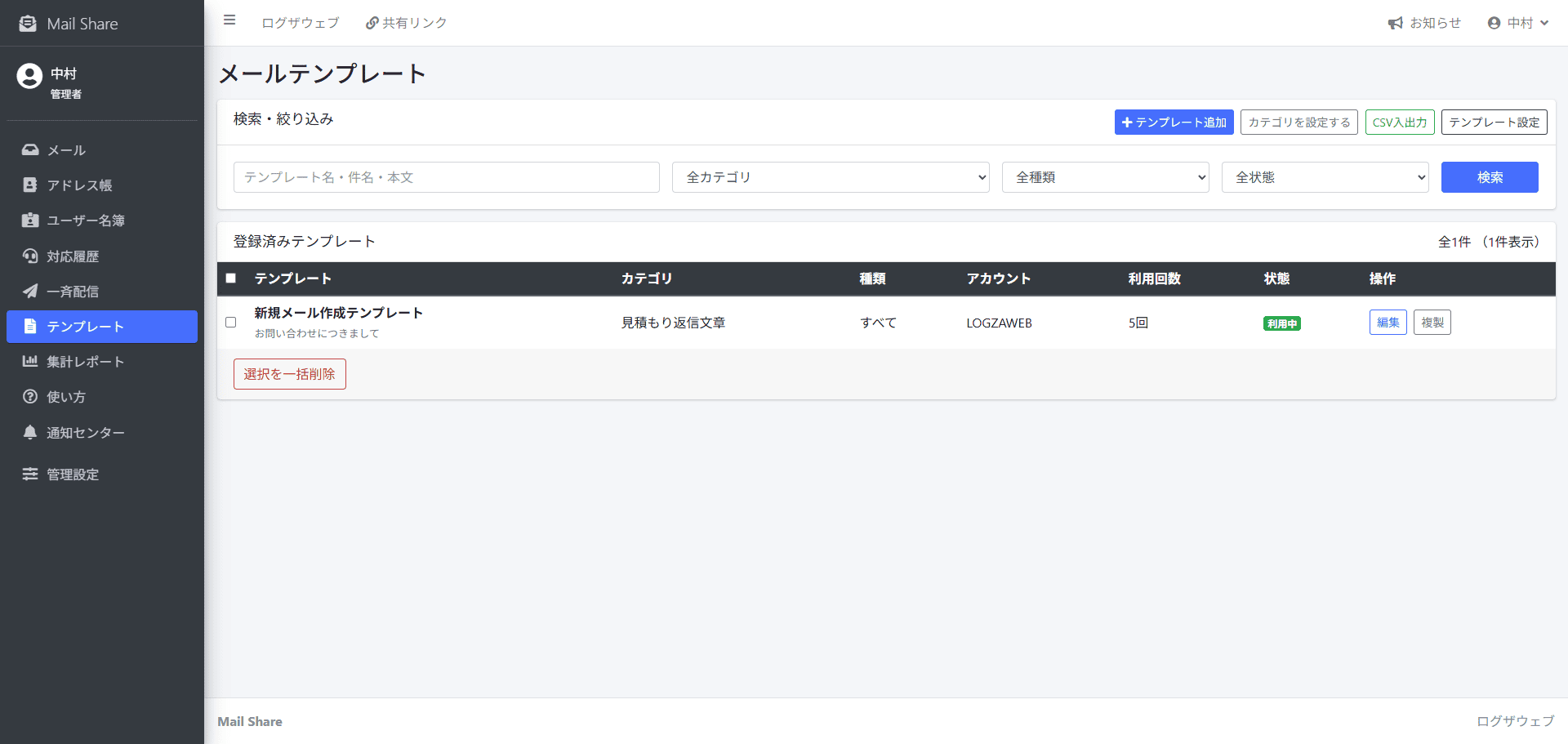
テンプレート一覧では、登録したテンプレート名、件名、カテゴリ、種類、メールアカウント、利用回数、利用状態などを確認できます。
テンプレート名・件名・本文のキーワードに加えて、カテゴリ、種類、利用状態で絞り込めるため、登録数が増えても目的のテンプレートを探しやすくなっています。
不要なテンプレートは複数選択して一括削除することもできます。
新しいテンプレートを登録・編集する
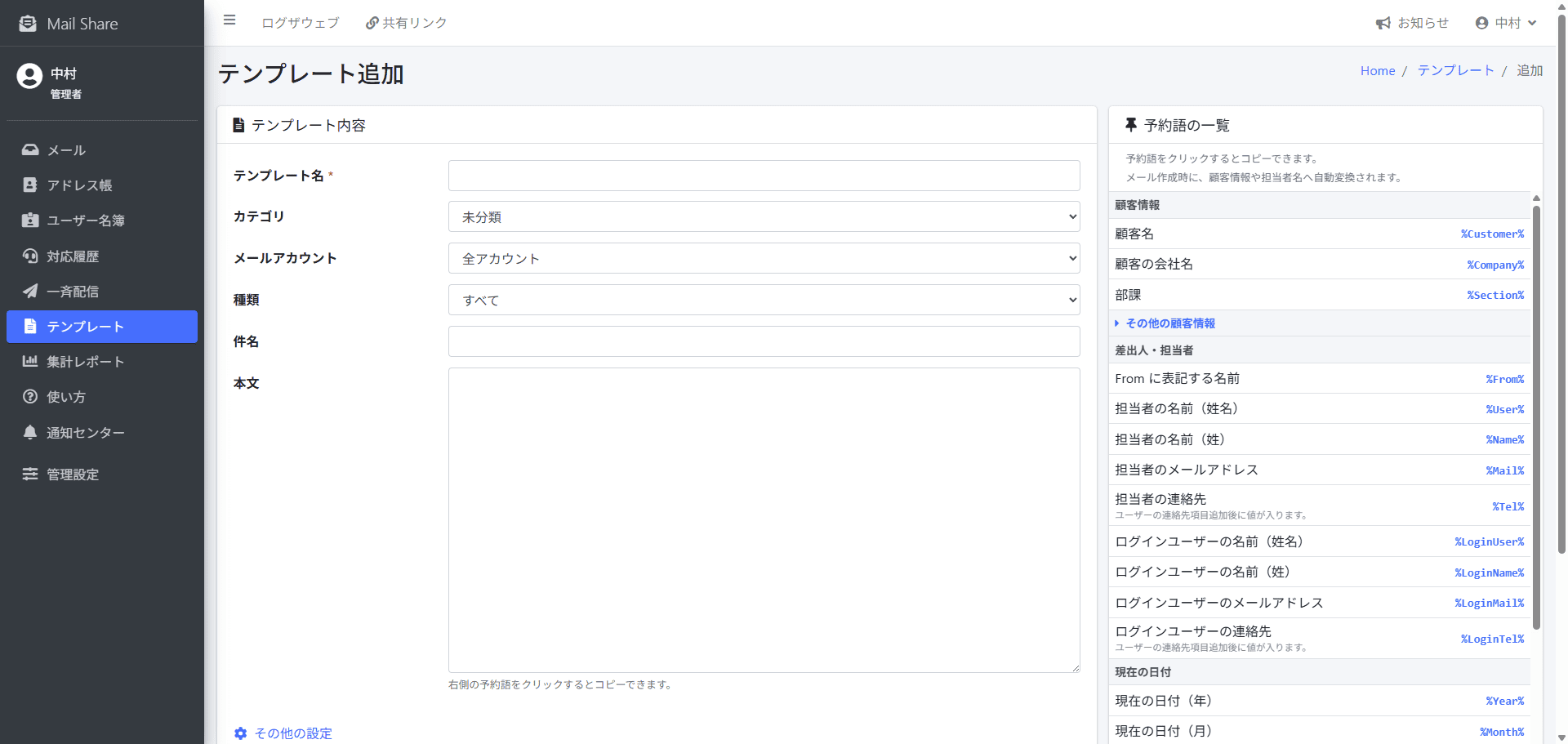
「テンプレート追加」から、テンプレート名、カテゴリ、メールアカウント、種類、件名、本文などを設定して登録できます。
種類は「すべて」「新規メール」「返信」「転送」から選択でき、すべてのメールアカウントで利用するテンプレートだけでなく、特定のメールアカウント専用のテンプレートも作成できます。
必要に応じて表示順や利用状態も設定でき、使用しないテンプレートは削除せず停止状態にしておくこともできます。
不要になったテンプレートは編集画面から個別に削除できます。
既存のテンプレートを複製する
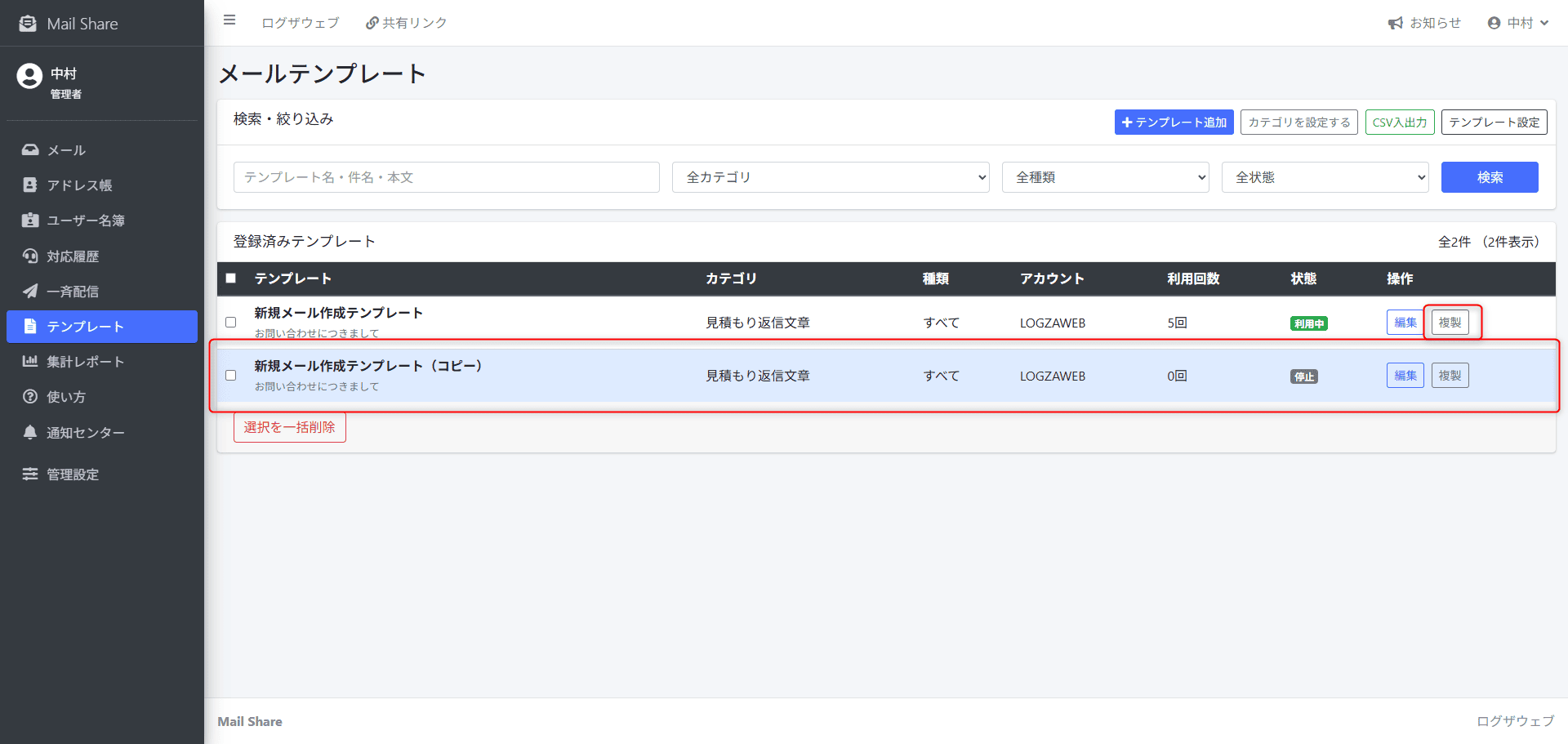
似た内容のテンプレートを作成する場合は、登録済みテンプレートの「複製」から内容をコピーして新しいテンプレートを作成できます。
複製されたテンプレートは停止状態で作成されるため、名称や件名、本文など必要な部分を変更して内容を確認してから利用を開始できます。
CSVでまとめて登録・更新する
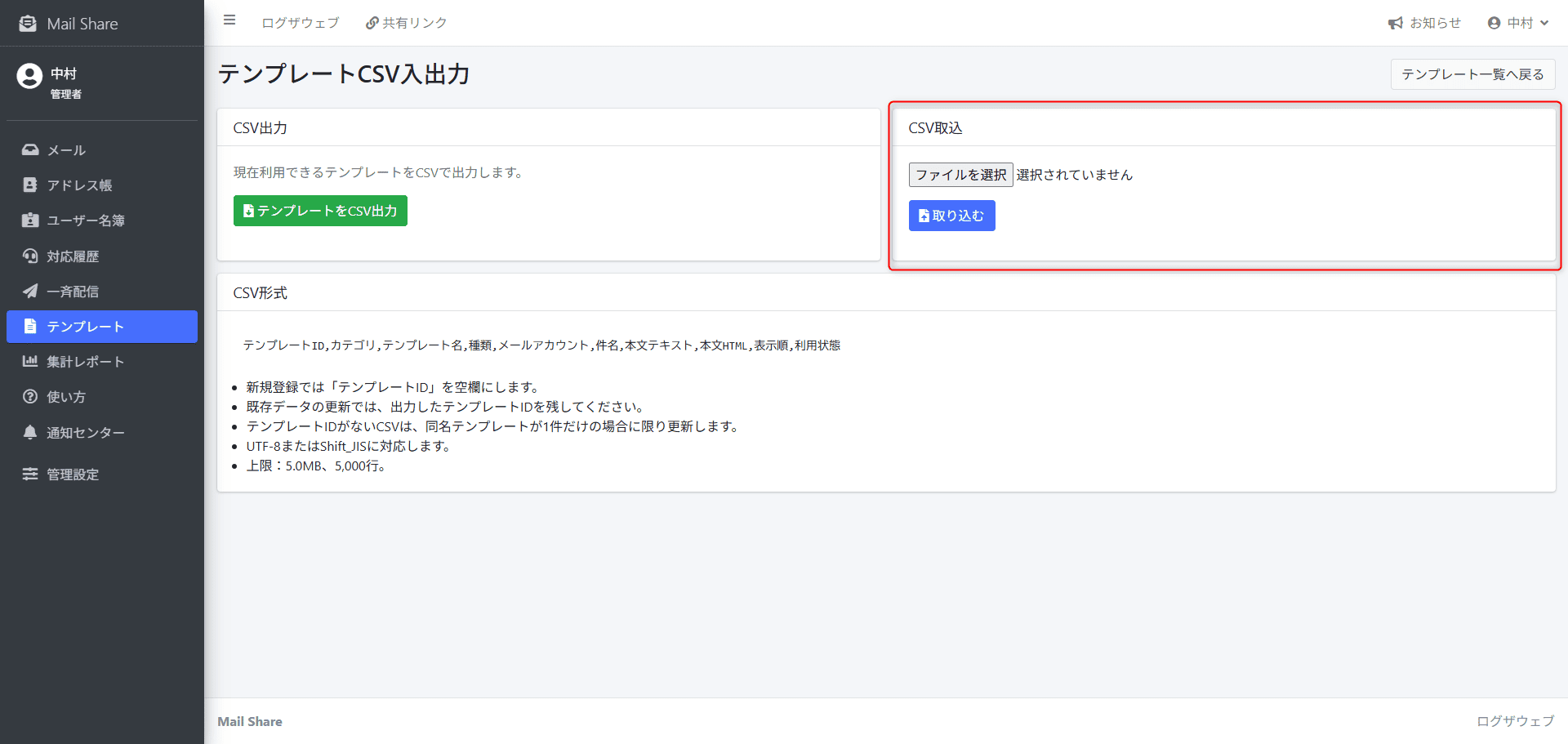
テンプレートはCSVからまとめて取り込むこともできます。複数のテンプレートを一度に登録したい場合や、まとめて内容を更新したい場合に利用できます。
新しいテンプレートを登録する場合はテンプレートIDを空欄にし、既存テンプレートを更新する場合はCSV出力したテンプレートIDを残して取り込みます。
登録済みのテンプレートをCSVへ出力することもできるため、内容の確認や一括編集にも利用できます。
カテゴリでテンプレートを整理する
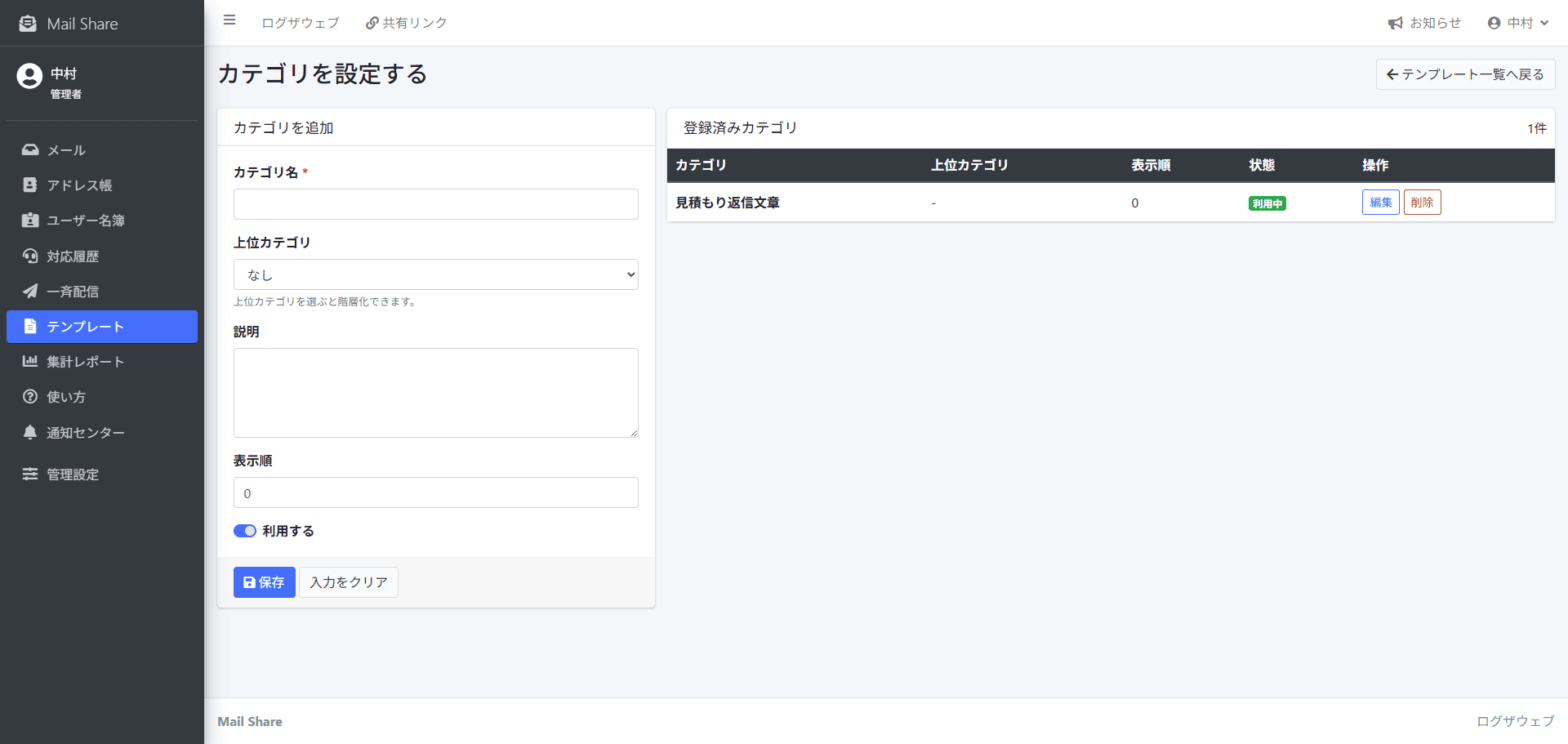
テンプレートが増えてきた場合は、「カテゴリを設定する」から用途ごとに分類するカテゴリを作成できます。
例えば「問い合わせ」「見積・契約」「請求」などに分類しておくことで、必要なテンプレートを探しやすくなります。
カテゴリには上位カテゴリを設定して階層化することもでき、テンプレート一覧の絞り込みやメール作成時のテンプレート検索にも利用できます。
予約語を利用する
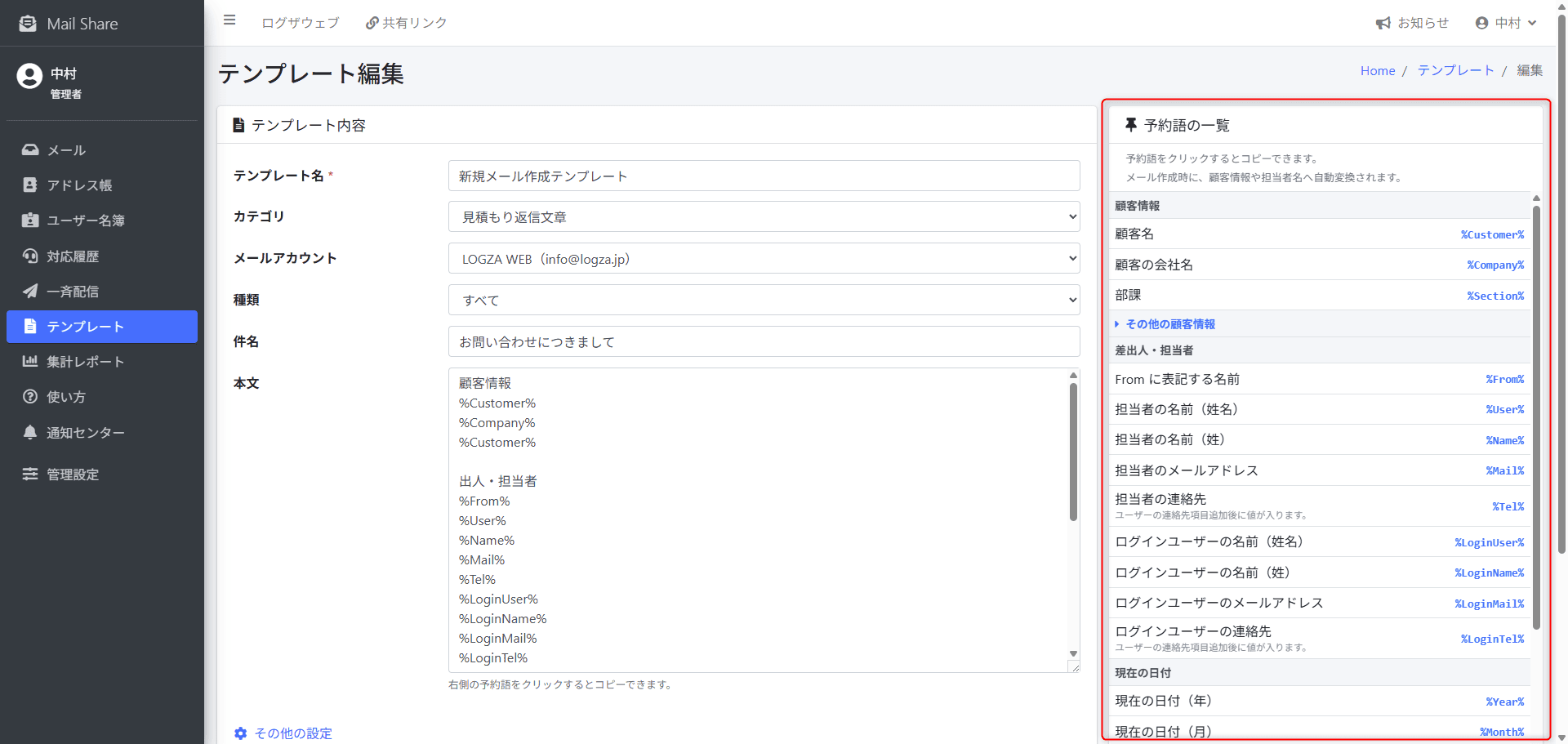
テンプレートの件名や本文では、顧客名、会社名、部課、担当者名、メールアドレス、現在の日付、元のメール情報などを差し込むための予約語を利用できます。
例えば顧客名の予約語を本文へ入れておくと、メール作成時に対応する顧客名へ自動的に置き換えられるため、相手ごとに同じ部分を入力し直す手間を減らせます。
テンプレート編集画面に予約語の一覧が表示され、利用したい予約語をクリックしてコピーできます。
メール作成時にテンプレートを呼び出す
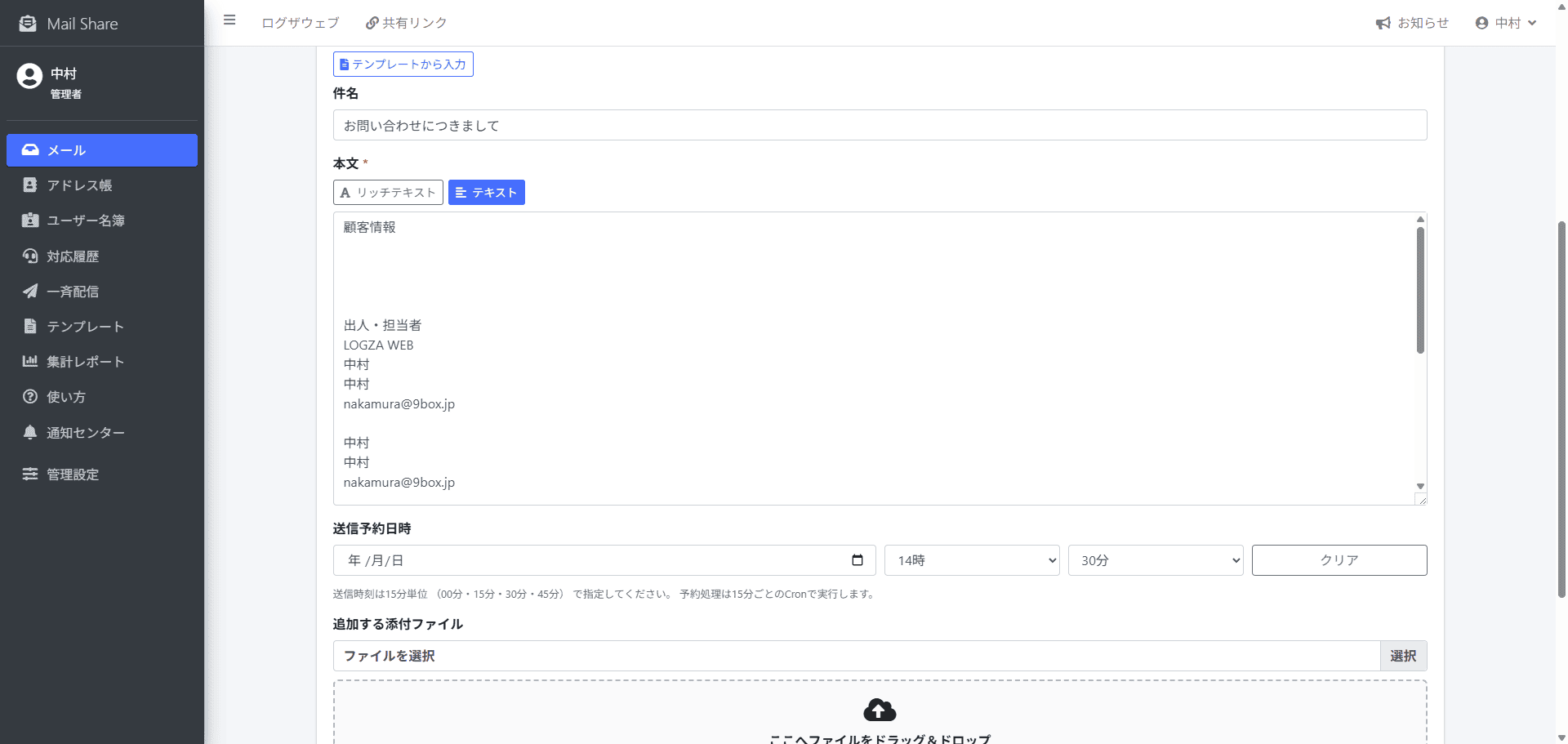
新規メール・返信・転送画面の「テンプレートから入力」から、現在のメールで利用できるテンプレートを選択できます。
メールの種類や選択しているメールアカウントに合ったテンプレートが表示され、テンプレート名・カテゴリ・件名から検索できます。
本文は「現在の本文の先頭へ追加」「現在の本文を置換」「現在の本文の末尾へ追加」から入れ方を選択できるため、すでに入力している文章を残したまま定型文を追加することもできます。
テンプレートの利用設定を変更する
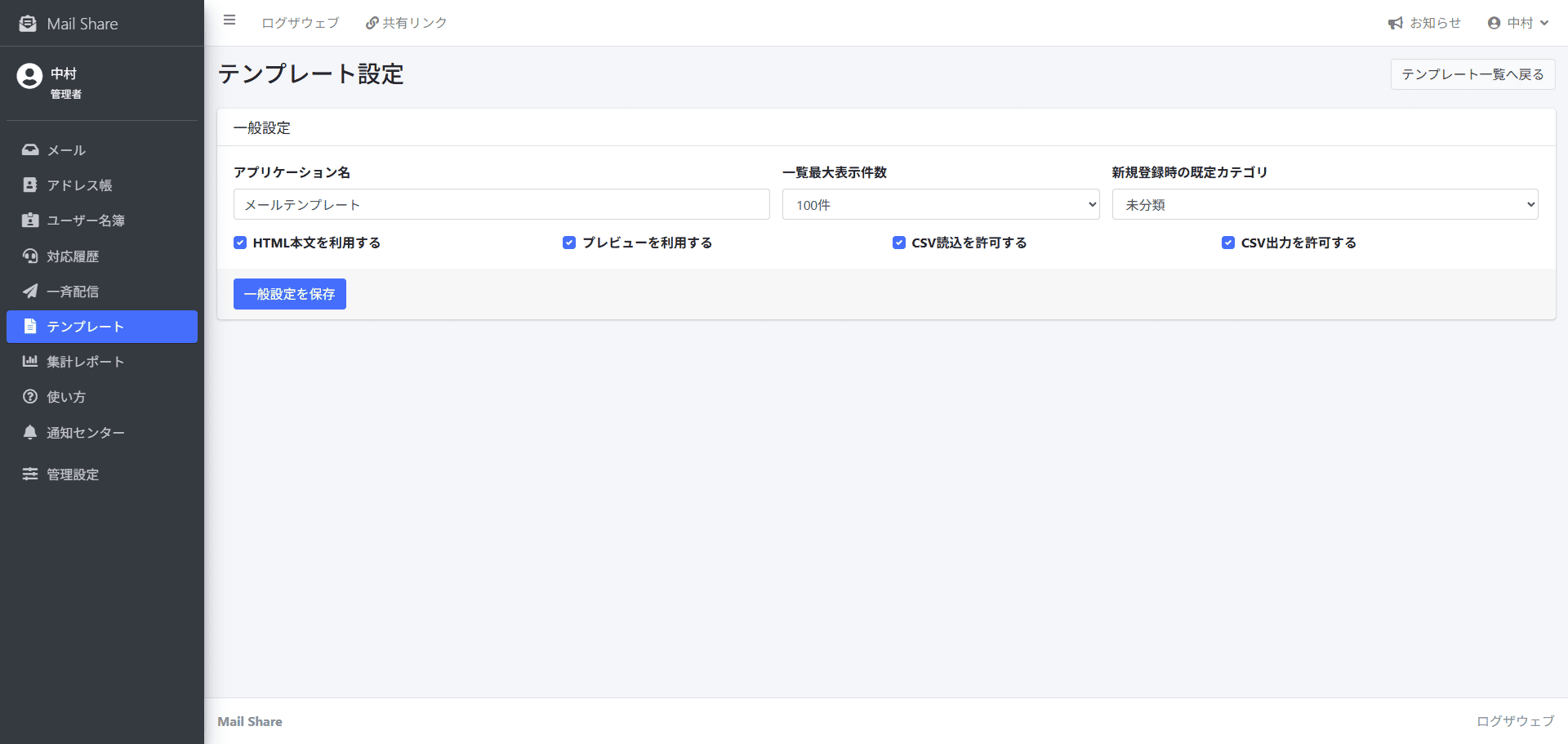
「テンプレート設定」では、一覧の最大表示件数や新規登録時の既定カテゴリなどを設定できます。
HTML本文やプレビューを利用するかどうか、CSV読込・CSV出力を許可するかどうかも設定できます。
集計レポート
メール・電話・訪問・顧客などのデータを集計し、表やグラフで業務状況や対応件数を確認できます。
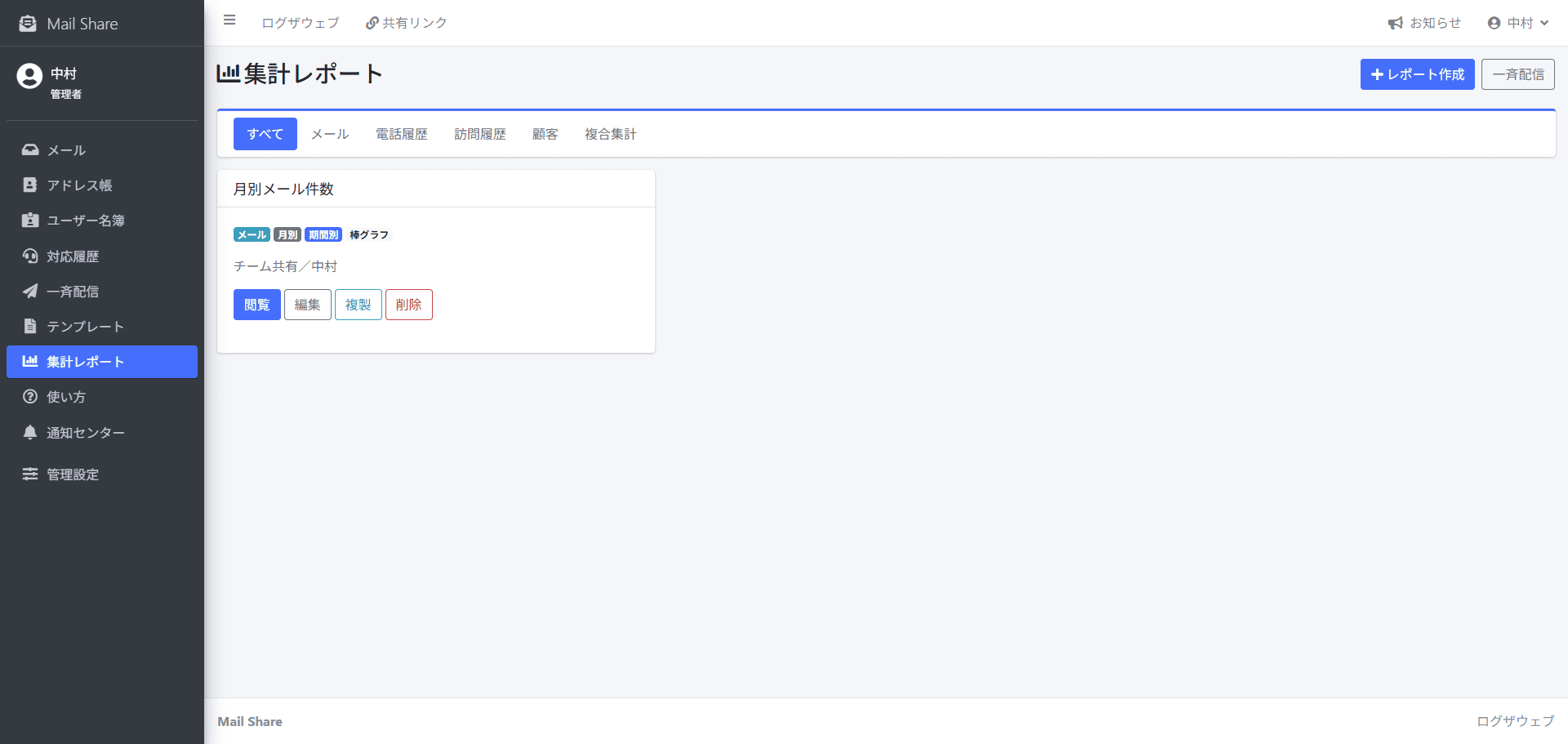
登録したレポートを確認する
集計レポート一覧では、作成済みのレポートを確認できます。集計対象、期間単位、集計軸、表示形式、共有範囲なども一覧から確認できます。
「メール」「電話履歴」「訪問履歴」「顧客」「複合集計」で絞り込めるため、レポートが増えても目的の集計を探しやすくなります。
レポートの表やグラフに表示された集計項目から内訳を開き、その件数に含まれるメール・電話履歴・訪問履歴などを確認できます。対象件数が多い場合は最新500件まで表示されます。
レポートを開いたあとに開始日・終了日を変更して「再集計」することもでき、保存済みのレポート定義を変更せずに確認したい期間だけ切り替えられます。
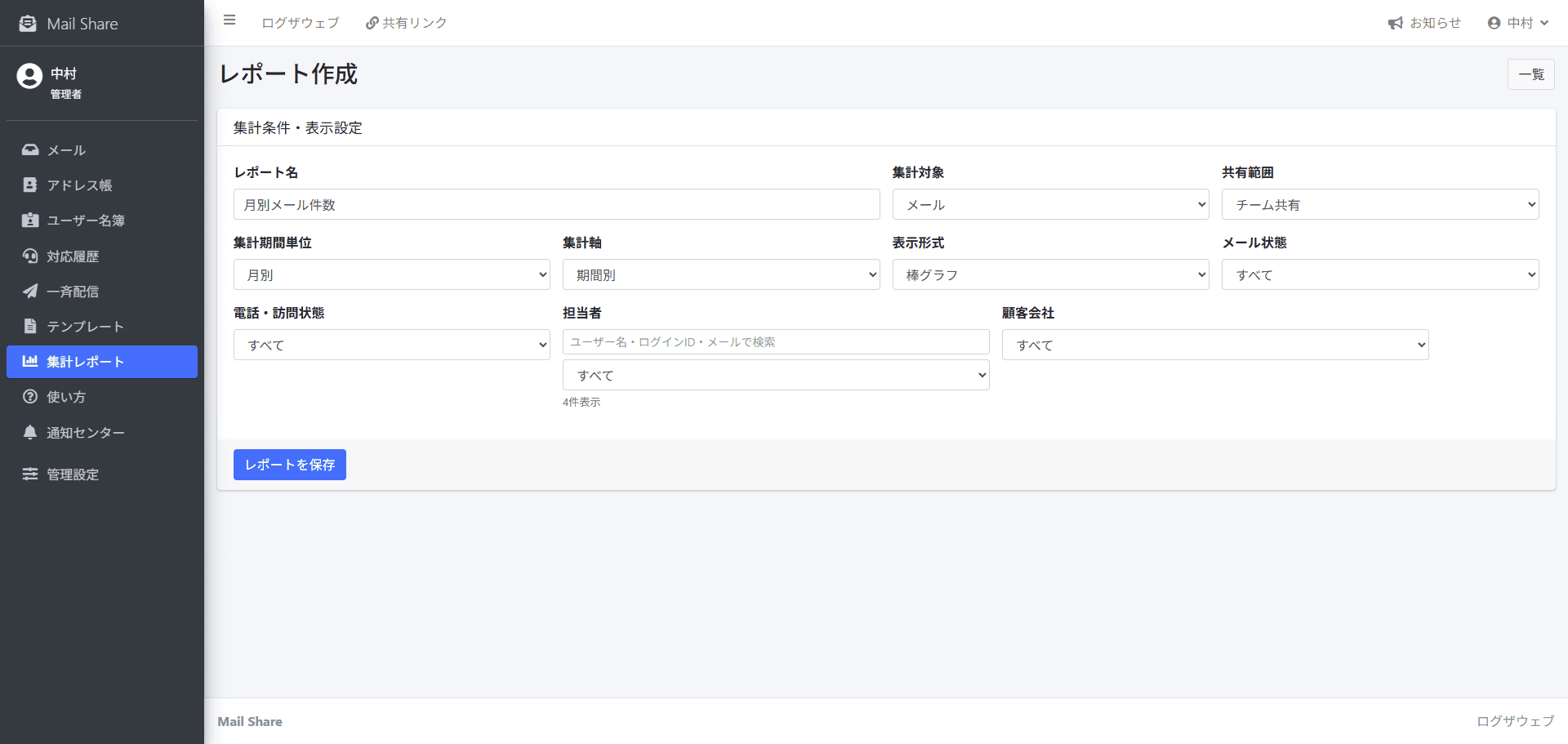
レポートを作成して集計条件を設定する
「レポート作成」から、確認したい内容に合わせた集計レポートを作成できます。
集計対象は「メール」「電話」「訪問」「顧客」「メール・電話・訪問」から選択できます。「集計期間単位」はデータをどの期間単位でまとめるか、「集計軸」は何を基準にデータを分けて集計するかを設定します。
「表示形式」では集計結果の見せ方を設定し、「共有範囲」では作成したレポートをどのユーザーまで利用できるようにするかを設定します。
さらに、メール状態、電話・訪問状態、担当者、顧客会社などを条件に指定し、確認したいデータだけを集計できます。作成した条件はレポートとして保存されるため、毎回同じ条件を設定し直す必要はありません。
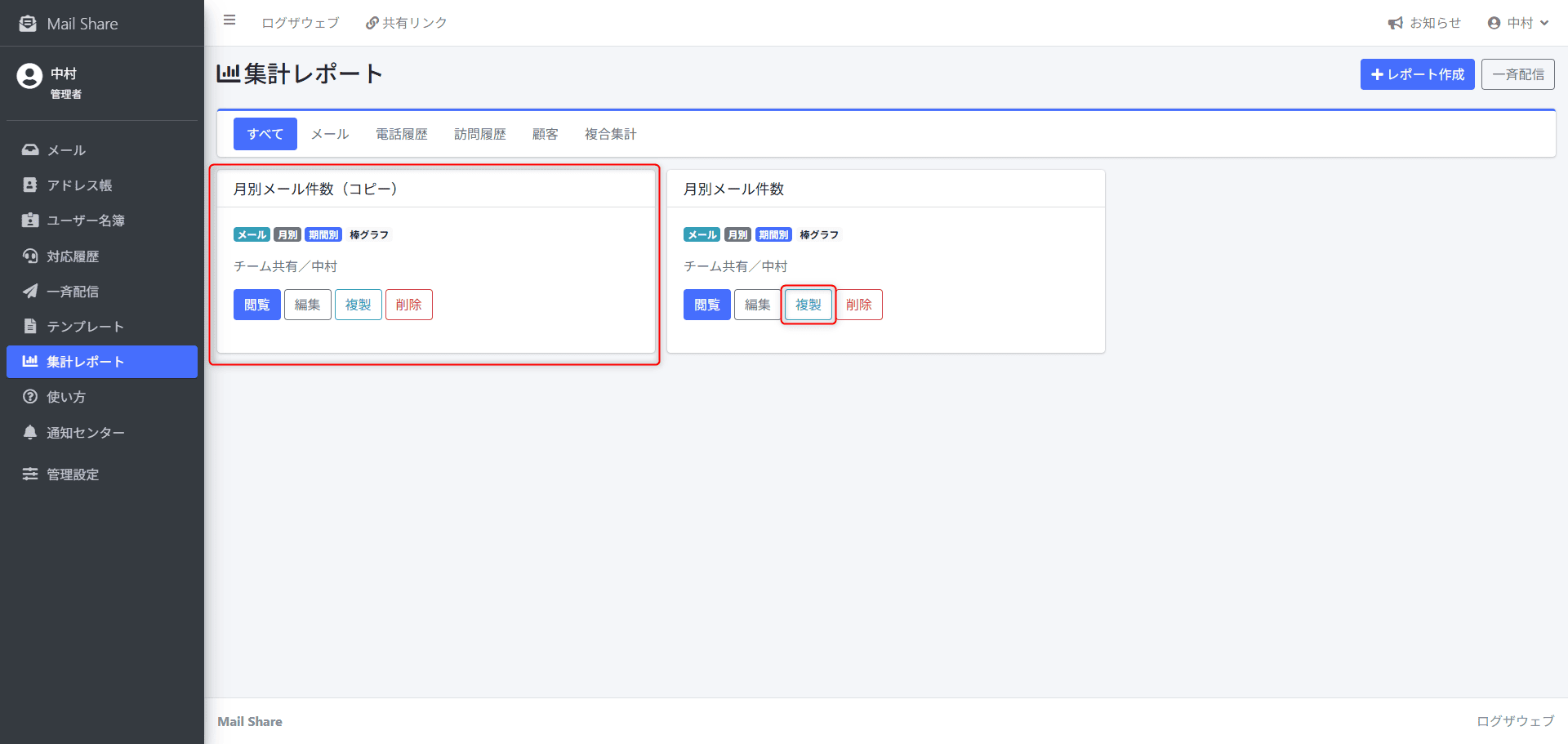
レポートを編集・複製する
作成したレポートはあとから集計条件や表示形式などを変更できます。
管理者は既存レポートを複製できるため、似た条件のレポートを作る場合は一から設定し直さず、必要な部分だけ変更して利用できます。
不要になったレポートは削除できます。
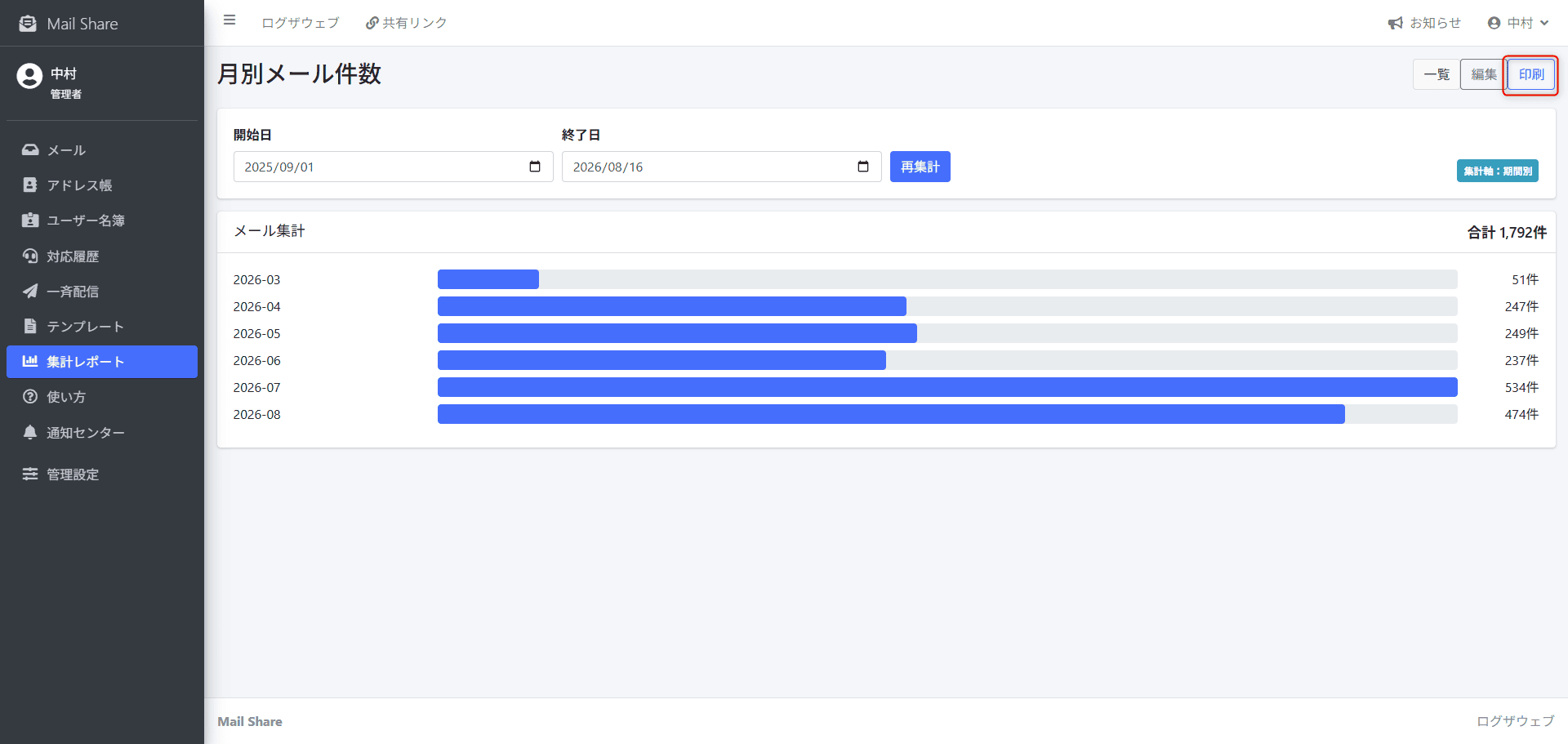
集計レポートを印刷する
閲覧している集計レポートは印刷用画面から印刷できます。
社内会議での確認や月次の対応状況の共有など、MailShareの画面外で集計結果を確認したい場合にも利用できます。
通知センター
担当変更や確認依頼など、自分に関係する通知をまとめて確認し、未読・既読を管理できます。
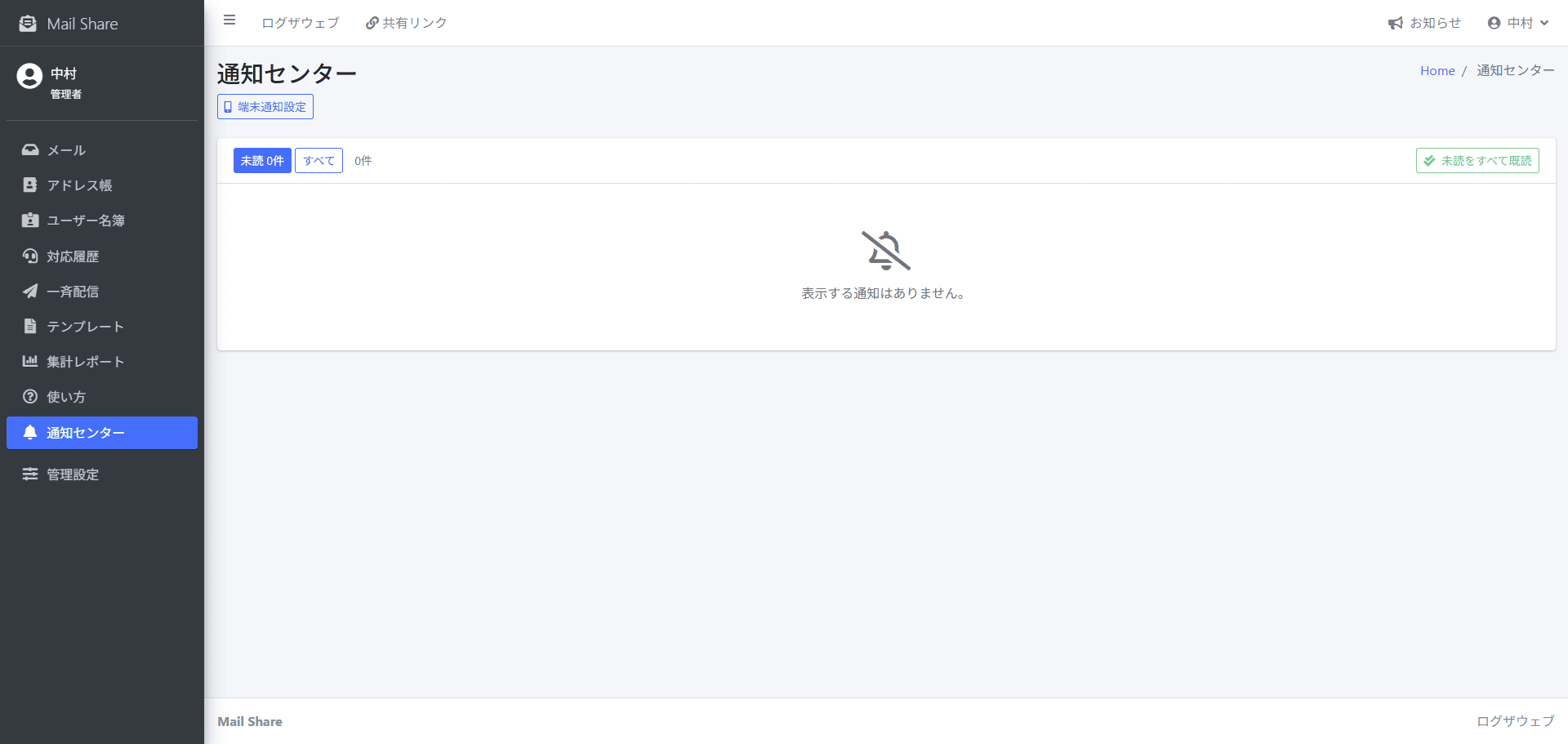
通知をまとめて確認する
通知センターでは、担当変更などMailShare内で自分に関係する通知を一覧で確認できます。
「未読」「すべて」を切り替えて、まだ確認していない通知だけに絞り込むことができます。
対象画面がある通知は「開く」から該当するメールなどへ直接移動できます。
作業中に確認できなかった通知もあとから一覧で見直せるため、引き継ぎや確認依頼などの見落としを防ぎやすくなります。
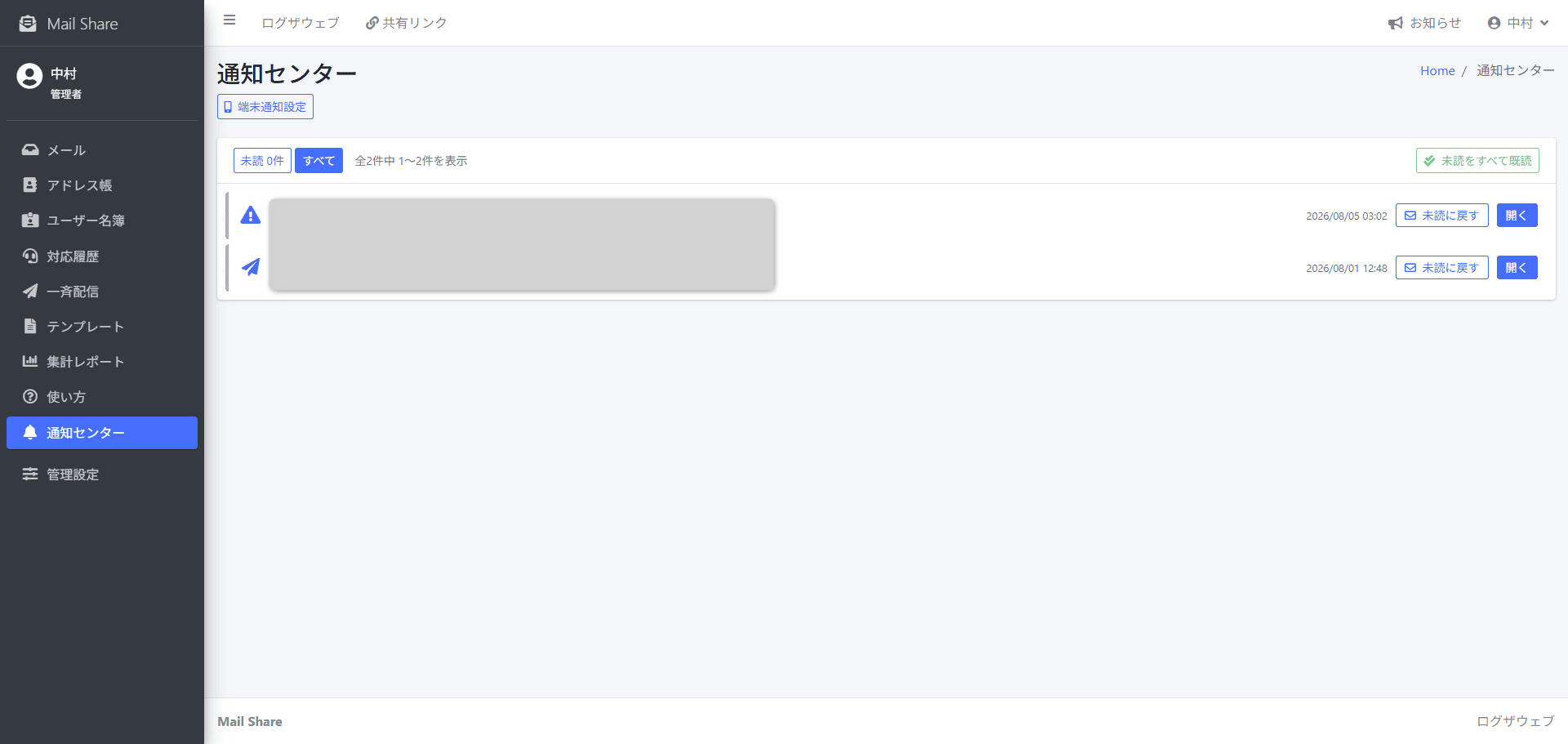
未読・既読を管理する
まだ確認していない通知は未読として確認し、確認後は既読にできます。
通知が多い場合は一括で既読にする操作も利用できます。
管理設定
管理設定では、MailShareを会社全体で利用するためのユーザー、メールアカウント、アクセス権、メールグループ、セキュリティなどを管理します。バックアップやログの確認、カスタマイズ、API・Webhookによる外部連携など、システム全体に関する設定もこの画面から行います。
ユーザー管理
MailShareを利用するユーザーの登録・検索・編集・利用停止などを管理します。
役割、利用状態、2要素認証、最終ログインなども確認でき、入社・退職や担当変更に合わせて利用ユーザーを管理できます。
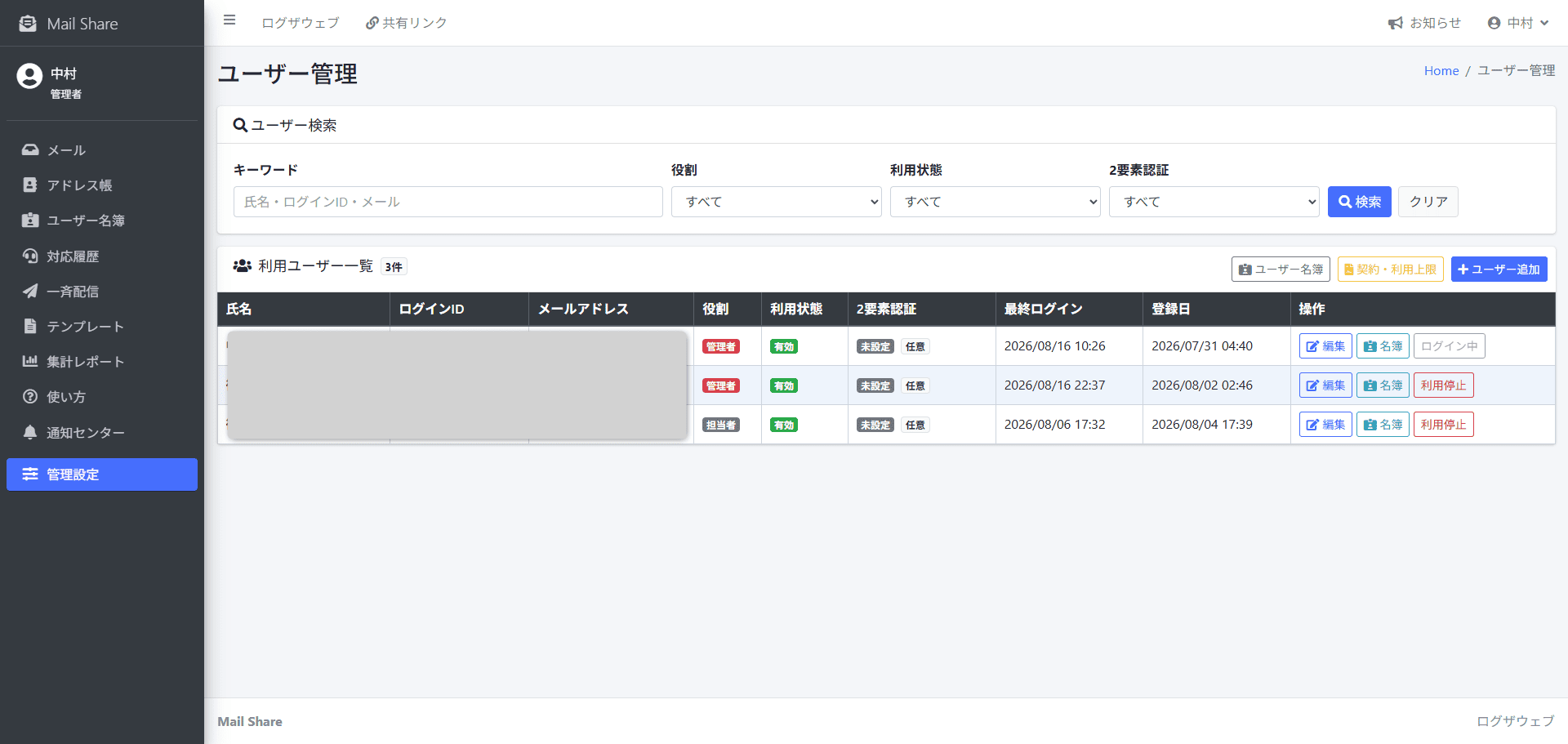
登録ユーザーを検索・確認する
MailShareに登録されている利用ユーザーを一覧で確認できます。
氏名・ログインID・メールアドレスのキーワードに加えて、役割、利用状態、2要素認証の設定状況で絞り込めます。
一覧では役割、利用状態、2要素認証、最終ログイン日時、登録日なども確認できます。
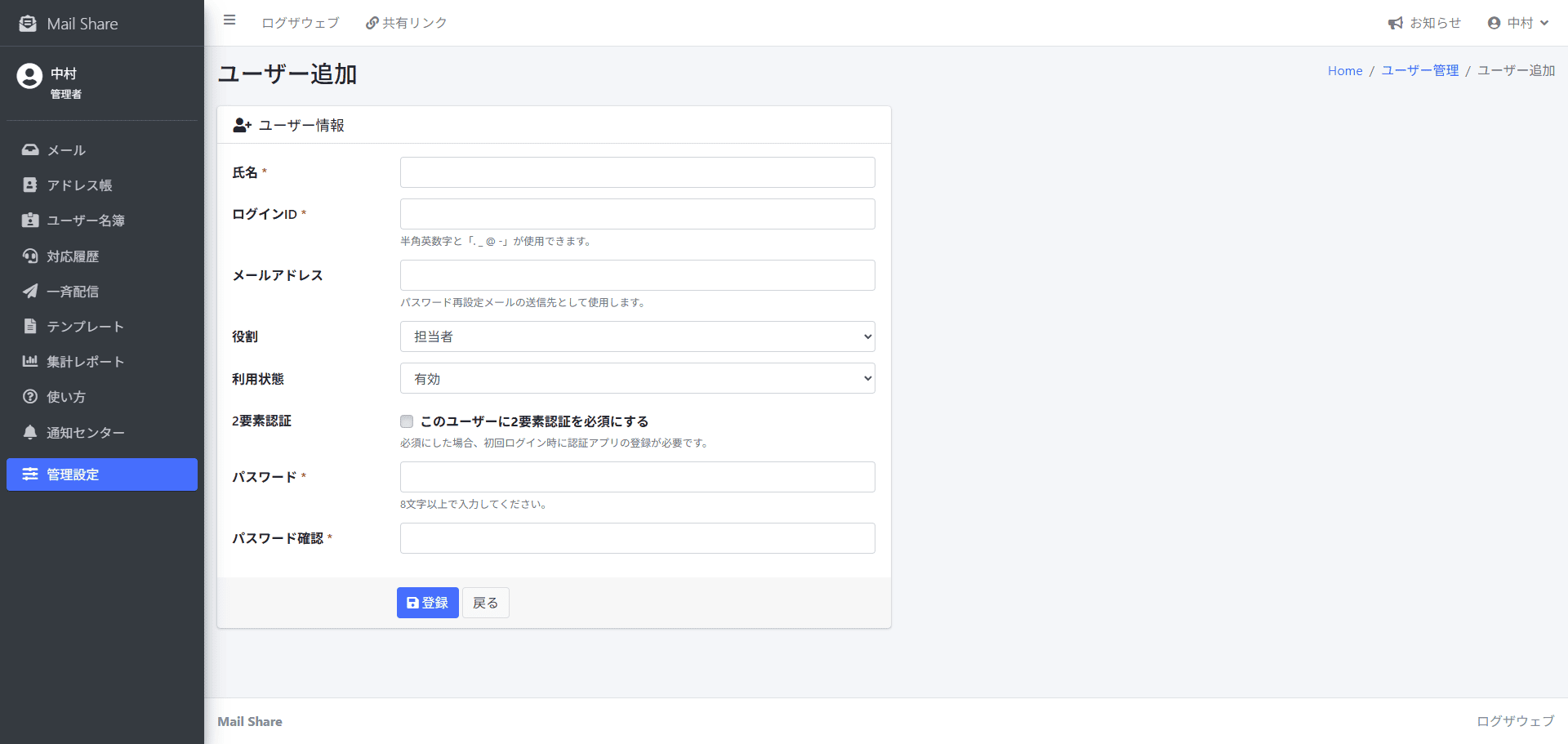
新しいユーザーを追加する
画面右上の「ユーザー追加」から、MailShareを利用する新しいユーザーを登録できます。
氏名、ログインID、メールアドレス、役割、利用状態、パスワードなどを設定します。
必要に応じて、そのユーザーに2要素認証を必須にすることもできます。
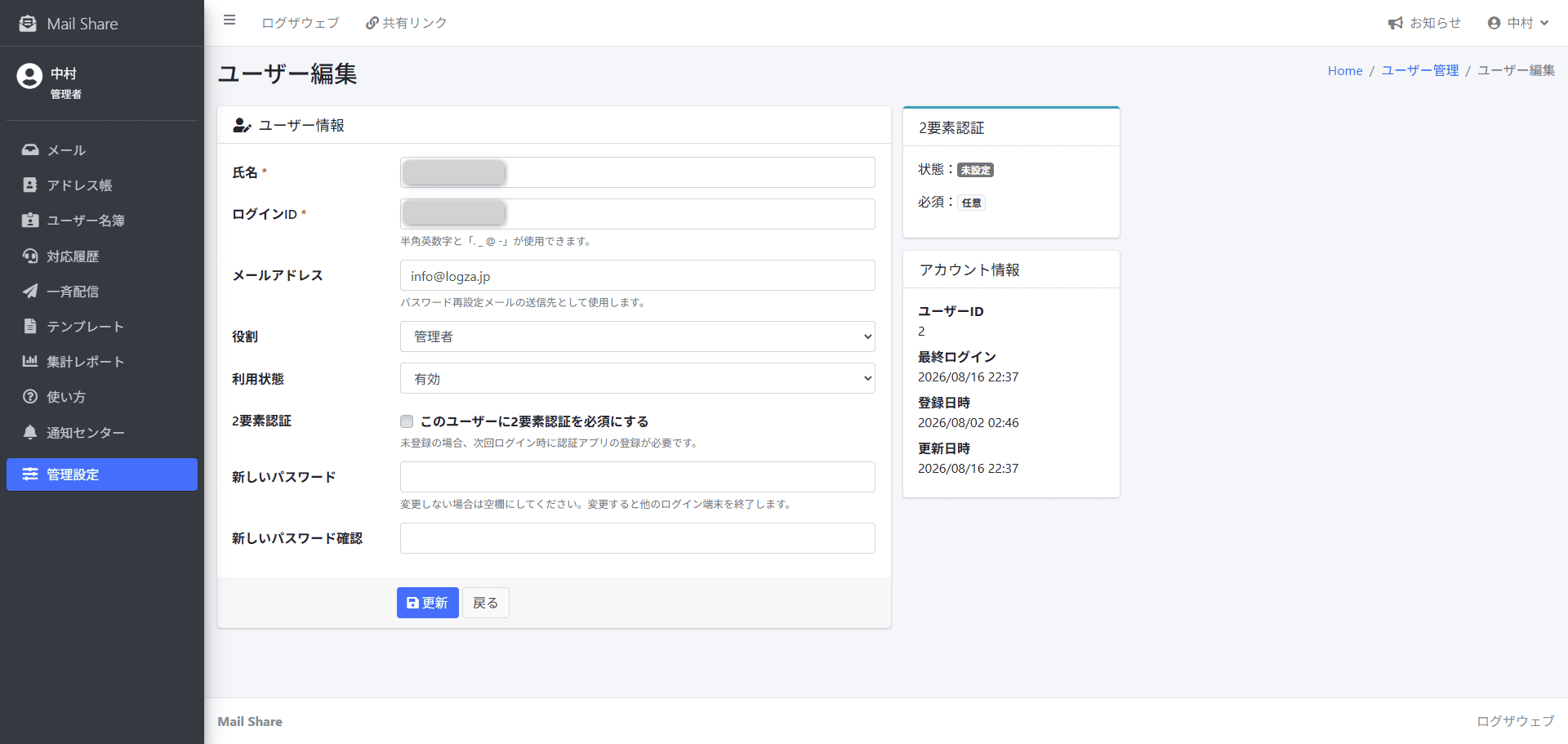
ユーザー情報を編集する
ユーザー一覧の「編集」から、登録されているユーザー情報や利用設定を変更できます。
氏名、ログインID、メールアドレス、役割、利用状態、パスワード、2要素認証必須設定などを変更できます。
設定済みの2要素認証を管理者がリセットすることもできます。
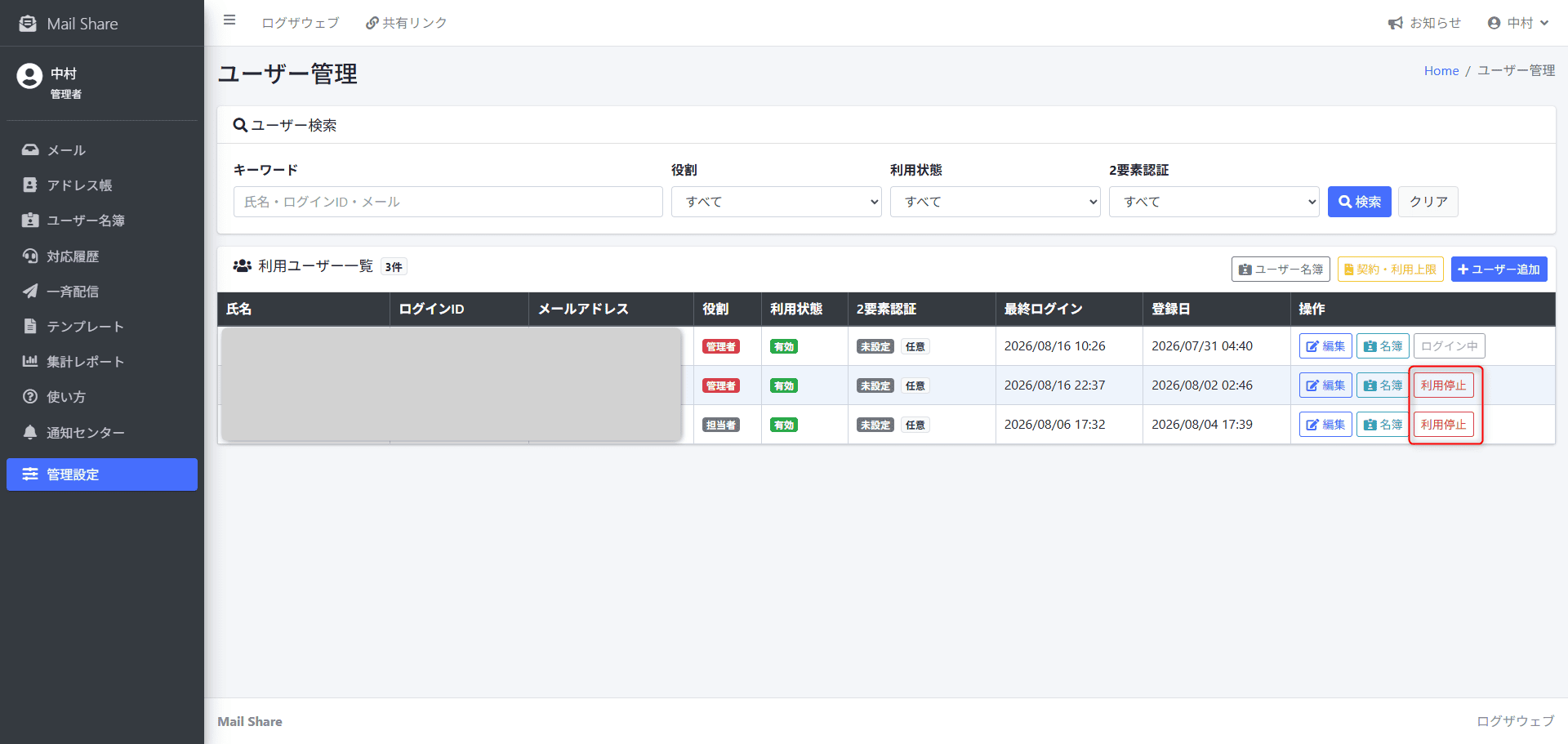
利用状態を確認し、利用停止・再開する
ユーザーごとの利用状態は「有効」または「利用停止」で確認できます。
現在この画面を操作している自分のユーザーには「ログイン中」と表示されます。また、各ユーザーの最終ログイン日時も確認できます。
有効なユーザーは「利用停止」にでき、停止しているユーザーは必要になった場合に再び利用を開始できます。
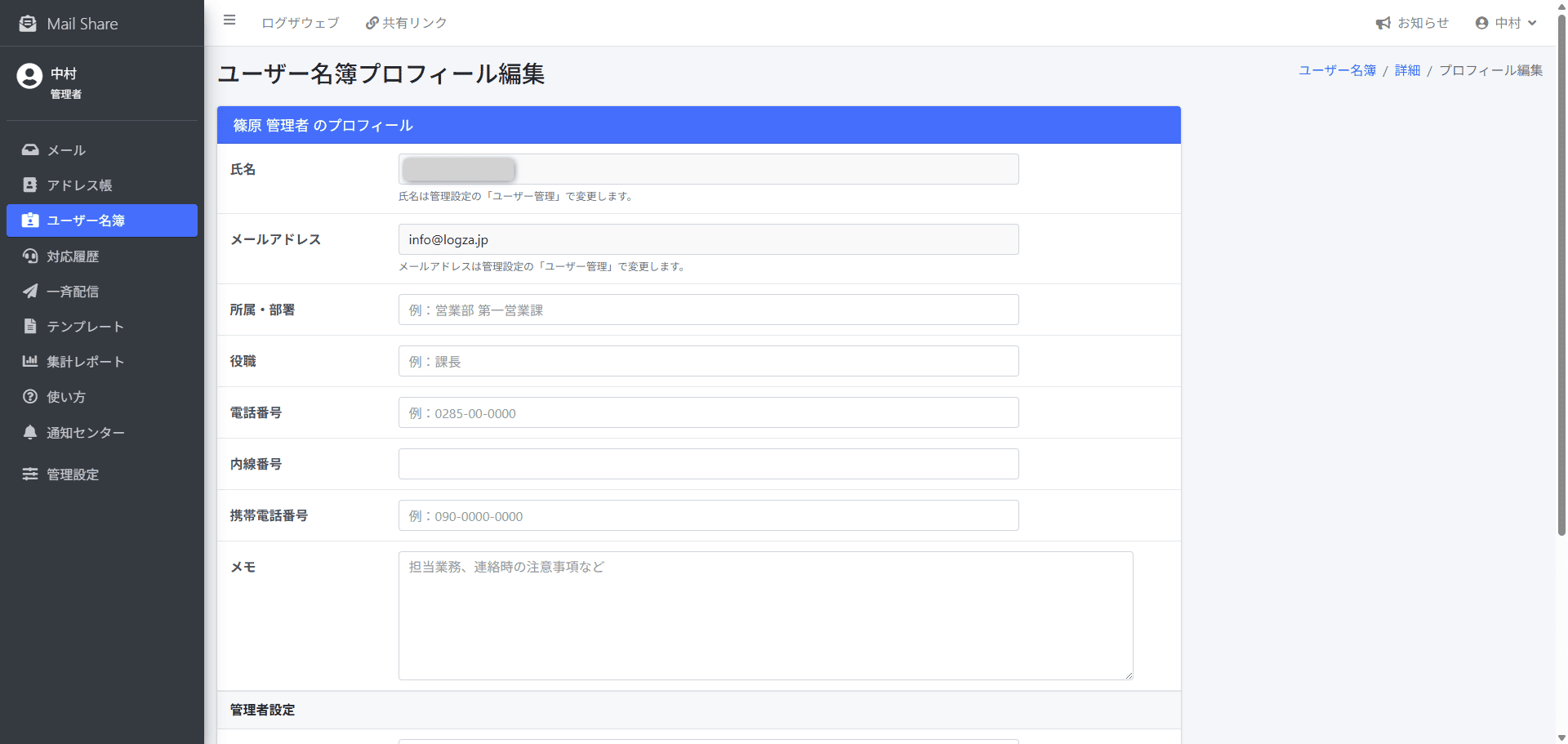
ユーザー名簿を管理する
ユーザー一覧の「ユーザ名簿」から、ユーザー名簿に表示するプロフィール情報を管理できます。
所属、役職、電話番号などを登録しておくことで、社内メンバーが担当者や連絡先を確認しやすくなります。
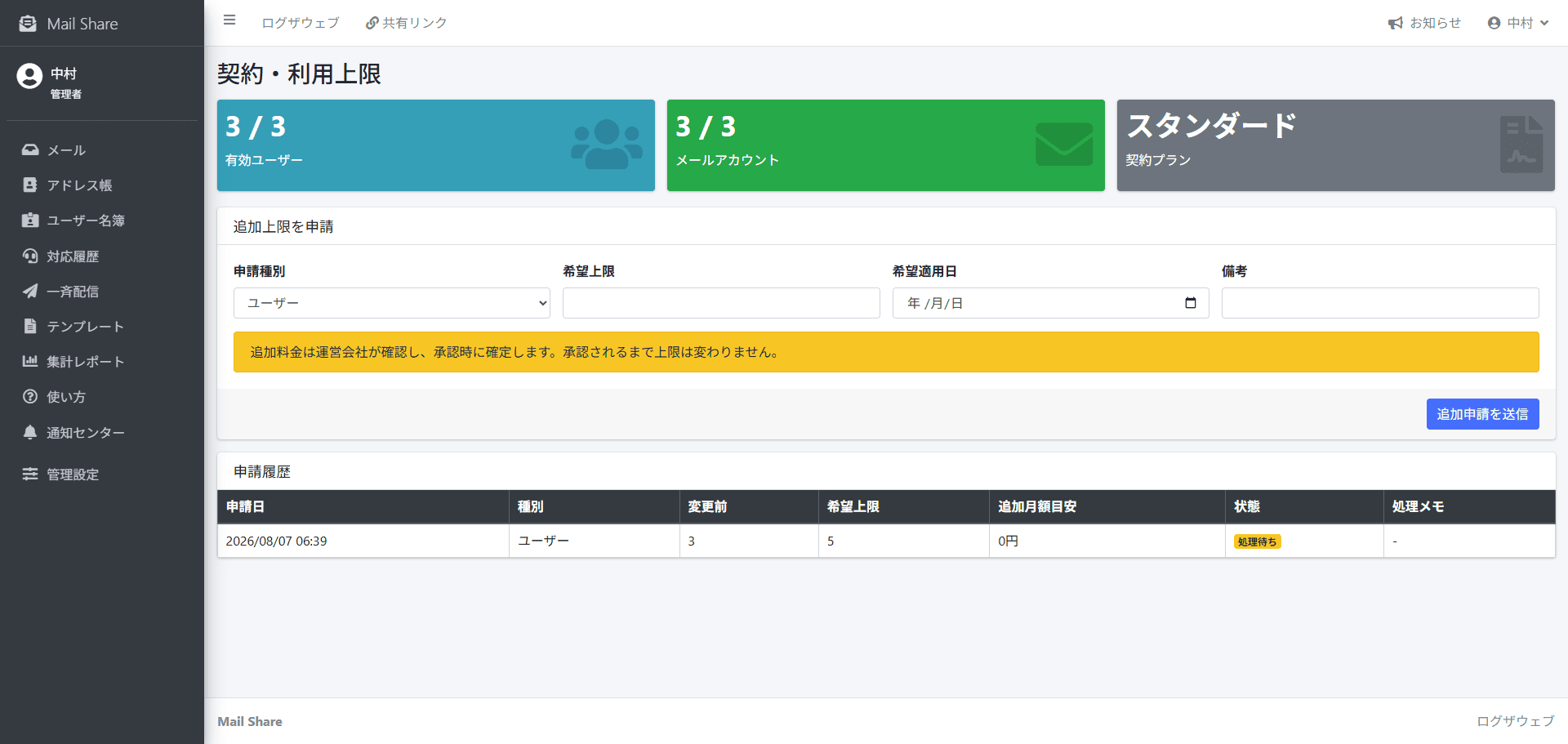
契約・利用上限を確認・申請する
「契約・利用上限」から、ユーザー数、メールアカウント数、保存容量など現在の契約内容と利用上限を確認できます。
現在の上限では足りない場合は、希望する上限、希望適用日、備考などを入力して追加上限を申請できます。
申請後は申請履歴から処理状態、申請内容、追加月額の目安、処理メモなどを確認できます。
メールアカウント
MailShareで受信・送信する共有メールアドレスと、メールサーバーへの接続情報を管理します。
メールアカウントの追加・編集だけでなく、新着受信、過去メール取込、接続テスト、利用停止なども管理できます。
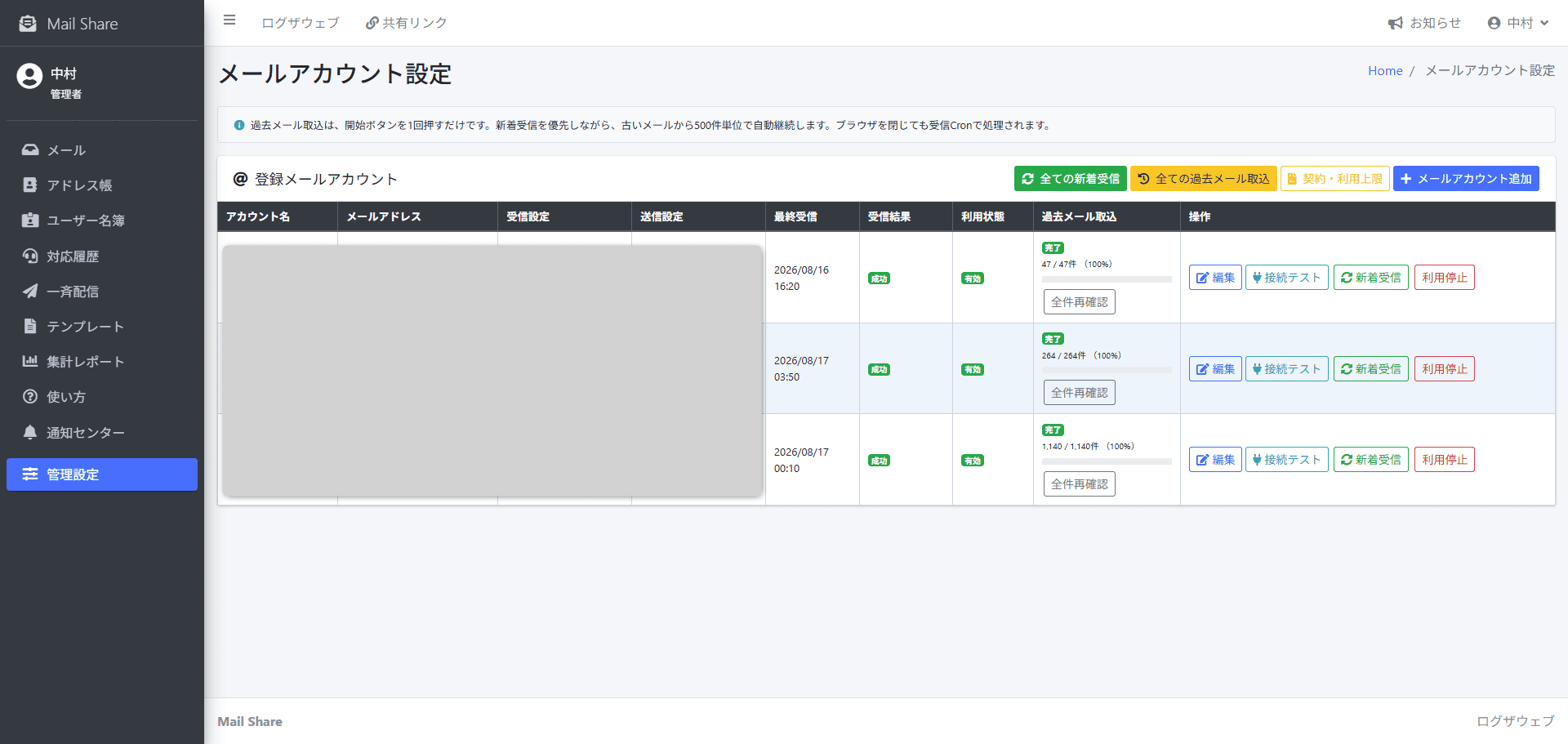
登録メールアカウントを確認する
MailShareに登録されているメールアカウントを一覧で確認できます。
受信設定、最終受信、受信結果、利用状態、過去メール取込状況などをメールアカウントごとに確認できます。
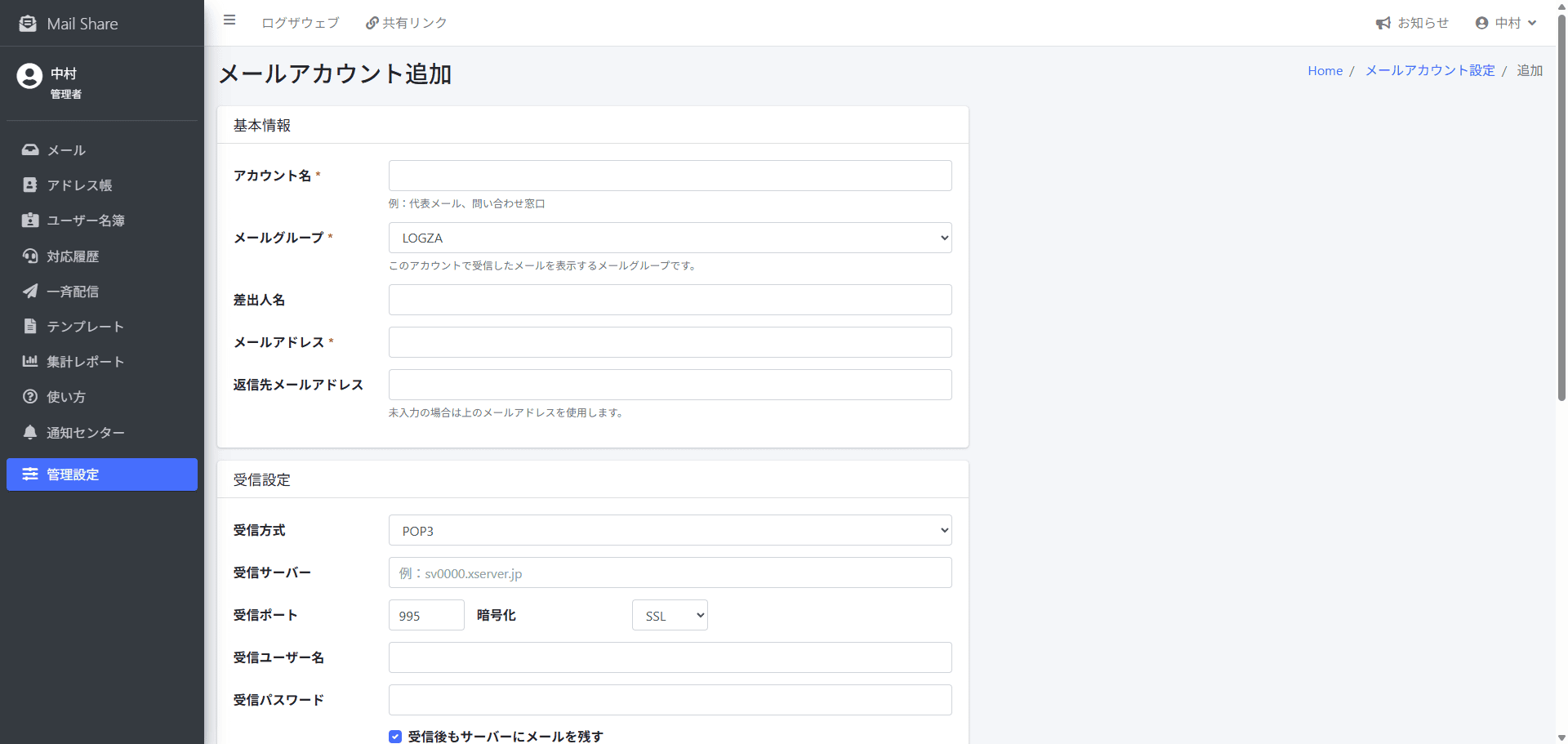
メールアカウントを追加・編集する
共有するメールアドレス、メールグループ、差出人名などの基本情報を設定します。
メールを受信するための「POP3・IMAP」と、メールを送信するための「SMTP」のサーバー情報を設定します。あわせて、ユーザー名、パスワード、ポート番号など、契約しているメールサーバーの接続情報を入力します。
「SSL・TLS」は、MailShareとメールサーバー間の通信を暗号化するための設定です。利用しているメールサーバーから指定されている方式に合わせて設定します。
受信したメールをメールサーバー側にも残すかどうかや、メールアカウントの利用状態、一覧での表示順なども設定できます。
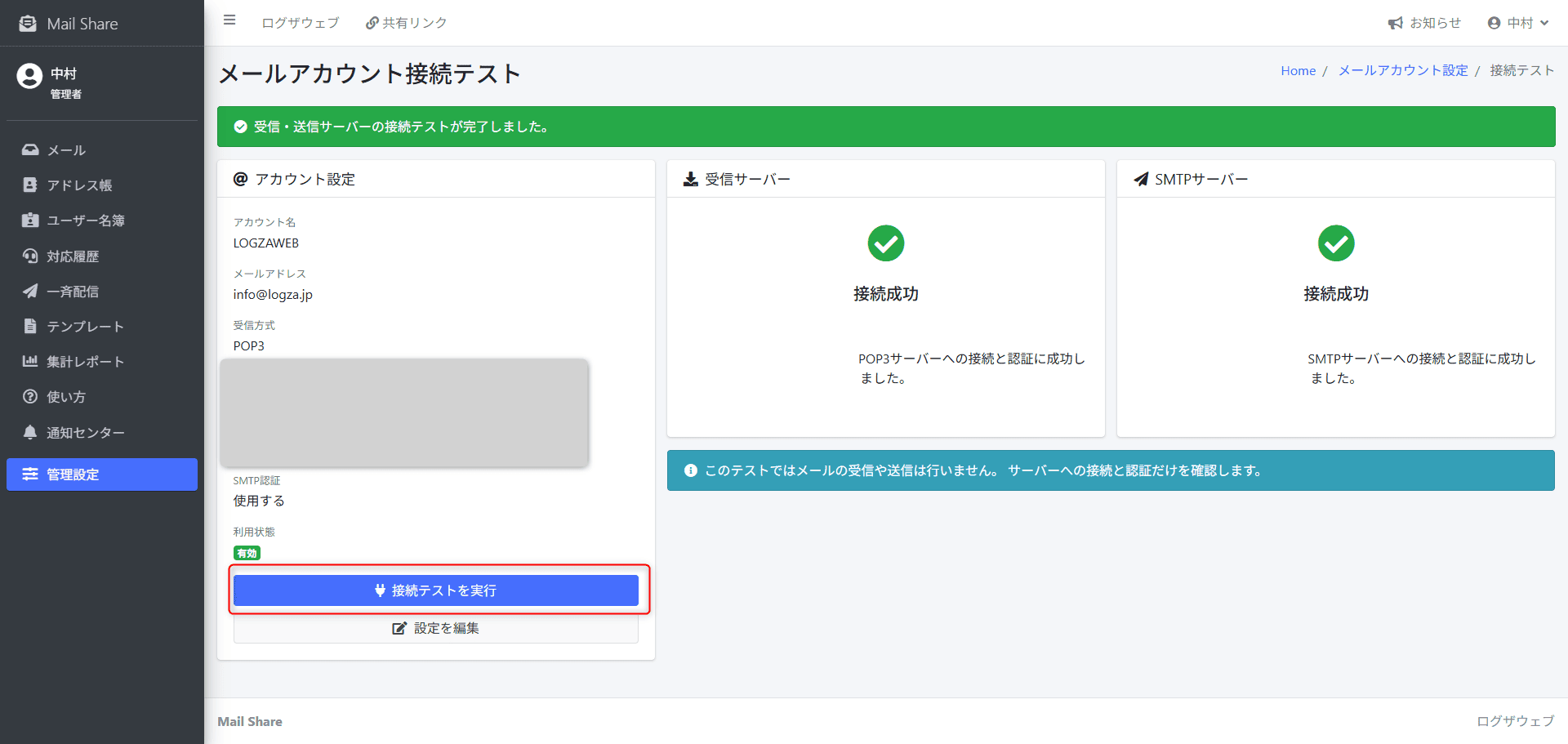
接続テストを行う
登録したメールアカウントの受信サーバー・送信サーバーへ正常に接続・認証できるか確認できます。
メールの受信や送信そのものは行わず、サーバーへの接続と認証設定を確認します。
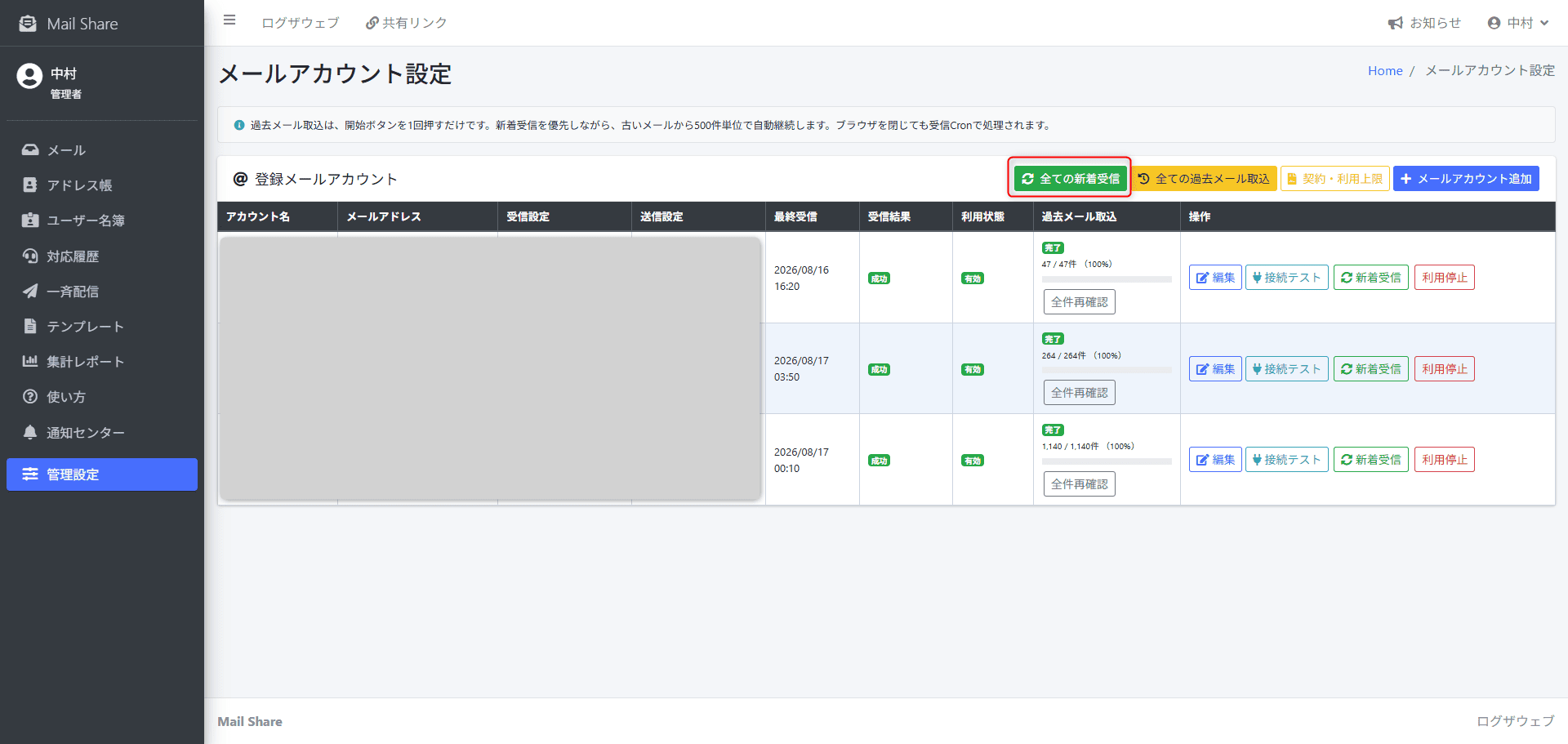
新着メールを手動受信する
新しく届いたメールをすぐに確認したいときは、各メールアカウントの「新着受信」を利用します。
通常は自動で新着メールを受信しますが、自動受信を待たずに確認したい場合に手動で実行できます。
「全ての新着受信」では、登録しているメールアカウントの新着メールをまとめて確認できます。
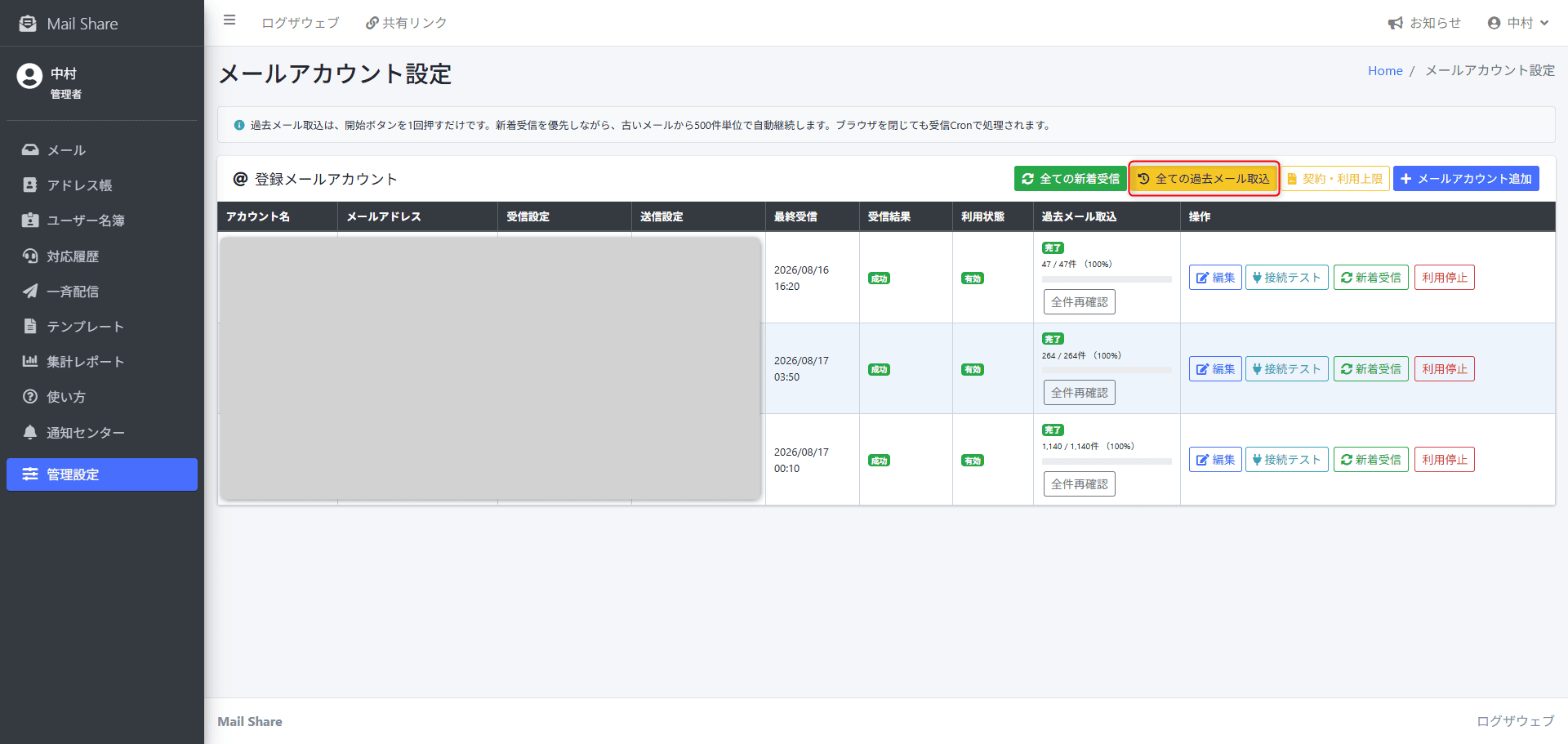
過去メールを取り込む
MailShareを利用する前に受信したメールなど、メールサーバー上に残っている過去のメールをMailShareへ取り込む機能です。
新着メールを確認するための機能ではなく、過去のメールをさかのぼって取り込みたい場合に利用します。
取込はバックグラウンドで継続し、一時停止、再開、中止、続きからの再開、全件再確認などを行えます。
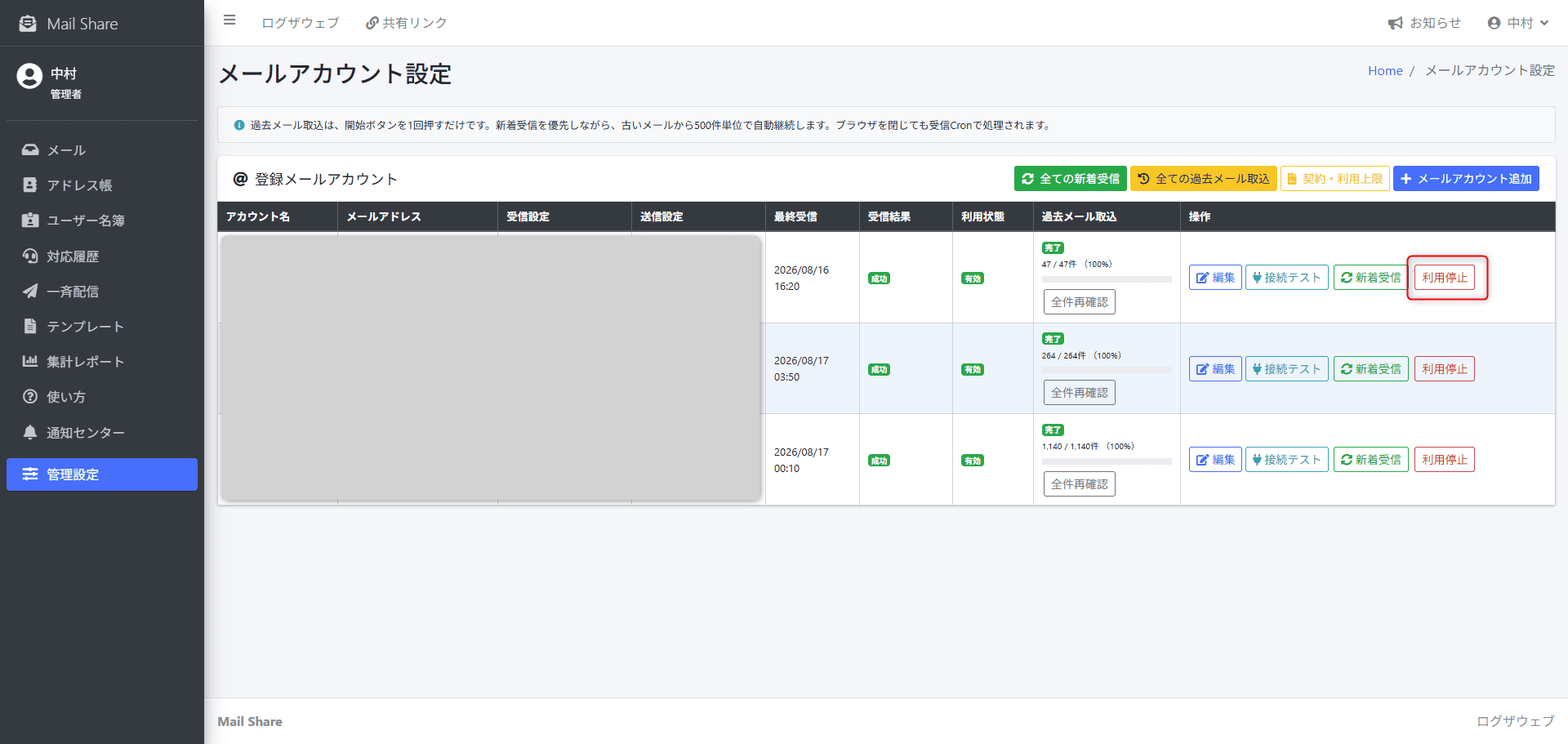
利用停止・再開する
使用しなくなったメールアカウントは、登録情報を残したまま利用停止にできます。
再び利用する場合は「利用再開」から有効な状態へ戻せます。
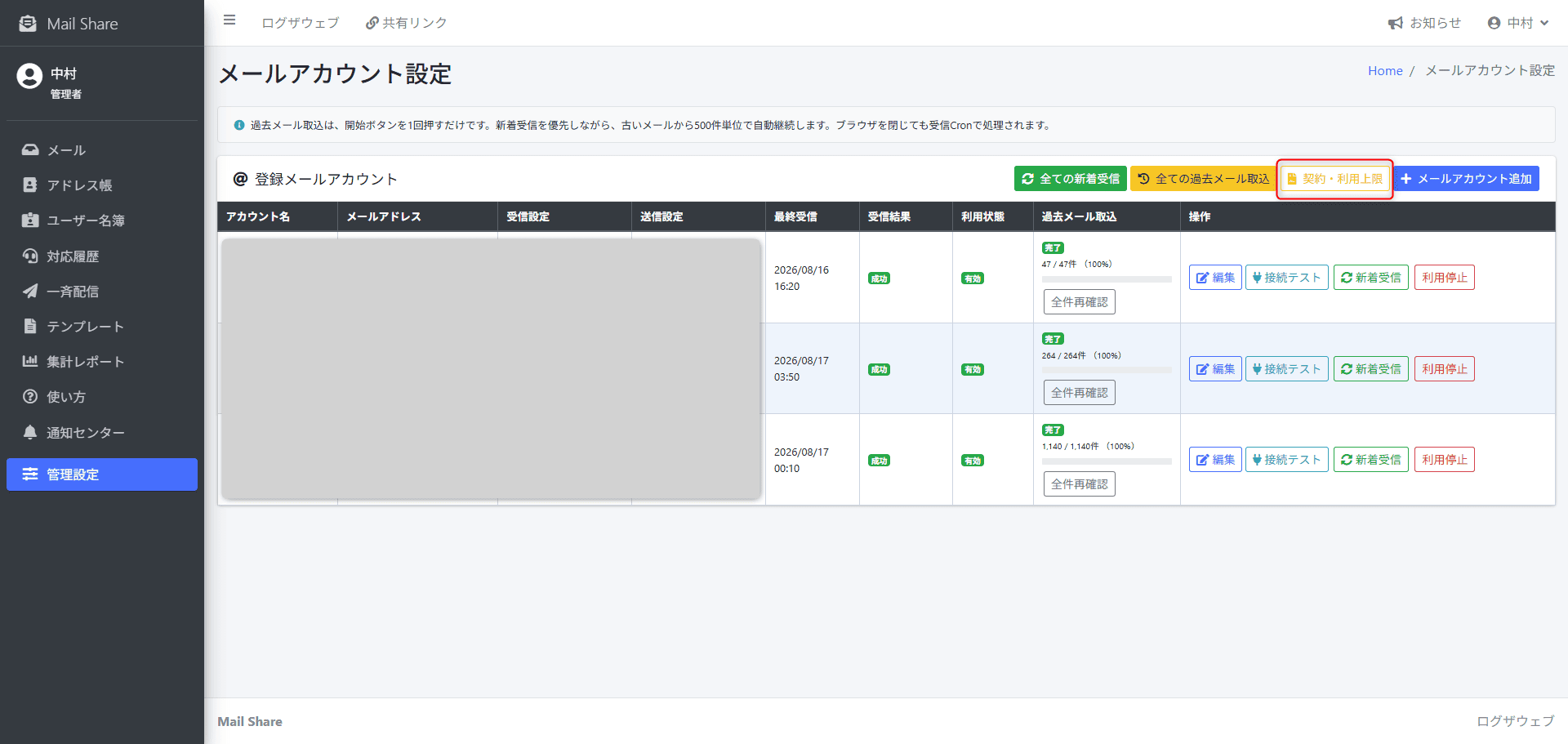
契約・利用上限を確認・申請する
「契約・利用上限」から、現在利用しているメールアカウント数やユーザー数、保存容量などの利用状況と契約上限を確認できます。
メールアカウント数などの上限を増やしたい場合は、希望する上限、希望適用日、備考などを入力して追加上限を申請できます。
過去の申請内容や現在の処理状態、追加月額の目安、処理メモなども申請履歴から確認できます。
アクセス権
担当者が利用できる機能や、閲覧・登録・変更・削除・送信などの操作範囲を設定します。
「全体・機能」で機能自体の利用可否を設定し、各機能タブで詳細な操作権限を設定します。必要なユーザーだけ個別設定で権限を上書きできます。
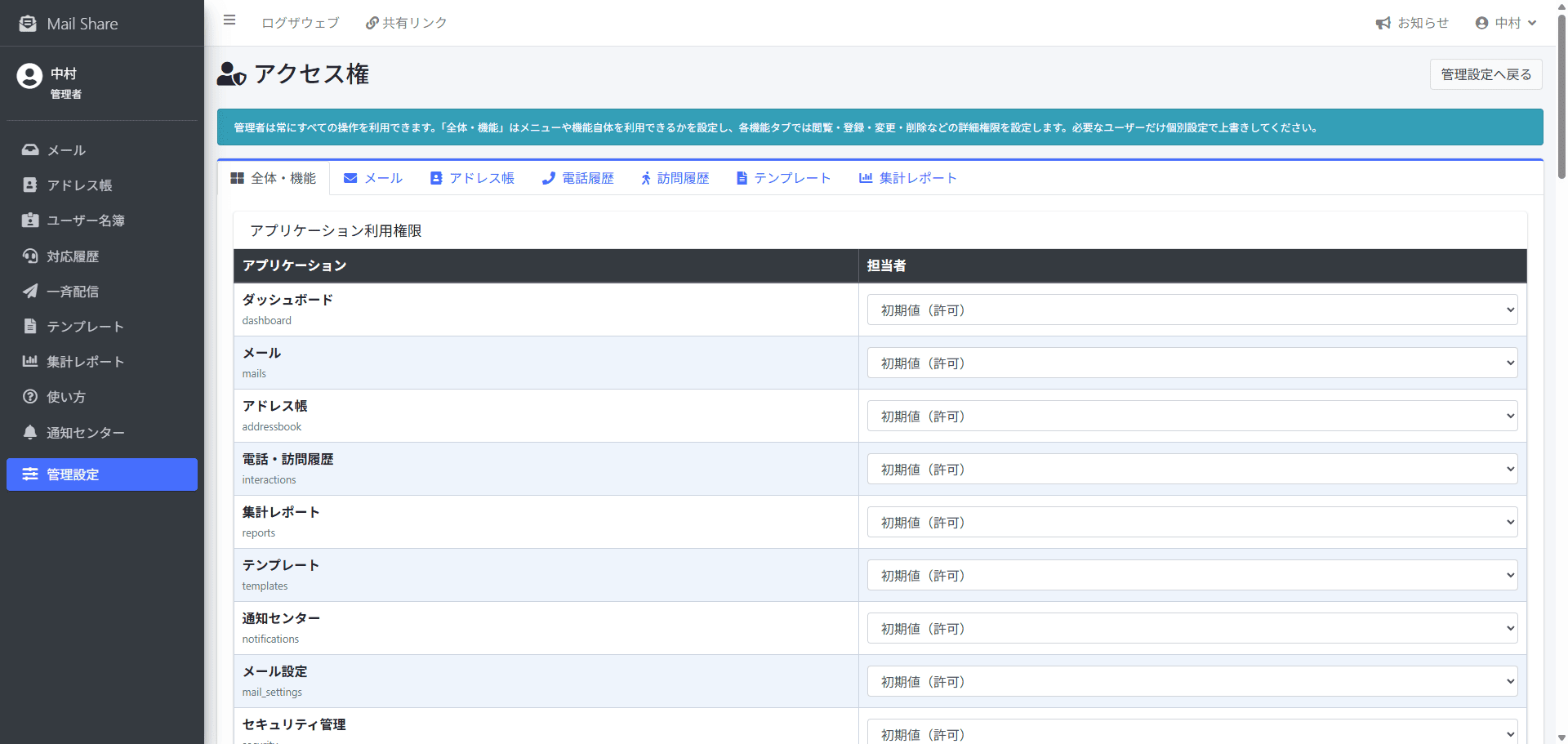
全体・機能の利用権限を設定する
「全体・機能」では、メール、アドレス帳、電話・訪問履歴、テンプレート、集計レポートなど、各機能そのものを担当者が利用できるか設定します。
ここで機能の利用可否を設定し、閲覧・登録・変更・削除などの細かな操作権限は、それぞれの機能タブから設定します。
担当者の行に表示される「常時」は、担当者全員に適用される共通の権限設定です。ユーザーごとの「個別設定」を有効にすると、そのユーザーについては個別に設定した権限が適用されます。
「ユーザー個別アクセス権」では、基本権限とは異なる設定を特定のユーザーだけに適用できます。ユーザー、権限種類、対象、許可する権限を指定して、そのユーザーだけ基本設定を上書きできます。
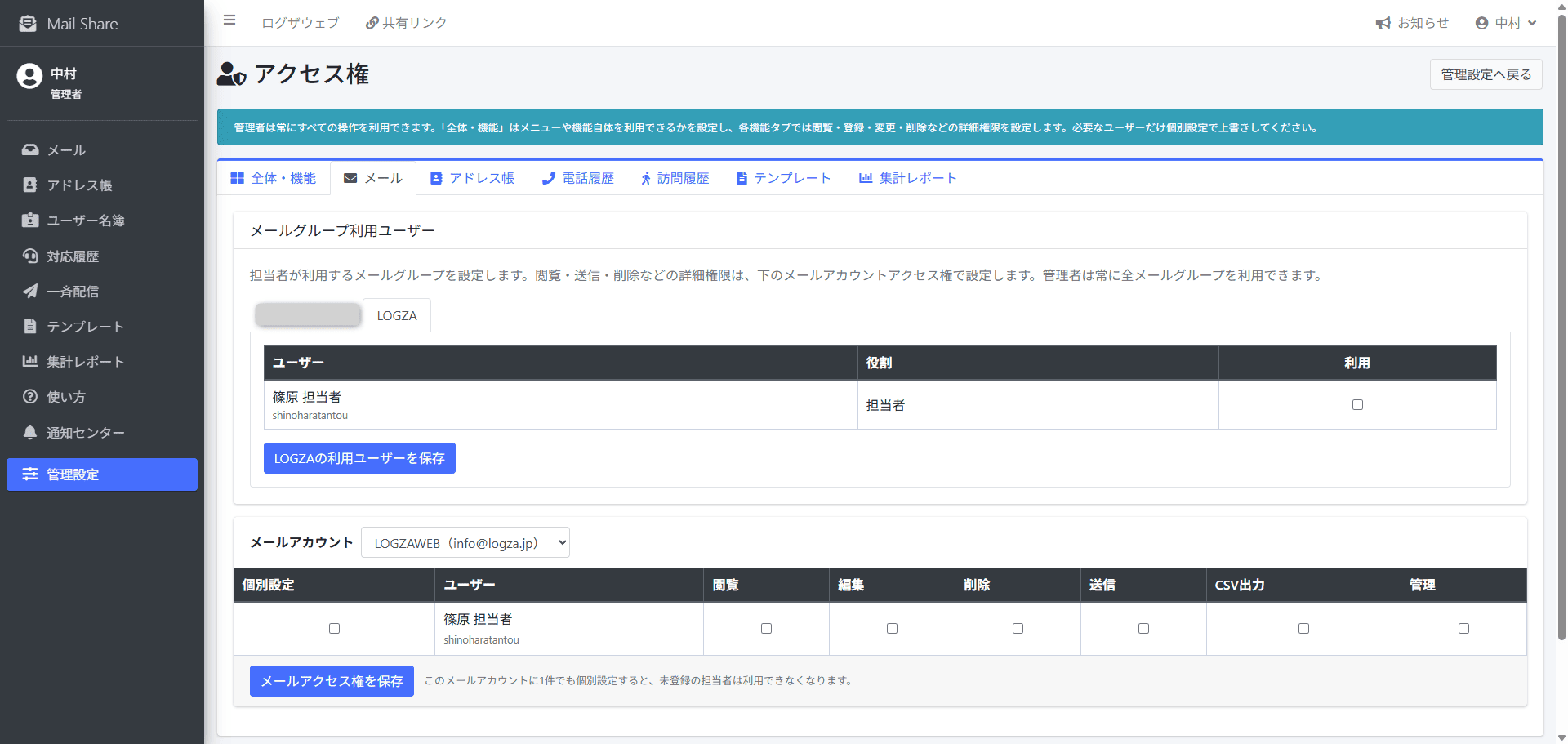
メールの権限を設定する
「メール」では、メールの閲覧・変更・削除・送信・CSV出力・管理など、メールに関する操作権限を設定できます。
「メールグループ利用ユーザー」では、担当者ごとに利用できるメールグループを設定できます。部署や業務ごとに利用する共有メールを分けたい場合に使用します。
メールアカウントごとの詳細な操作権限も設定できるため、閲覧だけ許可する、送信できるユーザーを限定するなど、業務に合わせて操作範囲を管理できます。
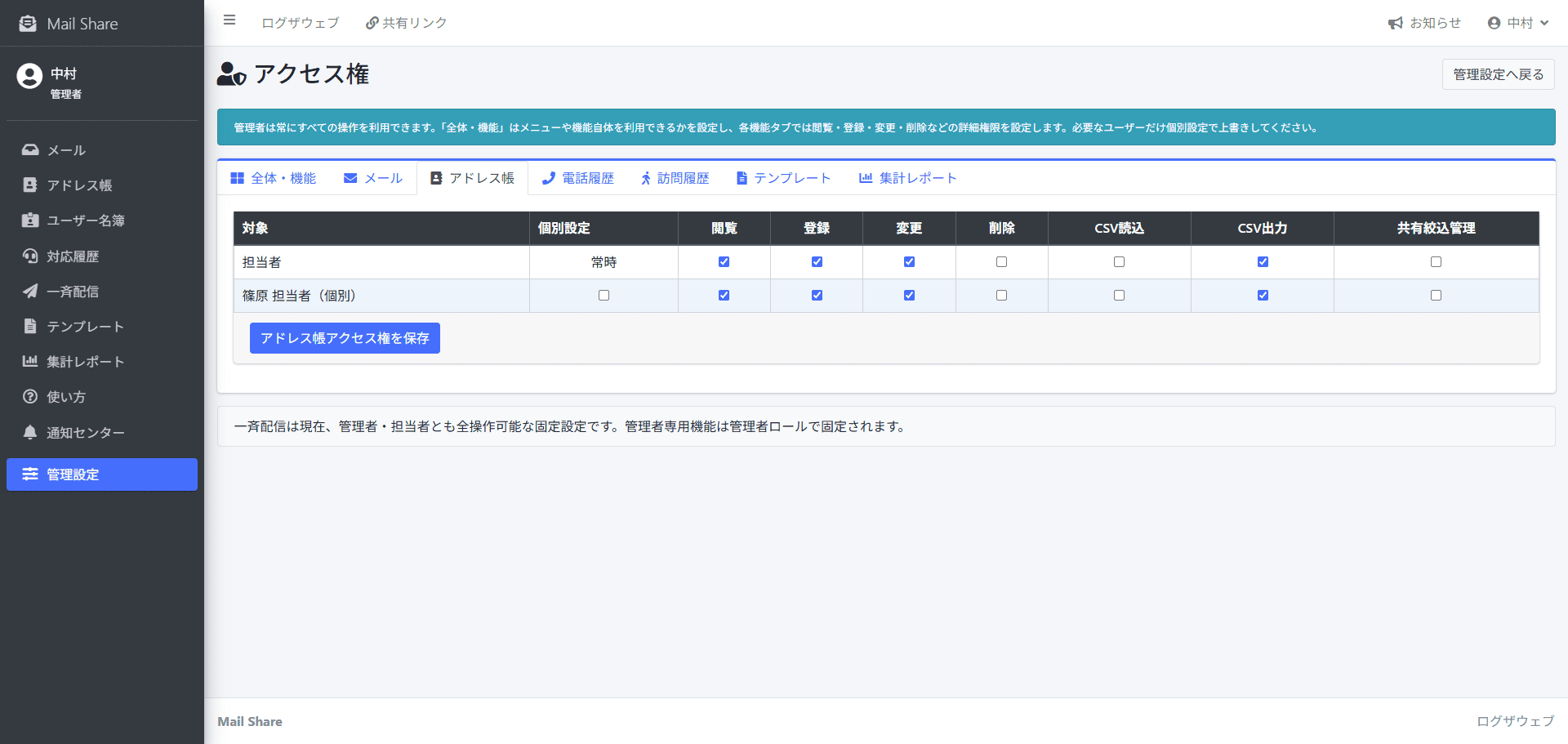
アドレス帳の権限を設定する
「アドレス帳」では、顧客・会社情報の閲覧・登録・変更・削除などの操作権限を設定できます。
顧客情報を参照だけにする、編集できる担当者を限定するなどの運用に利用します。
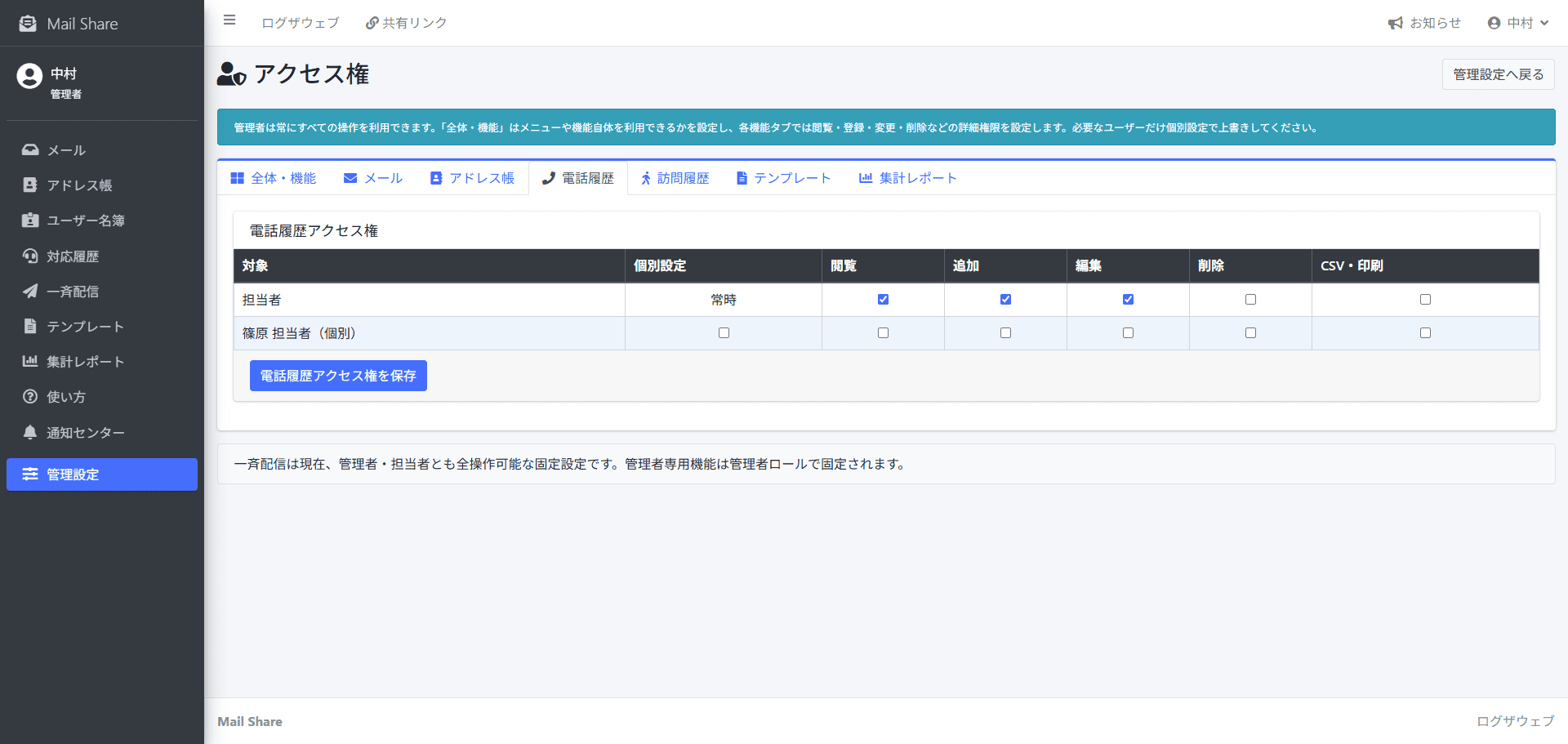
電話履歴の権限を設定する
「電話履歴」では、電話履歴の閲覧・追加・変更・削除・CSV出力・印刷などの権限を設定できます。
電話対応の記録を閲覧できるユーザーや、登録・変更できる担当者を制限したい場合に利用します。
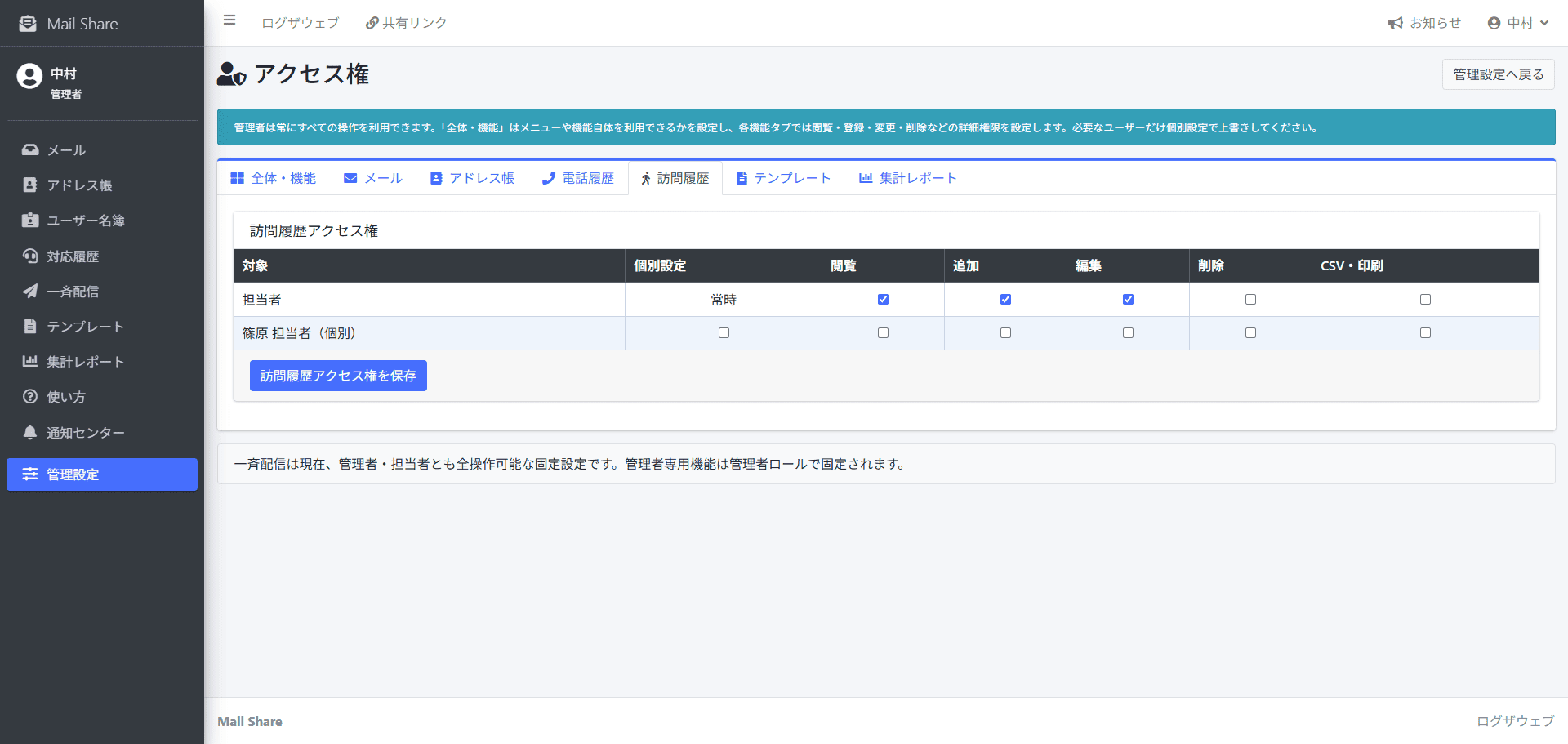
訪問履歴の権限を設定する
「訪問履歴」では、訪問履歴の閲覧・追加・変更・削除・CSV出力・印刷などの権限を設定できます。
訪問記録を閲覧できるユーザーや、登録・変更できる担当者を制限したい場合に利用します。
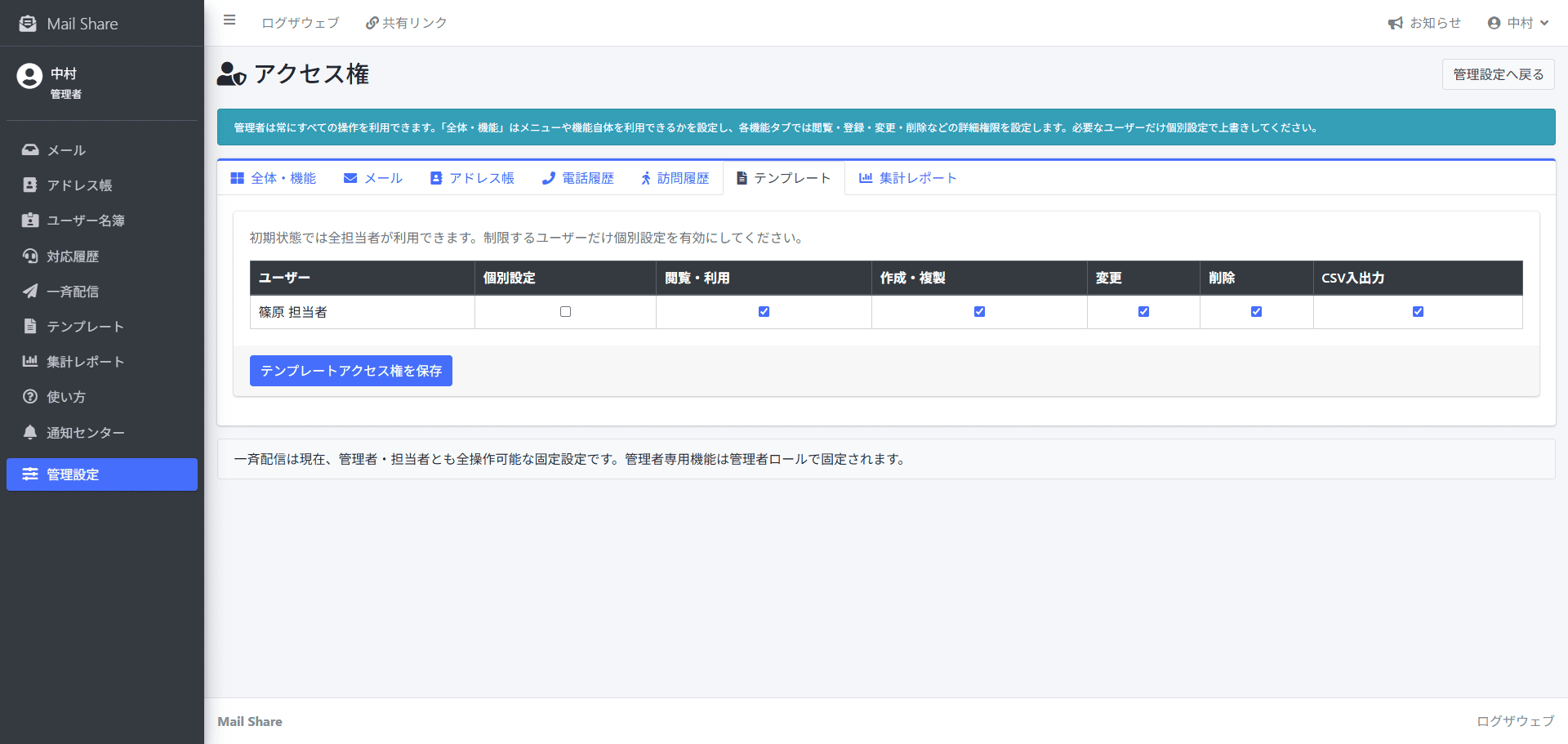
テンプレートの権限を設定する
「テンプレート」では、テンプレートの閲覧・利用、作成・複製、変更、削除、CSV入出力などの権限を設定できます。
テンプレートを利用するだけの担当者と、内容を作成・管理できる担当者を分ける場合に利用します。
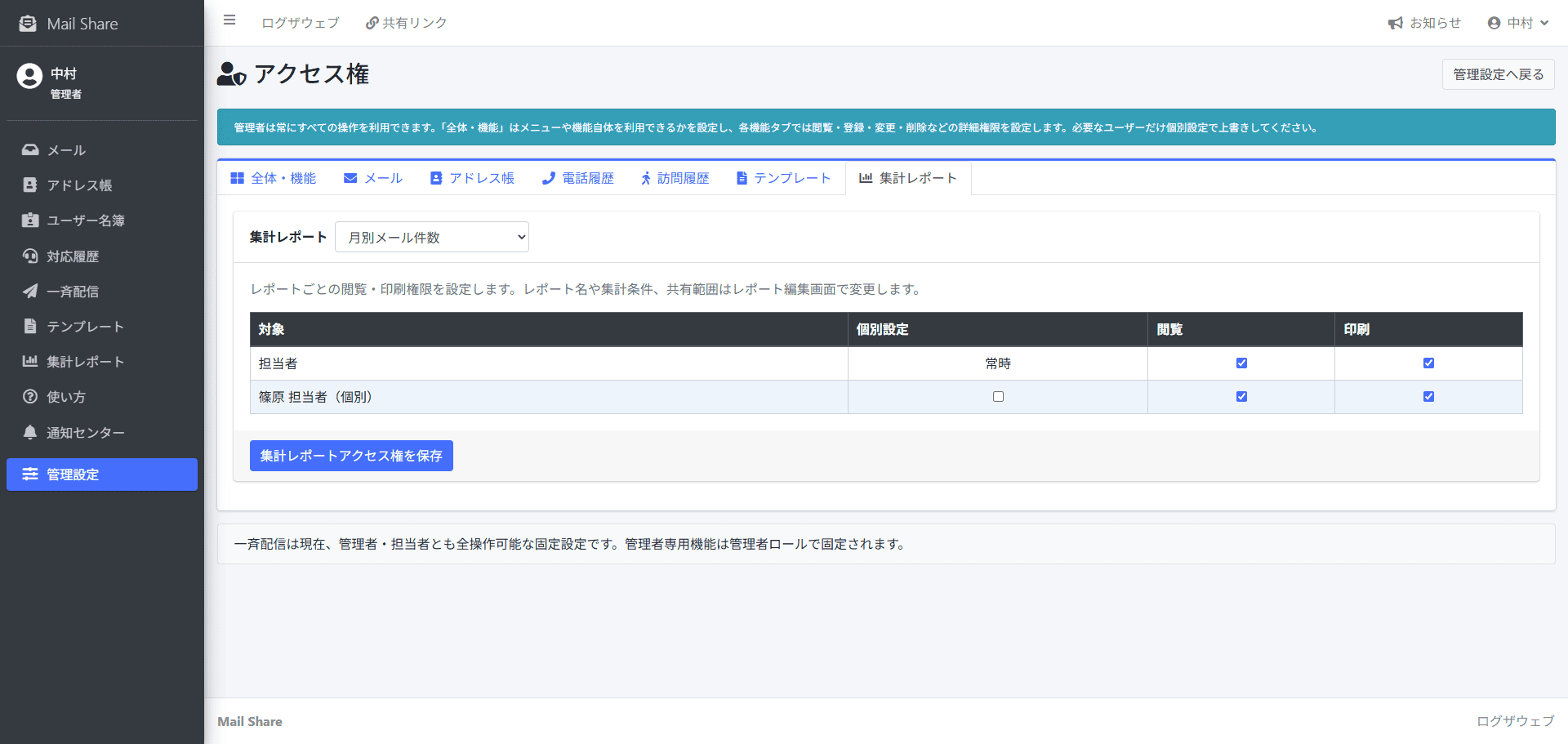
集計レポートの権限を設定する
「集計レポート」では、登録されている集計レポートの閲覧や印刷を許可する範囲を設定できます。
業務内容や部署に応じて、必要なレポートだけ確認できるように管理できます。
メールグループ
「お問い合わせ」「採用」「営業」など、部署や用途ごとに共有メールアドレスをまとめて管理します。
メールグループの追加・編集だけでなく、登録済みメールアカウントを別のメールグループへ移動することもできます。
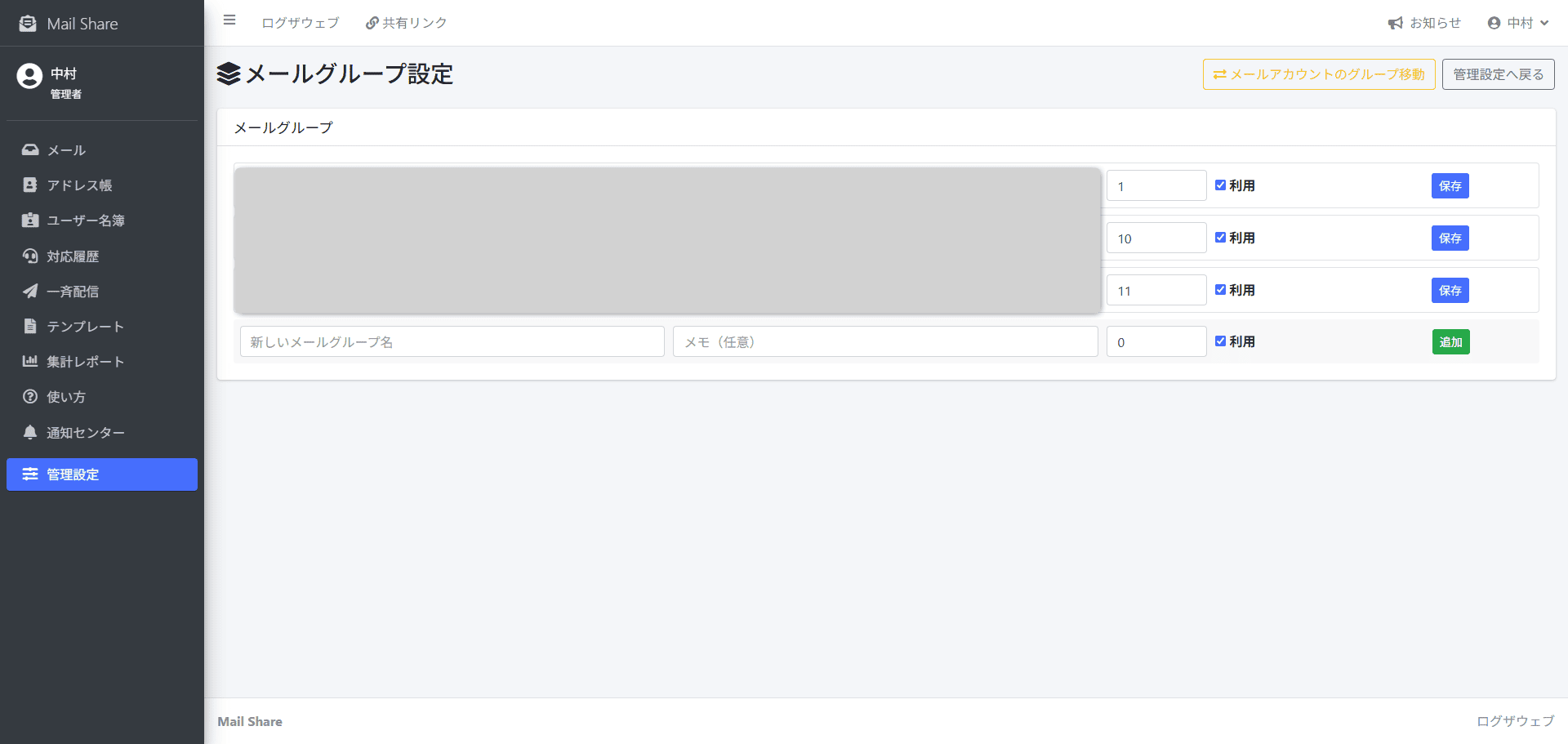
メールグループを追加・編集する
共有メールアドレスを分類するためのメールグループを追加できます。
登録済みグループでは、メールグループ名、メモ、表示順、利用状態を変更して保存できます。
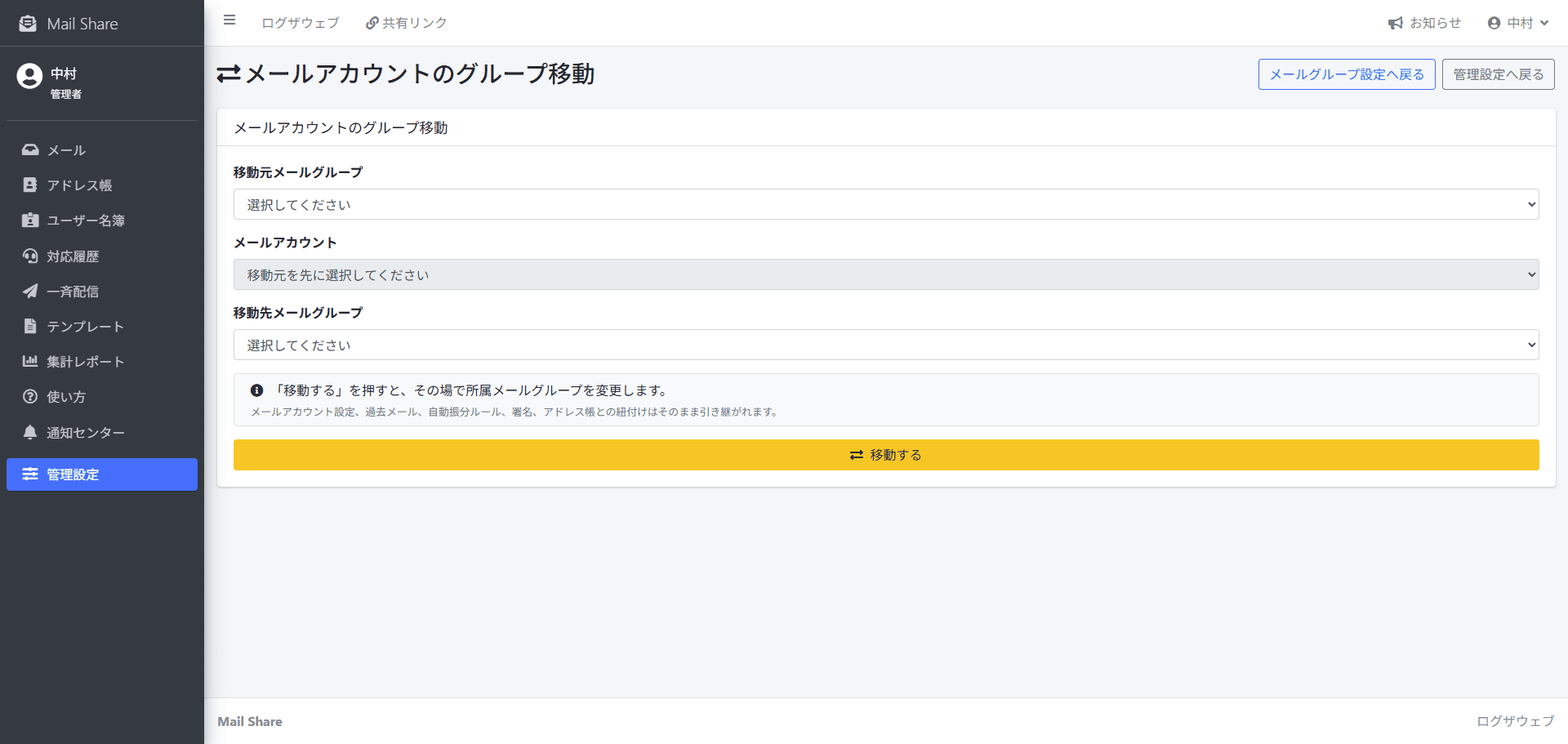
メールアカウントのグループを移動する
画面右上の「メールアカウントのグループ移動」から、登録済みメールアカウントの所属メールグループを変更できます。
移動元メールグループ、移動するメールアカウント、移動先メールグループを選択して実行します。
メールアカウント設定や過去メールなどを残したまま、所属するメールグループだけを変更できます。
セキュリティ
MailShareへのログイン、HTMLメール、添付ファイル、IPアドレス制限、監査ログなど、会社全体のセキュリティ設定を管理します。
パスワードルールやセッション管理、不正アクセスへの対策などを会社の運用方針に合わせて設定できます。
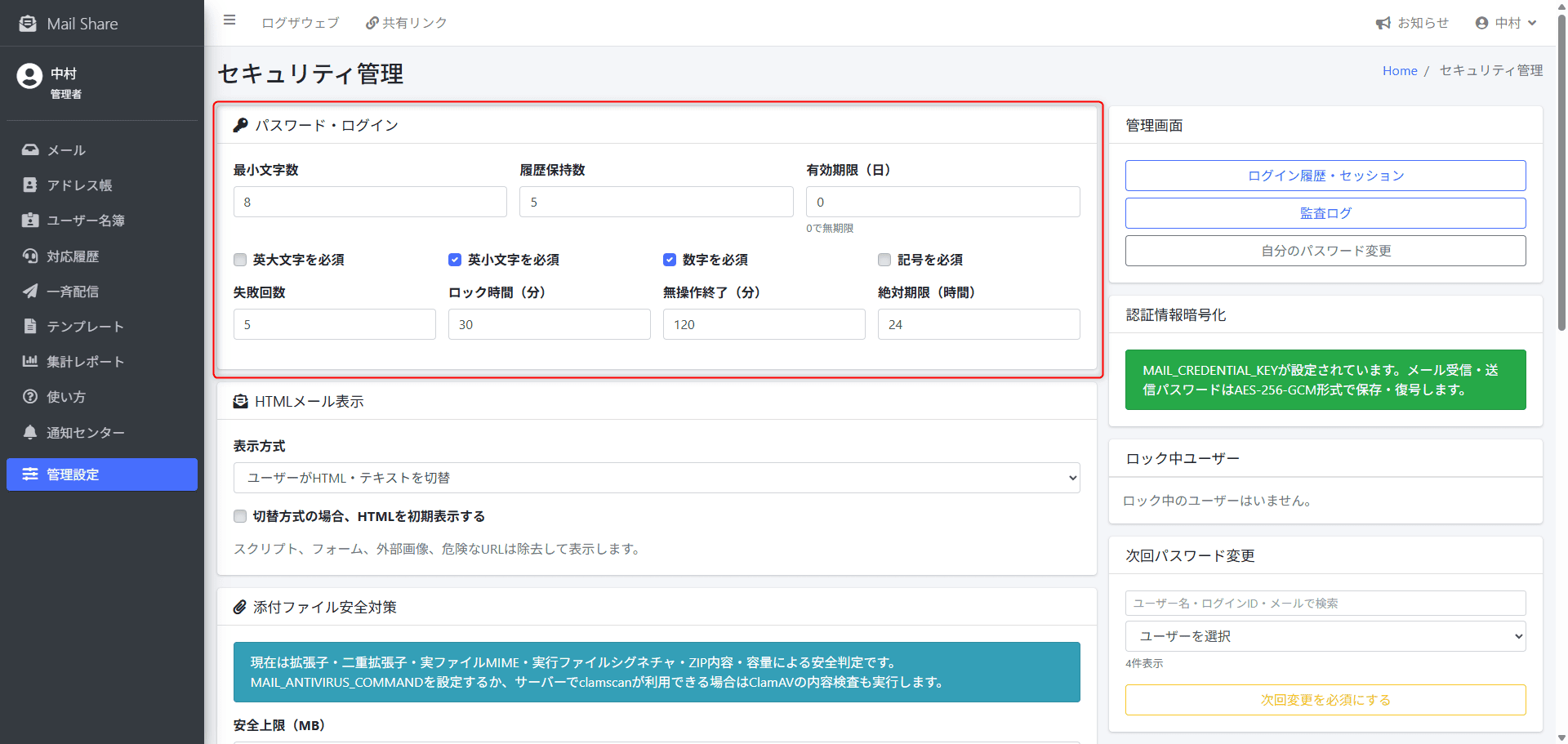
パスワード・ログインルールを設定する
パスワードの最小文字数や有効期限のほか、英大文字・英小文字・数字・記号を必須にするかを設定できます。
「履歴保持数」は、過去に使用したパスワードを何件まで記録するかを設定します。記録されているパスワードは再利用できないため、同じパスワードの使い回しを防止できます。
「失敗回数」は、連続してログインに失敗した場合にユーザーをロックするまでの回数、「ロック時間」はロックを継続する時間です。
「無操作終了」は、操作がない状態が続いた場合にログインセッションを終了するまでの時間です。「絶対期限」は、操作を続けていてもログインから指定時間が経過するとセッションを終了するための上限時間です。
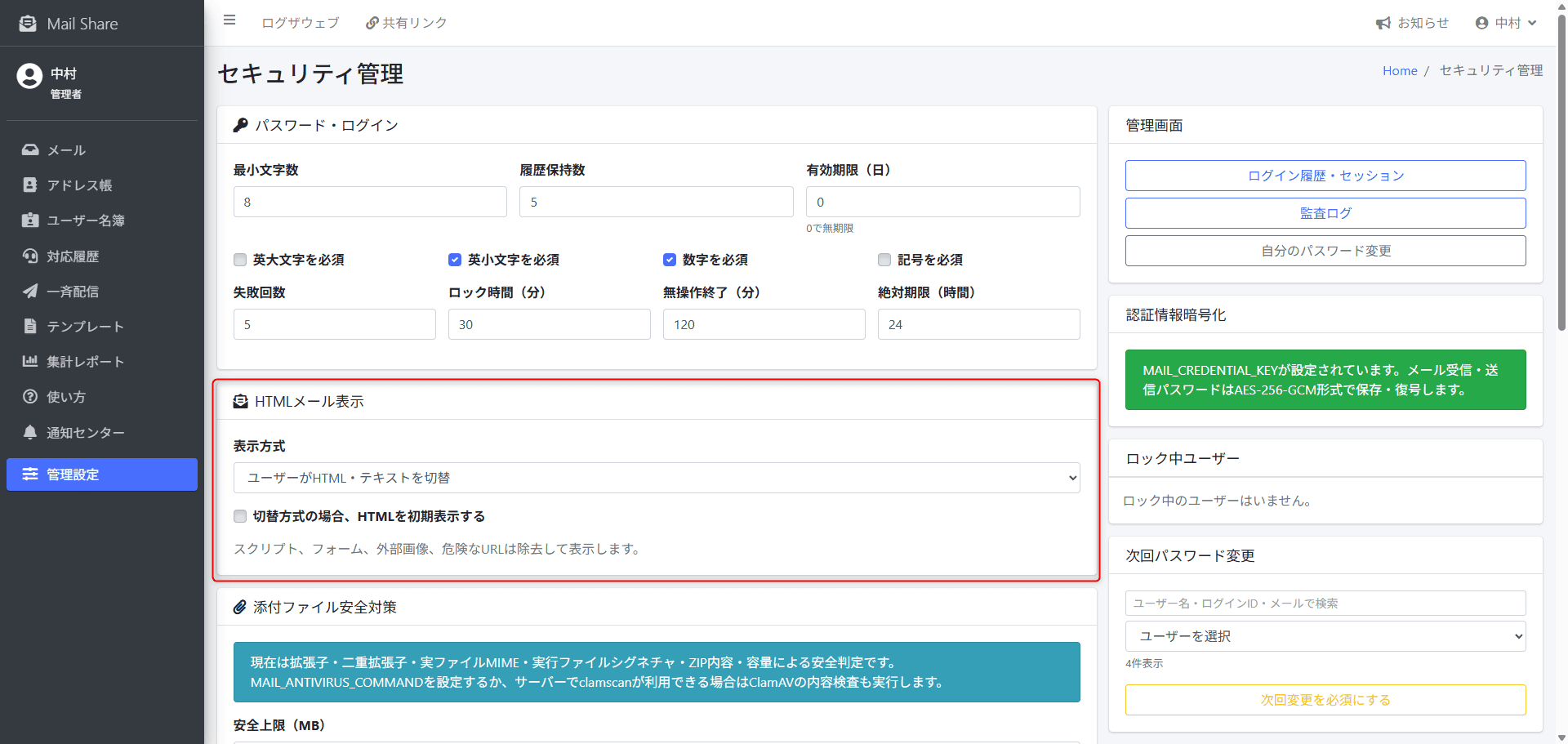
HTMLメールの表示方法を設定する
受信したHTMLメールをどのように表示するか設定できます。HTMLメールは、スクリプトやフォーム、外部画像、危険なURLなどを除去して安全化したうえで表示します。
表示方式では、HTMLメールを表示する方法や、ユーザー自身がHTML表示・テキスト表示を切り替えられる方法などを選択できます。
HTMLメールに含まれる画像や装飾を確認したい場合と、文字情報を中心に確認したい場合など、会社のセキュリティ方針に合わせて設定します。
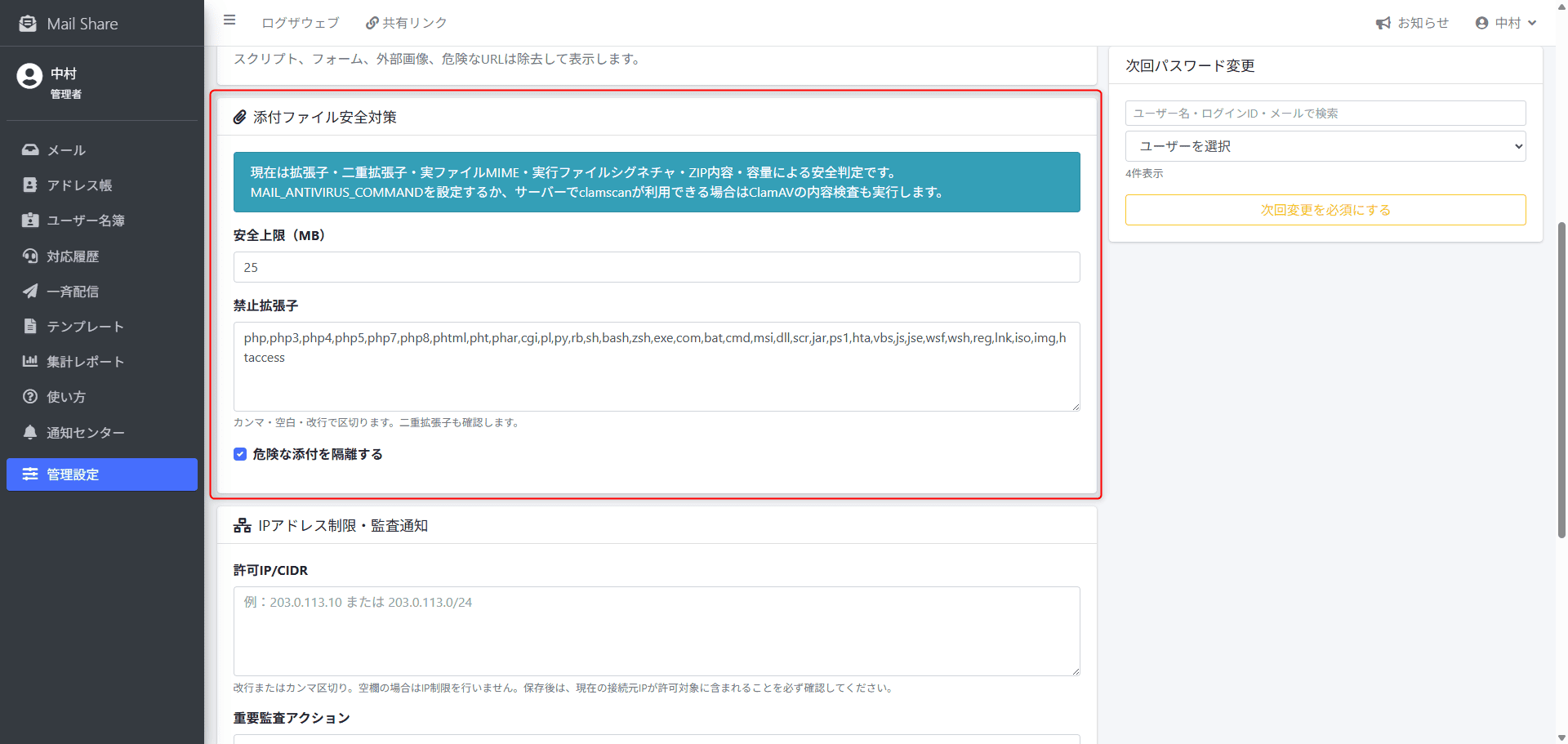
添付ファイルの安全対策を設定する
添付ファイルの容量上限や禁止拡張子を設定できます。
拡張子やファイル内容などを確認し、危険性のある添付ファイルを安全に扱うための設定を管理します。
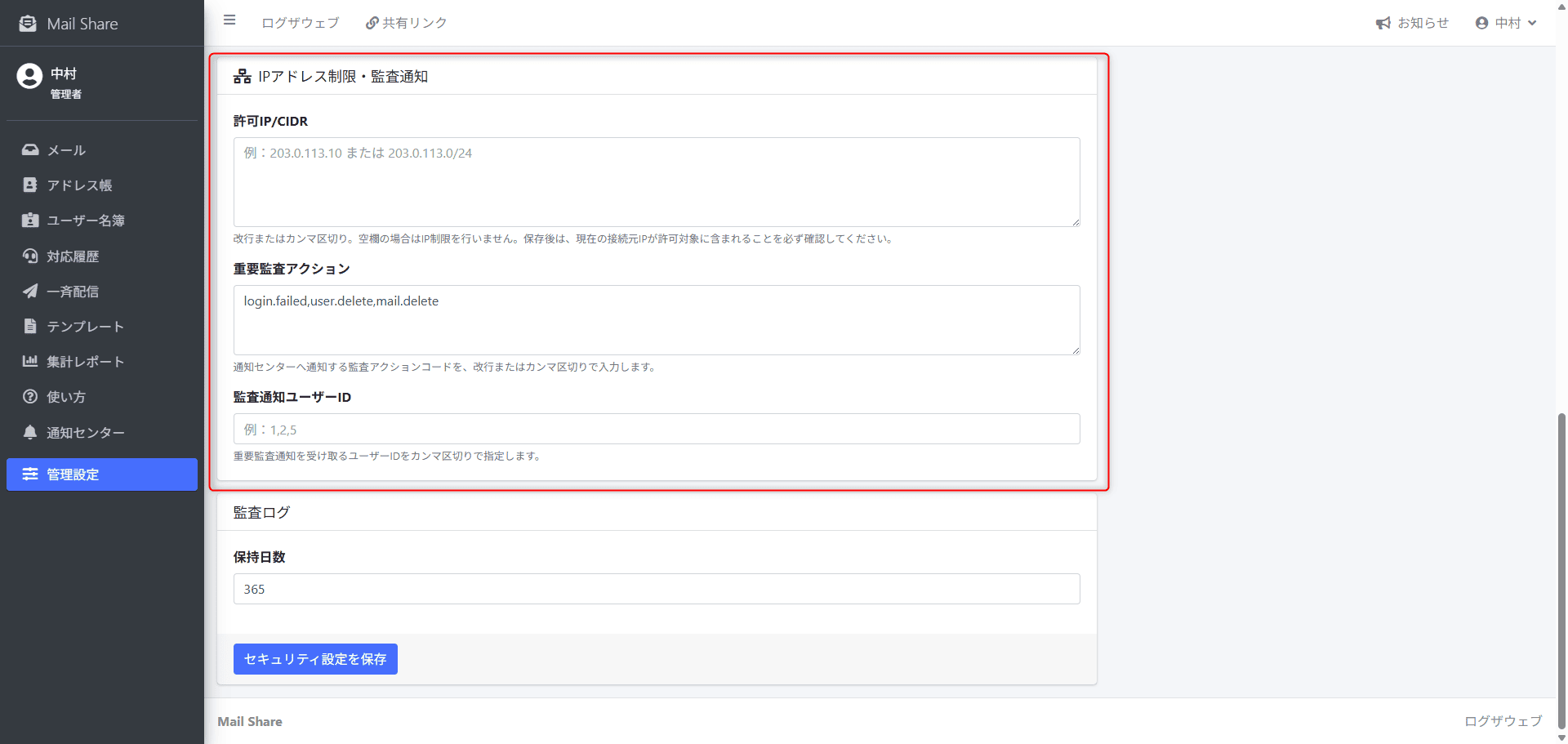
IP制限・監査通知を設定する
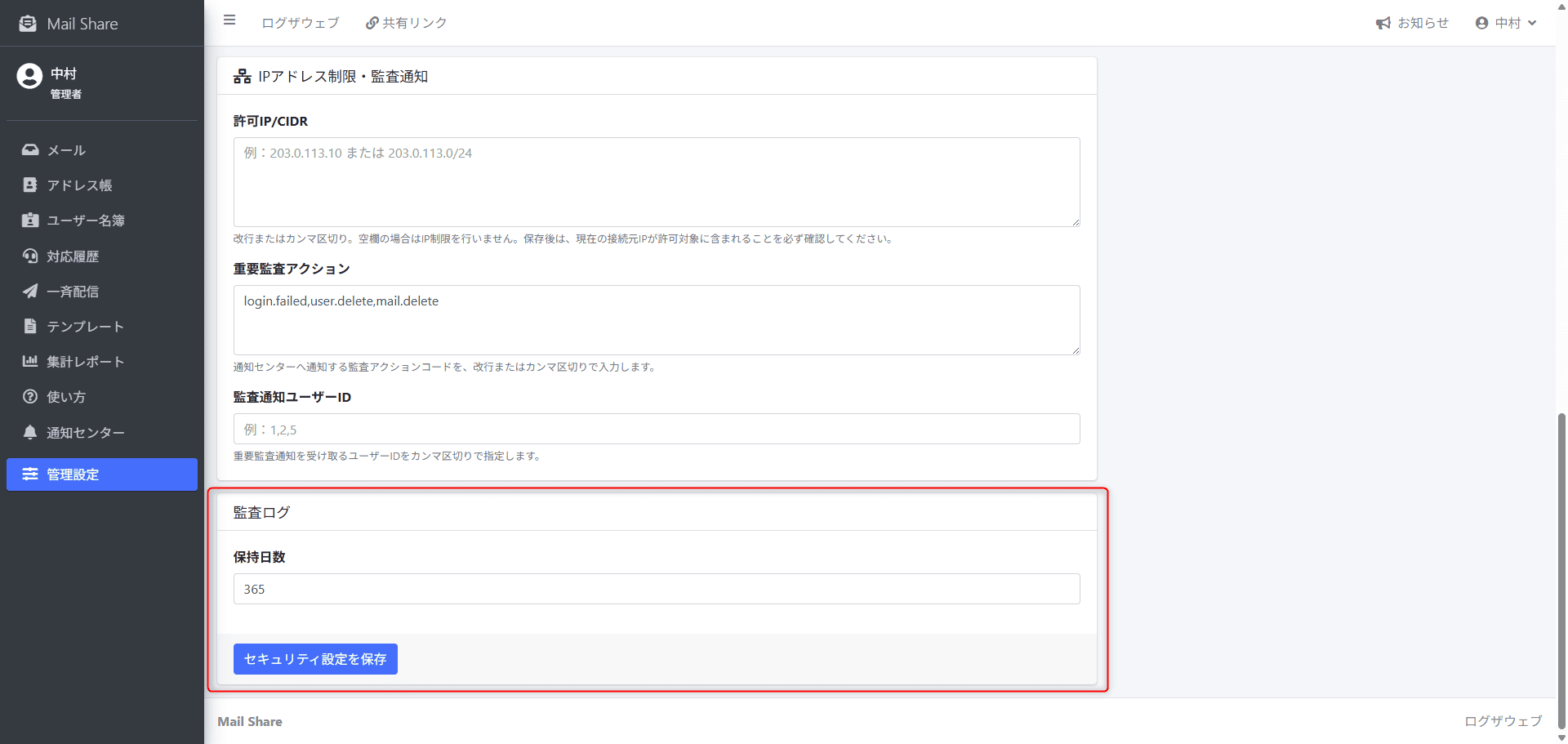
「許可IP/CIDR」には、MailShareへのアクセスを許可するグローバルIPアドレスを指定します。複数指定する場合は改行またはカンマで区切ります。空欄の場合はIPアドレスによるアクセス制限を行いません。
CIDR形式を使用すると、特定のIPアドレスだけでなく一定範囲のIPアドレスをまとめて許可できます。設定後は、現在利用している接続元IPが許可対象に含まれていることを確認してください。
「重要監査アクション」には、通知センターへ通知したい操作のアクションコードを指定します。例えば「login.failed」はログイン失敗、「user.disable」はユーザーの利用停止、「delete_permanent_delete」はメールの完全削除を表します。
複数指定する場合は改行またはカンマで区切ります。また「login.*」のように末尾へ「*」を付けると、login.failedやlogin.successなど同じ文字列から始まるアクションをまとめて対象にできます。
「監査通知ユーザーID」には、対象となる重要操作が記録されたときに通知を受け取るユーザーを指定します。ユーザーIDはユーザーを識別する番号で、ユーザー名やログインIDではありません。複数のユーザーへ通知する場合は、ユーザーIDをカンマ区切りで入力します。
監査ログを確認する
MailShare内で行われた操作を、キーワード、操作コード、ユーザー、期間などの条件で検索できます。
日時、ユーザー、操作、対象、IPアドレスなどを確認でき、「誰が・いつ・どのような操作を行ったか」を調べる場合に利用できます。必要に応じてCSVへ出力することもできます。
「監査ログ保持日数」は、監査ログとして操作履歴を保存しておく期間を日数で指定する設定です。過去の操作履歴をどのくらいの期間確認できるようにしておくか、会社の運用方針に合わせて設定します。
ログイン履歴・セッションを管理する
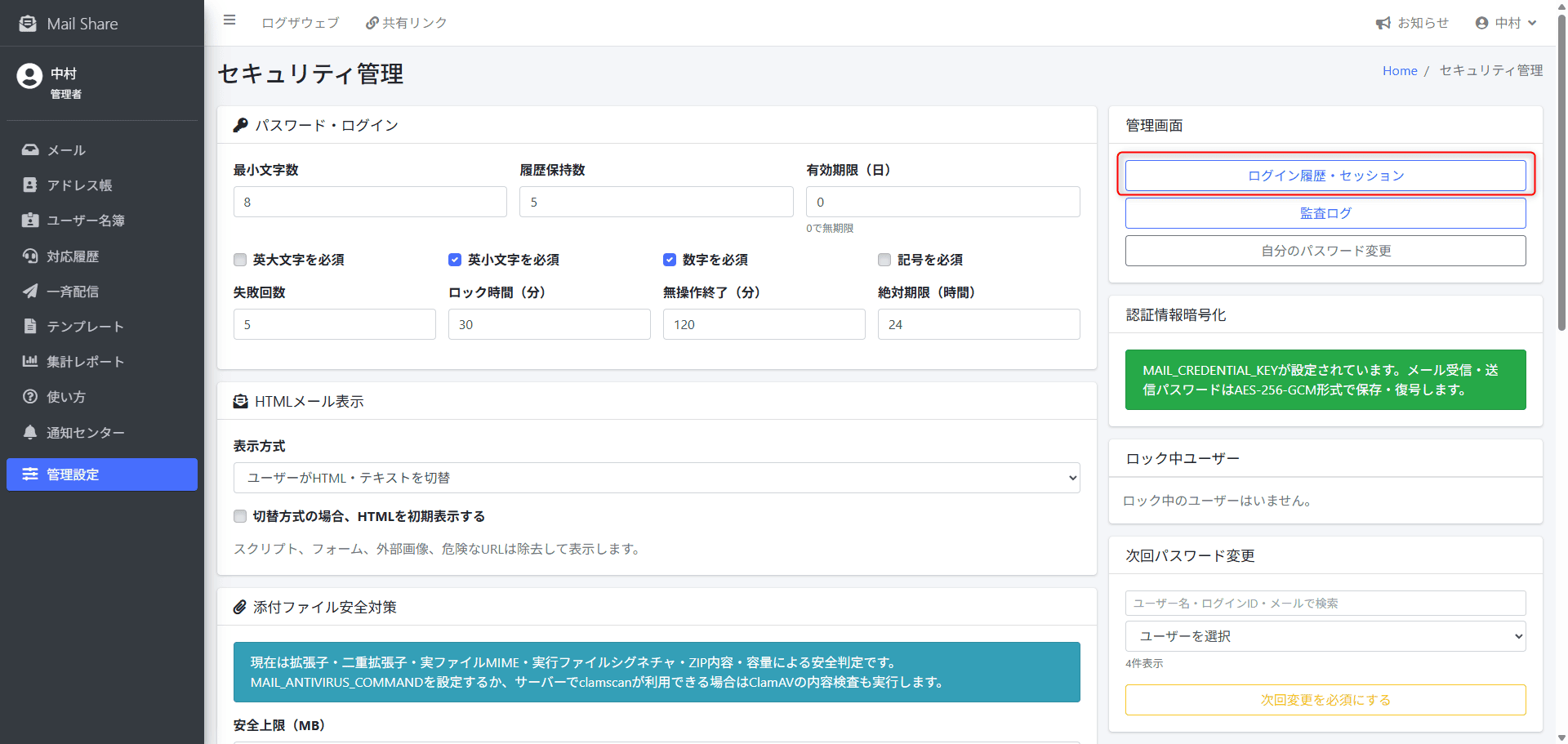
「ログインセッション」は、PCやスマートフォンなどの端末・ブラウザからMailShareへログインしている状態を表します。
現在および過去のログインセッションとログイン試行履歴を確認でき、どの端末や接続元から利用されているかを確認できます。
不要なセッションや心当たりのないセッションは管理者が無効化し、そのセッションからMailShareを利用できない状態にできます。
認証情報の暗号化状態を確認する
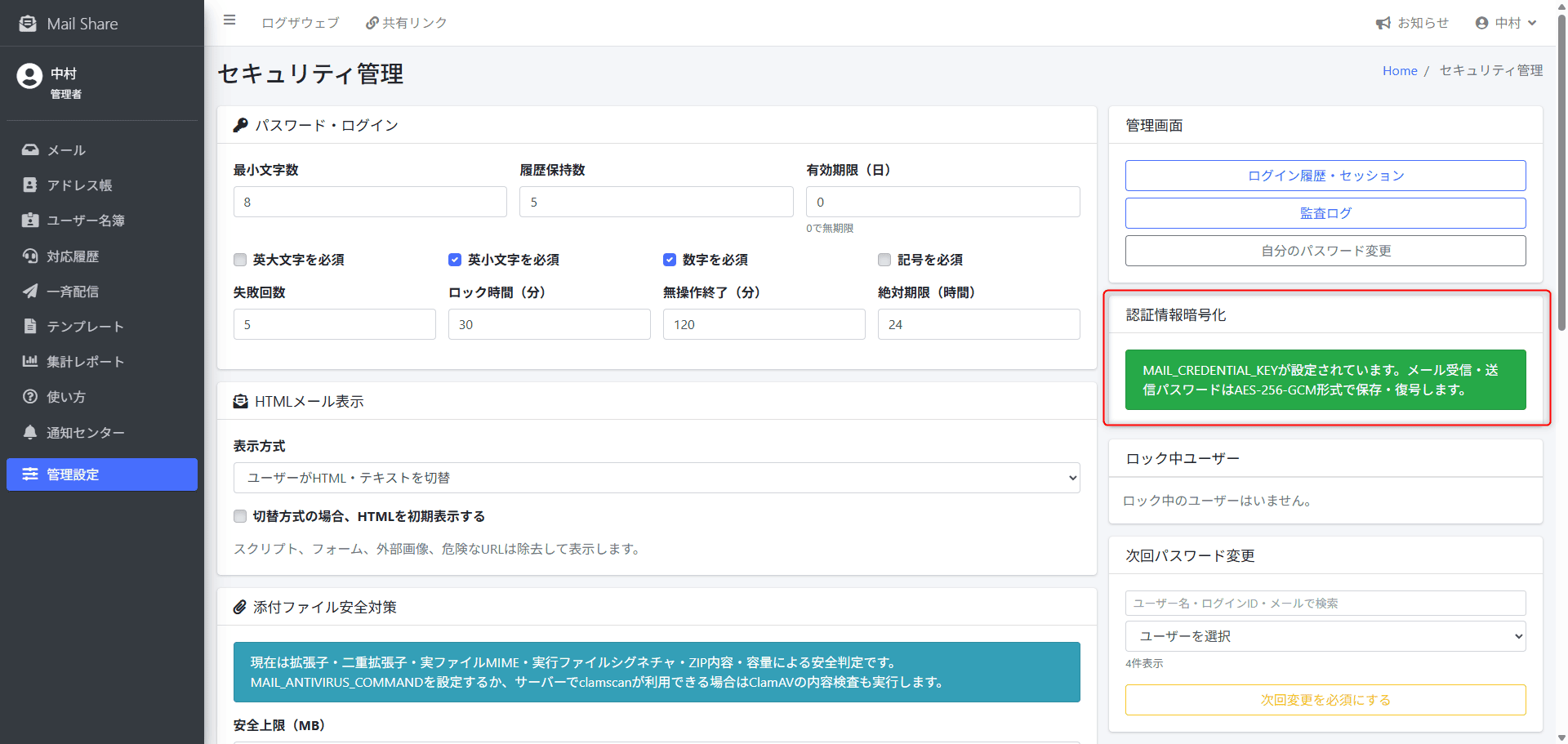
メール受信・送信に利用するパスワードなどの認証情報について、暗号化設定の状態を確認できます。
MailShareでメール認証情報を安全に保存するためのシステム設定が有効になっているか確認するために利用します。
ロック中ユーザーを管理する
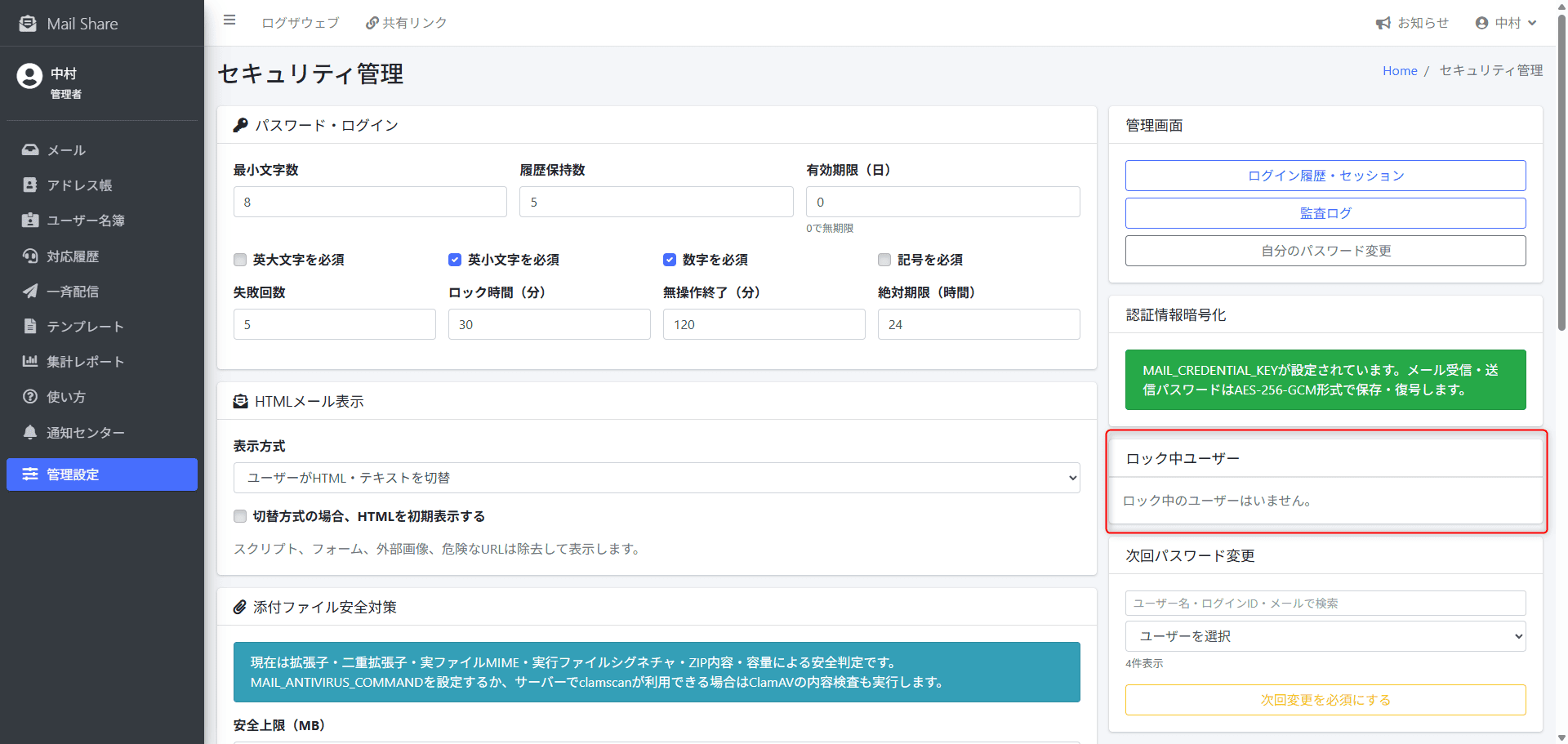
ログイン失敗などによってロックされているユーザーを確認できます。
必要に応じて管理者がロックを解除し、再びログインできる状態へ戻します。
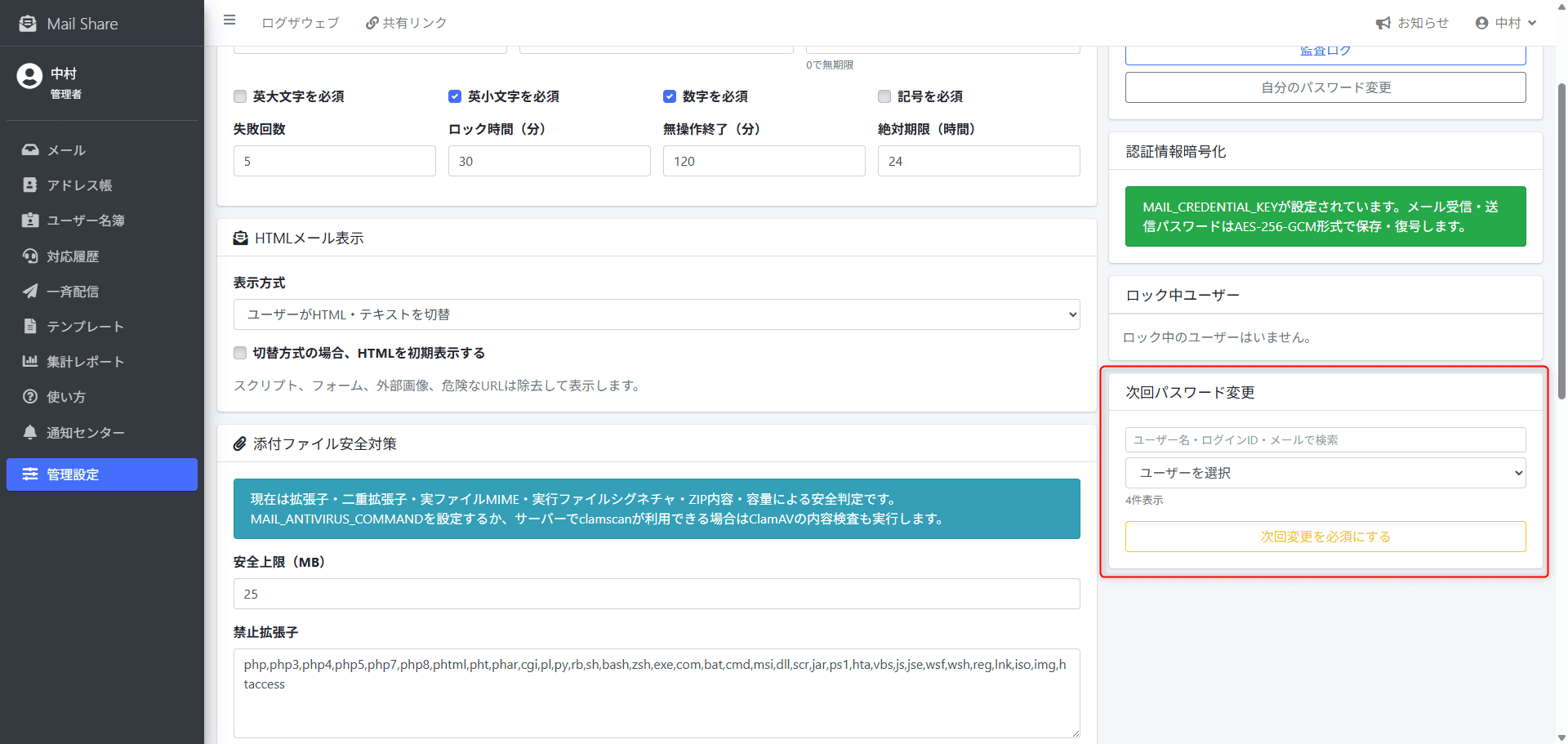
次回パスワード変更を設定する
対象ユーザーに対して、次回ログイン時のパスワード変更を必須にできます。
初期パスワードを発行した場合や、セキュリティ上パスワードを変更させたい場合に利用します。
データ・保存設定
MailShareの使用容量やメールの表示・保持期間、メールアーカイブ、削除データなどを管理します。
通常のメール操作では使用しませんが、保存データの確認や整理、誤って削除したデータの復旧などに利用します。
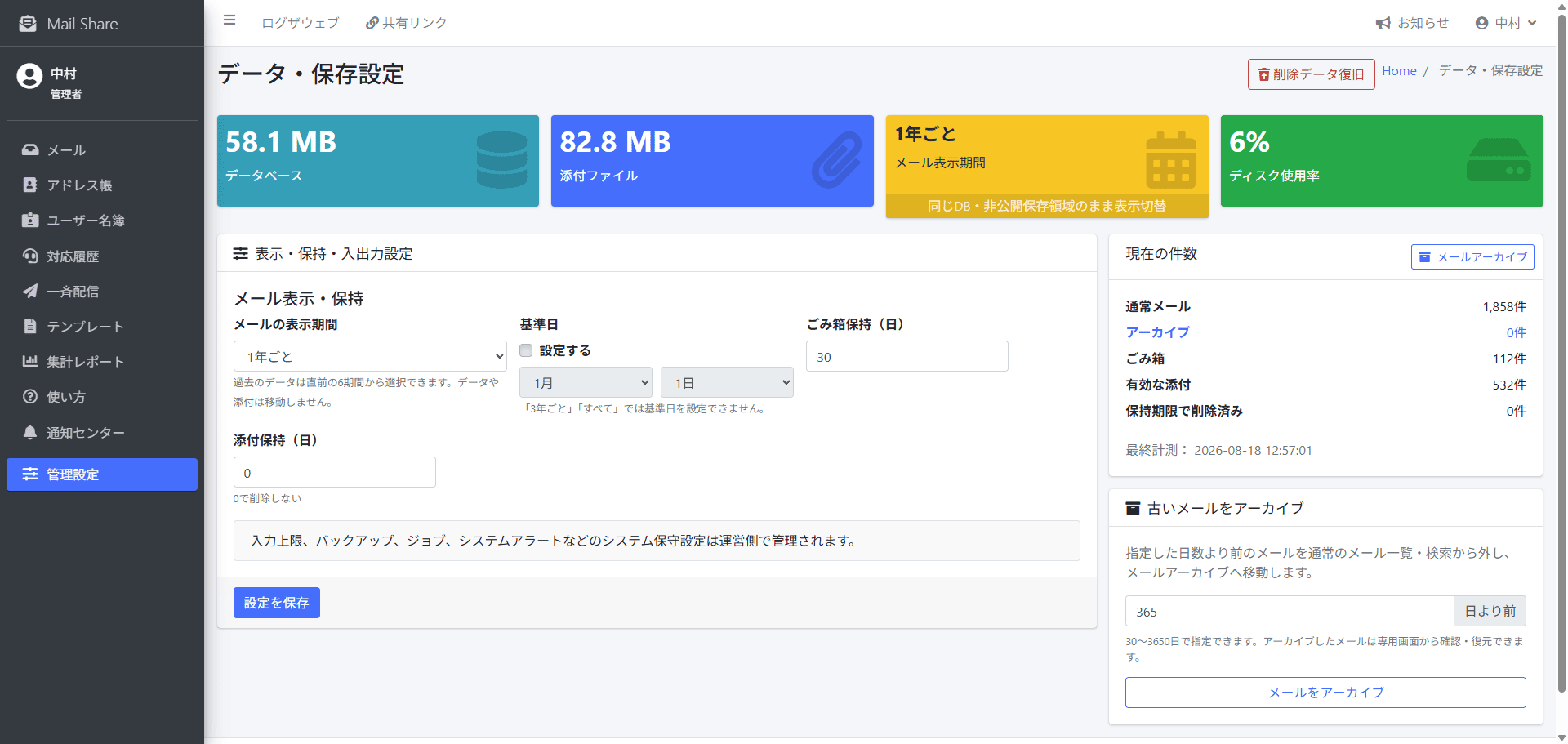
容量・使用状況を確認する
データベース容量、添付ファイル容量、メール表示期間、ディスク使用率などを確認できます。
通常メール、アーカイブ、ごみ箱、添付ファイルなどの現在の件数も確認でき、保存データの使用状況を把握できます。
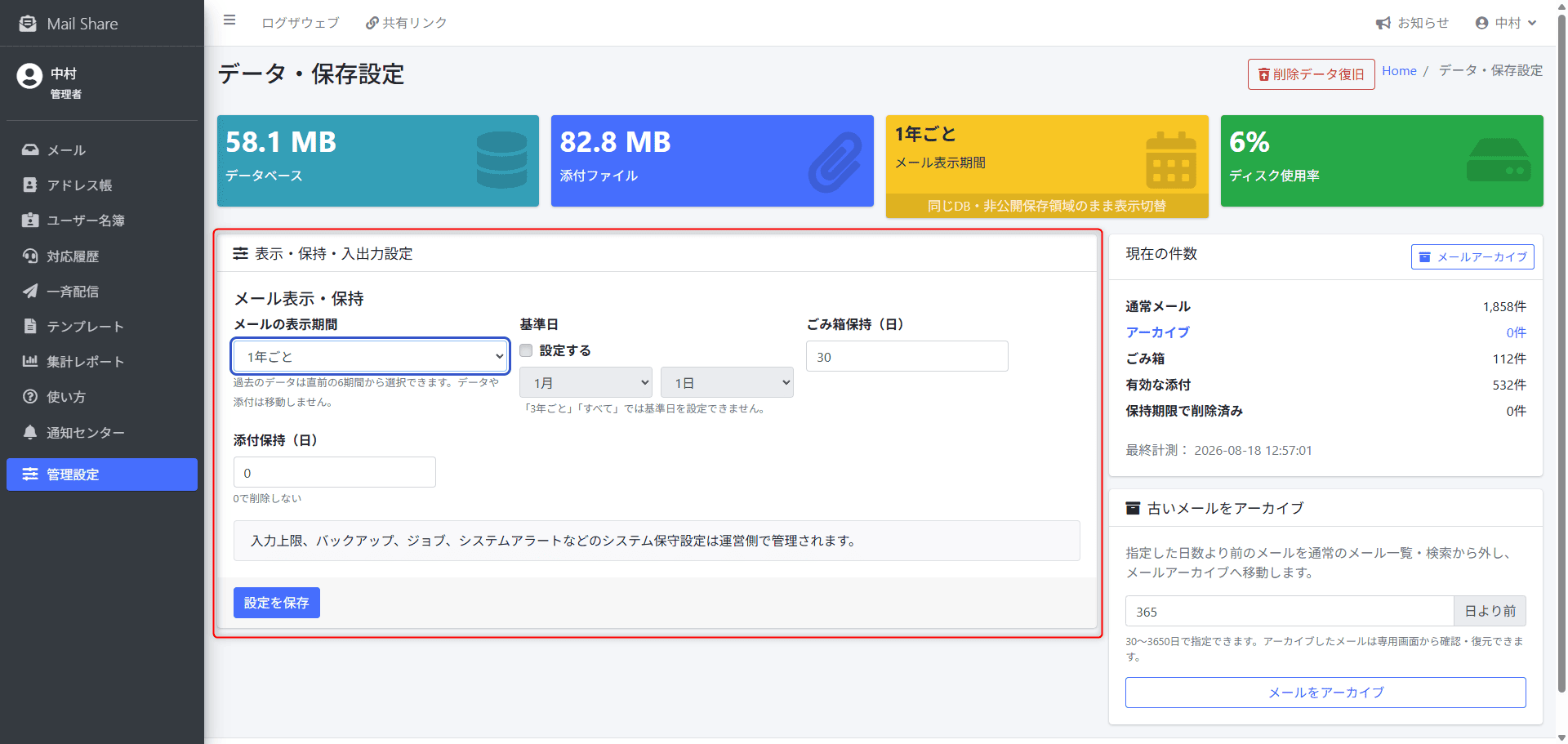
メールの表示期間・保持期間を設定する
「メールの表示期間」は、通常のメール一覧でメールをどの期間ごとに分けて表示するかを設定します。「1ヵ月ごと」「3ヵ月ごと」「6ヵ月ごと」「1年ごと」「3年ごと」「すべて」から選択でき、過去のメールは直前の6期間から切り替えて確認できます。
「基準日」は、表示期間を区切る基準となる日付です。例えば「1年ごと」で基準日を「4月1日」にすると、4月1日を基準として1年単位でメールを区切ります。基準日を設定しない場合は、現在の日付を基準に期間が分けられます。
「ごみ箱保持」は、ごみ箱へ移動したメールを完全削除するまでの日数です。設定した日数を過ぎたメールは、自動的に完全削除されます。
「添付保持」は、メールに保存されている添付ファイルを保持する日数です。設定した日数を過ぎた古いメールの添付ファイルは自動削除され、「0」にすると添付ファイルを自動削除しません。
メールの表示期間を変更しても、メール本文や添付ファイルの保存場所が移動したり、メール自体が削除されたりすることはありません。
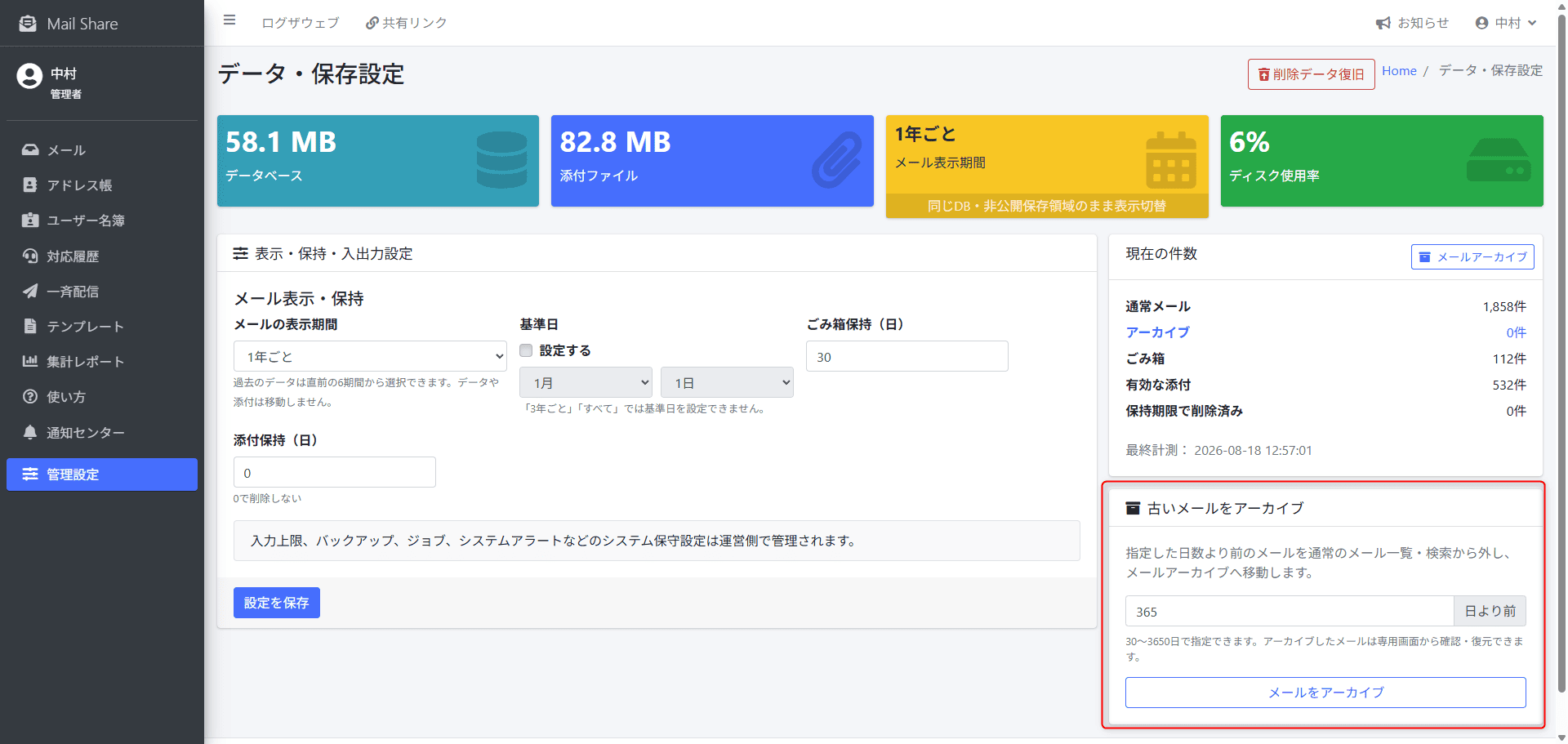
メールアーカイブを管理する
指定した日数より前の古いメールを通常のメール一覧・検索から外し、メールアーカイブへ移動できます。
メール一覧の「過去のデータ」は表示する期間を切り替えるだけですが、「メールアーカイブ」を実行したメールは通常のメール一覧・検索から外れ、アーカイブ専用画面で管理されます。
アーカイブしたメールは専用画面から検索・確認でき、必要になった場合は通常のメールへ復元できます。
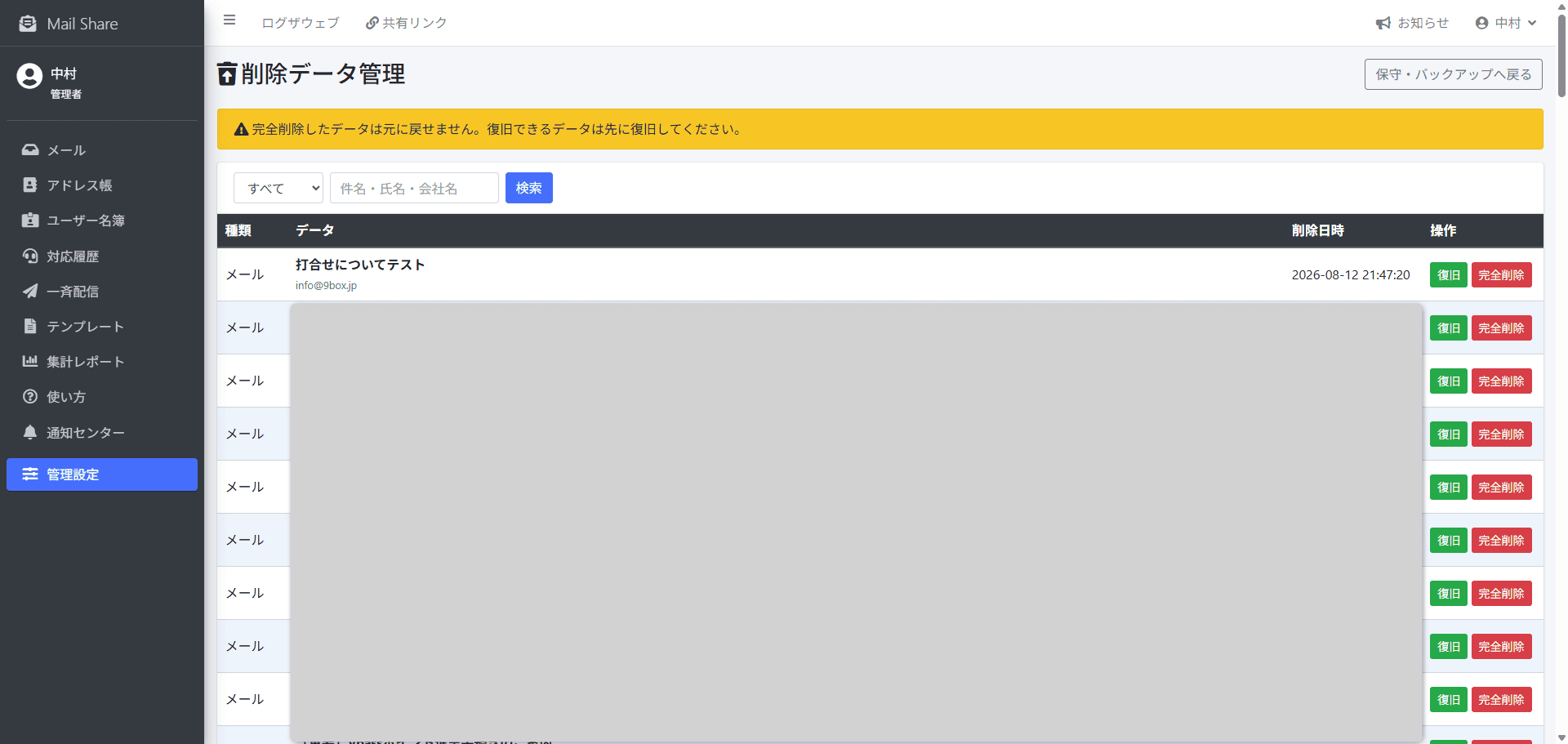
削除データを復旧・管理する
「削除データ復旧」では、通常の画面から削除されたデータのうち、復旧対象として保存されているデータを一覧で確認できます。
誤って削除したデータが一覧に残っている場合は「復旧」を実行することで元に戻し、再び通常の画面から利用できる状態にできます。
復旧する必要がないデータは完全削除できます。完全削除したデータはMailShareの画面から元に戻せないため、対象を確認してから実行します。
カスタマイズ
JavaScriptやCSSを登録し、MailShareの画面表示や動作を会社の運用に合わせて調整できます。
アップロードしたファイルだけでなく、外部URLにあるJavaScript・CSSを読み込む設定も管理できます。
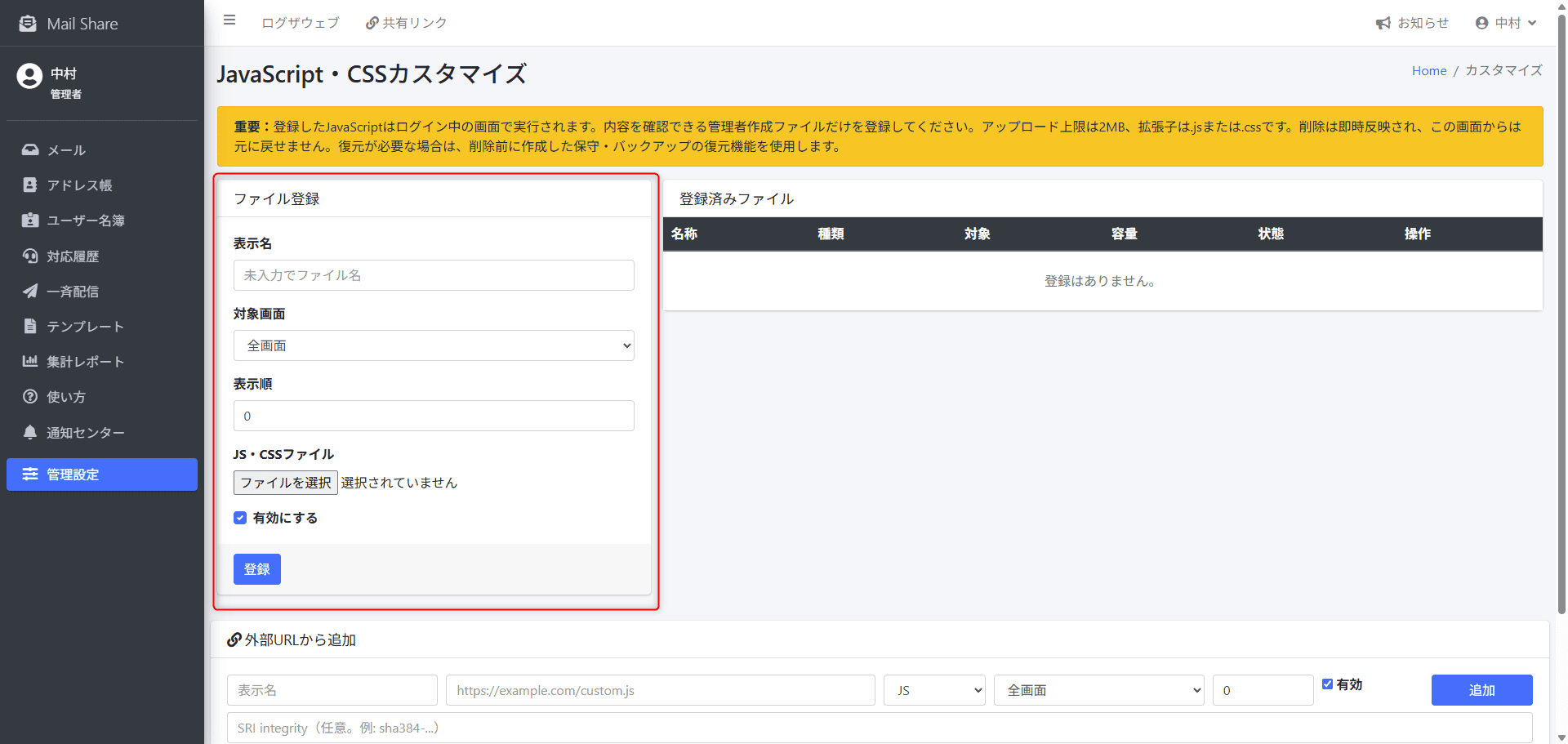
JavaScript・CSSファイルを登録する
MailShareへ適用するJavaScriptまたはCSSファイルをアップロードできます。
表示名、対象画面、表示順、利用状態を設定し、どの画面へどの順番で適用するか管理できます。
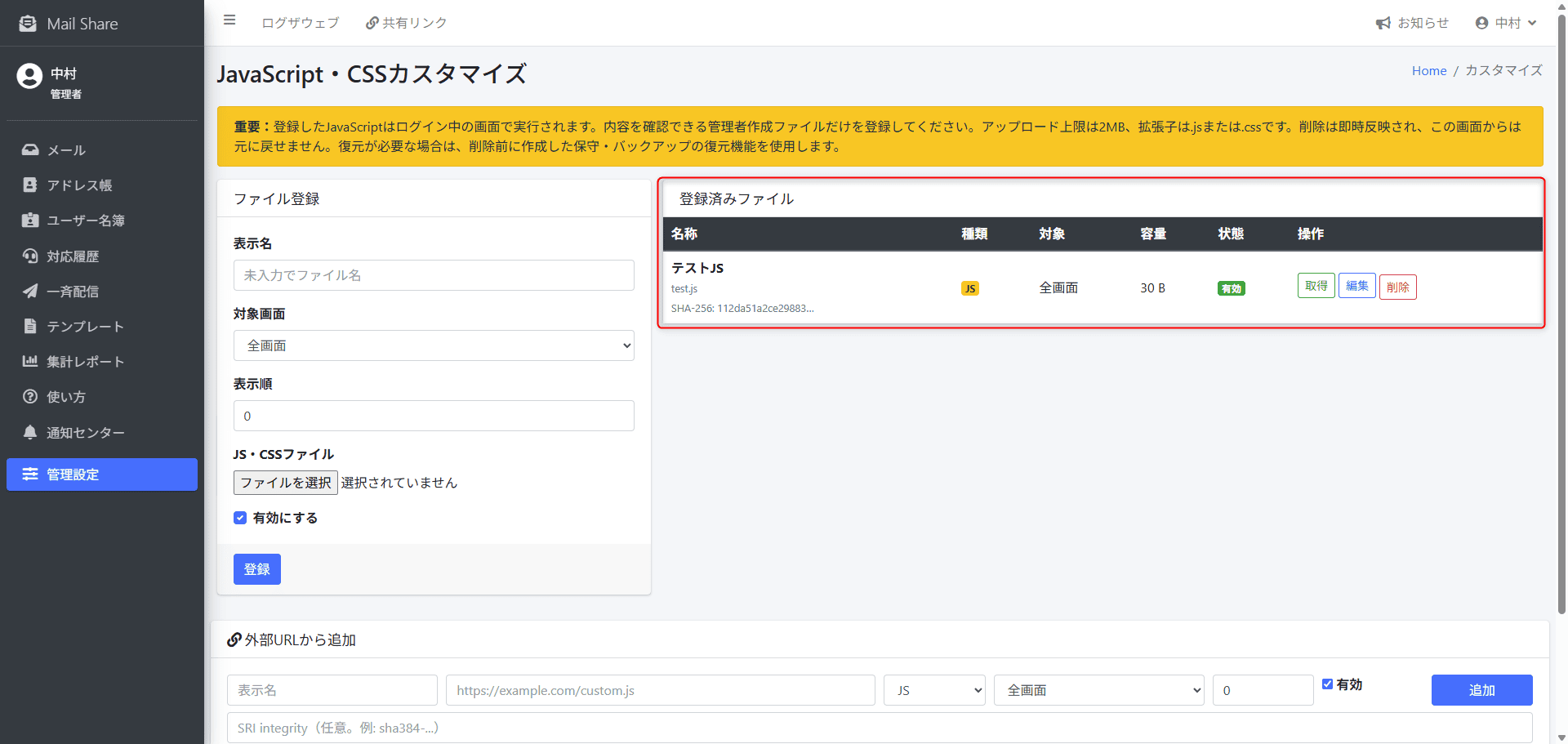
登録済みファイルを管理する
登録したJavaScript・CSSの名称、種類、対象画面、容量、利用状態などを確認できます。
ファイルの取得、表示名や対象画面・表示順・利用状態の編集、不要なファイルの削除を行えます。
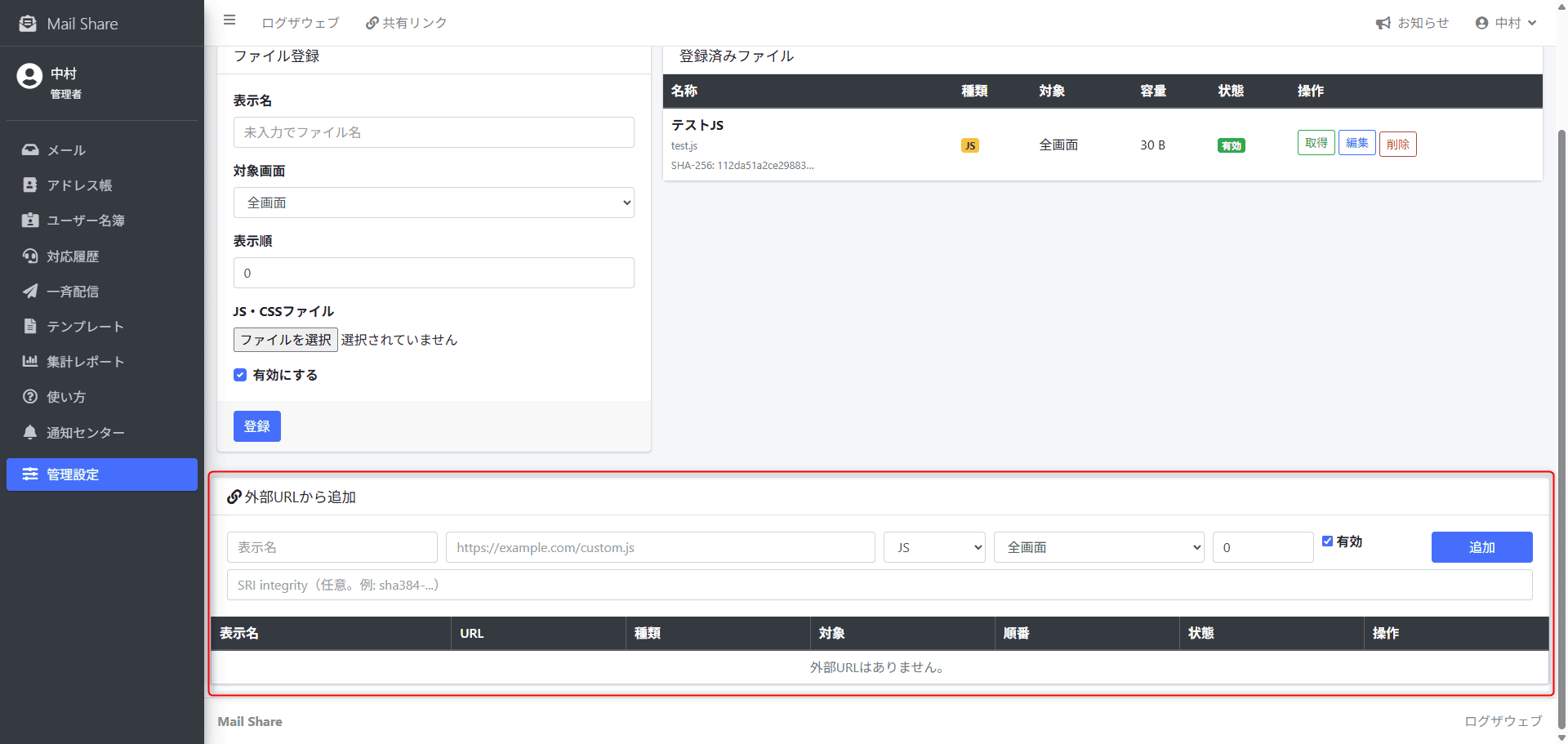
外部URLのJavaScript・CSSを管理する
外部のURLに配置されているJavaScript・CSSをMailShareへ読み込む設定を追加できます。独自の画面調整などを行う管理者・開発者向けの機能です。
URL、種類、対象画面、表示順、利用状態などを設定できます。「SRI integrity」は、外部から読み込むファイルが意図せず変更されていないかブラウザで確認するための設定です。
登録後は設定内容の更新や削除も行えます。外部ファイルの変更はMailShareの表示や動作へ影響する可能性があるため、内容を確認できる場合のみ設定します。
API・Webhook
MailShareと外部システムを連携するためのAPIトークンやWebhookを管理します。
外部システムからメールや顧客情報を利用したり、MailShareで発生したイベントを別のシステムへ通知したりする場合に利用します。
API・Webhookは外部システムとの連携を行う管理者・開発者向けの機能です。通常のメール受信・返信などでMailShareを利用するだけの場合は設定する必要はありません。
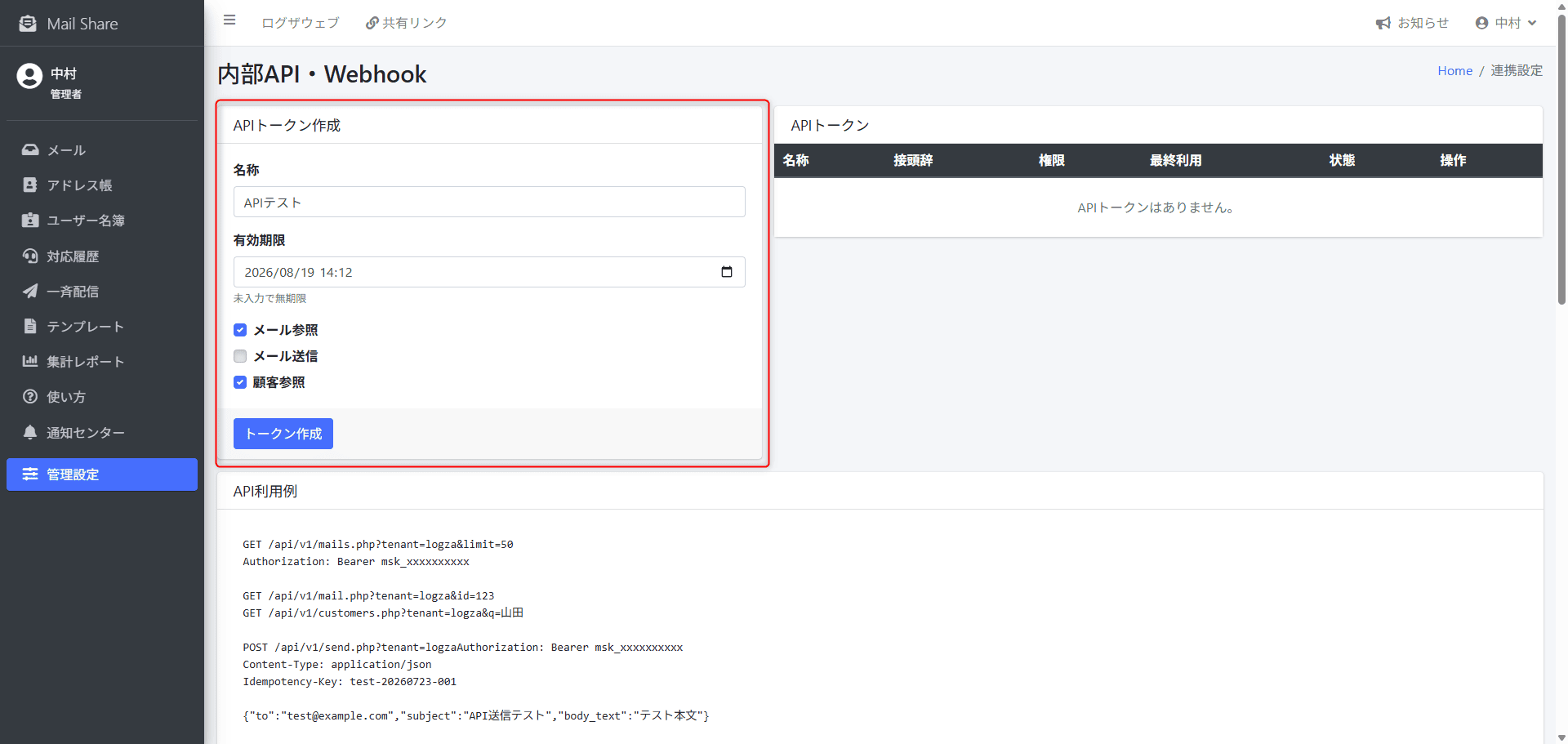
APIトークンを作成する
「APIトークン」は、外部システムがMailShareのAPIへ接続するときに認証情報として使用するキーです。パスワードのような役割を持つため、外部へ公開しないように管理します。
トークンごとに名称や有効期限を設定し、メール参照・メール送信・顧客参照など、外部システムに許可する操作だけを選択して発行できます。
新しく発行されたトークンは表示されるタイミングが限られるため、発行後に必要な場所へ保存し、安全に管理します。
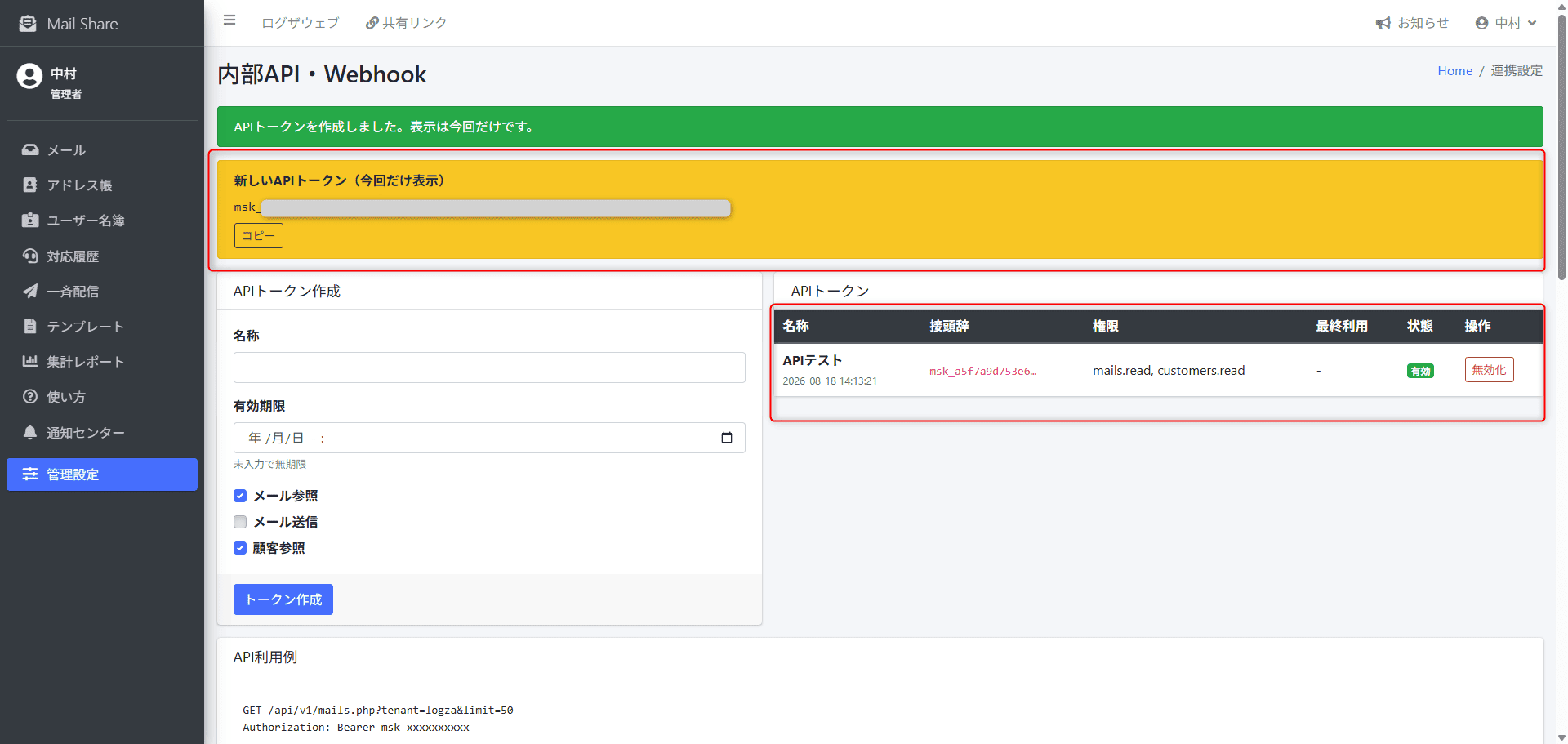
APIトークンを管理する
発行済みAPIトークンの名称、権限、有効期限、利用状態などを確認できます。
利用しなくなったAPIトークンは無効化し、外部システムから利用できない状態にできます。
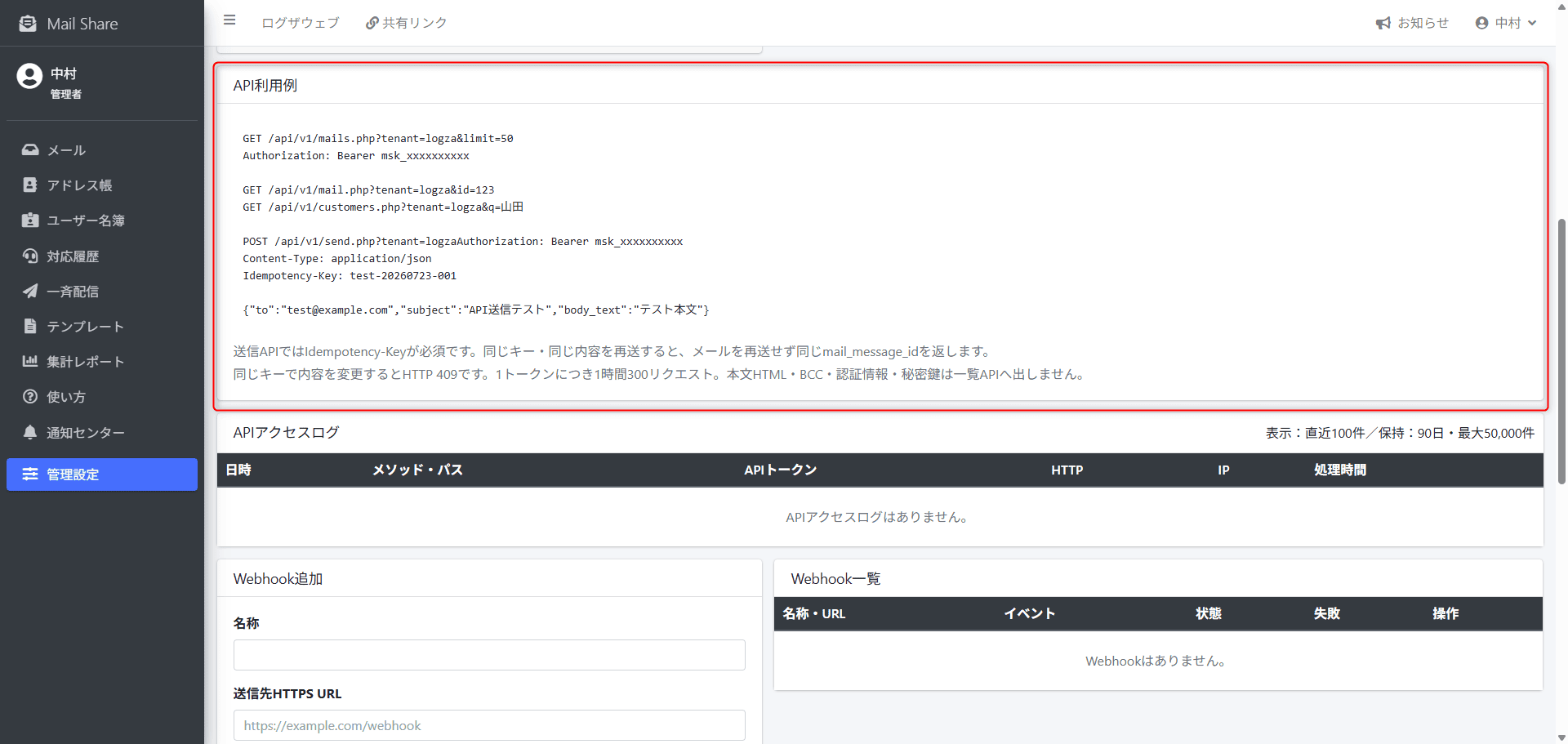
API利用例を確認する
MailShare APIを外部システムから利用する際のリクエスト例や利用方法を確認できます。
APIを利用したメール送信などを開発する際の確認に利用します。
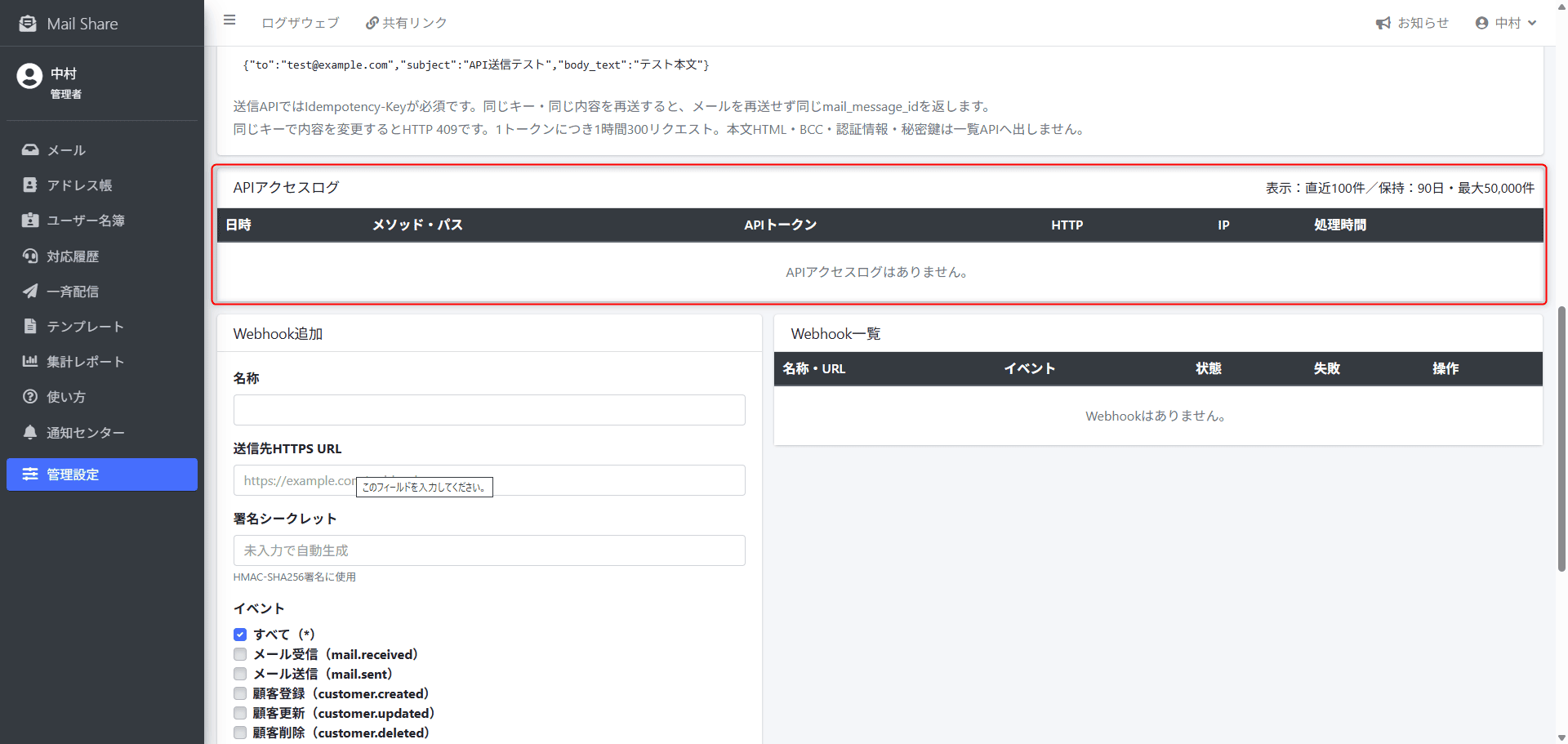
APIアクセスログを確認する
APIがいつ、どのAPIトークンから利用されたかなどのアクセス履歴を確認できます。
外部システムとの連携状況や、API実行時の問題を確認する場合に利用します。
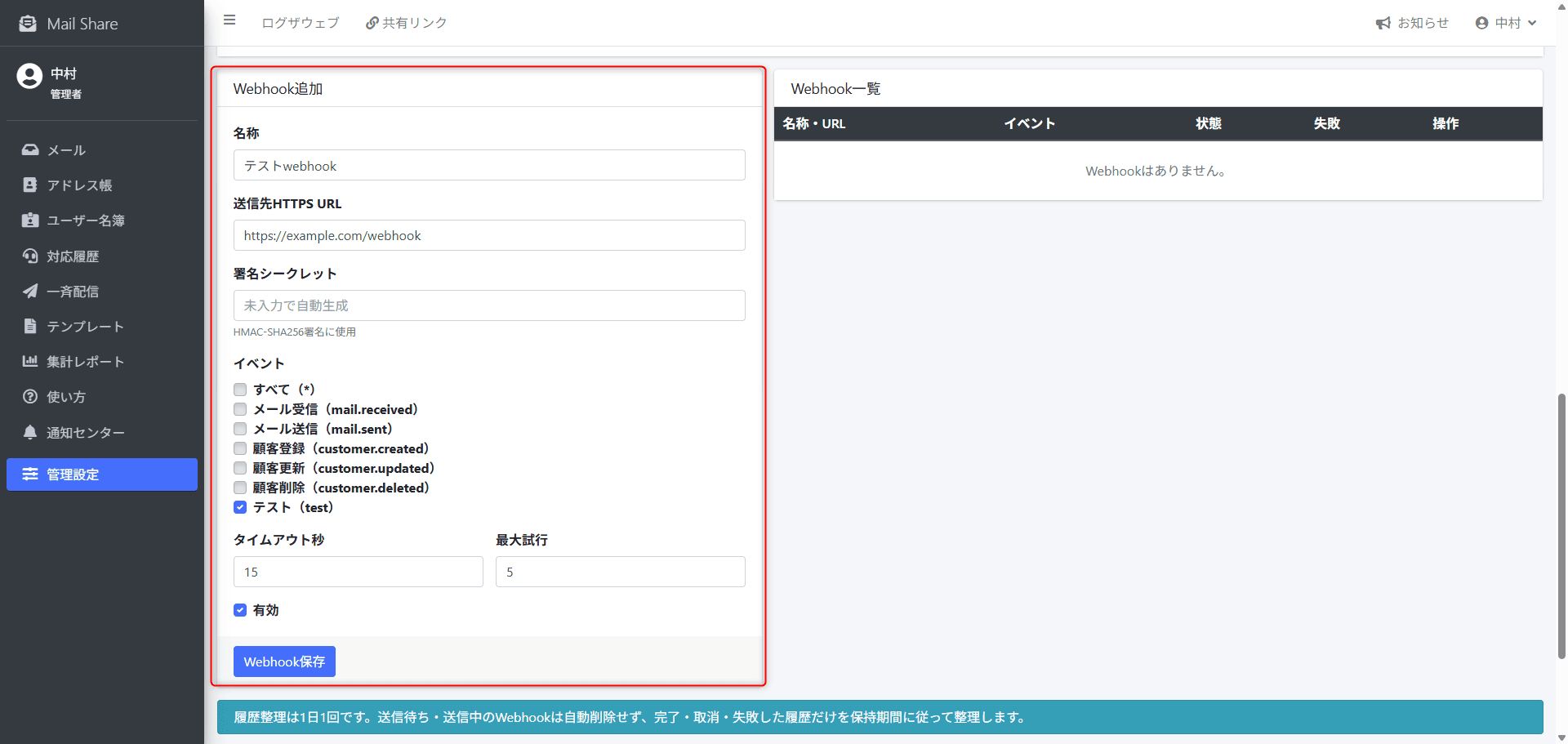
Webhookを追加する
MailShare内で発生したイベントを外部システムへ自動通知するWebhookを登録できます。
名称、送信先HTTPS URL、通知するイベント、利用状態などを設定します。「署名シークレット」は受信側でWebhookを検証するために使用する秘密情報、「タイムアウト秒数」は外部システムからの応答を待つ時間、「最大試行回数」は送信に失敗した場合に再試行する回数です。
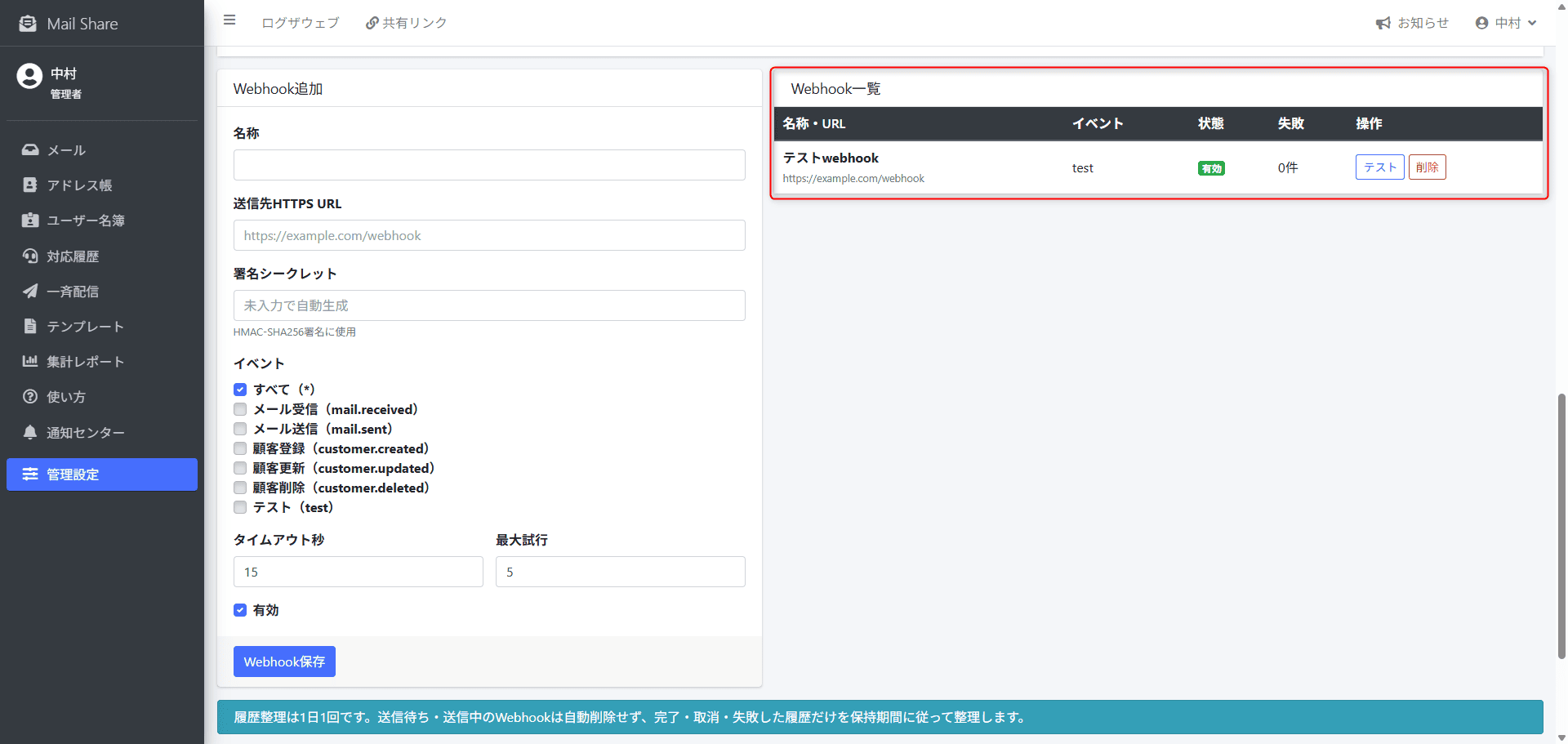
Webhookを管理・テストする
登録済みWebhookの送信先やイベント、利用状態などを確認できます。
外部システムへ正常に接続できるかテスト送信を行ったり、不要になったWebhookを削除したりできます。
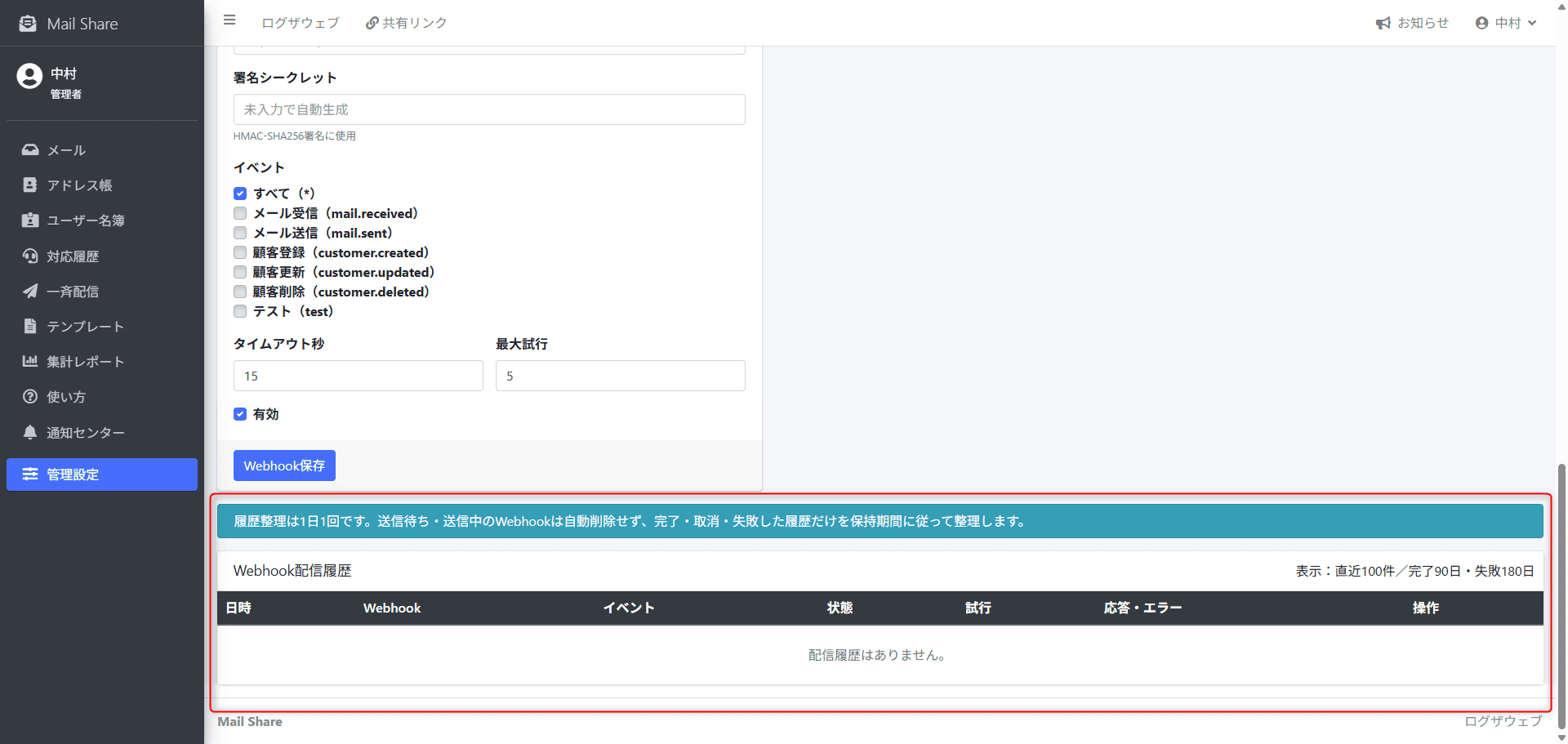
Webhook配信履歴を確認・再試行する
Webhookの配信結果や送信状況を履歴から確認できます。
外部システムへの通知に失敗した場合は、失敗した配信を再試行できます。
画面上部・個人設定
画面上部にはメニュー切替、MailShareのホーム、共有リンク、お知らせ、ユーザーメニューがあり、よく使う画面や自分の設定へすぐ移動できます。ユーザーメニューからは個人設定、端末通知、2要素認証、パスワード変更、ログイン端末、ログアウトなどを行えます。
画面上部の基本操作
画面上部から共有リンク、お知らせ、自分の設定などへアクセスできます。
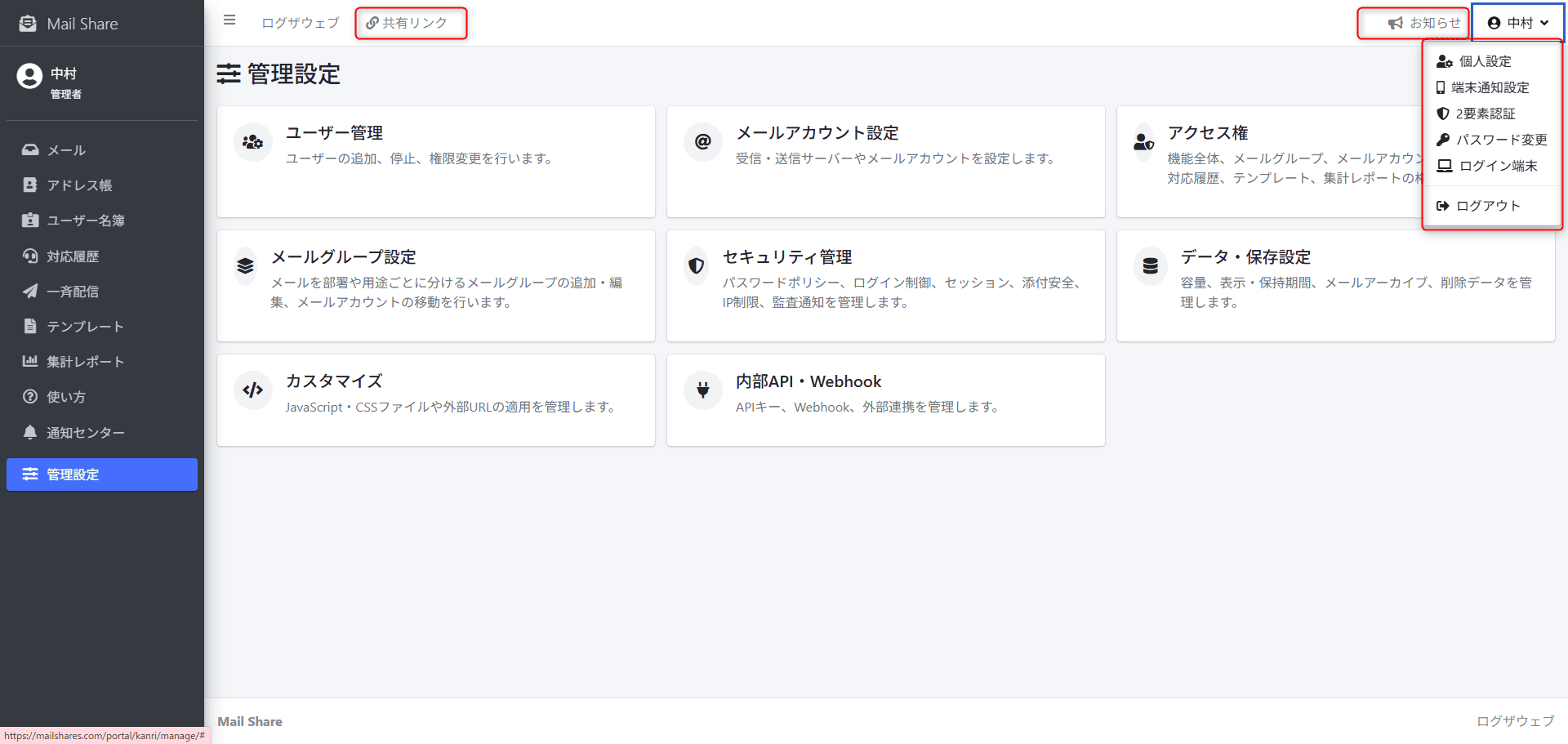
画面上部のメニューを確認する
「共有リンク」、画面右側に「お知らせ」とユーザー名のメニューが表示されます。
ユーザーメニューから、個人設定、端末通知設定、2要素認証、パスワード変更、ログイン端末、ログアウトを開けます。
共有リンク
社内でよく利用するWebページや外部システムへのリンクをMailShare内で共有します。
管理者・担当者のどちらも共有リンクの追加・編集・削除を行えます。
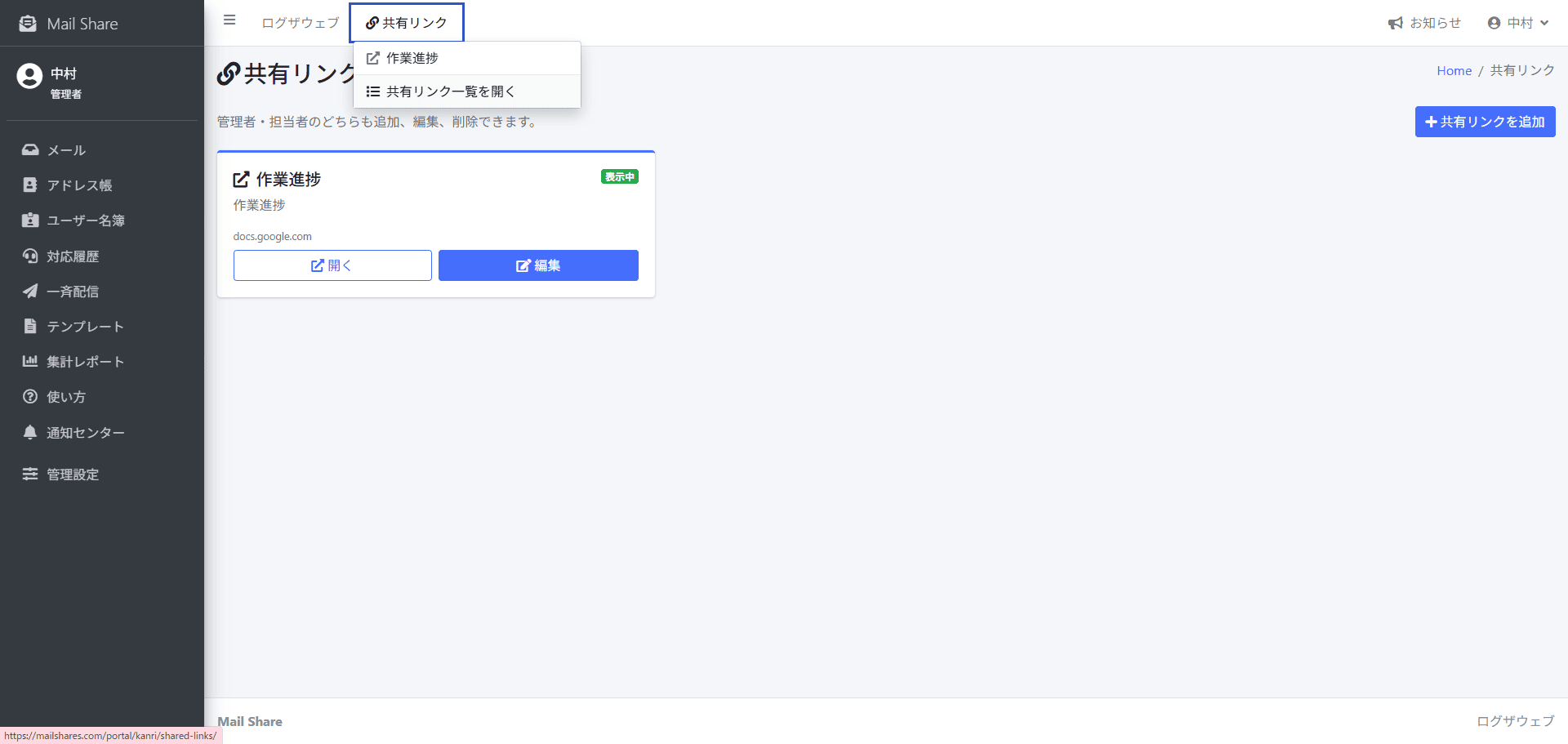
共有リンクを開く・確認する
画面上部の「共有リンク」を開くと、表示中の共有リンクを確認して外部ページへ移動できます。
「共有リンク一覧を開く」から一覧画面へ進むと、リンク名、説明、URLのドメイン、表示中・非表示の状態などを確認できます。
一覧の「開く」からリンク先を別タブで開き、「編集」から登録内容を変更できます。
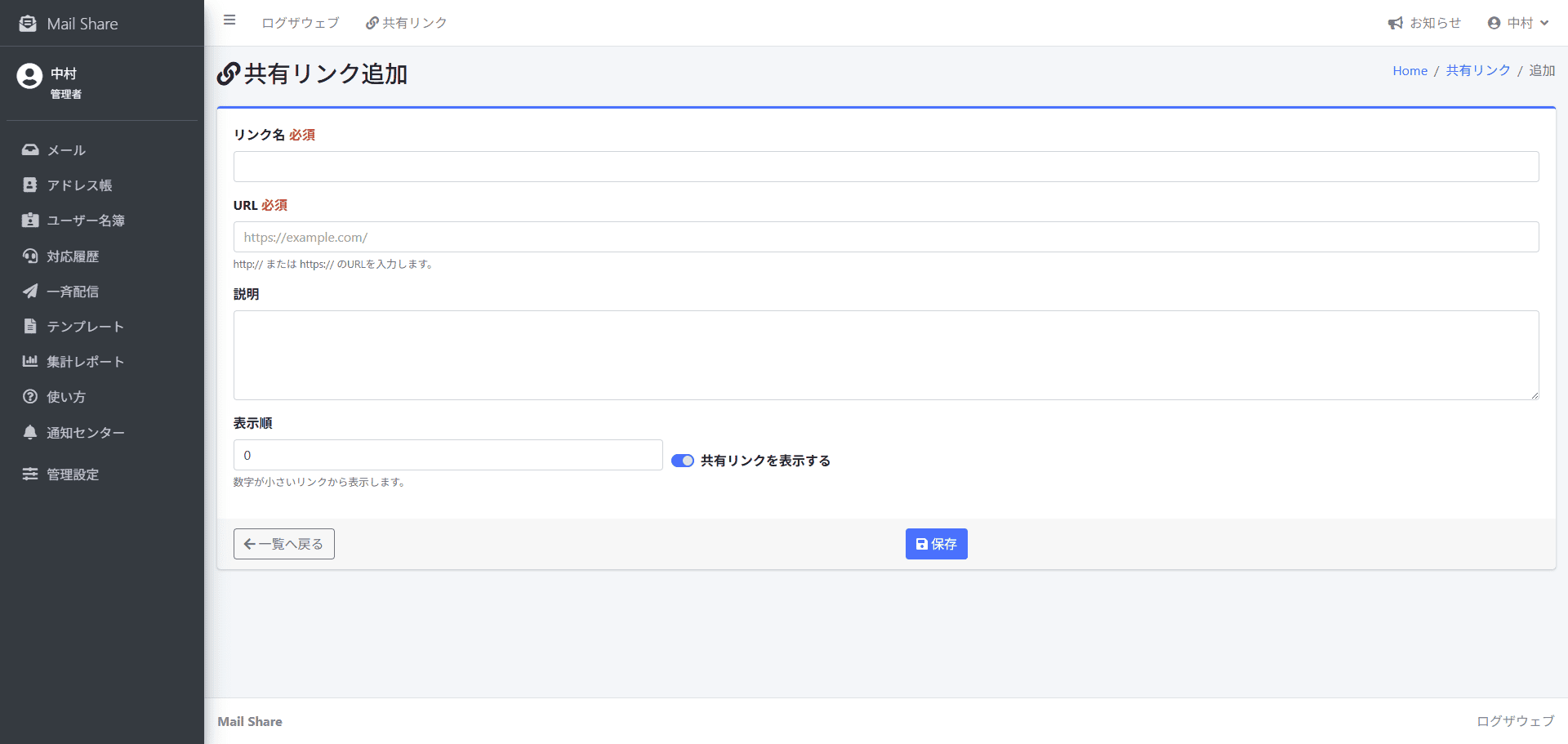
共有リンクを追加する
共有リンク一覧の「共有リンクを追加」から、新しい共有リンクを登録できます。
リンク名、URL、説明、表示順を入力し、「共有リンクを表示する」を有効にして保存します。
表示順は数字が小さいリンクから先に表示されます。
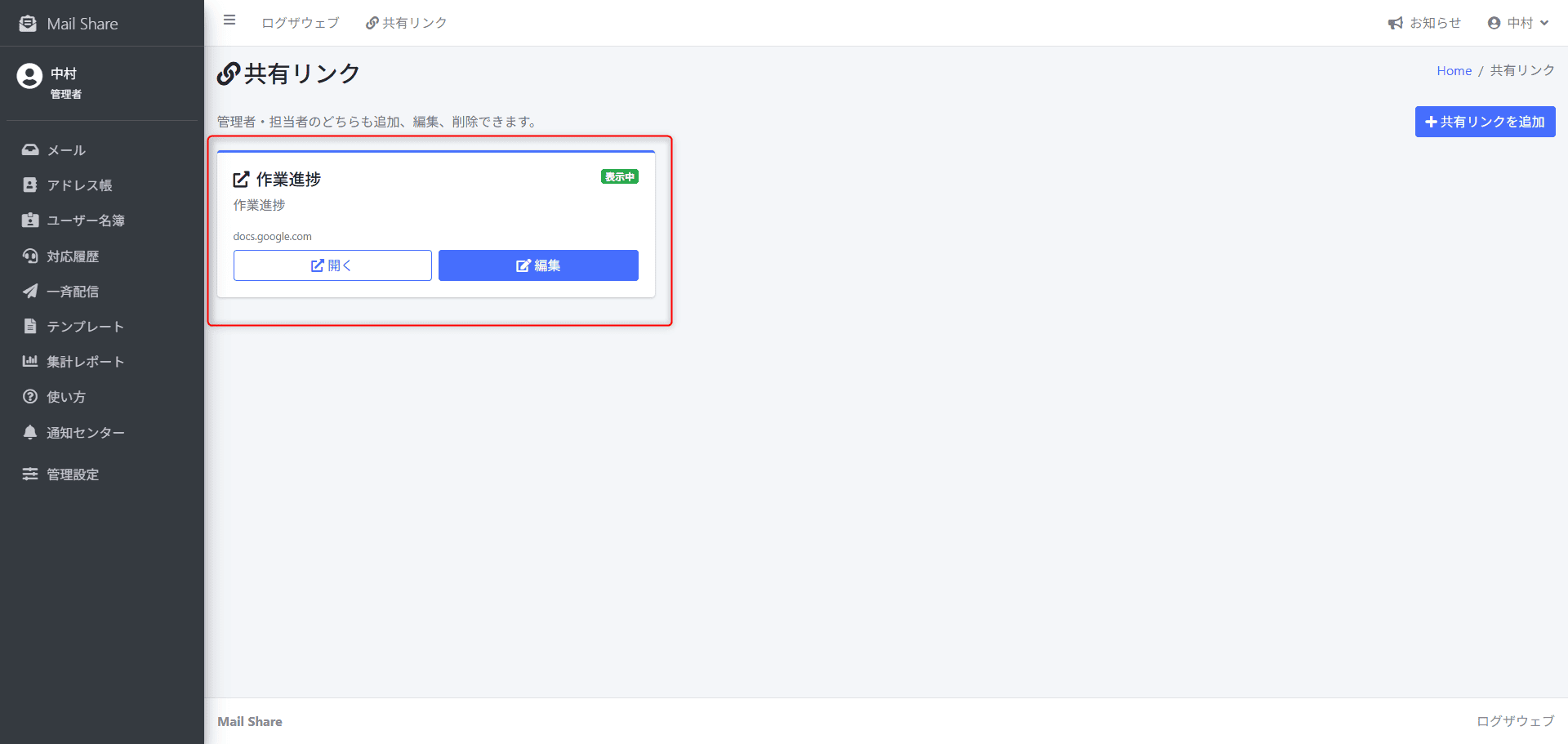
共有リンクを編集・表示設定・削除する
共有リンク一覧の「編集」から、リンク名、URL、説明、表示順を変更できます。
一時的に画面上部へ表示したくない場合は「共有リンクを表示する」をOFFにすると、登録内容を残したまま非表示にできます。
不要になった共有リンクは編集画面から完全に削除できます。削除後は元に戻せません。
お知らせ
MailShare利用者へ共有された社内向けのお知らせを確認します。
管理者は、お知らせの追加・編集・削除、公開期間、固定表示、公開状態を管理できます。
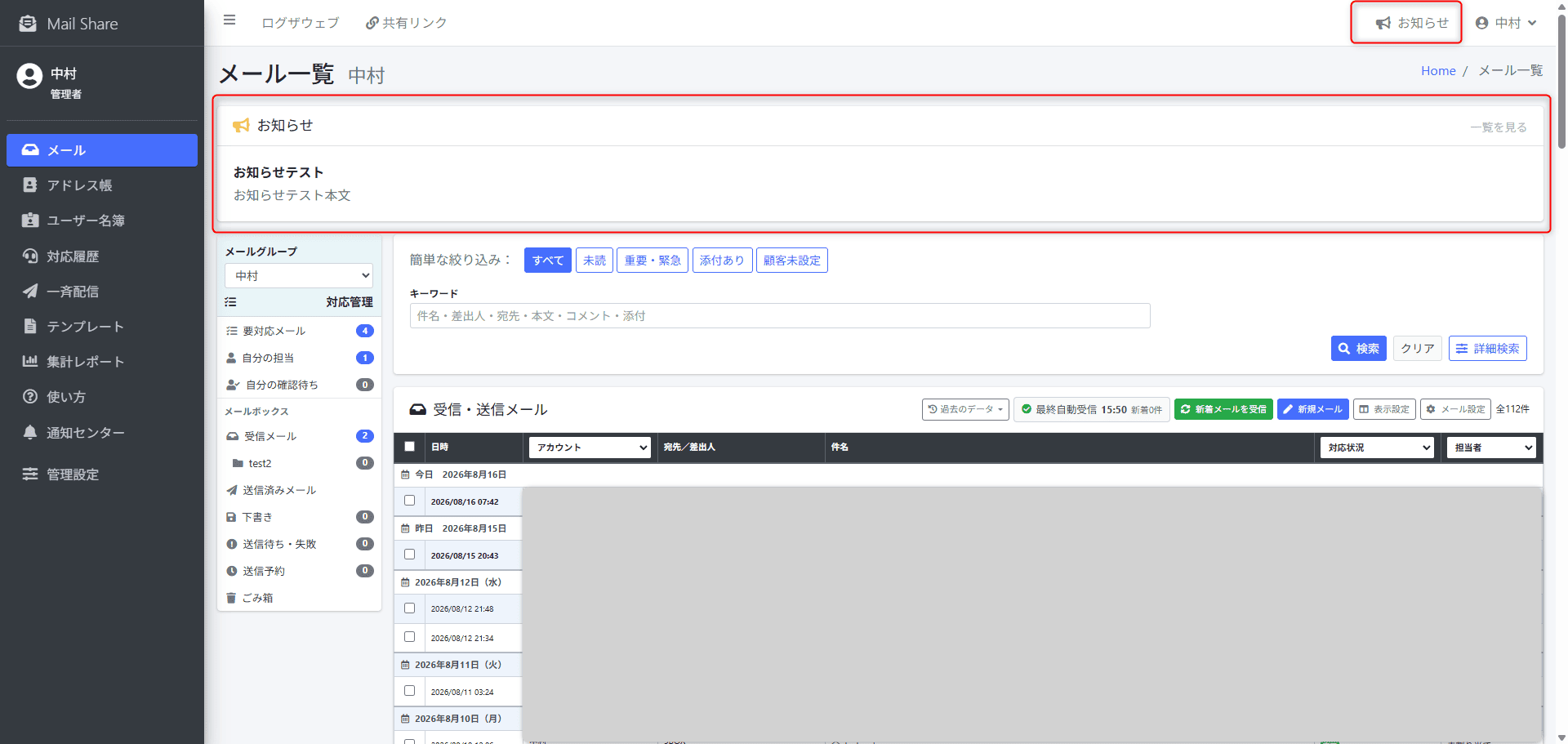
お知らせを確認する
画面上部の「お知らせ」から、MailShare利用者向けに公開されているお知らせを確認できます。
新しいお知らせがある場合は画面上部に件数が表示されるため、運用ルールの変更やメンテナンスなどの社内連絡に気づきやすくなっています。
公開開始・公開終了が設定されているお知らせは、その期間に合わせて表示されます。
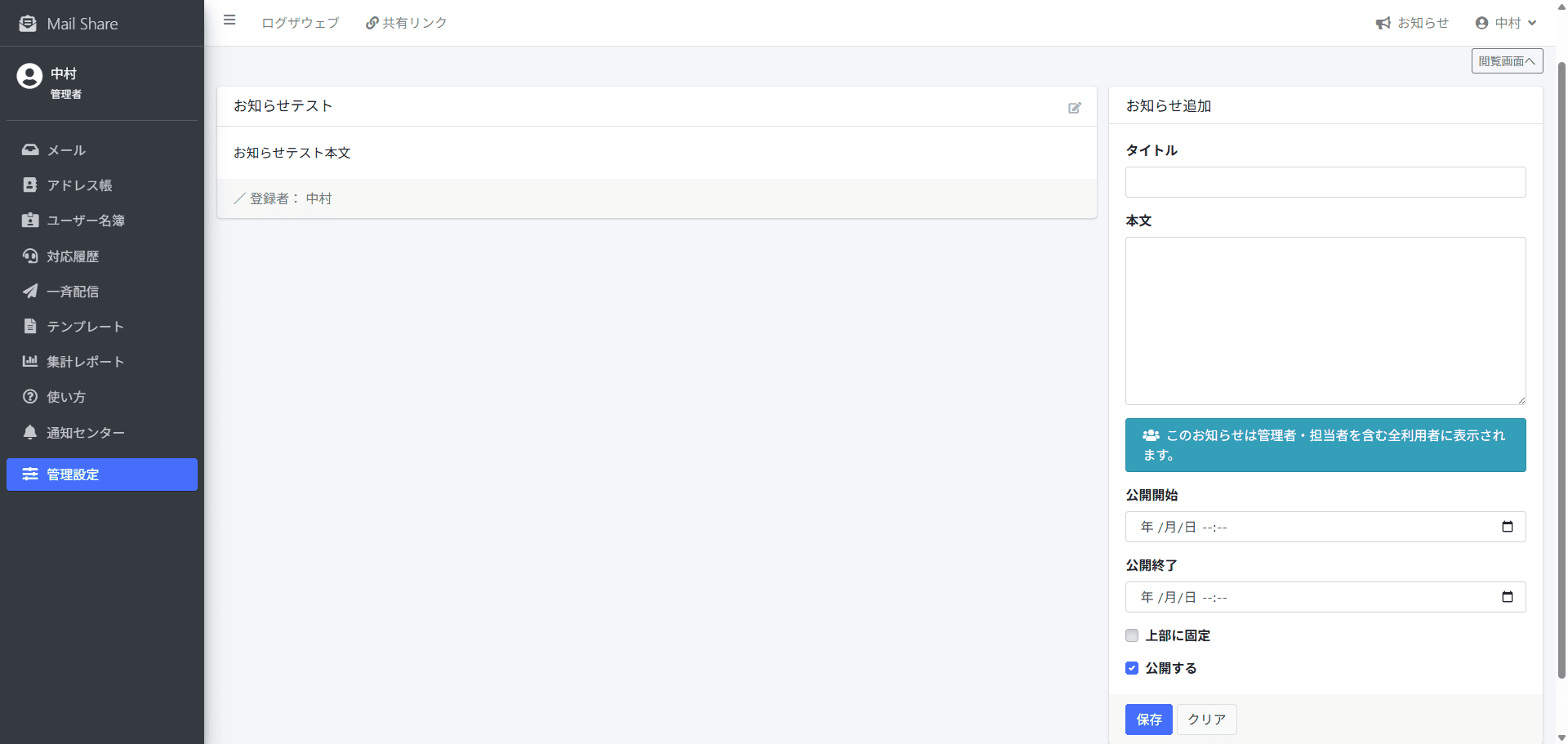
お知らせを追加・編集・公開管理する
管理者・担当者は「お知らせを管理」から、新しいお知らせの追加や登録済みのお知らせの編集・削除を行えます。
タイトル、本文、公開開始、公開終了を設定でき、重要なお知らせは「上部に固定」できます。
「公開する」をOFFにすると内容を残したまま非公開にできます。お知らせは管理者・担当者を含む全利用者を対象に表示されます。
個人設定
自分のユーザー情報、画面デザイン、メール作成時の初期値、操作方法などを設定します。
ここで変更した内容は自分の利用環境に適用され、会社全体の設定には影響しません。
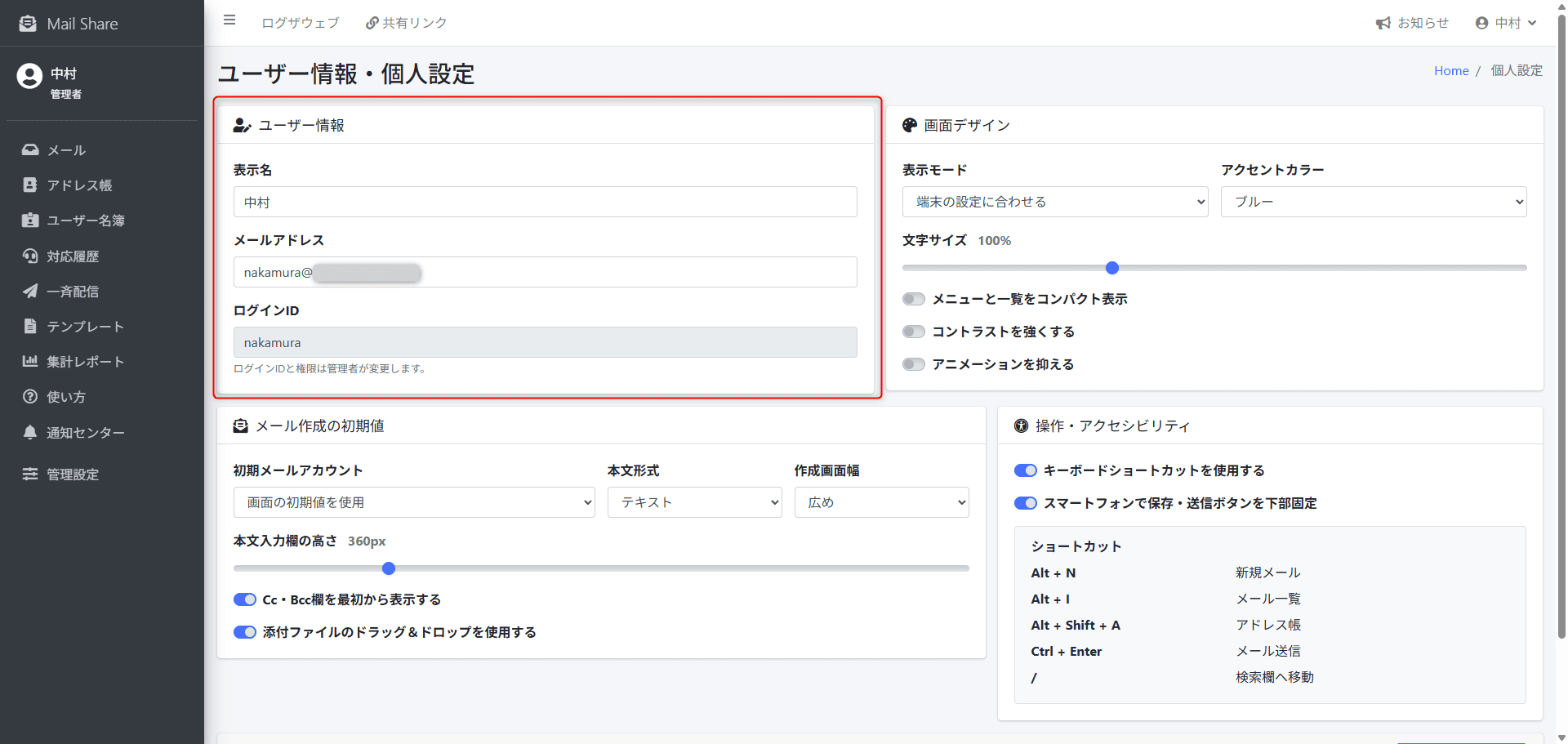
自分のユーザー情報を変更する
画面右上のユーザーメニューから「個人設定」を開き、表示名とメールアドレスを変更できます。
ログインIDは確認できますが、この画面からは変更できません。ログインIDや権限の変更は管理者が行います。
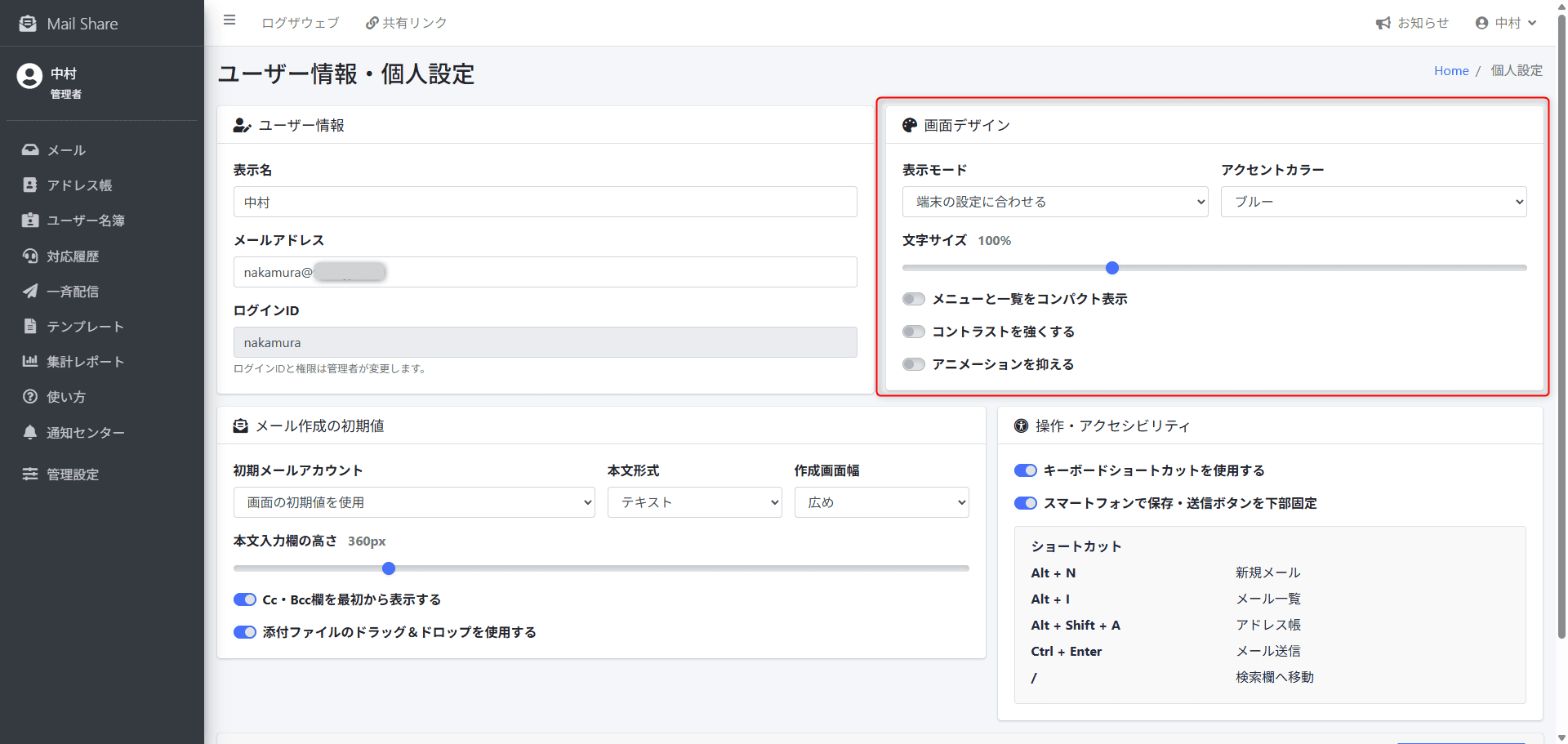
画面デザインを変更する
表示モードを「端末の設定に合わせる」「ライト」「ダーク」から選択し、アクセントカラーや文字サイズを変更できます。
メニューと一覧のコンパクト表示、コントラストを強くする設定、アニメーションを抑える設定も自分に合わせて変更できます。
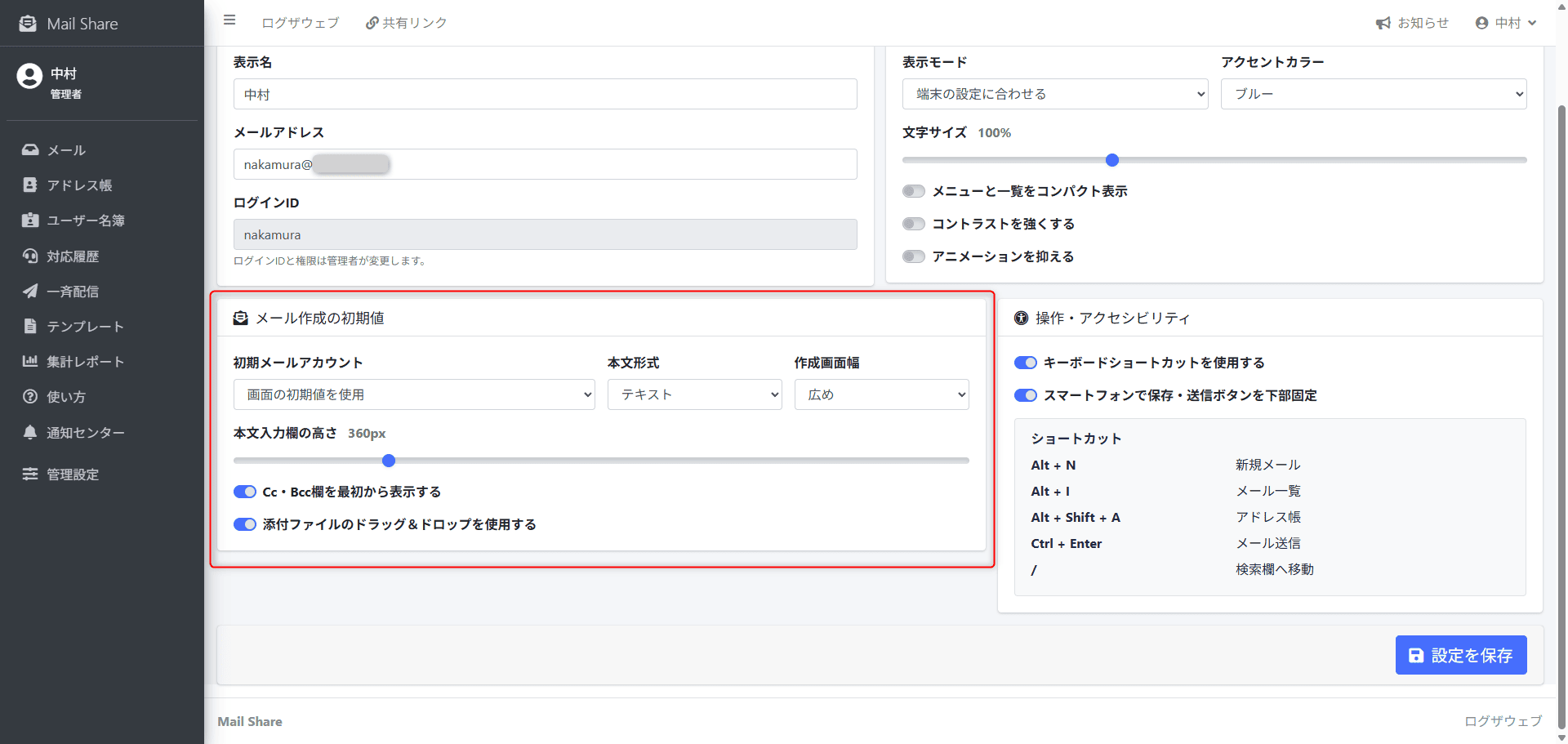
メール作成時の初期設定を変更する
新規メールを開いたときに最初に選択するメールアカウントや、本文形式をテキスト・リッチテキストから設定できます。リッチテキストを選択すると、文字の太字・色・サイズ、リンクなどの装飾を使用できます。
作成画面の幅、本文入力欄の高さ、Cc・Bcc欄を最初から表示するかどうかも変更できます。
添付ファイルをドラッグ&ドロップで追加する機能を利用するかどうかも設定できます。
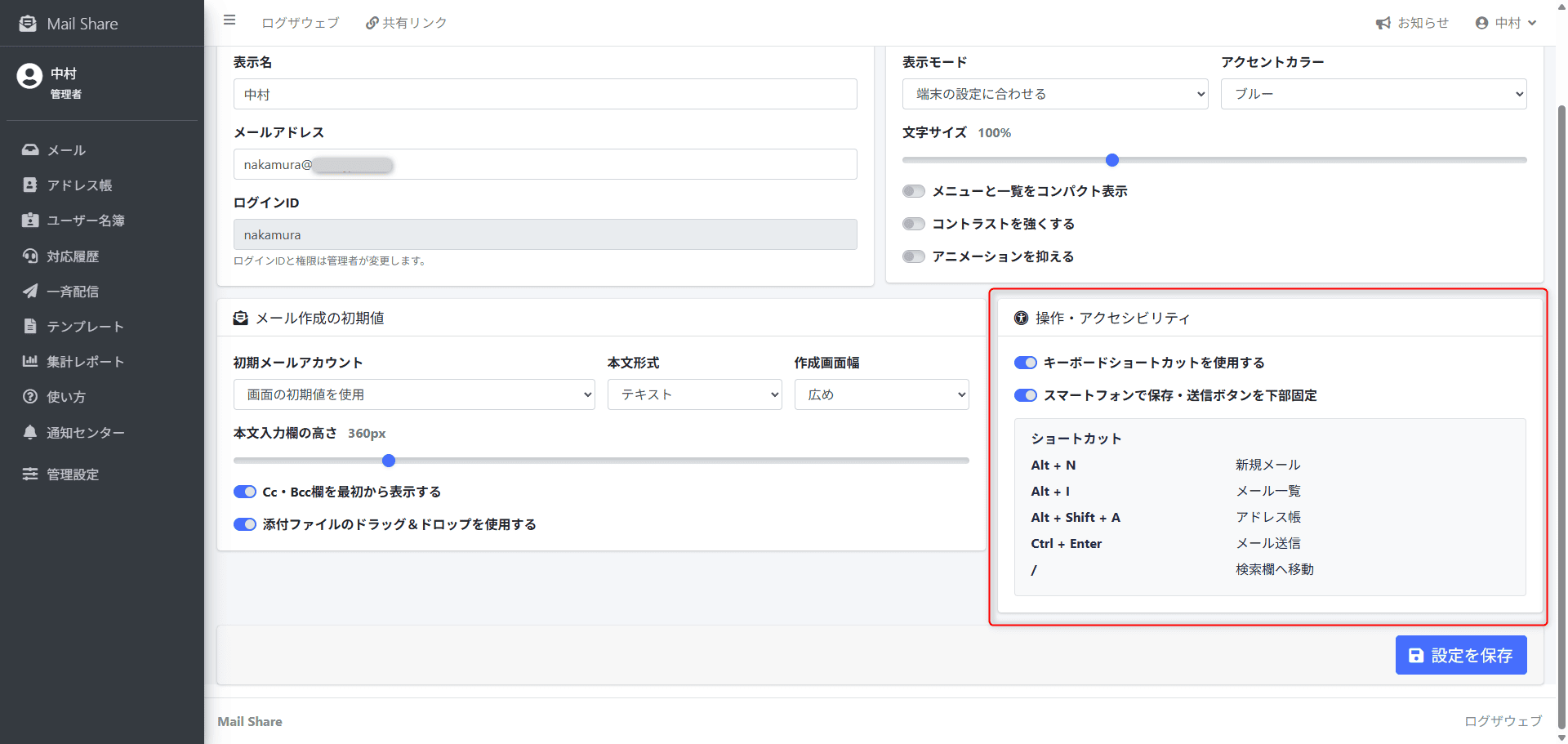
操作方法・スマホ表示を調整する
キーボードショートカットを利用するかどうかを設定できます。
ショートカットを有効にすると、新規メール、メール一覧、アドレス帳、メール送信、検索欄への移動などをキーボードから操作できます。
スマートフォンでは、保存・送信ボタンを画面下部へ固定する設定も利用できます。
端末通知
利用しているPC・スマートフォンごとにWeb Push通知を設定します。
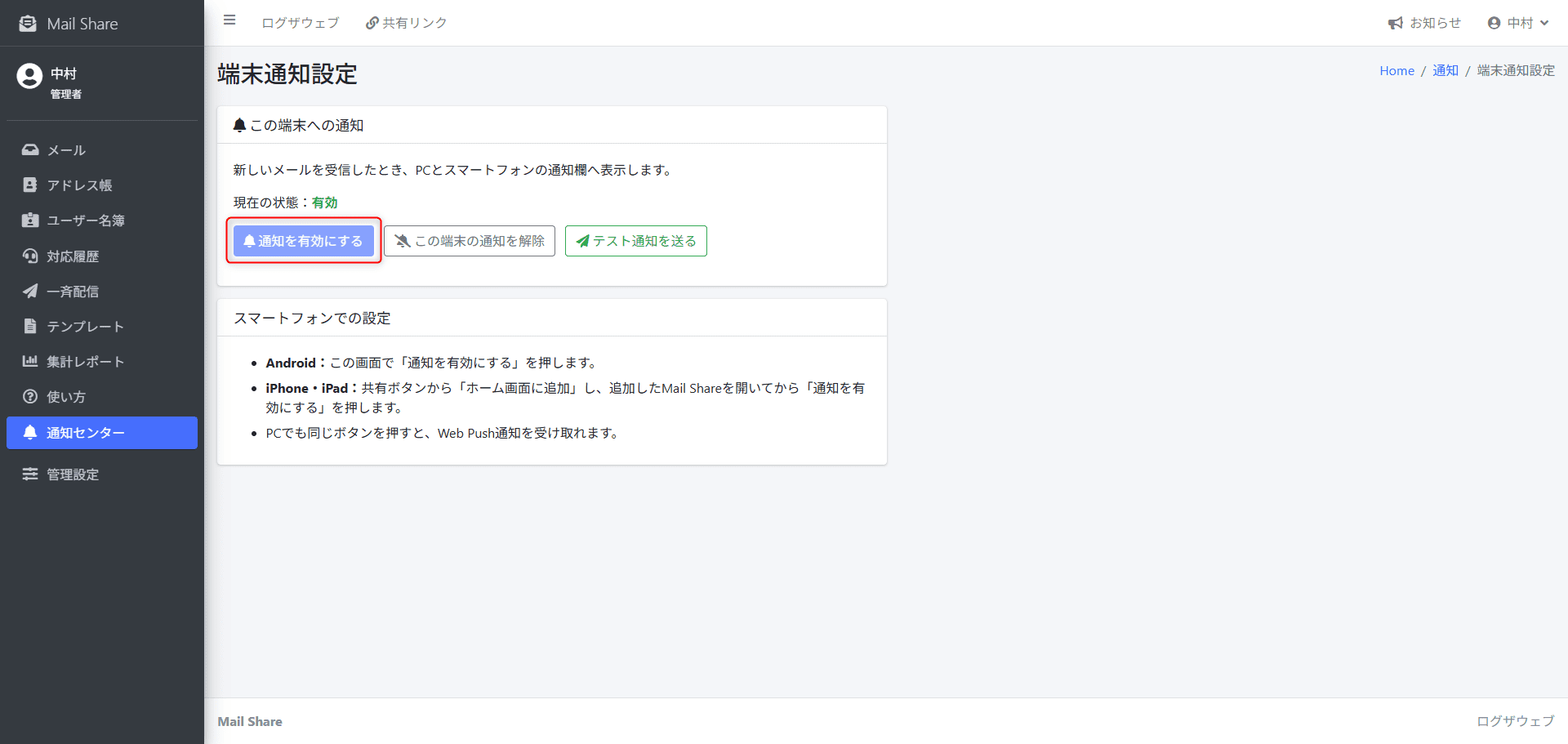
端末通知を有効・解除する
「通知を有効にする」を押すと、その端末で新着メールなどのプッシュ通知を受け取れるようになります。
通知が不要になった端末では「この端末の通知を解除」から登録を解除できます。
通知設定は端末ごとに行うため、PCとスマートフォンの両方で受け取りたい場合は、それぞれの端末で設定します。
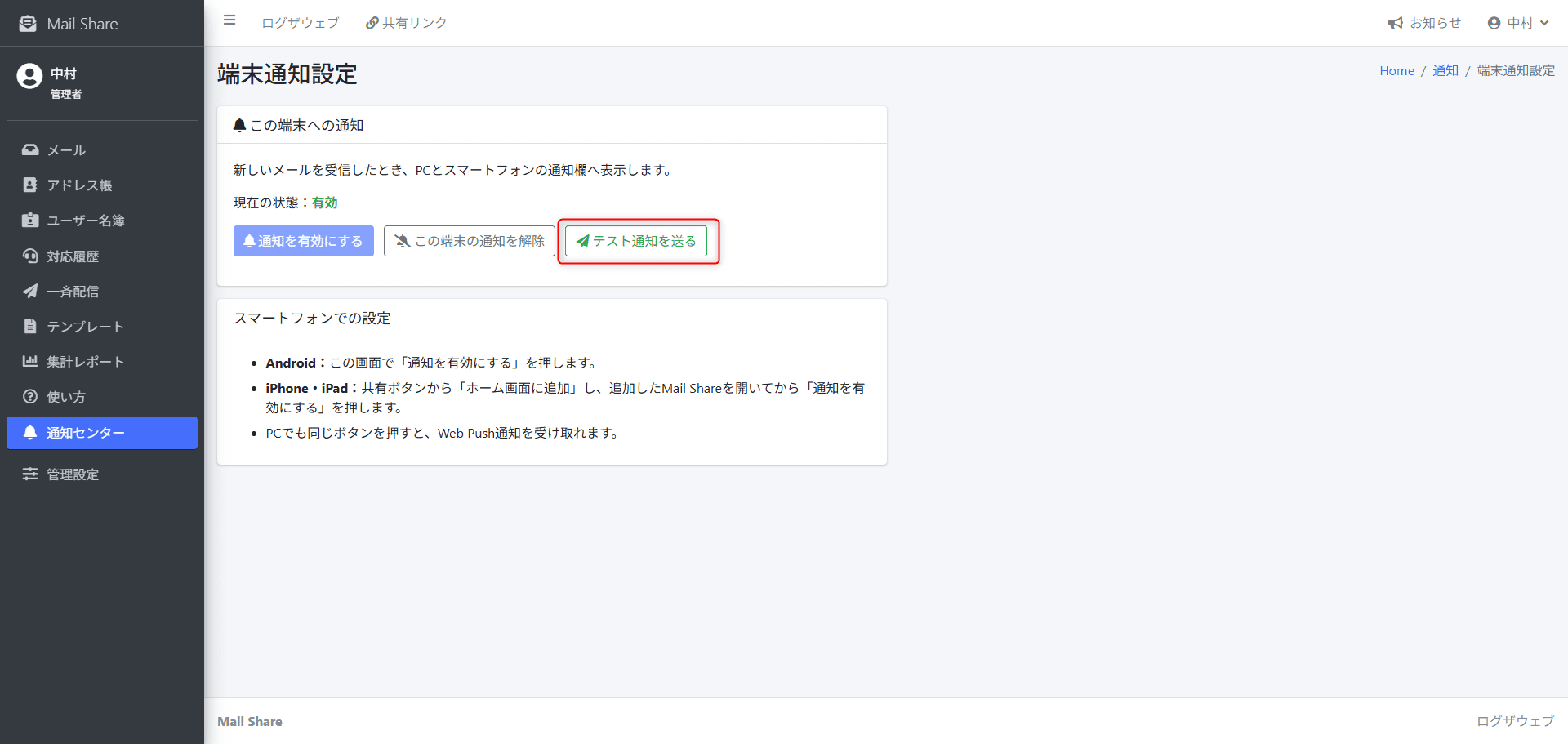
テスト通知・スマートフォン設定を確認する
通知を有効にしたあと「テスト通知を送る」を実行し、実際にその端末へ通知が届くか確認できます。
AndroidやPCではこの画面から通知を有効にできます。iPhone・iPadではMailShareをホーム画面へ追加し、追加したMail Shareから通知を有効にします。
パスワード
自分のログインパスワードを変更し、会社で設定されているパスワード条件を確認します。
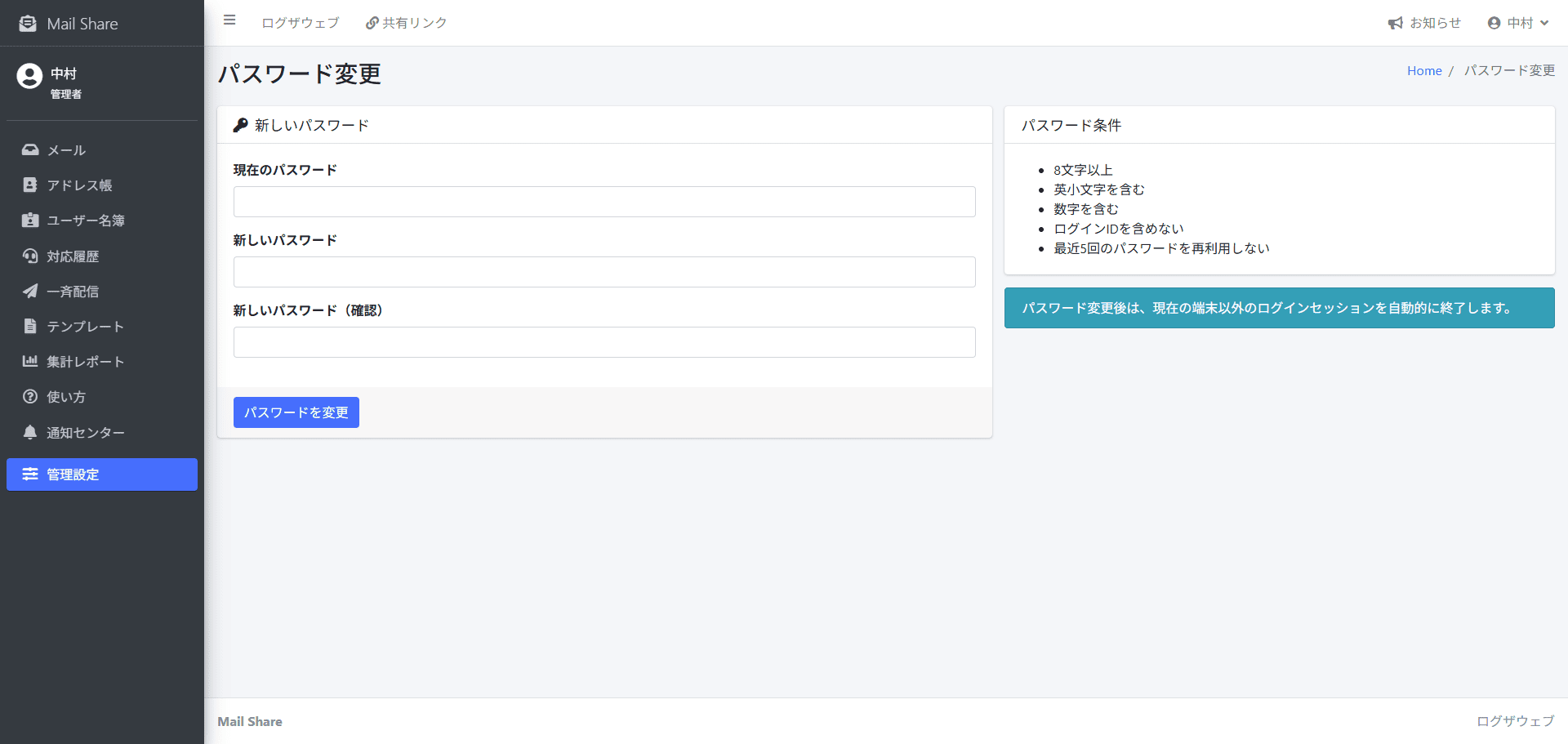
自分のパスワードを変更する
現在のパスワード、新しいパスワード、新しいパスワードの確認を入力してパスワードを変更します。
パスワードを変更すると、現在使用している端末以外のログインセッションは自動的に終了します。
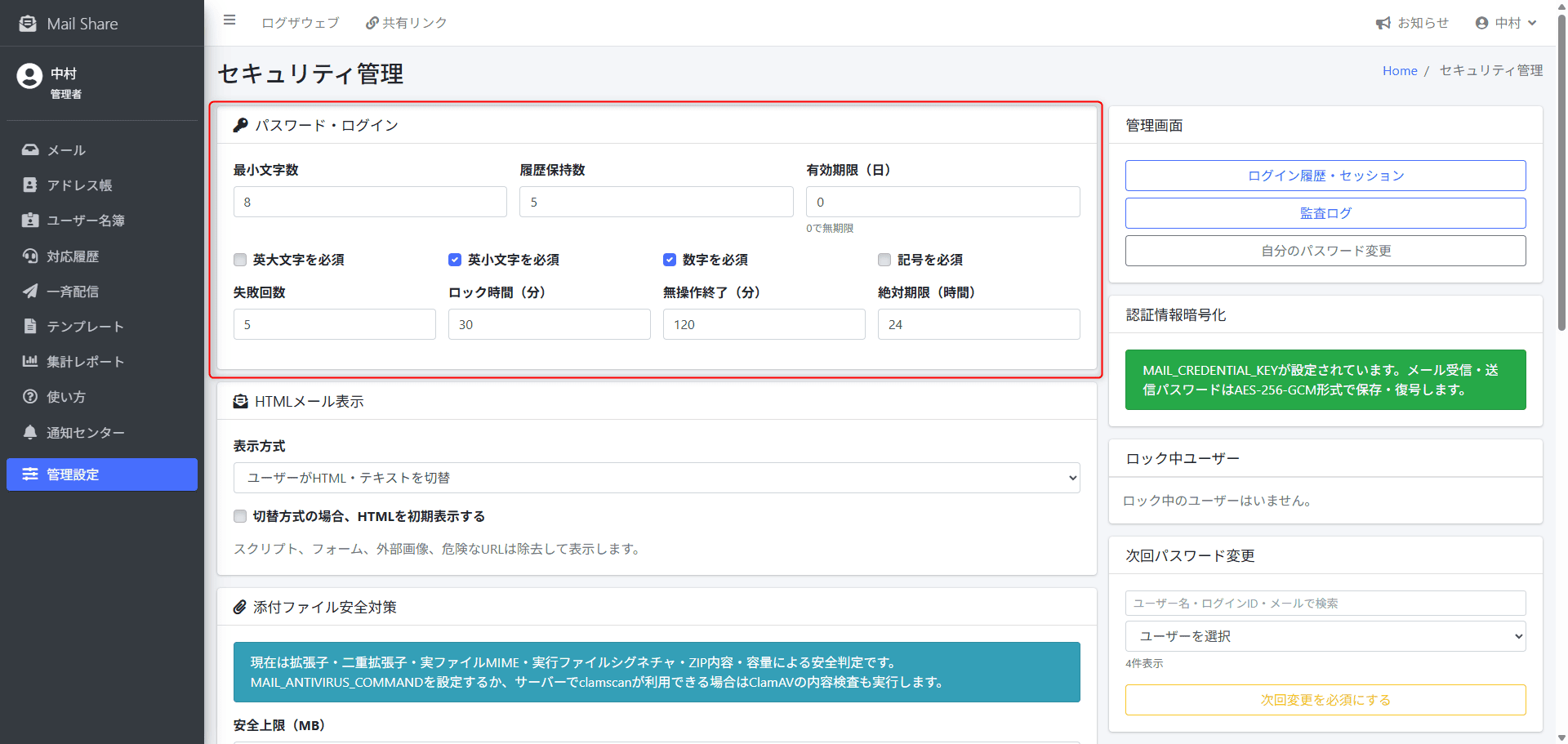
パスワード条件を確認する
パスワード変更画面では、会社のセキュリティ設定で指定されている最小文字数や、過去のパスワードを再利用できるかなどの条件を確認できます。
管理者から次回ログイン時のパスワード変更を求められている場合は、変更が完了するまで他の画面を利用できません。
2要素認証
パスワードに加えて認証アプリの6桁コードを利用することで、ログイン時の安全性を高めます。
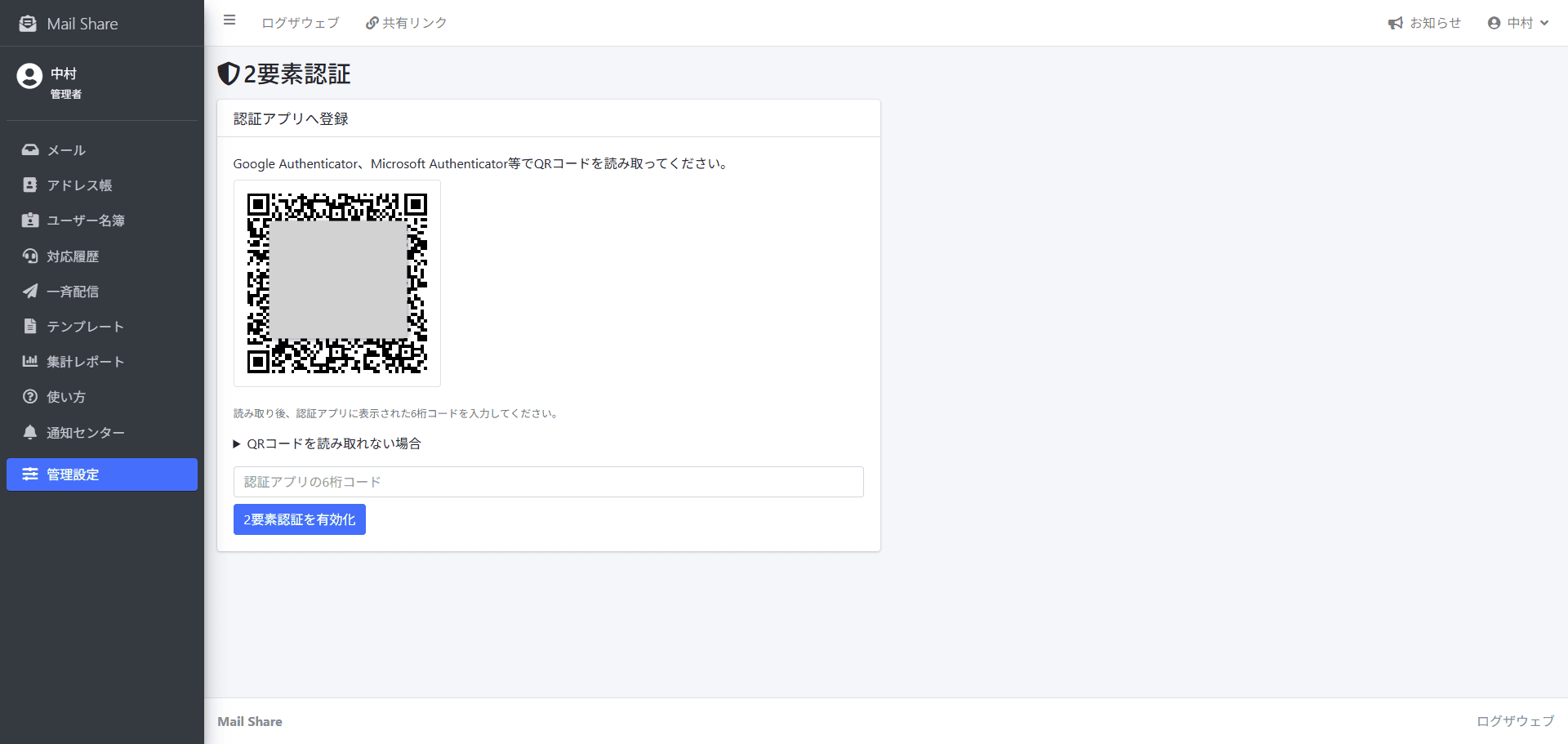
2要素認証を有効・無効にする
2要素認証は、パスワードに加えて認証アプリに表示される6桁コードでも本人確認を行い、不正ログインを防ぎやすくする機能です。
2要素認証を有効にする場合は、Google AuthenticatorやMicrosoft Authenticatorなどの認証アプリでQRコードを読み取り、表示された6桁コードを入力します。
QRコードを読み取れない場合は、表示されるセットアップキーを認証アプリへ手動登録できます。
すでに有効な2要素認証は、現在の6桁コードを入力して無効にすることもできます。管理者によって2要素認証が必須に設定されている場合は、会社の運用ルールに従って利用します。
ログイン端末
自分のアカウントで利用しているログインセッションや、ログイン試行履歴を確認します。
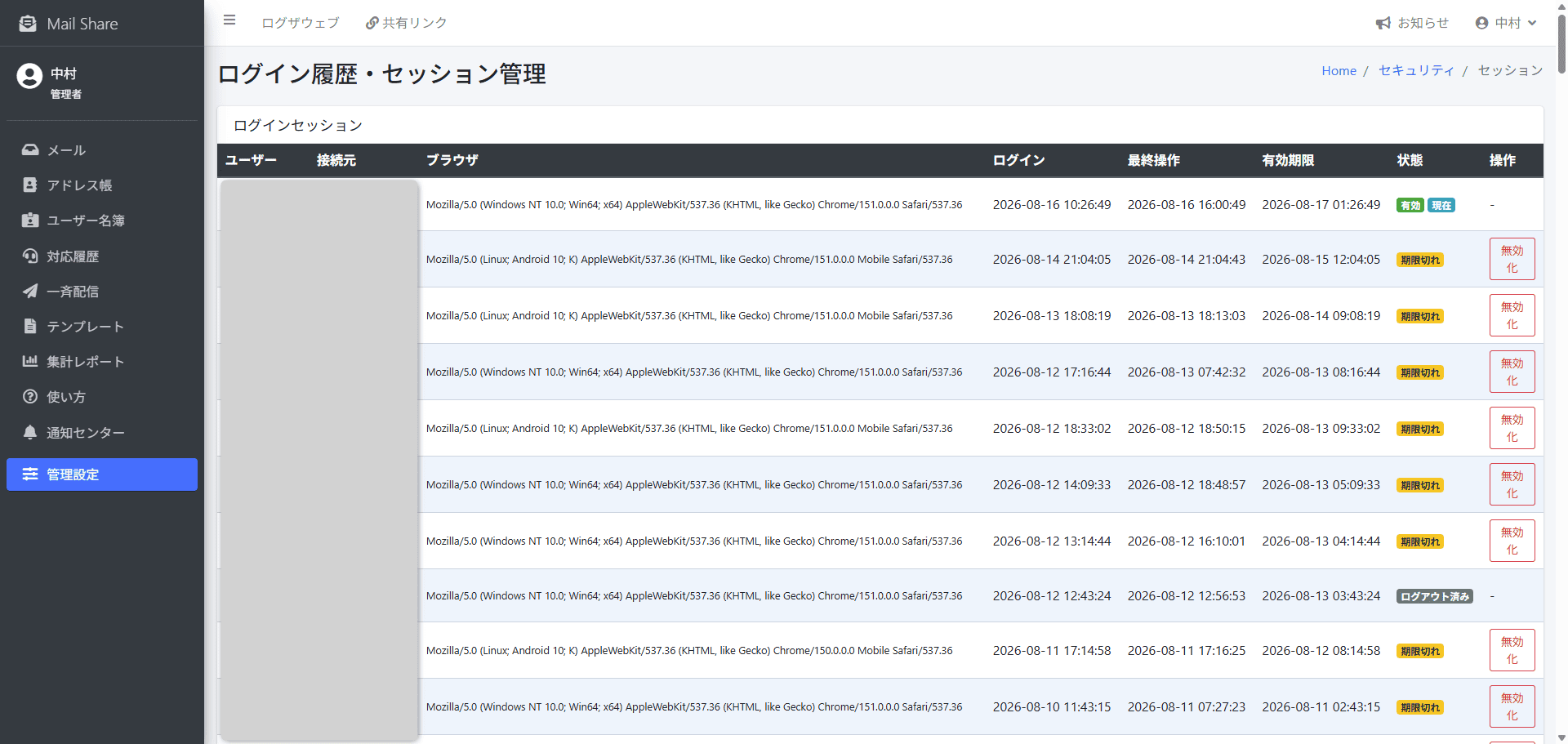
ログインセッションを確認する
接続元IPアドレス、ブラウザ、ログイン日時、最終操作、有効期限、現在の状態などを確認できます。
現在使用しているセッションには「現在」と表示されます。担当者は自分のセッションを確認し、管理者は全ユーザーのセッションを確認できます。
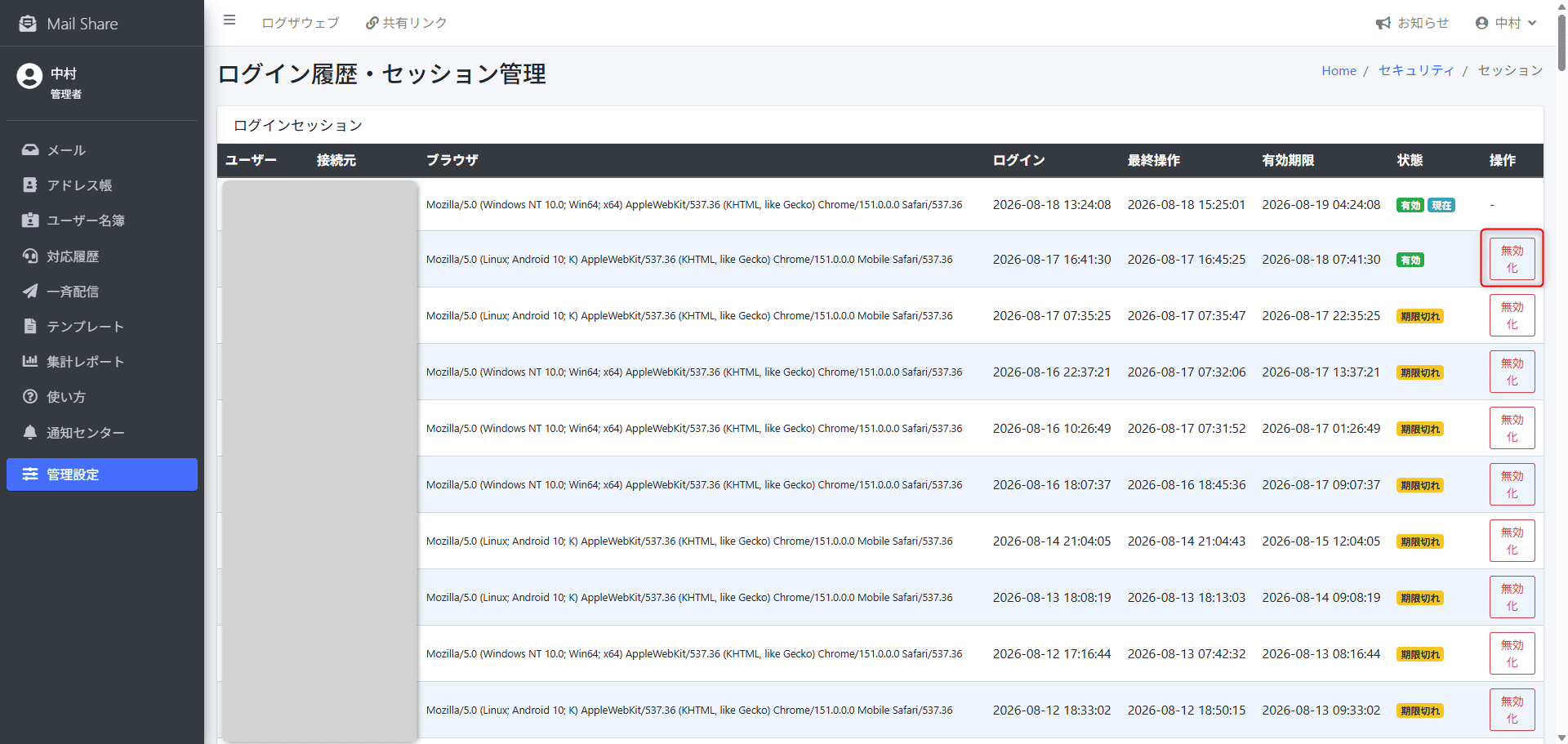
不要なセッション・ログイン試行を確認する
現在使用中ではない有効なログインセッションは「無効化」でき、その端末からの利用を終了させられます。
ログイン試行履歴では、日時、ログインID、成功・失敗などの結果、理由、IPアドレスを確認できます。
心当たりのないログインや失敗が続いている場合は、パスワード変更や2要素認証の設定もあわせて確認します。
ログアウト
MailShareの利用を終了するときに、現在のログインセッションを終了します。
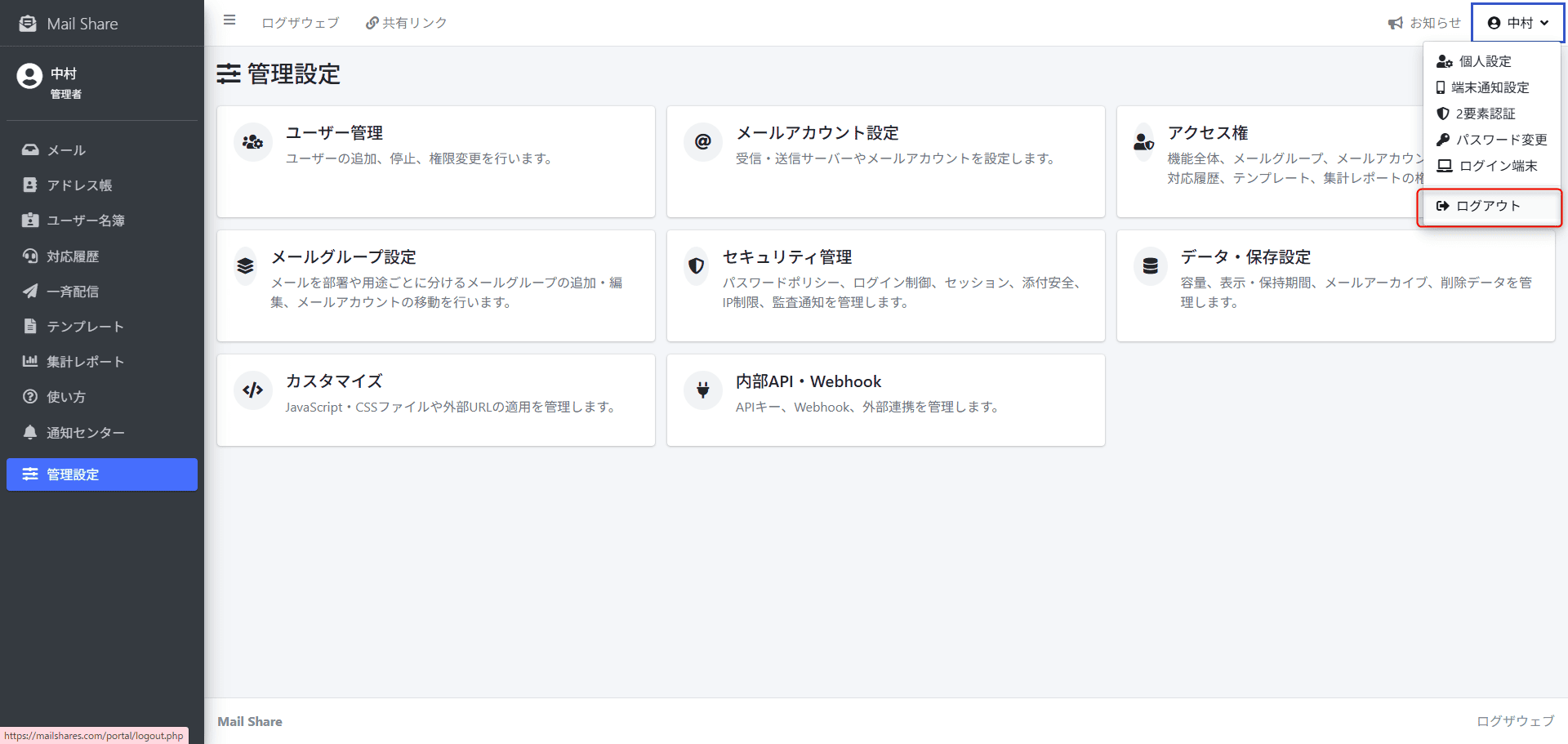
MailShareからログアウトする
画面右上のユーザー名をクリックし、「ログアウト」を選択します。
共用PCや他の人が操作する可能性がある端末では、ブラウザを閉じるだけでなくログアウトしてから利用を終了してください。
MailShareの導入・メール共有のご相談
現在のメール環境や利用方法に合わせて、MailShareの設定・運用方法をご案内します。