

管理者向けのユーザー追加・利用停止、契約人数や保存容量の確認手順です。
操作マニュアルの目次管理設定では、MailShareを会社全体で利用するためのユーザー、メールアカウント、アクセス権、メールグループ、セキュリティなどを管理します。バックアップやログの確認、画面のカスタマイズもここから行えます。
ユーザー管理
MailShareを利用するユーザーの登録・検索・編集・利用停止などを管理します。
役割、利用状態、2要素認証、最終ログインなども確認でき、入社・退職や担当変更に合わせて利用ユーザーを管理できます。
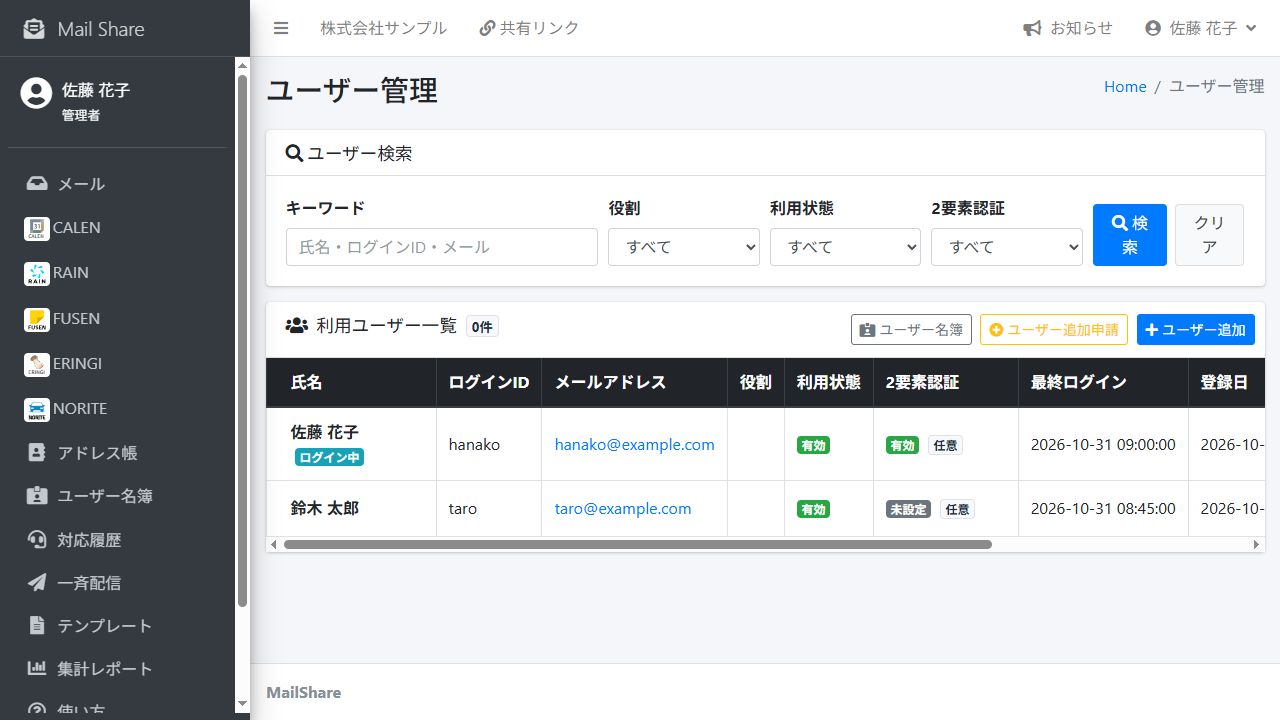
- 「ユーザー追加」を押す
- キーワード・役割・状態で絞り込む
登録ユーザーを検索・確認する
MailShareに登録されている利用ユーザーを一覧で確認できます。
氏名・ログインID・メールアドレスのキーワードに加えて、役割、利用状態、2要素認証の設定状況で絞り込めます。
一覧では役割、利用状態、2要素認証、最終ログイン日時、登録日なども確認できます。
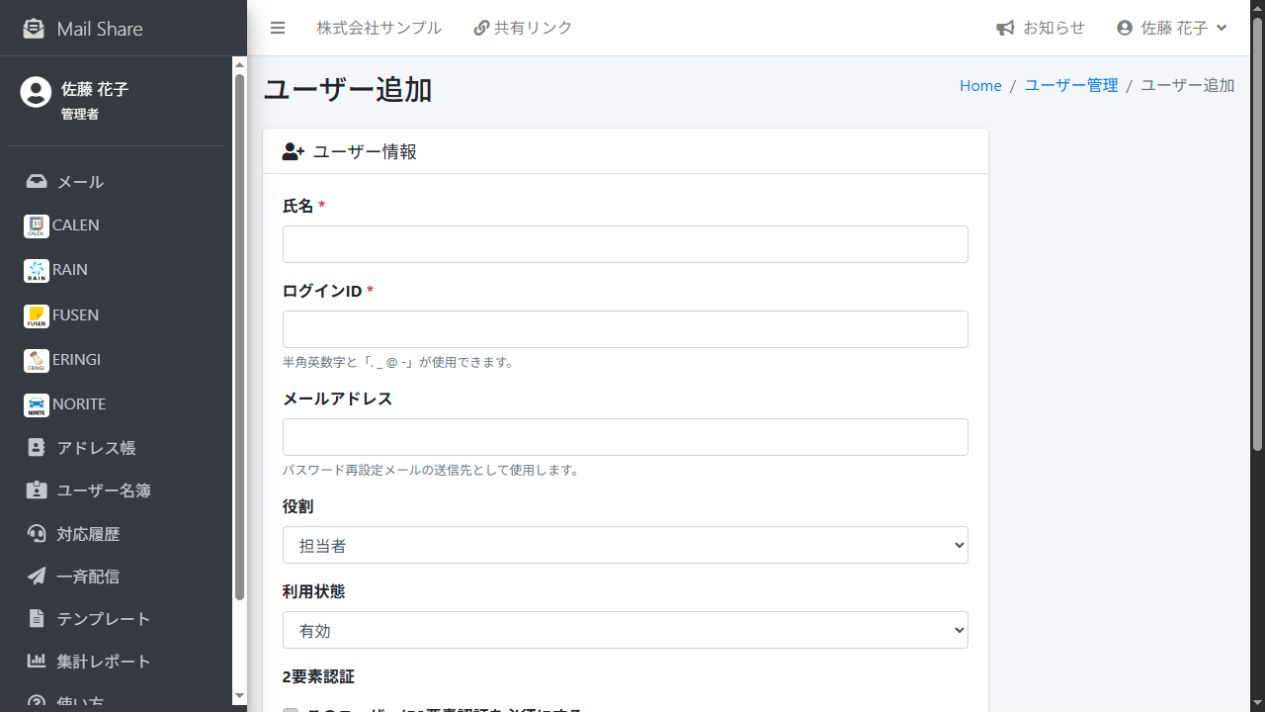
- 氏名・ログインID・メールアドレスを入力する
- 役割と利用状態を選ぶ
新しいユーザーを追加する
画面右上の「ユーザー追加」から、MailShareを利用する新しいユーザーを登録できます。
氏名、ログインID、メールアドレス、役割、利用状態、パスワードなどを設定します。
必要に応じて、そのユーザーに2要素認証を必須にすることもできます。
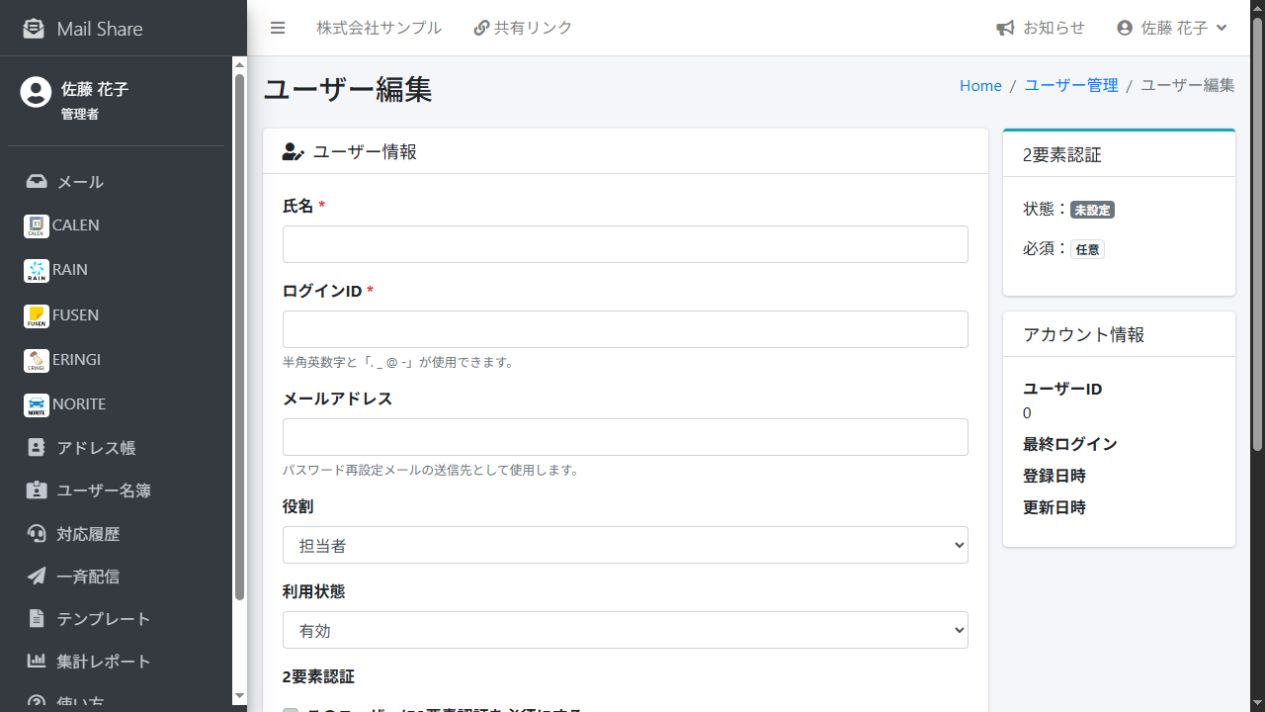
- 氏名・ログインID・メールアドレスを確認・変更する
- 役割と利用状態を確認する
ユーザー情報を編集する
ユーザー一覧の「編集」から、登録されているユーザー情報や利用設定を変更できます。
氏名や利用状態などを変更できます。ログイン情報や2要素認証の変更可否は、個人メールの所有状態と操作する本人の権限によって異なります。
個人メールを持つ利用者の認証情報は本人が管理し、他の管理者からのリセット等は制限されます。
個人メールを持つ利用者のログインID・再設定先メール・パスワード・2要素認証は本人が変更します。他の管理者や運営の代理ログインから変更できない項目があります。
- 「ユーザー追加」を押す
- キーワード・役割・状態で絞り込む
利用状態を確認し、利用停止・再開する
ユーザーごとの利用状態は「有効」または「利用停止」で確認できます。
現在この画面を操作している自分のユーザーには「ログイン中」と表示されます。また、各ユーザーの最終ログイン日時も確認できます。
有効なユーザーは「利用停止」にでき、停止しているユーザーは必要になった場合に再び利用を開始できます。
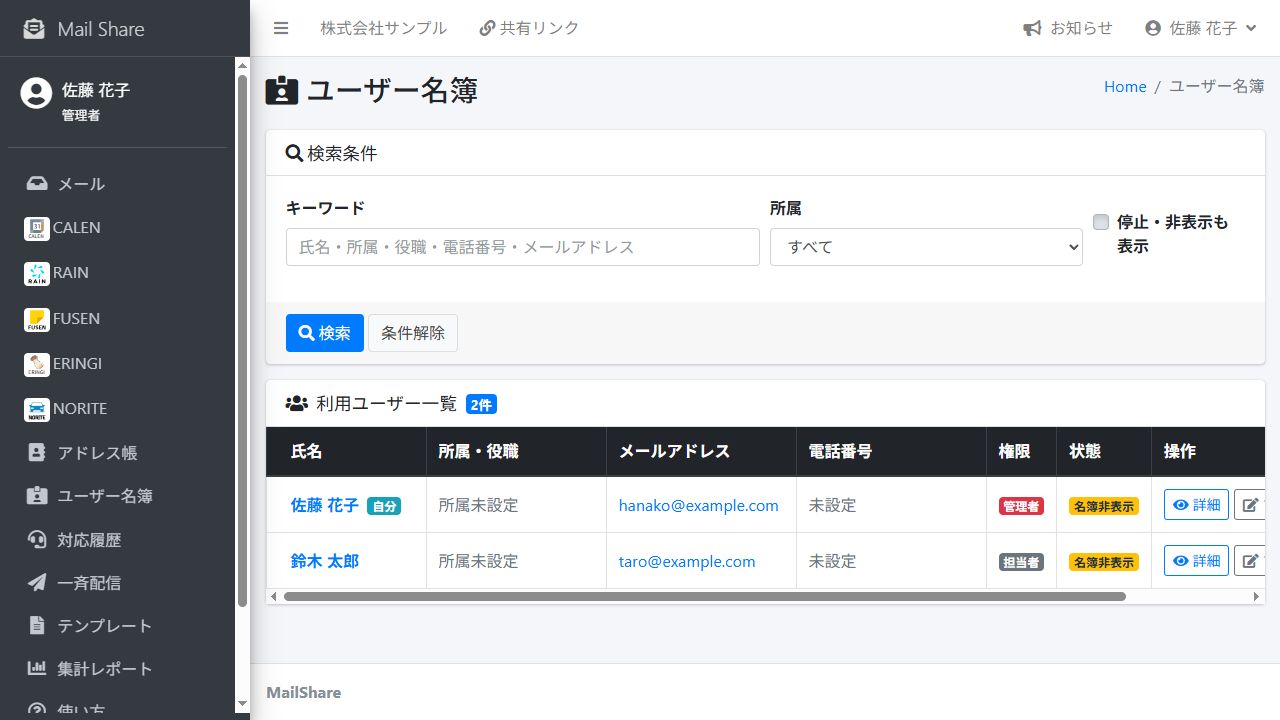
- 氏名・所属などの検索条件を指定する
- 「詳細」で対象ユーザーを開く
ユーザー名簿を管理する
ユーザー一覧の「ユーザ名簿」から、ユーザー名簿に表示するプロフィール情報を管理できます。
所属、役職、電話番号などを登録しておくことで、社内メンバーが担当者や連絡先を確認しやすくなります。
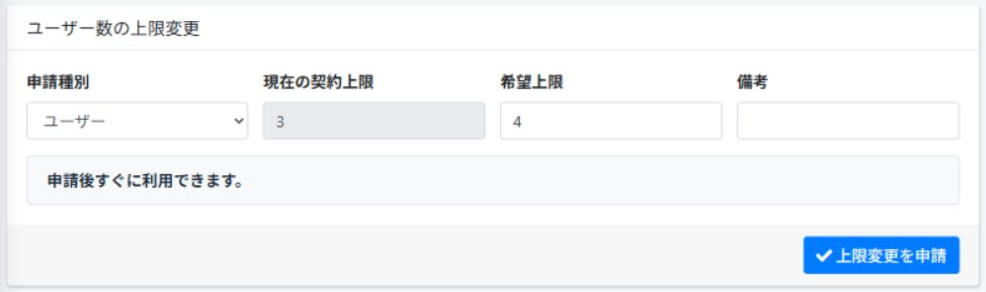
- 現在の契約ユーザー数の上限を確認します。
- 変更後の希望上限を入力します。
- 「上限変更を申請」を押します。
契約内容を確認し、ユーザー上限を変更する
「契約・利用上限」で契約プラン、現在の月額、有効ユーザー数と契約上限、保存容量を確認します。メールアドレスは登録数無制限で、件数による追加料金や上限追加申請はありません。
利用人数を増やす場合は「ユーザー数の上限変更」で希望上限と備考を入力し、「上限変更を申請」を押します。申請後すぐに利用できます。
変更後の契約内容と申請履歴を確認してください。料金や当月見込額、容量追加は下の各項目で確認できます。
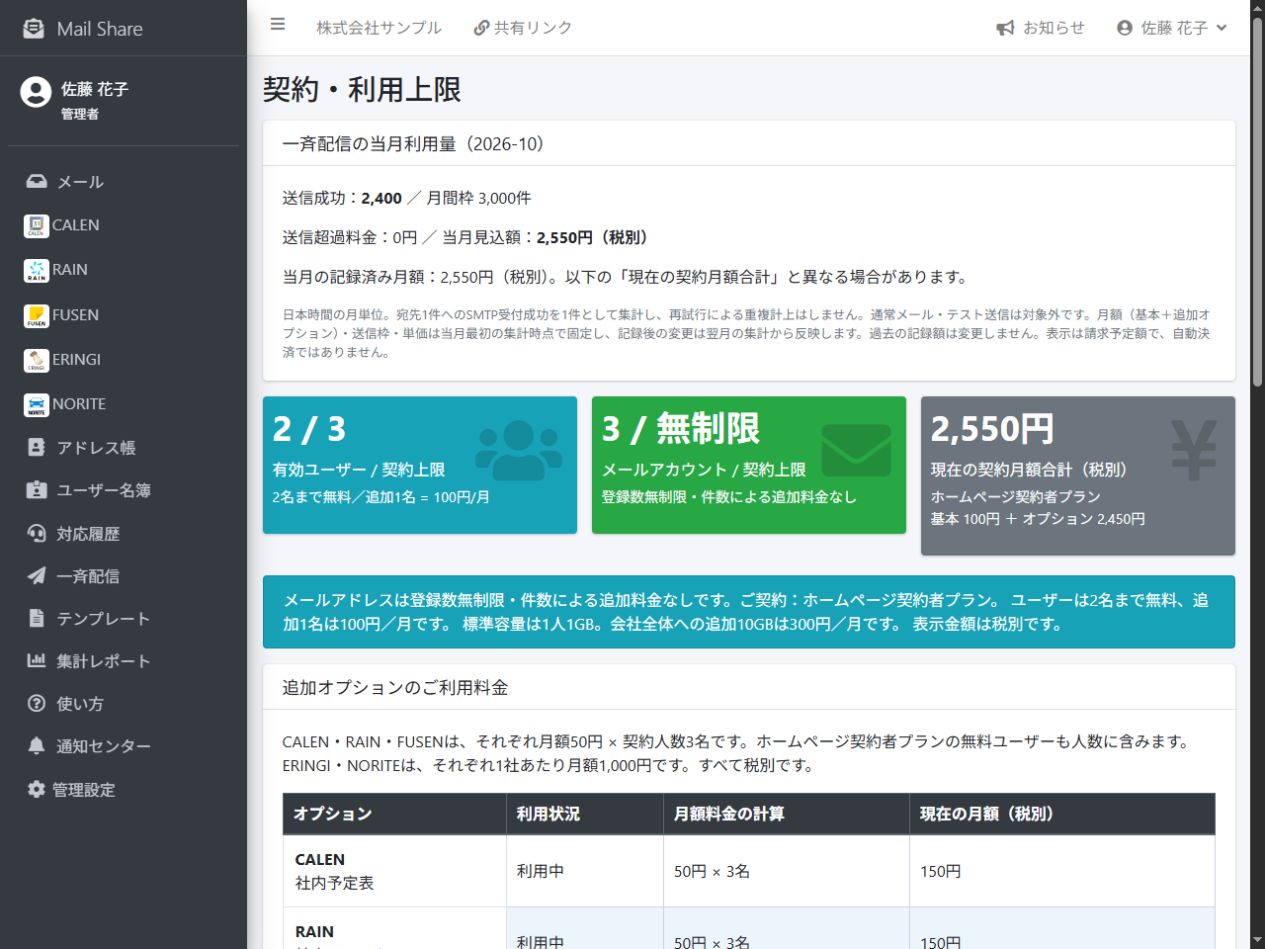
- ユーザー数の契約上限と、追加1名の月額を確認します。
- メールアドレス数は無制限で、件数による追加料金はありません。
- 現在の契約月額合計と、基本月額・追加オプション料金の内訳を確認します。
料金プランと契約月額を確認する
「契約・利用上限」で現在のプラン名、契約月額合計と、基本月額・追加オプション料金の内訳を確認します。ホームページ契約者プランはLOGZAWEBとのホームページ契約があるお客様向け、通常プランはホームページ契約のないお客様向けです。
通常プランの最低契約人数は2人(月額400円から・税別)です。ホームページ契約者プランは1人から利用でき、2人まで無料です。
ユーザーの基本料金は、ホームページ契約者プランが2人まで無料で、追加1人あたり月100円。通常プランは1人目から月200円です(税別)。メールアドレスの登録はどちらも無制限で、件数による追加料金はありません。
新プランの標準容量は契約ユーザー数×1GBを会社全体で共有します。無料のユーザーも人数に含みます。追加容量は会社全体に10GB単位で申し込めます。10GBあたりの月額は、ホームページ契約者プランが300円、通常プランが600円です(税別)。
通常の新規送信・返信・転送は件数無制限で、送信件数による追加料金はありません。月間送信枠と超過料金は「一斉配信」機能だけが対象です。一斉配信の月間枠は契約ユーザー数×1,000件を会社全体で共有し、超過は1,000件ごとに端数を切り上げ、ホームページ契約者プランは100円、通常プランは200円を加算します。
既存契約では容量などの条件が異なる場合があります。基本月額が個別の固定金額の場合も、利用中の追加オプション料金を加えた金額が契約月額合計になります。送信超過料金は別途加算されます。実際の契約内容は画面の表示を確認し、プラン変更はLOGZAWEBへご相談ください。
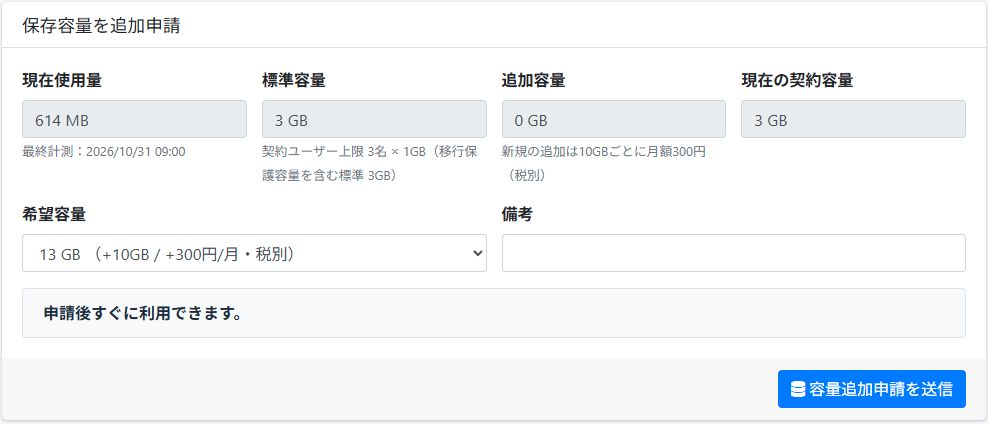
- 追加後の会社全体の合計容量と、追加月額を確認します。
- 「容量追加申請を送信」を押します。
会社全体の保存容量を追加する
「契約・利用上限」の「保存容量を追加申請」で、現在使用量・最終計測時刻・標準容量・追加容量・現在の契約容量を確認します。
「希望容量」は追加後の会社全体の合計容量です。追加の申し込みは10GB単位です。現在10GBに10GB追加する場合は20GBを選びます。選択肢に表示される追加GB数と月額を確認し、「容量追加申請を送信」を押してください。申請後すぐに利用できます。
追加容量の月額は、ホームページ契約者プランが10GBあたり300円、通常プランが10GBあたり600円です(税別)。人数を掛ける必要はありません。通常プラン10人なら標準10GB・基本月額2,000円で、10GB追加すると合計20GB・月額2,600円です(税別・オプションなしの場合)。
人数を変更しても購入済みの追加GB数は維持します。基本月額が個別の固定金額の契約では、追加後も固定基本月額を維持します。
容量は定期測定のため、削除直後に使用量が減るとは限りません。80%使用で警告し、上限到達から14日間の猶予後に一斉配信を一時停止します。通常の受信・閲覧・返信は続けられます。追加や整理で超過が解消し、次の正常な計測で確認されると解除します。
- 当月の送信成功数・月間枠・超過料金・見込額を確認します。
当月の一斉配信数・超過料金を確認する
ホームページ契約者プラン・通常プランでは、「契約・利用上限」の「一斉配信の当月利用量」で、送信成功数、月間枠、送信超過料金、当月見込額を確認します。集計は日本時間の月単位です。
月間枠は契約ユーザー数×1,000件を会社全体で共有します。一斉配信で宛先1件への送信をメールサーバーが受け付けると1件を数え、再試行は重複計上しません。通常の新規送信・返信・転送は件数無制限で、この月間枠を消費せず、件数による追加料金もありません。一斉配信のテスト送信・失敗した試行も課金用の送信数に含めません。
枠を超えた場合は1,000件単位で端数を切り上げ、ホームページ契約者プランは100円、通常プランは200円を加算します。本配信の確認画面でも、全件が当月中に成功した場合の超過料金の目安を確認できます。
当月見込額は、その月の記録済み月額と送信超過料金の合計です。当月の月額が未記録の場合は、現在の基本月額と追加オプション料金を使って見込額を表示します。月額・送信枠・単価は当月最初の集計時点で固定し、月途中の契約変更は翌月の集計から反映します。過去の記録額は変更しません。そのため、現在の契約月額合計と当月見込額が異なる場合があります。表示は請求予定額で、自動決済ではありません。
よくある質問
契約人数の上限はどこで確認できますか?
管理設定の「ユーザー管理」で契約内容を確認します。
退職した人の利用を停止するには?
「ユーザー管理」で対象者を確認し、利用状態を変更します。同じ画面から再開できます。 操作手順を見る
会社のメール保存容量を増やすには?
契約内容と使用状況を確認し、ユーザー管理の保存容量の設定から会社全体の容量を追加できます。 操作手順を見る
新しいユーザーだけに2要素認証を必須にできますか?
「ユーザー追加」で役割やログイン情報を設定し、そのユーザーの2要素認証を必須にできます。 操作手順を見る
今月の一斉配信が送信枠を超えたか、どこで分かりますか?
「契約・利用上限」の「一斉配信の当月利用量」に、送信成功数、月間枠、超過料金が表示されます。 操作手順を見る
MailShare(メールシェア)の導入・メール共有のご相談
現在のメール環境や利用方法に合わせて、MailShareの設定・運用方法をご案内します。
