

ユーザー、メールグループ、共有メールアドレスを登録し、署名と通知を設定する流れです。
操作マニュアルの目次MailShare(メールシェア)を使い始めるための初期設定
初めてMailShareを利用する場合は、次の項目を順番に設定するとスムーズです。
ユーザーを追加する
MailShareを利用する担当者ごとにユーザーを登録します。
ユーザーを分けておくことで、メールの担当者や対応状況、社内コメントなどを「誰が対応したか」とあわせて共有でき、複数人でメール対応するときの担当重複や引き継ぎ漏れを防ぎやすくなります。
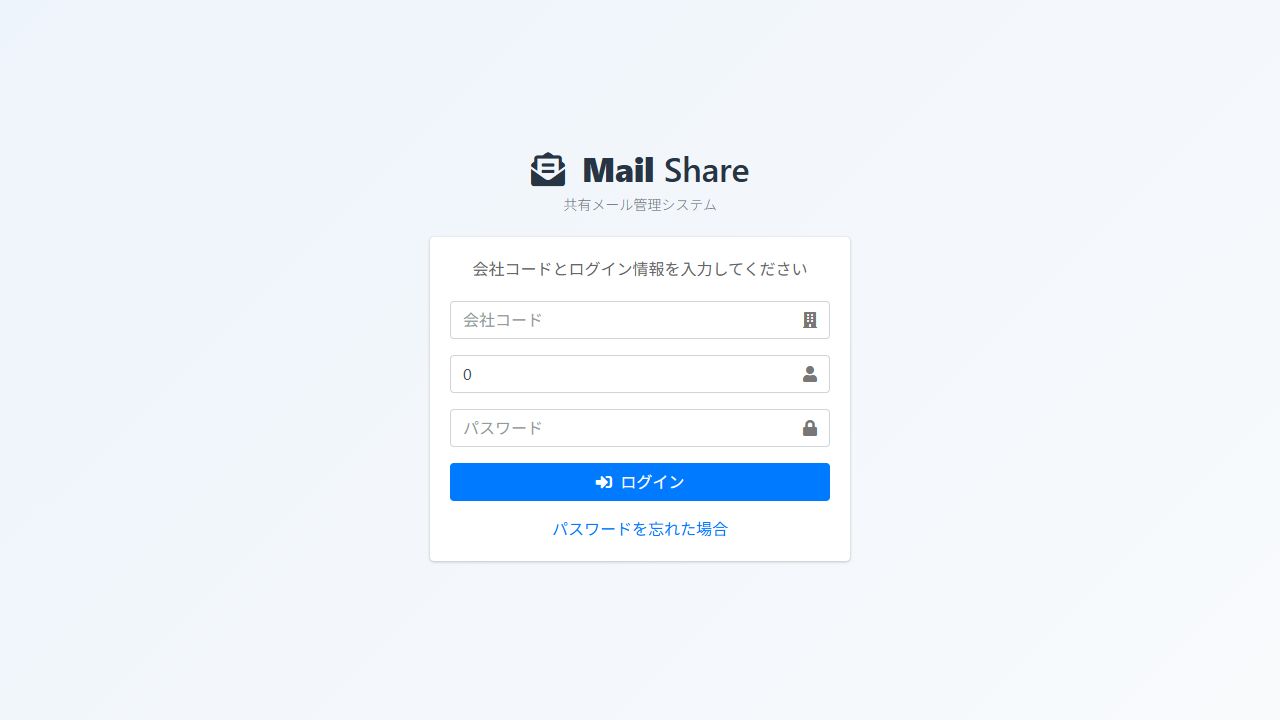
- 会社コード・ログインID・パスワードを入力する
- 「ログイン」を押す
MailShare(メールシェア)へログインする
案内されたMailShare(メールシェア)のログイン画面を開きます。
「会社コード」「ログインID」「パスワード」を入力して「ログイン」をクリックします。
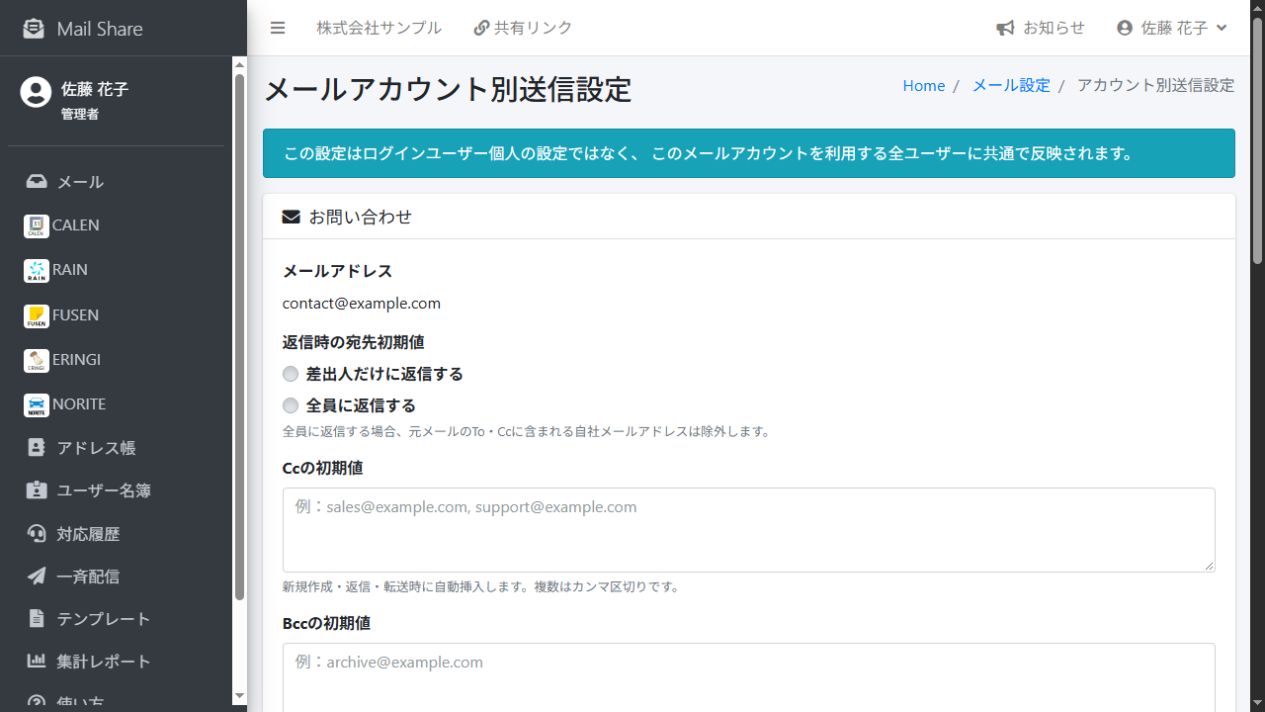
「管理設定」を開く
管理者でログインすると、画面左のメニューに「管理設定」が表示されます。
「管理設定」をクリックすると、ユーザーやメールアカウント、アクセス権などの会社全体の設定を行えます。
管理設定は管理者のみ利用できます。担当者には管理設定メニューは表示されません。
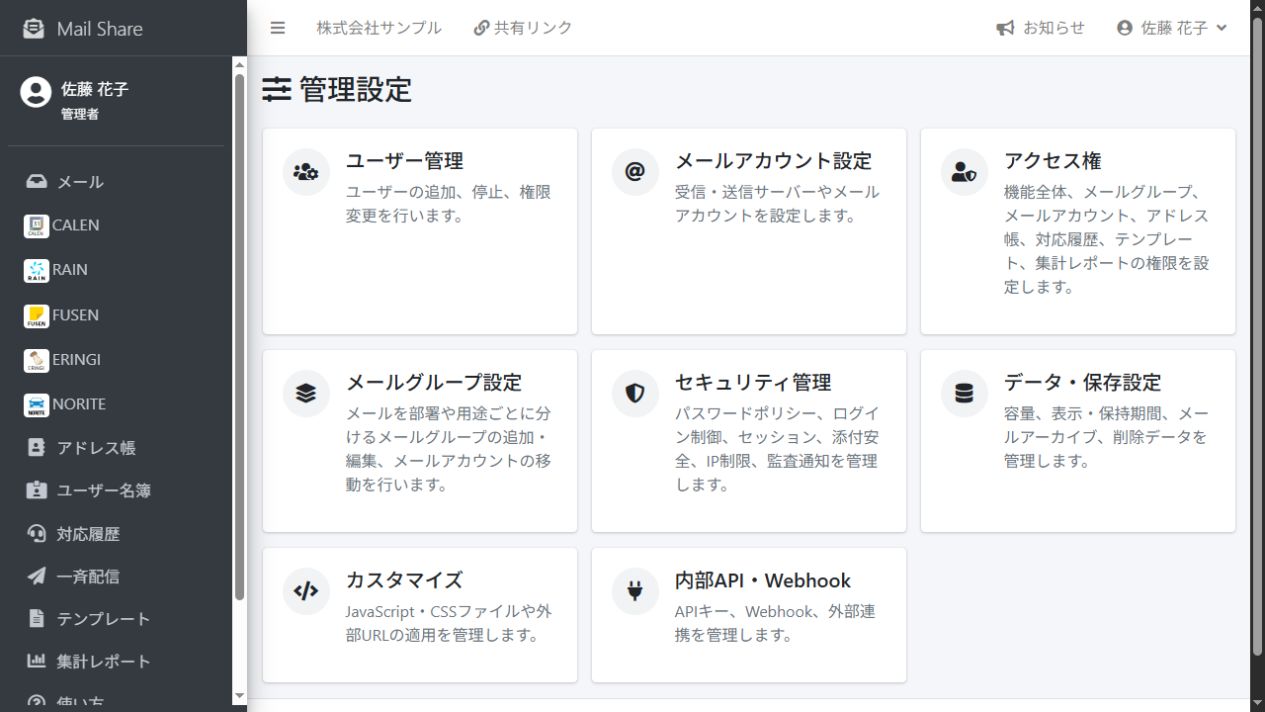
- 「ユーザー管理」を開く
- 「メールアカウント設定」を開く
- 「メールグループ設定」を開く
「ユーザー管理」を開く
管理設定画面から「ユーザー管理」を開きます。
ここでは、MailShareを利用する担当者の追加・編集や利用状態の管理を行います。
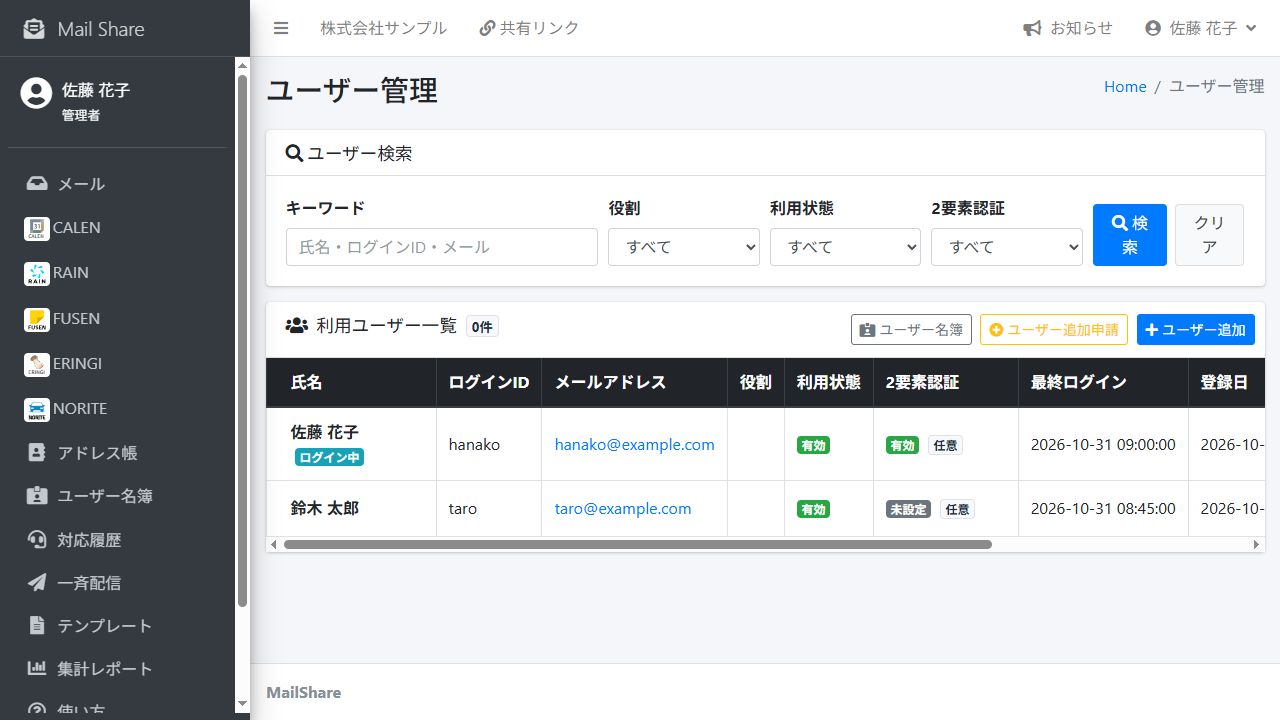
- 「ユーザー追加」を押す
- キーワード・役割・状態で絞り込む
「ユーザー追加」をクリックする
ユーザー管理画面には、現在登録されている利用ユーザーが一覧で表示されます。
新しいユーザーを追加する場合は、画面右上の「ユーザー追加」をクリックします。
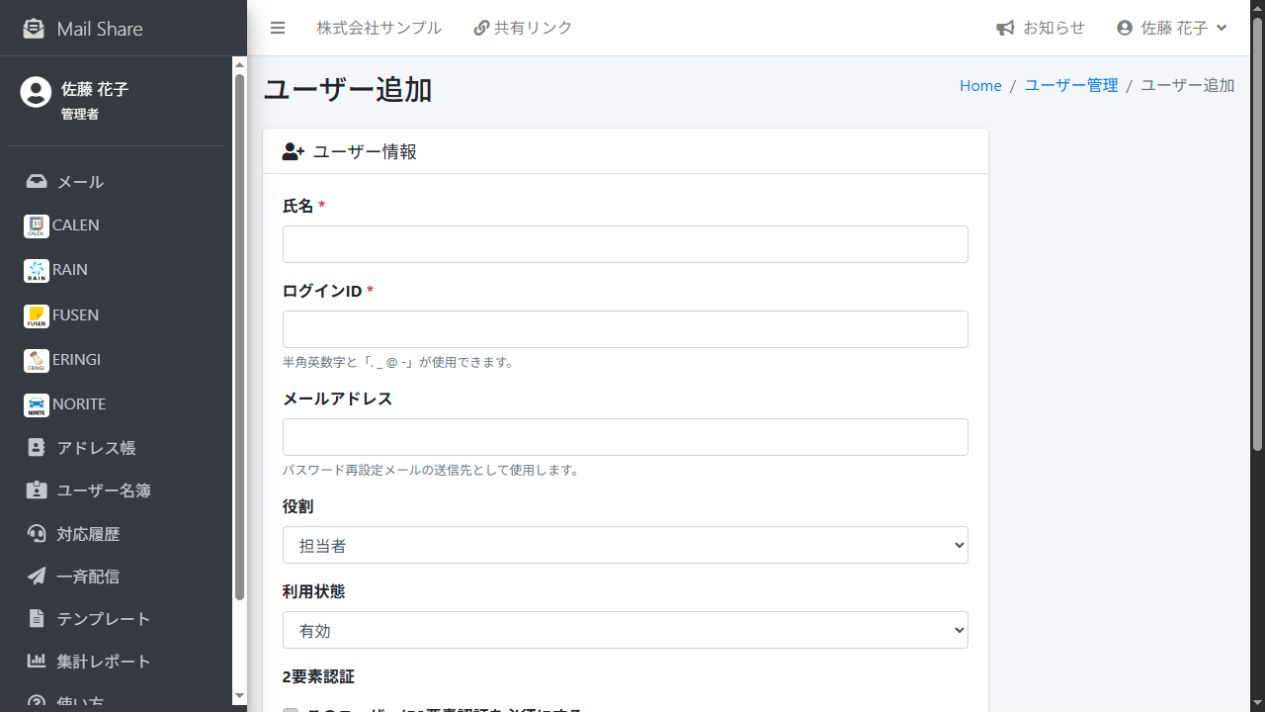
- 氏名・ログインID・メールアドレスを入力する
- 役割と利用状態を選ぶ
ユーザー情報を入力して登録する
氏名、ログインID、メールアドレス、役割、利用状態、パスワードなどを設定します。
必要に応じて、そのユーザーに2要素認証を必須にすることもできます。
入力内容を確認し、「登録」をクリックするとユーザーの追加は完了です。
メールグループを設定する
「お問い合わせ」「採用」「営業」など、部署や用途ごとにメールグループを作成し、共有メールアドレスの所属先を整理します。
複数のメールアドレスを目的別にまとめておくことで、利用するアドレスが増えても管理しやすくなり、アクセス権や運用ルールを分ける際にも役立ちます。
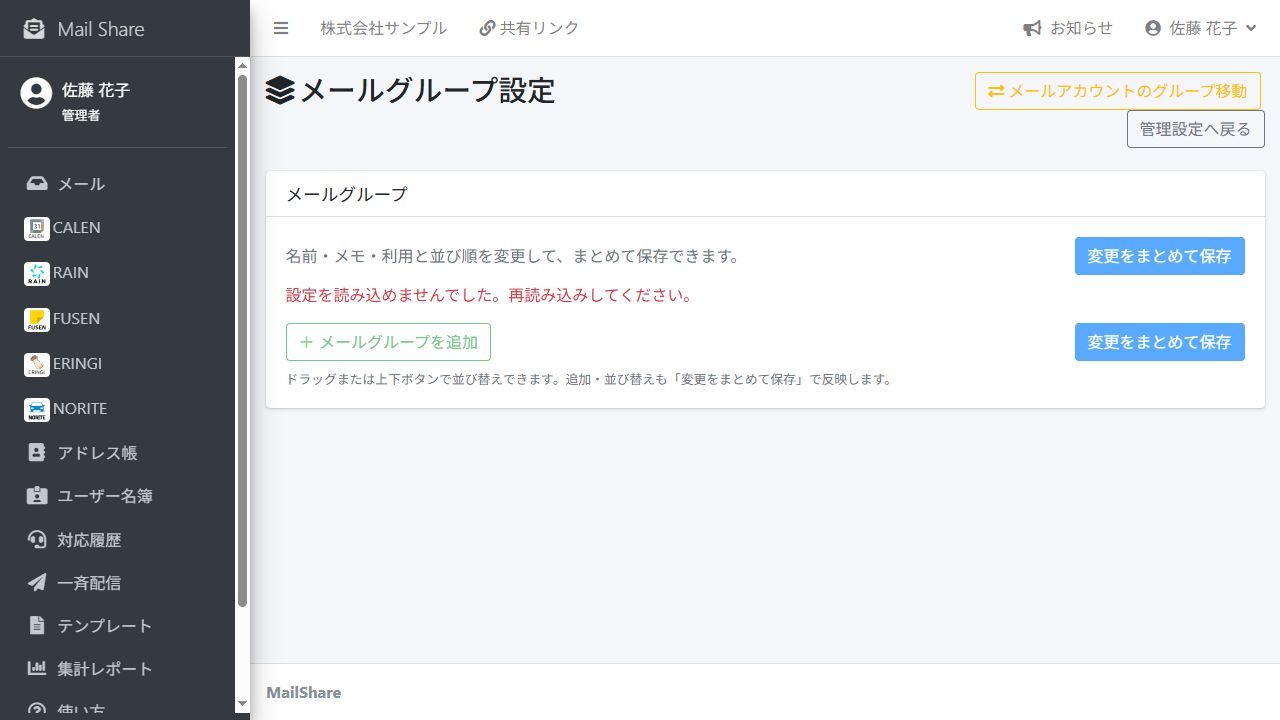
- 「メールグループを追加」を押す
- 「変更をまとめて保存」で反映する
「メールグループ」を開く
管理設定画面から「メールグループ」の設定画面を開きます。
メールグループは、部署や用途ごとに共有メールアドレスをまとめるための機能です。
- 「ユーザー管理」を開く
- 「メールアカウント設定」を開く
- 「メールグループ設定」を開く
メールグループを作成する
「お問い合わせ」「採用」「営業」など、共有メールアドレスを管理する用途に合わせてメールグループを作成します。
「並び順」には表示する順番を数字で入力します。数字が小さいメールグループほど一覧の上に表示されます。
ここで作成したメールグループは、次の「共有メールアドレスを追加する」でメールアカウントの所属先として選択します。
グループを作成したら「管理設定 → アクセス権 → メール」で利用ユーザーを指定し、メールアカウントごとの「個別設定」と「閲覧・送信」等の必要な権限を保存します。新しいグループ・アカウント・担当者は、未設定のままでは共有メールを利用できません。
共有メールアドレスを追加する
MailShareで共有するメールアドレスを登録します。作成したメールグループを所属先に設定し、受信・送信サーバーへ正常に接続できるか確認します。
- 「ユーザー管理」を開く
- 「メールアカウント設定」を開く
- 「メールグループ設定」を開く
「メールアカウント」を開く
管理設定画面から「メールアカウント」を開きます。
ここでは、MailShareで使用するメールアカウントの追加・編集や設定内容の確認を行います。
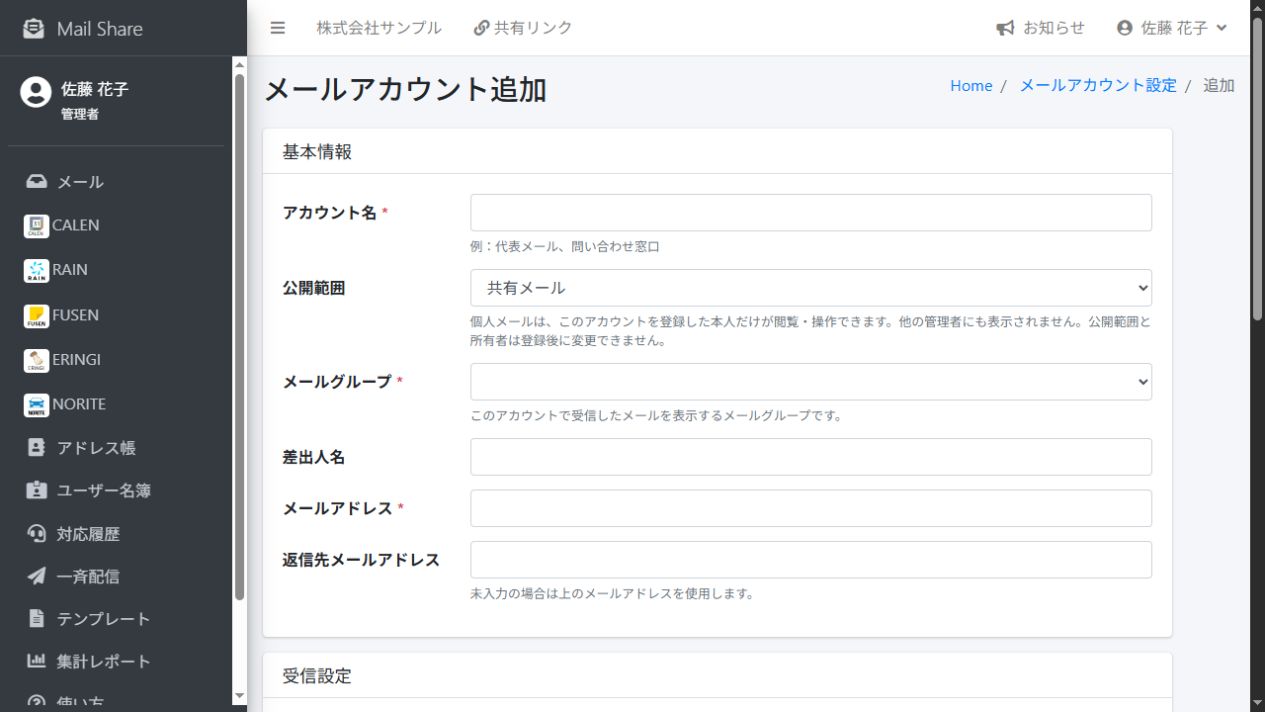
- アカウント名と公開範囲を指定する
- グループ・差出人名・メールアドレスなどを入力する
メールアカウントを追加する
「メールアカウント追加」をクリックして、新しいメールアカウントの登録画面を開きます。
MailShareで受信・返信に使用するメールアドレスごとに、メールアカウントを登録します。
- アカウント名と公開範囲を指定する
- グループ・差出人名・メールアドレスなどを入力する
共有するメールアドレスを登録する
「info@example.jp」など、MailShareで共有したいメールアドレスを登録します。
先ほど作成したメールグループから、このメールアドレスの所属先を選択します。
メールアドレス、受信サーバー、送信サーバー、ユーザー名、パスワード、ポート番号、SSL/TLSなど、メールサーバーへの接続に必要な情報を入力します。
LOGZAWEBをご契約のお客様は、弊社にてメールアカウントの登録作業を行いますので、お客様側での設定は不要です。
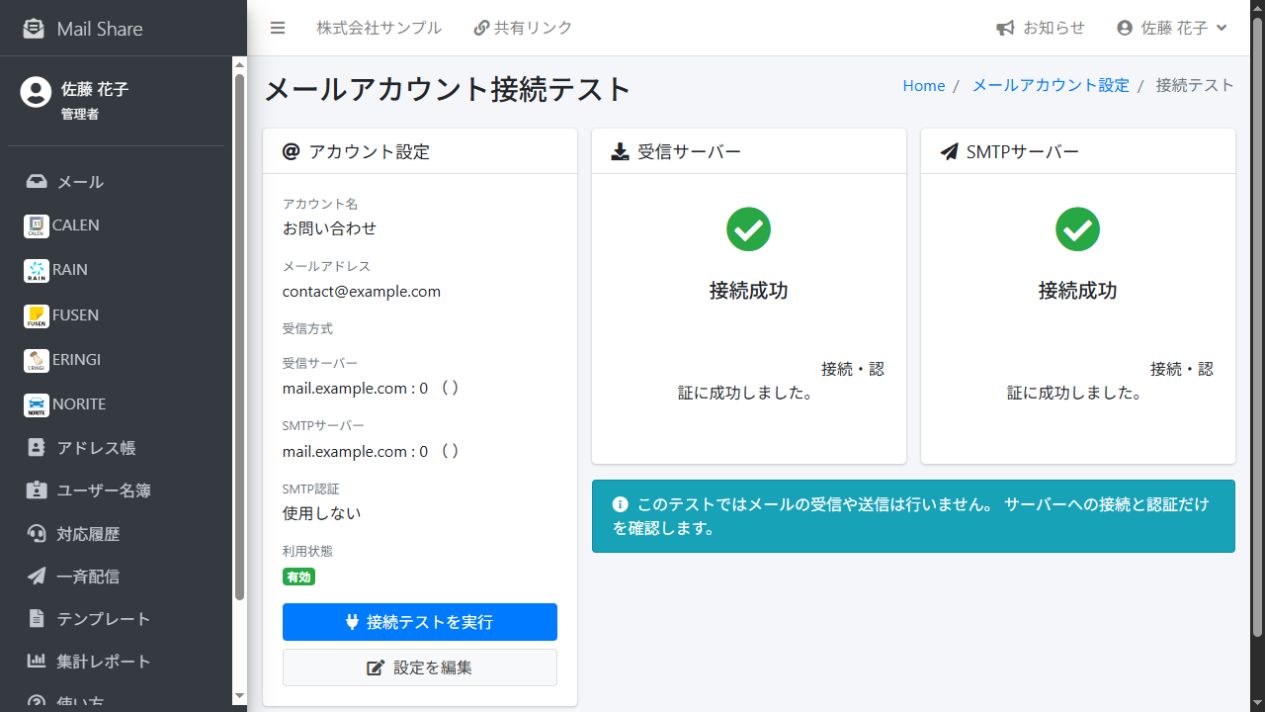
- 受信・SMTPサーバーの接続結果を確認する
- 「接続テストを実行」を押す
接続テストを開く
メールアカウント情報を入力したら、「接続テスト」を開きます。
登録した受信サーバー・送信サーバーの設定で、MailShareから正常に接続できるか確認します。
接続できない場合は、サーバー名、ポート番号、ユーザー名、パスワード、SSL/TLSの設定を確認してください。
- 受信・SMTPサーバーの接続結果を確認する
- 「接続テストを実行」を押す
接続テストを実行する
「接続テストを実行」をクリックして、受信・送信サーバーへの接続を確認します。
受信・送信ともに正常と表示されれば、メールサーバーの設定は完了です。
エラーが表示された場合は、表示された内容を確認し、メールアカウント設定を修正してから再度テストしてください。
署名を設定する
メールの返信・送信時に使用する署名を登録します。
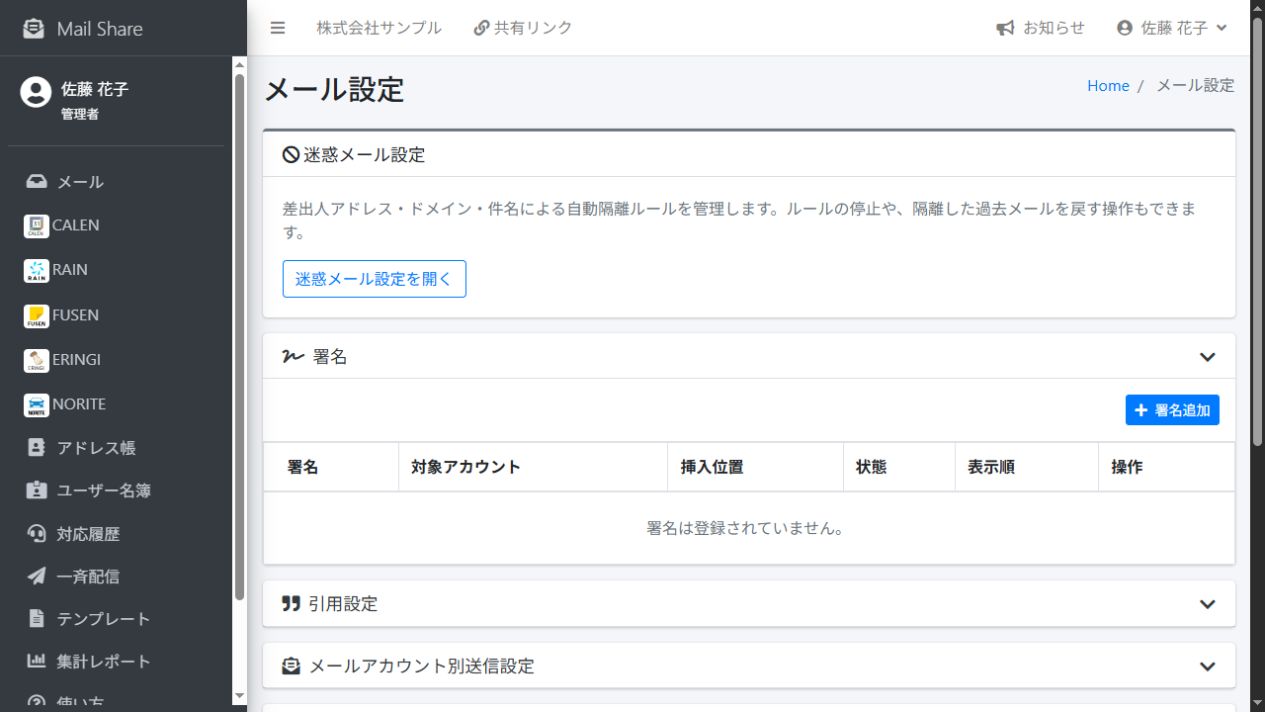
「メール設定」を開く
メール一覧画面の「メール設定」をクリックします。
メール設定では、署名や引用設定、メールアカウント別送信設定などを変更できます。
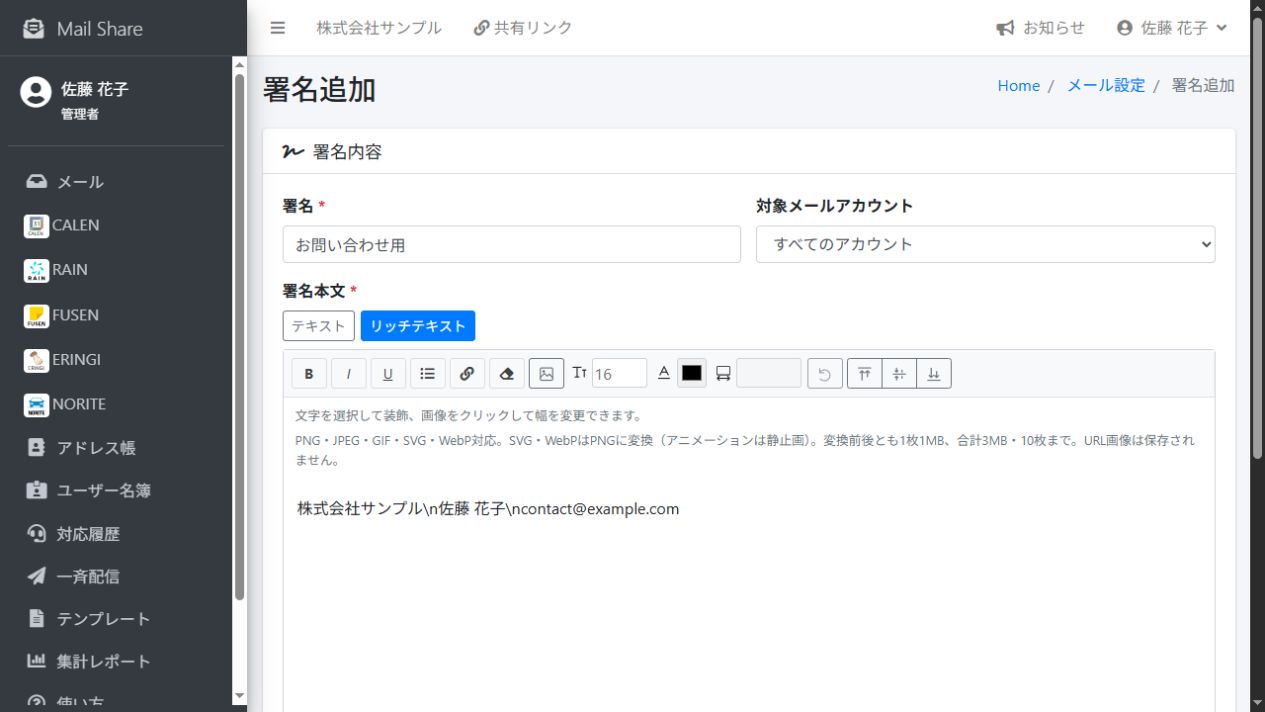
- 署名名と対象メールアカウントを指定する
- 本文形式を選び、署名の本文・画像を編集する
「署名追加」をクリックする
メール設定画面の「署名」を開き、「署名追加」をクリックします。
登録済みの署名がある場合は、この画面から編集や削除もできます。
- 署名名と対象メールアカウントを指定する
- 本文形式を選び、署名の本文・画像を編集する
署名を登録する
署名、対象メールアカウント、署名本文などを設定します。
署名はログインしているユーザーごとに管理されます。メールアカウントごとに異なる署名を登録できるほか、すべてのメールアカウントで使用する署名も登録できます。
「既定の署名」を設定すると、対象のメールアカウントでメールを作成するときに、そのユーザーの既定署名として利用できます。
必要に応じて、返信・転送時の挿入位置や表示順を設定します。
本文は通常のテキストまたはリッチテキストで登録できます。「リッチテキスト」は、文字の太字・色・サイズ、リンクなどの装飾を使用できる形式です。内容を確認して保存すると、登録した署名をメール作成時に利用できます。
署名には画像も追加できます。作成・返信・転送の画面で署名を切り替えられるため、用途別に登録して使い分けます。
通知を設定する
新着メールなどの通知をウェブプッシュ通知でPC・スマートフォンで受け取るための端末通知設定を行います。
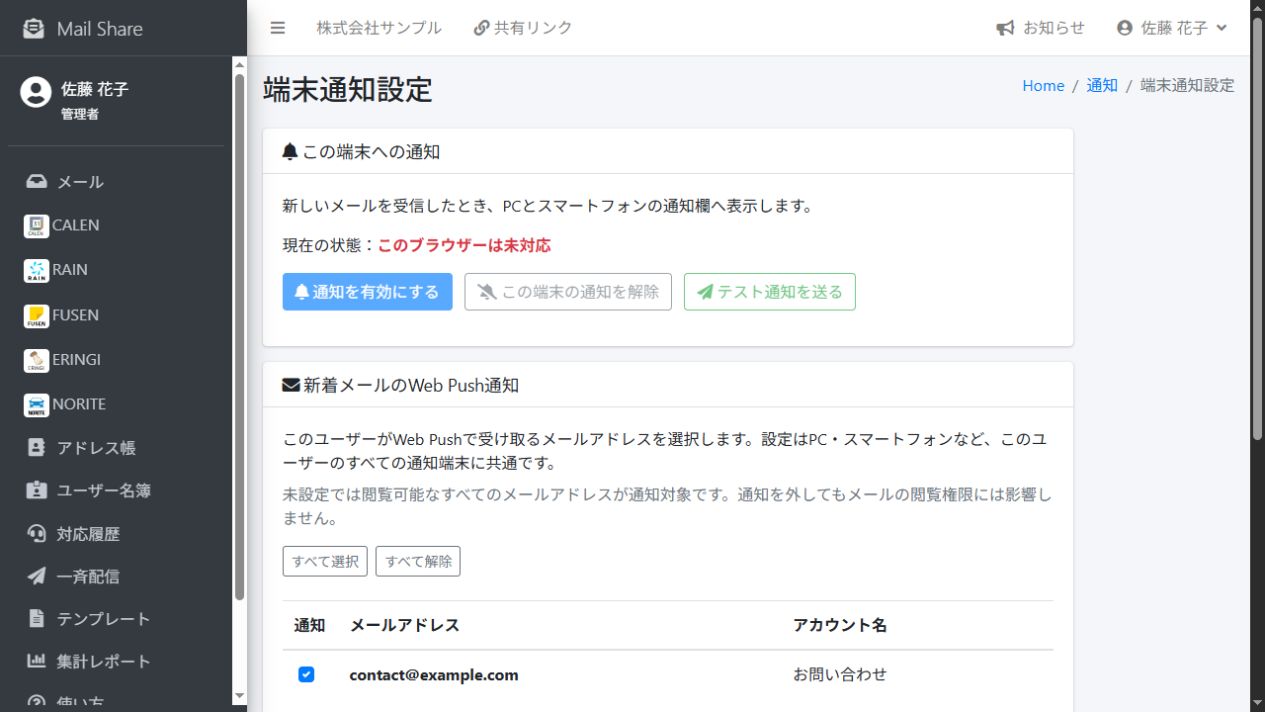
- 「通知を有効にする」を押す
- 「テスト通知を送る」で到着を確認する
- 通知を受け取るメールアドレスを選ぶ
「端末通知設定」を開く
画面右上のユーザーメニューから「端末通知設定」をクリックします。
- 「通知を有効にする」を押す
- 「テスト通知を送る」で到着を確認する
- 通知を受け取るメールアドレスを選ぶ
通知を有効にする
「通知を有効にする」をクリックし、この端末でMailShareからの通知を受け取れるようにします。
ブラウザーから通知の許可を求められた場合は「許可」を選択してください。
PC・スマートフォンのどちらでも設定できます。利用する端末ごとに通知を有効にします。
- 「通知を有効にする」を押す
- 「テスト通知を送る」で到着を確認する
- 通知を受け取るメールアドレスを選ぶ
テスト通知を送る
通知を有効にしたら、「テスト通知を送る」をクリックします。
PCまたはスマートフォンにテスト通知が表示されることを確認します。
通知が届けば端末通知の設定は完了です。
動作確認をする
テストメールを使って、メールの受信・通知・返信・担当者変更・社内コメントなど、利用開始前に基本動作を確認します。
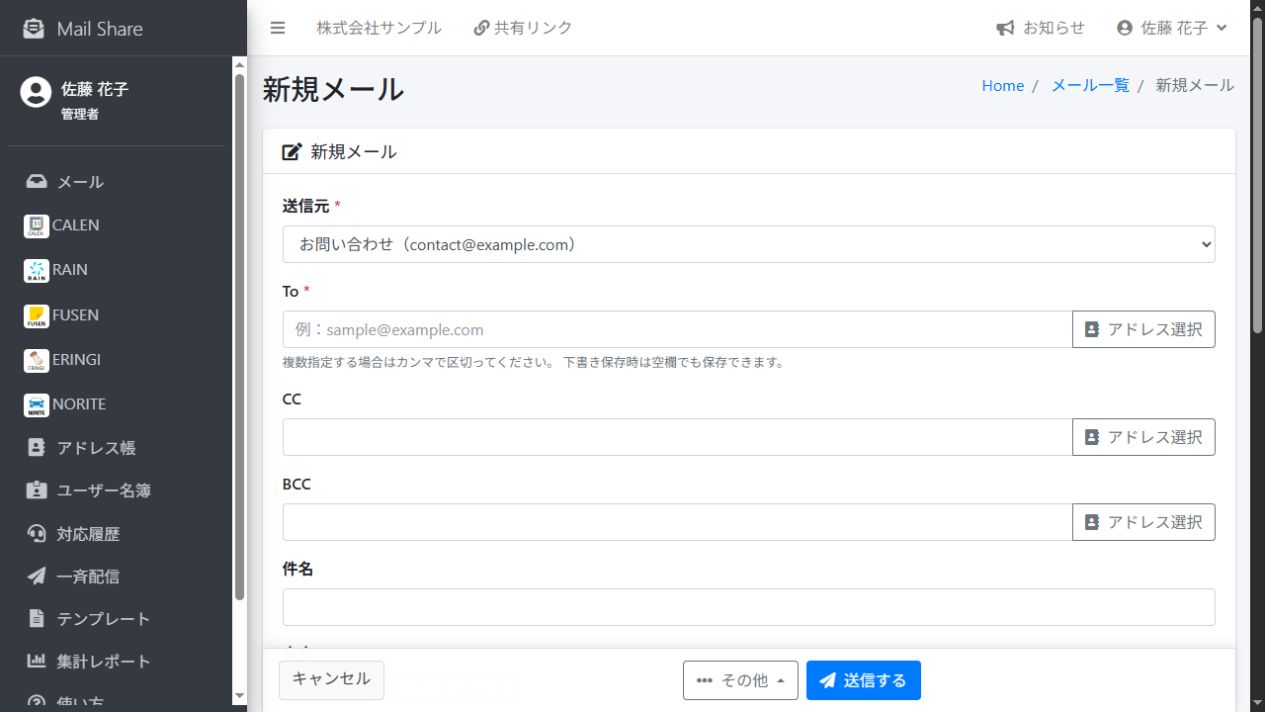
- To・CC・BCCに宛先を入力する
- 件名を入力する(本文は画面下へ)
- 内容を確認して「送信する」を押す
「新規メール」をクリックする
メール一覧画面の「新規メール」をクリックします。
新規メール作成画面が表示され、MailShareから新しいメールを送信できます。
- To・CC・BCCに宛先を入力する
- 件名を入力する(本文は画面下へ)
- 内容を確認して「送信する」を押す
テストメールを作成して送信する
送信に使用するメールアカウントを選択し、Gmailなど確認できる別のメールアドレスを宛先に入力します。
件名と本文を入力し、設定した署名が正しく表示されていることも確認します。
「送信」をクリックし、宛先のメールアドレスにメールが届けば、MailShareからの送信設定は正常です。
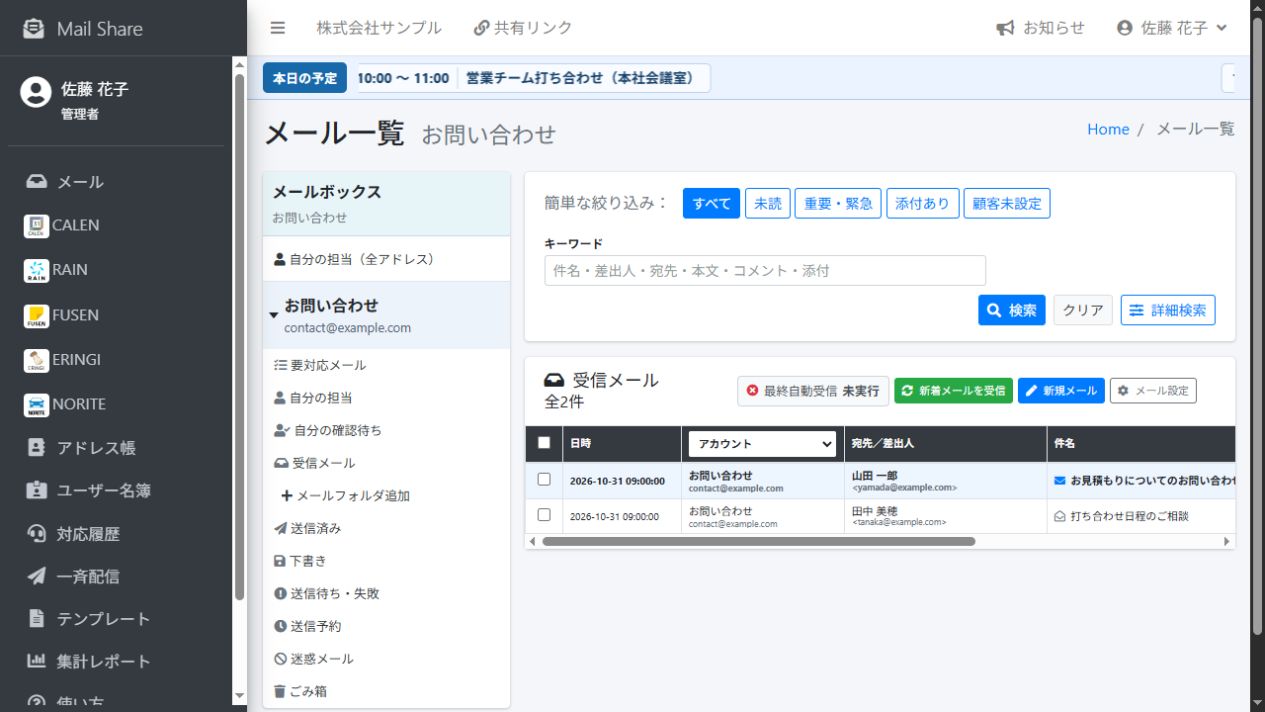
- 絞り込み・キーワード・詳細検索を使う
- 「新着メールを受信」を押す
- 「新規メール」を押す
新着メールの通知を確認する
端末通知を有効にしている場合は、新着メールを受信するとPC・スマートフォンへ通知されます。
メールのプッシュ通知は定期処理で配信されるため、受信直後に届くとは限りません。通知センターと受信状態も確認してください。
通知が表示されれば、端末通知の設定も正常です。
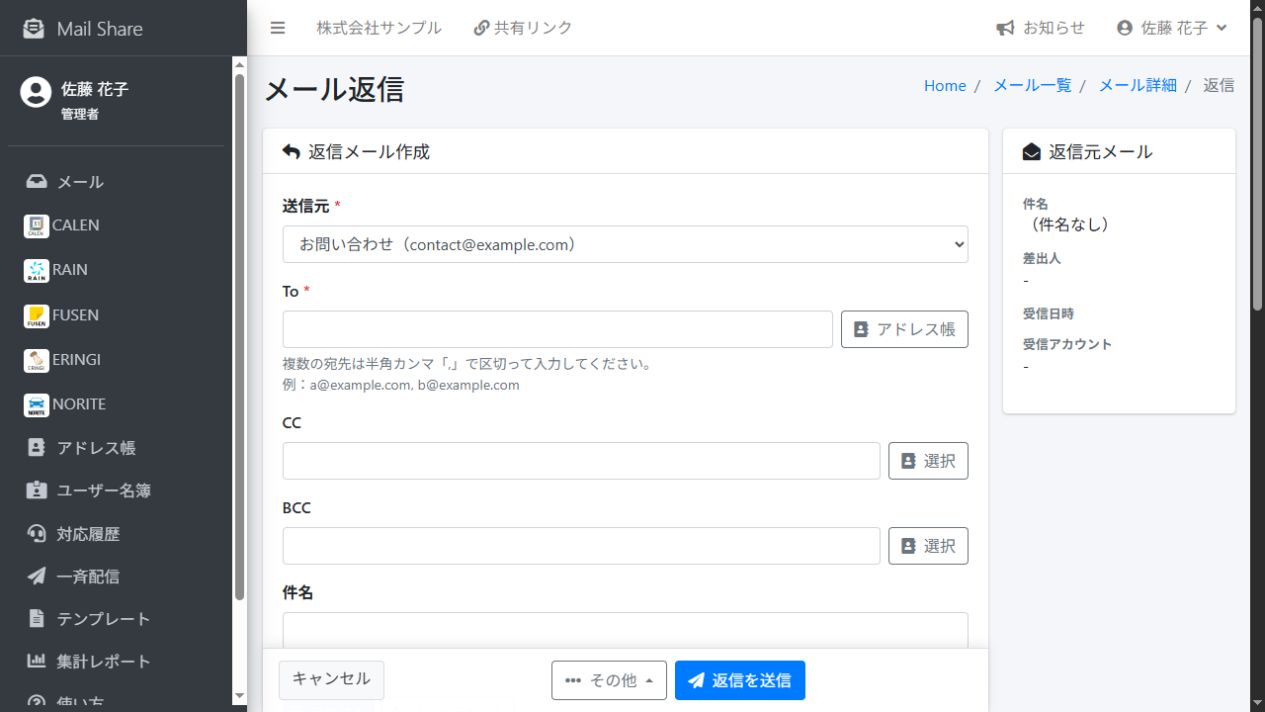
- 返信先のTo・CC・BCCを確認する
- 件名を確認する(本文は画面下へ)
- 内容を確認して「返信を送信」を押す
受信したメールへ返信する
受信したテストメールを開き、「返信」をクリックします。
宛先、件名、本文、使用する署名などを確認して送信します。
テストメールの送信元に返信メールが届けば、送信設定も正常です。
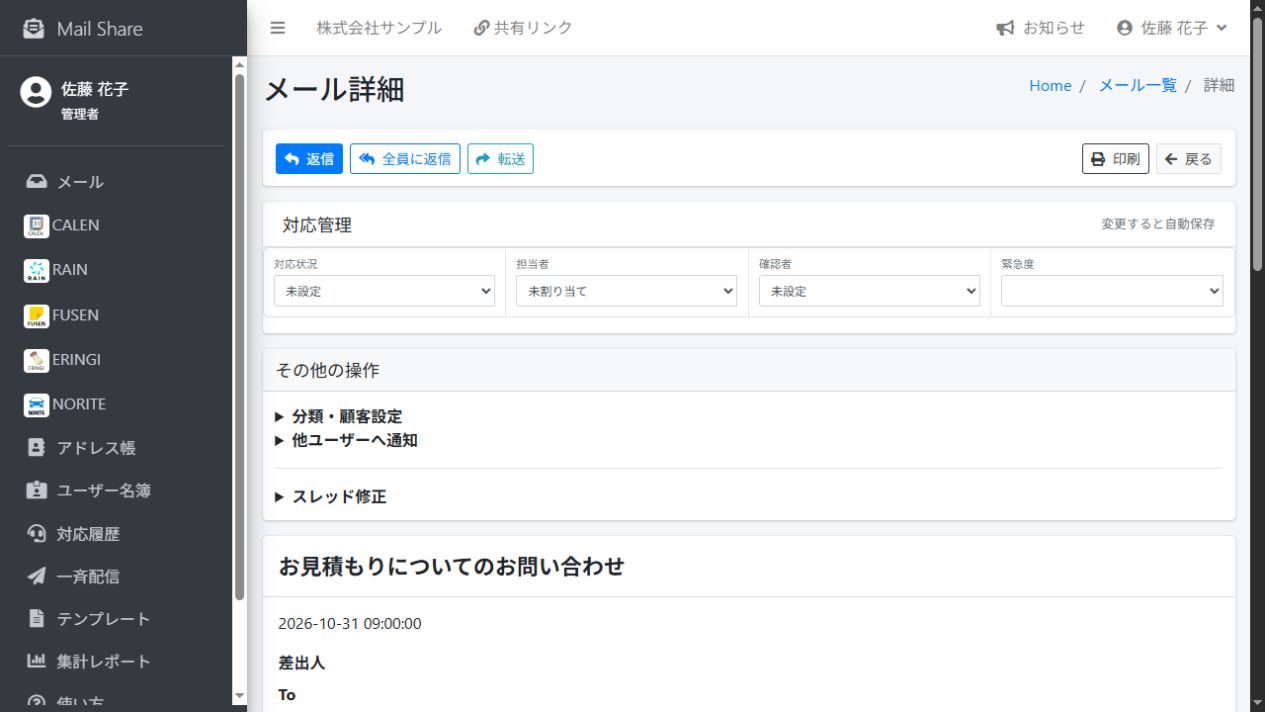
- 返信・全員に返信・転送から選ぶ
- 対応状況・担当者・確認者を設定する
担当者・対応状況を変更する
受信したテストメールを使って、担当者や対応状況を変更します。
担当者を設定することで誰が対応するメールなのかを共有でき、対応状況を設定することで現在の進行状況を確認できます。
別のユーザーを担当者に設定すると、設定されたユーザーの通知センターに通知されます。端末通知を有効にしている場合は、PC・スマートフォンへWeb Push通知も送信されます。
実際の運用前に一度操作し、メール対応の流れを確認しておきます。
- 返信・全員に返信・転送から選ぶ
- 対応状況・担当者・確認者を設定する
社内コメントを登録する
テストメールの詳細画面から社内コメントを入力して保存します。
社内コメントはMailShare内で情報を共有するための機能で、メールの相手には送信されません。
コメントを登録すると、そのメールに設定されている担当者・確認者の通知センターに通知されます。端末通知を有効にしている場合は、PC・スマートフォンへWeb Push通知も送信されます。
コメントを登録した本人には通知されません。
確認事項や引き継ぎ内容など、社内だけで共有したい情報を残す場合に利用します。
よくある質問
共有メールアドレスを追加したのに利用できないときは?
メールグループの利用許可と、メールアカウントごとの閲覧・送信権限を確認してください。
メールの受信と送信は利用開始前にどう確かめますか?
共有メールアドレスの設定後に接続を確認し、テスト用のアドレスと送受信します。担当者の画面でも対象アカウントを開けるか確かめます。 操作手順を見る
部署ごとに問い合わせ窓口を分けられますか?
「お問い合わせ」「営業」などのメールグループを作り、共有メールアドレスの所属先を設定します。グループごとに利用ユーザーも指定できます。 操作手順を見る
新しい担当者にメール対応を始めてもらうには?
管理設定でユーザーを登録し、使うメールグループと共有アカウントの権限を設定します。本人の画面で対象のメールが開けるか確認してください。 操作手順を見る
会社名や連絡先を毎回入力せずに済む設定はありますか?
署名を登録しておくと、メール作成時に使えます。会社名、担当者名、電話番号など、よく使う情報をまとめておけます。 操作手順を見る
MailShare(メールシェア)の導入・メール共有のご相談
現在のメール環境や利用方法に合わせて、MailShareの設定・運用方法をご案内します。
