
メール共有・比較
OutlookとMailShareの違い。代表メールの共有にはどちらが向いている?
同じ代表アドレスを複数人で見る運用でも、仕事の分担や引き継ぎが必要になると、確認したい情報は増えます。OutlookとMailShareで、日々の対応がどう変わるかを比べます。

OutlookとMailShareの違いを比較
Outlookは、メールや予定表を扱うアプリです。Microsoft 365では、管理者が設定した共有メールボックスを複数人で扱えます。MailShare(メールシェア)は、問い合わせごとの担当者・対応状況・やり取りをチームで管理できる共有メールサービスです。
| 比較項目 | Outlook・Microsoft 365 | MailShare |
|---|---|---|
| 同じアドレスでの対応 | 共有メールボックスを使い、付与された権限で閲覧・送信する。 | 共有アドレスに権限を設定し、受信・返信履歴を共有する。 |
| 担当と進捗 | カテゴリ・フラグなどを活用し、どの印で担当や進捗を示すか決める。 | 担当者と対応状況をメール一覧で確認。条件に応じた担当の自動設定も可能。 |
| 返信・引き継ぎ | 共有の送信済みアイテムに残す方法は、アカウントや管理者設定を確認する。 | MailShareから送った返信は、閲覧権限があれば別端末からも確認できる。社内コメントで引き継ぎも残せる。 |
| メール以外の日常業務 | Microsoft 365の予定表やTeamsなどを既存の環境で使える。 | 社内の予定・設備予約、伝言、チャット、稟議、タスク、社用車管理を追加オプションで利用できる。 |
Outlookが向いている場面
個人のメールやMicrosoft 365の予定表が仕事の中心で、Microsoft 365に慣れているチームなら、Outlookで運用しやすいでしょう。代表アドレスを少人数で扱い、共有メールボックスのルールが定着していて、返信漏れや引き継ぎの問題が少なければ、その仕組みを活かせます。
利用中のOutlookの種類、メールボックスの権限、送信済みメールの保存先設定によって、チームから見える範囲が変わります。運用を決める際は、代表アドレスで送った返信を他の担当者の端末からも確認できるか、実際の権限で試しておくと安心です。
MailShareが向いている場面
「誰かが返すと思っていた」「返信した人に聞かないと、次の対応が分からない」といった場面が多いなら、担当者と対応状況を一覧で確認できることが効きます。たとえば見積もり依頼を受けたら、担当を設定し、次の確認事項を社内コメントに残します。担当者が不在でも、権限のある別の社員が送信履歴と経緯を見て引き継げます。
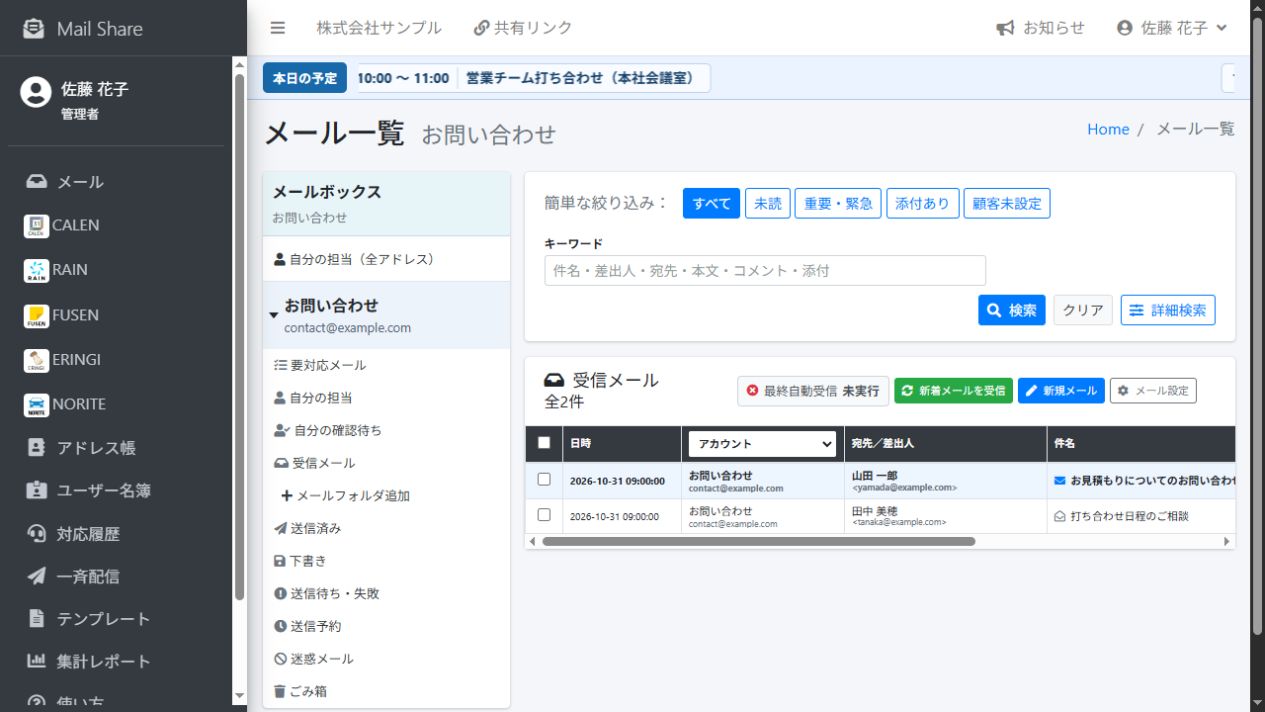
導入時は、今のメールサーバーへ接続できるかを確認し、メンバーごとの権限と担当のルールを決める必要があります。予定表やタスク管理などを使う場合は、必要な追加オプションの料金も見込みます。MailShareの料金と追加オプション
メール対応から社内の次の作業へ
お客様に返信した後も、見積もりの確認、訪問の予約、折り返しの伝言が続くことがあります。MailShareでは業務に応じて追加オプションを選べます。
OutlookとMailShareのよくある質問
Outlookでも代表メールを複数人で使えますか?
Microsoft 365の共有メールボックスで利用できます。管理者がメールボックスと権限を設定します。問い合わせごとの担当や手順まで統一したい場合は、その運用をどこで管理するかも比較しましょう。
OutlookをすべてやめないとMailShareを導入できませんか?
接続条件が合えば、代表メールを先に試し、個人メールやMicrosoft 365の予定表は今の運用を続けられます。同じアドレスの返信窓口は、運用開始時にチーム内で統一します。
Outlookから会社の連絡先を引き継げますか?
Outlookの連絡先CSVをMailShareのアドレス帳へ取り込めます。メールや署名の扱いはOutlookの移行手順を確認してください。