
乗り換え・移行手順
OutlookからMailShareへ移行する方法。メール・連絡先CSV・署名の引き継ぎ
今のメールアドレスは使えるか、過去メールはどこにあるか、アドレス帳は移せるか。先にデータと接続先を確認し、代表アドレス1つで試してから切り替えます。

Outlookから移行する前に、メールの契約先を確認
まずOutlookで使っている代表アドレスの接続先を確認します。会社の独自ドメインであっても、サーバーはレンタルサーバーやMicrosoft 365など契約によって異なります。アドレス、利用者、残したいメールの期間、Outlookの署名とルールを控えておきます。
メール本文・添付、連絡先、署名はそれぞれ引き継ぎ方が異なります。Outlookの連絡先CSVに入るのは連絡先の情報です。メール本文と添付の保存先は別に確認します。
今のメールアドレスをMailShareで使う
- 契約先が案内する受信(IMAPまたはPOP3)と送信(SMTP)のサーバー・ポート・暗号化・認証方式を確認します。
- MailShareの「管理設定」からメールアカウントを登録し、受信とSMTPの接続テストを行います。
- 代表アドレスを使うメンバーだけに権限を付け、社内外のテスト用アドレスで受信・返信・差出人表示を確かめます。
現在のメールサーバーとの接続条件が合えば、アドレスを使い続けられます。Microsoft 365やOutlook.comをメールの契約先にしている場合は、必要な認証方式やテナントのポリシーを事前に確認してください。MailShareのメールアカウント登録・接続テスト
Outlookのアドレス帳をCSVで移行する
Outlookから連絡先をエクスポート
- 新しいOutlook(Windows) 「連絡先」を開き、「連絡先のエクスポート」で対象のフォルダーを選びます。
- Outlook on the web / Outlook.com 「連絡先」の「連絡先の管理」から「連絡先のエクスポート」を選びます。
- クラシックOutlook(Windows) 「ファイル」→「開く/エクスポート」→「インポート/エクスポート」の順に開きます。「ファイルにエクスポート」で「コンマ区切り値」を選び、対象の連絡先フォルダーを指定します。
Microsoft公式|Outlookで連絡先CSVを書き出す手順
MailShareでOutlookの連絡先CSVを取り込む
- MailShareの「アドレス帳」から「ファイル入出力」を開きます。
- 「Outlookの連絡先を取り込む」で、Outlookから書き出したCSVを選び、「OutlookのCSVを取り込む」を押します。日本語・英語の見出しに対応しています。
- 取り込み結果を確認し、氏名、会社名、メールアドレスを代表例で照合します。主メールや予備メールが登録済みのアドレスと重なる行はスキップされます。
過去メール・添付・PSTファイルの扱い
メールサーバーに残っている過去メールは、MailShareのアカウント設定にある過去メール取込を利用できます。必要な期間、フォルダー、添付のあるメールを先に数件確認し、取り込み対象を決めてください。
OutlookのローカルPSTや、POP受信でPCにしか残っていないメールがあれば、元データを保管します。PSTをMailShareへそのまま投入する手順はありません。既存のメールサーバーに置き直せるか、旧環境で参照できるよう保管するかは、今の契約と保存先に合わせて決めます。予定表のデータも別に扱い、CALENの利用を始める場合は必要な予定や繰り返し予定の扱いを決めます。
Outlookの署名をMailShareで使うには
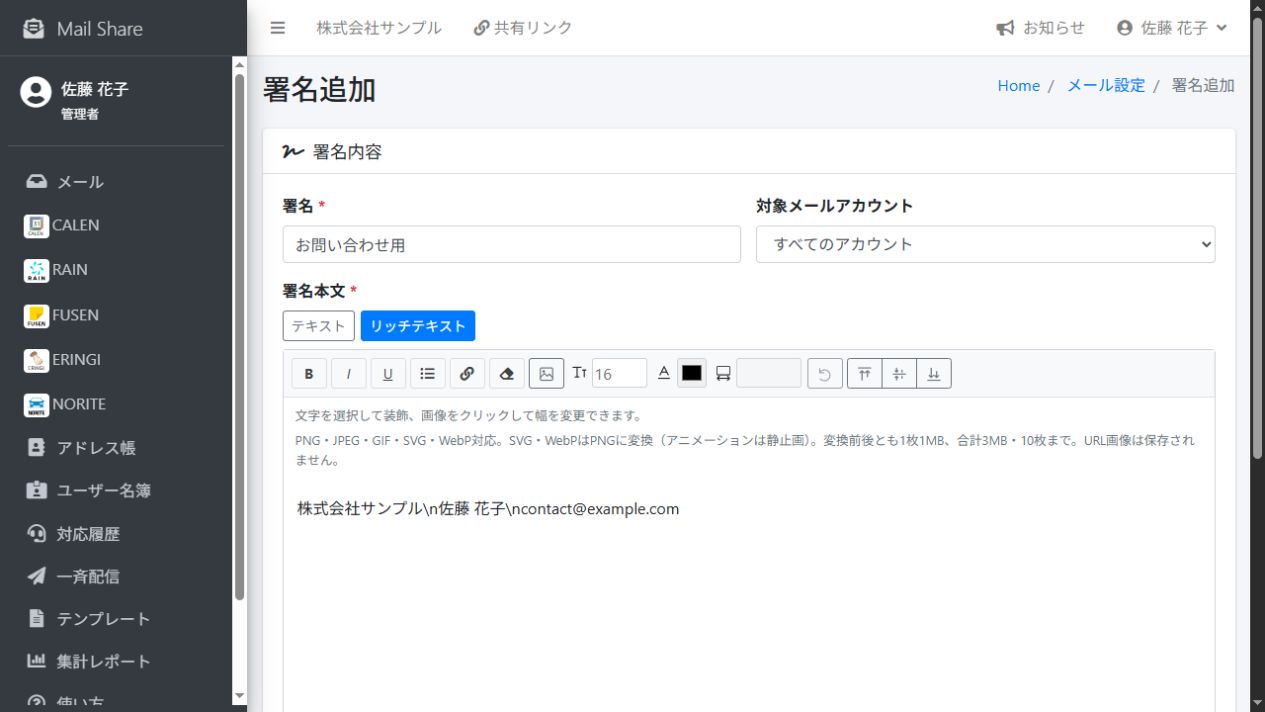
Outlookの署名を控え、MailShareの署名設定で本文と画像を登録します。代表窓口と個人で使い分ける場合は、署名を使うメールアカウントを確認します。新規メール・返信それぞれで署名が表示されるか、本番の相手先に切り替える前にテストします。
切り替え前のチェックリスト
- 代表アドレスで送受信と返信を試し、担当者以外でも権限に応じて履歴を見られるか。
- 重要な過去メールと添付を数件確認し、ローカルにしかないデータを保管したか。
- 連絡先・署名・必要な自動返信や振り分けルールを確認したか。
- いつから誰がどちらの画面で返信するかをチームで共有したか。
Outlookからの乗り換えでよくある質問
Outlookのメールアドレスが変わることはありますか?
今のメールサーバーに接続できれば、現在のアドレスを使えます。接続条件に合わずメールの契約先も変えるときは、現在のドメインを継続できるか事前に確認します。
連絡先CSVにある見出しを書き換える必要はありますか?
Outlook用の取り込みを使えば、日本語または英語の標準の連絡先CSVを選べます。取り込み後に、重複でスキップされた件数と登録された連絡先を確認します。
予定表やOutlookの振り分けルールも自動で移りますか?
連絡先のCSV取り込みとは別です。必要な予定表の扱いと、受信時の振り分け・自動返信の条件を確認し、MailShare側で使うルールを設定してください。