

パスワードの変更、2要素認証、ログイン端末の確認、ログアウトを説明します。
操作マニュアルの目次パスワード
自分のログインパスワードを変更し、会社で設定されているパスワード条件を確認します。
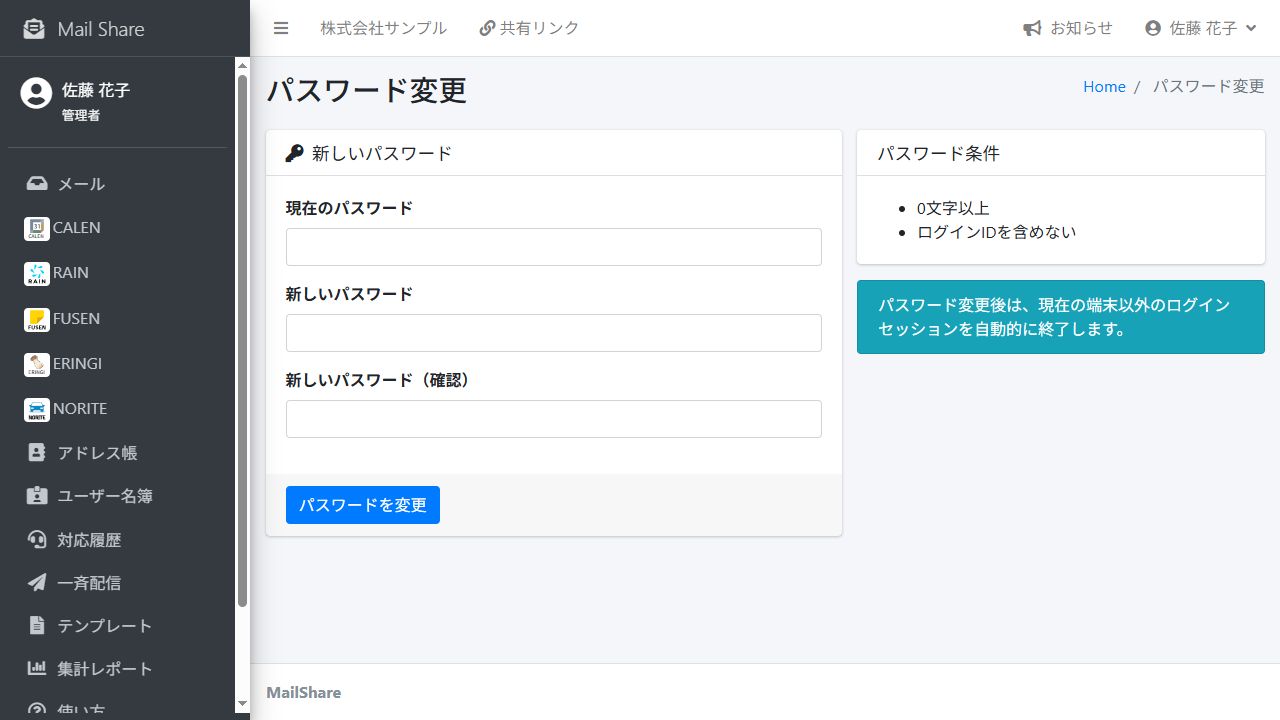
- 現在と新しいパスワードを入力する
- 「パスワードを変更」を押す
自分のパスワードを変更する
現在のパスワード、新しいパスワード、新しいパスワードの確認を入力してパスワードを変更します。
パスワードを変更すると、現在使用している端末以外のログインセッションは自動的に終了します。
- 現在と新しいパスワードを入力する
- 「パスワードを変更」を押す
パスワード条件を確認する
パスワード変更画面では、会社のセキュリティ設定で指定されている最小文字数や、過去のパスワードを再利用できるかなどの条件を確認できます。
管理者から次回ログイン時のパスワード変更を求められている場合は、変更が完了するまで他の画面を利用できません。
2要素認証
パスワードに加えて認証アプリの6桁コードを利用することで、ログイン時の安全性を高めます。
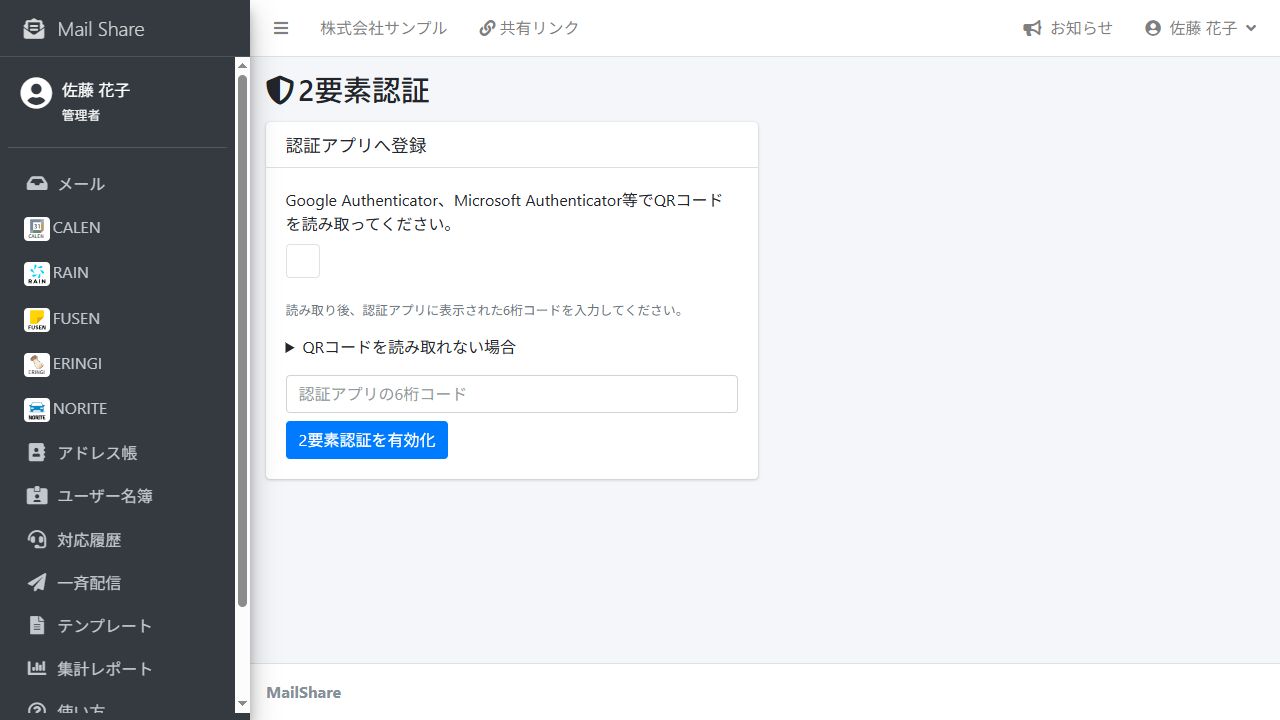
- 認証アプリの6桁コードを入力する
- 「2要素認証を有効化」を押す
2要素認証を有効・無効にする
2要素認証は、パスワードに加えて認証アプリに表示される6桁コードでも本人確認を行い、不正ログインを防ぎやすくする機能です。
2要素認証を有効にする場合は、Google AuthenticatorやMicrosoft Authenticatorなどの認証アプリでQRコードを読み取り、表示された6桁コードを入力します。
QRコードを読み取れない場合は、表示されるセットアップキーを認証アプリへ手動登録できます。
すでに有効な2要素認証は、現在の6桁コードを入力して無効にすることもできます。管理者によって2要素認証が必須に設定されている場合は、会社の運用ルールに従って利用します。
ログイン端末
自分のアカウントで利用しているログインセッションや、ログイン試行履歴を確認します。
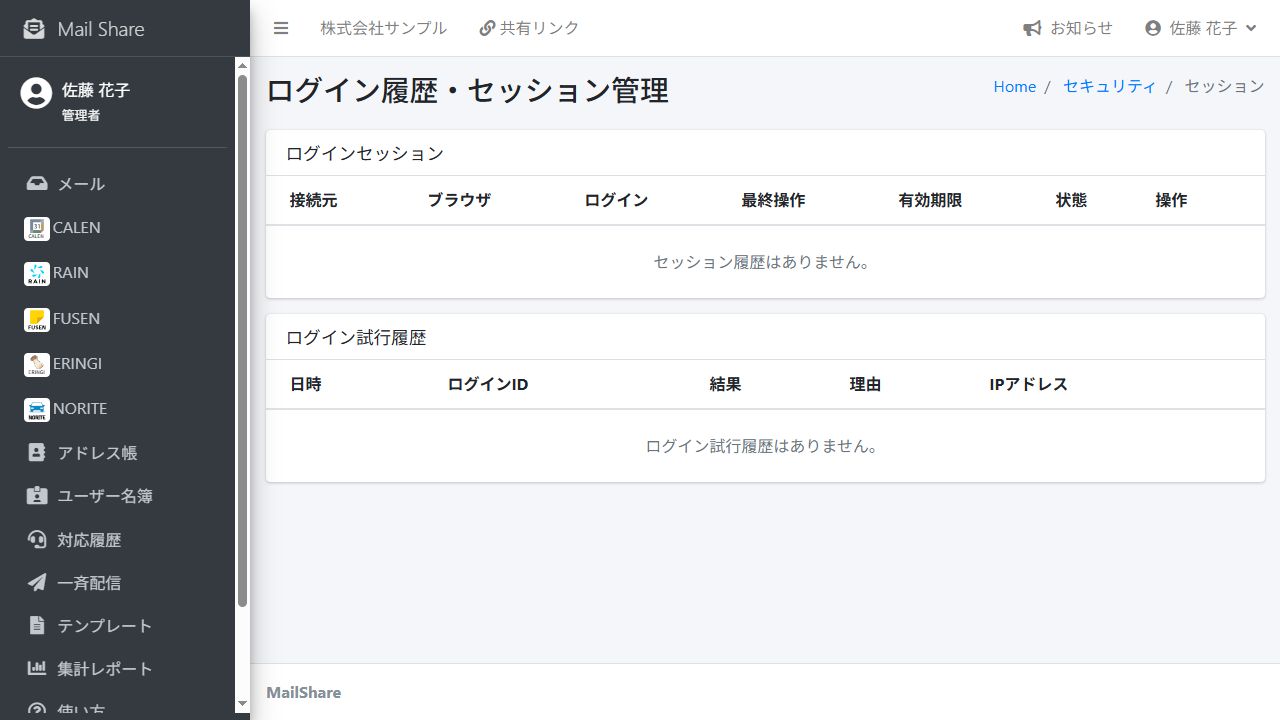
ログインセッションを確認する
接続元IPアドレス、ブラウザ、ログイン日時、最終操作、有効期限、現在の状態などを確認できます。
現在使用しているセッションには「現在」と表示されます。担当者は自分のセッションを確認し、管理者は全ユーザーのセッションを確認できます。
不要なセッション・ログイン試行を確認する
現在使用中ではない有効なログインセッションは「無効化」でき、その端末からの利用を終了させられます。
ログイン試行履歴では、日時、ログインID、成功・失敗などの結果、理由、IPアドレスを確認できます。
心当たりのないログインや失敗が続いている場合は、パスワード変更や2要素認証の設定もあわせて確認します。
ログアウト
MailShareの利用を終了するときに、現在のログインセッションを終了します。
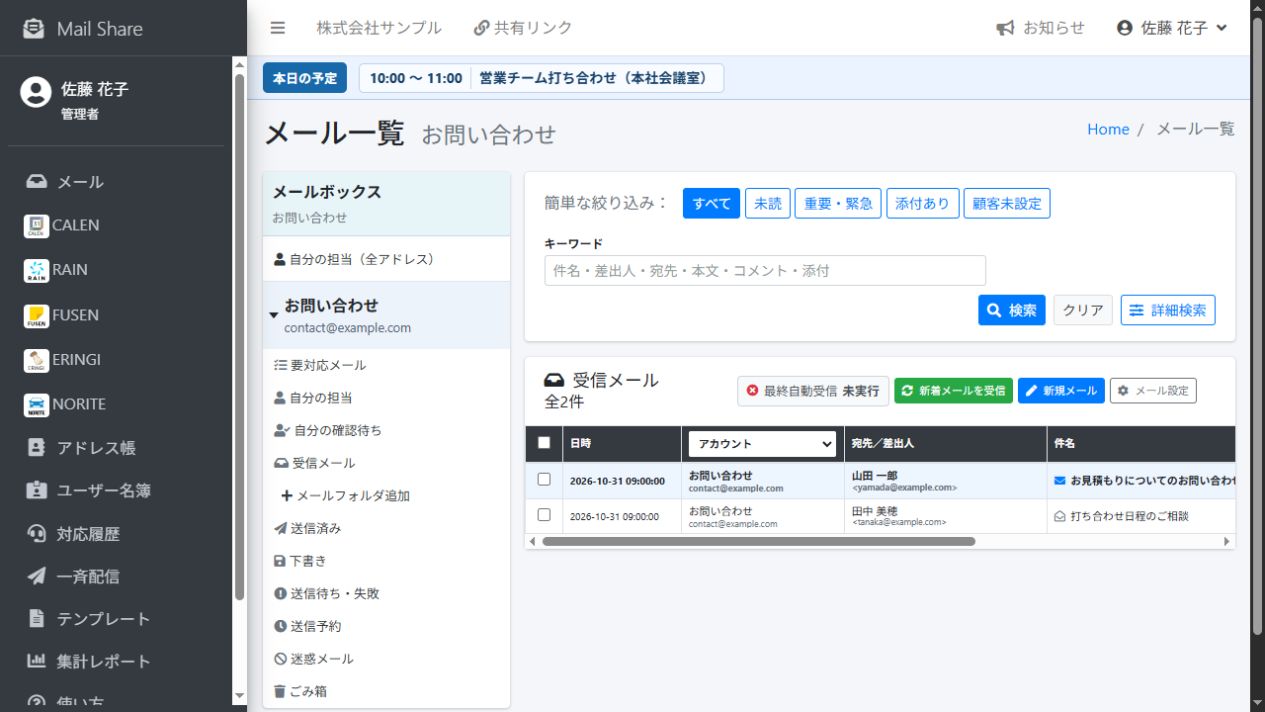
MailShare(メールシェア)からログアウトする
画面右上のユーザー名をクリックし、「ログアウト」を選択します。
共用PCや他の人が操作する可能性がある端末では、ブラウザを閉じるだけでなくログアウトしてから利用を終了してください。
よくある質問
ログインしている端末はどこで分かりますか?
右上のユーザーメニューにある「ログイン端末」で確認できます。
普段と違う端末からのログインを確認するには?
右上の「ログイン端末」から利用中のセッションやログイン試行を確認できます。 操作手順を見る
ログインに追加の認証を設定できますか?
右上のユーザーメニューから「2要素認証」を開いて有効にします。 操作手順を見る
いま使っている端末をログイン一覧で見分けられますか?
「ログイン端末」で「現在」と表示されたセッションを探します。ブラウザ、ログイン日時、最終操作も確認できます。 操作手順を見る
新しいパスワードに必要な文字数はどこで確認できますか?
パスワード変更画面に、会社が設定した最小文字数や過去のパスワードの再利用に関する条件が表示されます。 操作手順を見る
MailShare(メールシェア)の導入・メール共有のご相談
現在のメール環境や利用方法に合わせて、MailShareの設定・運用方法をご案内します。
