

ログイン条件、HTMLメール・添付ファイルの扱い、IP制限や監査ログを設定・確認する方法です。
操作マニュアルの目次セキュリティ
MailShareへのログイン、HTMLメール、添付ファイル、IPアドレス制限、監査ログなど、会社全体のセキュリティ設定を管理します。
パスワードルールやセッション管理、不正アクセスへの対策などを会社の運用方針に合わせて設定できます。
パスワード・ログインルールを設定する
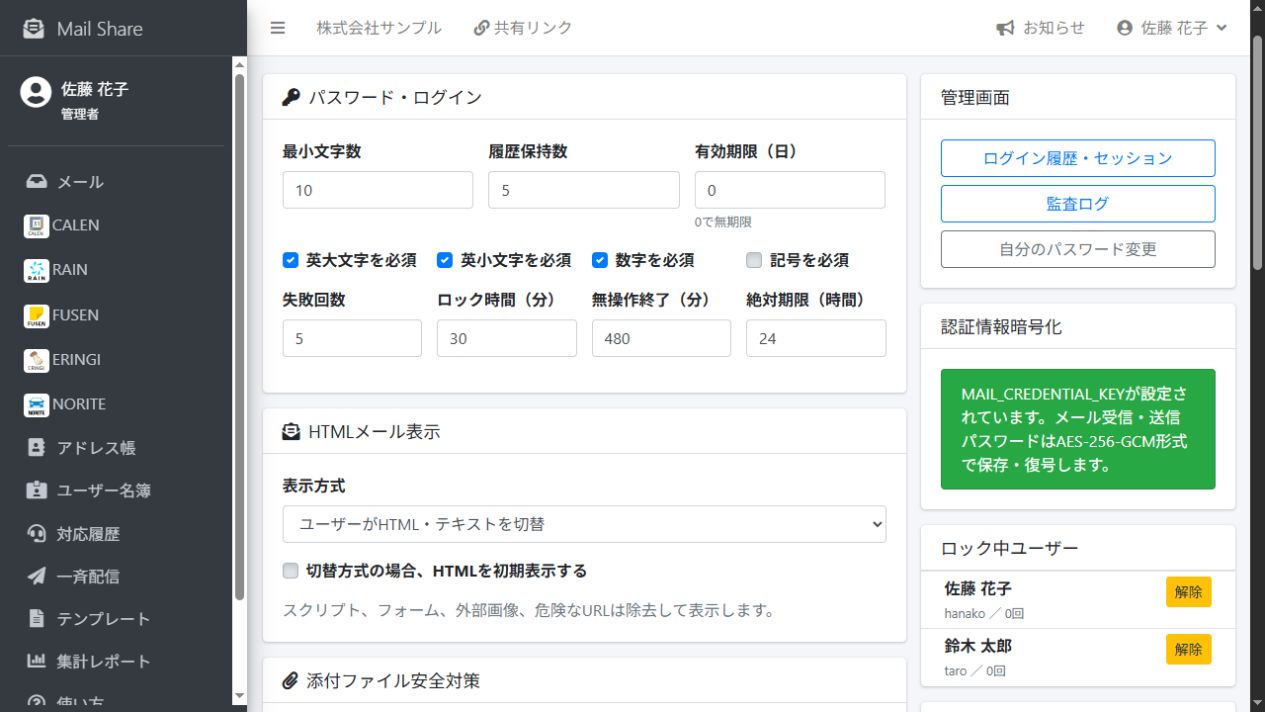
パスワードの最小文字数や有効期限のほか、英大文字・英小文字・数字・記号を必須にするかを設定できます。
「履歴保持数」は、過去に使用したパスワードを何件まで記録するかを設定します。記録されているパスワードは再利用できないため、同じパスワードの使い回しを防止できます。
「失敗回数」は、連続してログインに失敗した場合にユーザーをロックするまでの回数、「ロック時間」はロックを継続する時間です。
「無操作終了」は、操作がない状態が続いた場合にログインセッションを終了するまでの時間です。「絶対期限」は、操作を続けていてもログインから指定時間が経過するとセッションを終了するための上限時間です。
HTMLメールの表示方法を設定する
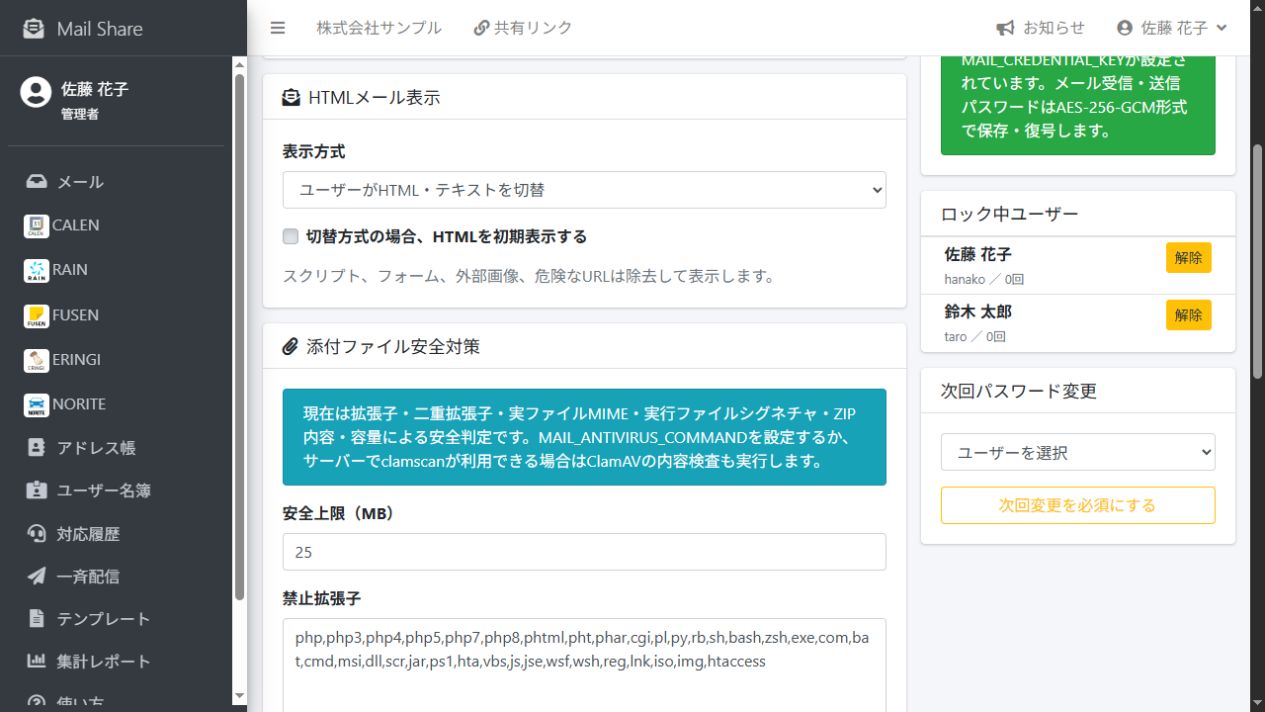
受信したHTMLメールをどのように表示するか設定できます。HTMLメールは、スクリプトやフォーム、外部画像、危険なURLなどを除去して安全化したうえで表示します。
表示方式では、HTMLメールを表示する方法や、ユーザー自身がHTML表示・テキスト表示を切り替えられる方法などを選択できます。
HTMLメールに含まれる画像や装飾を確認したい場合と、文字情報を中心に確認したい場合など、会社のセキュリティ方針に合わせて設定します。
添付ファイルの安全対策を設定する
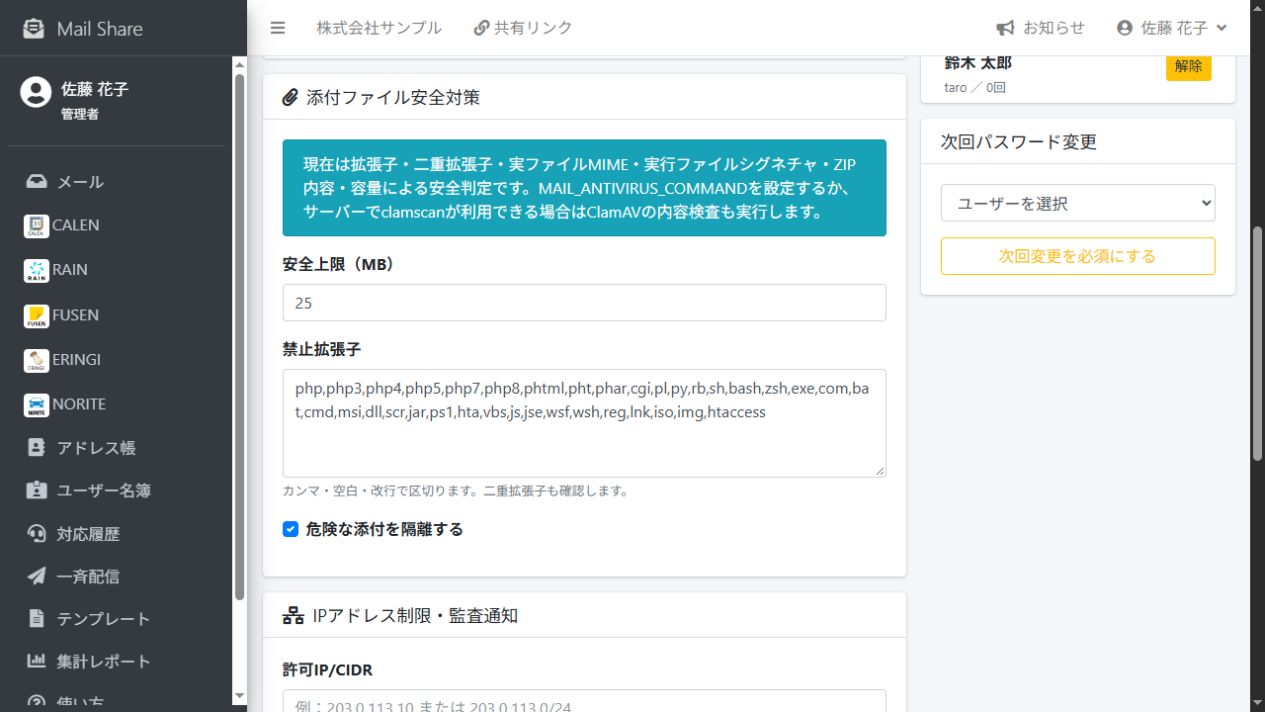
添付ファイルの容量上限や禁止拡張子を設定できます。
拡張子やファイル内容などを確認し、危険性のある添付ファイルを安全に扱うための設定を管理します。
IP制限・監査通知を設定する
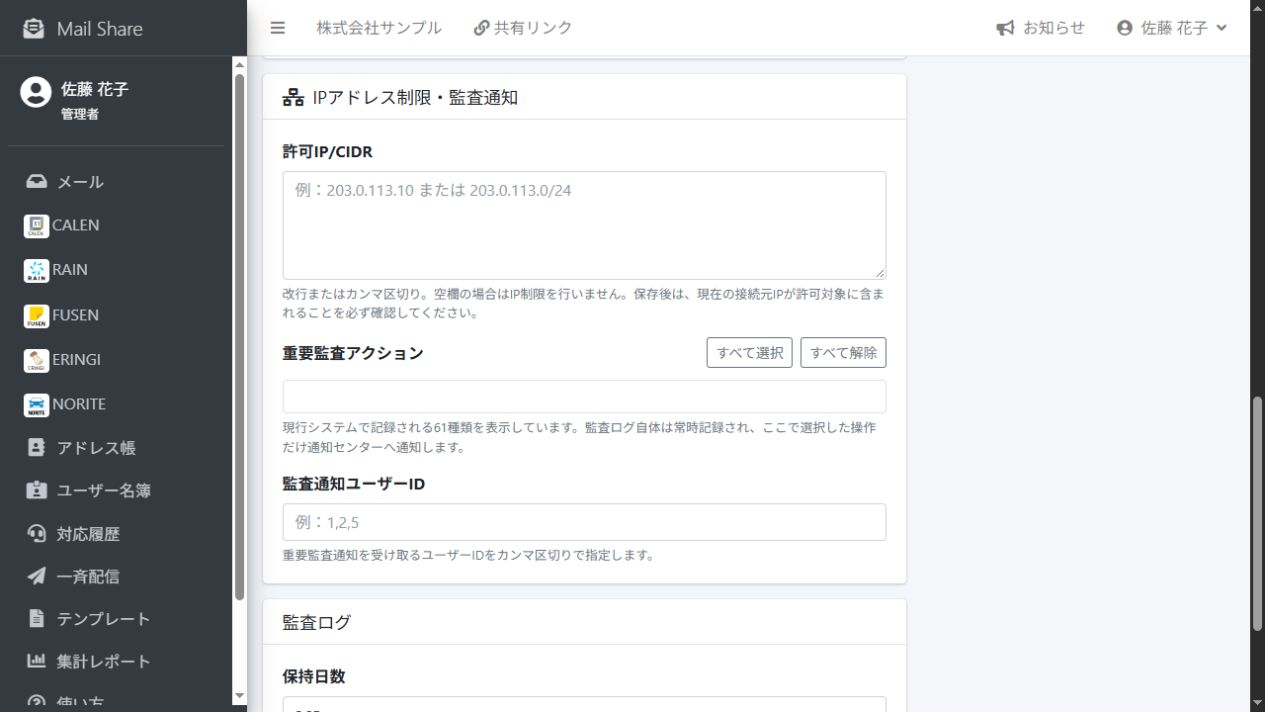
「許可IP/CIDR」には、MailShareへのアクセスを許可するグローバルIPアドレスを指定します。複数指定する場合は改行またはカンマで区切ります。空欄の場合はIPアドレスによるアクセス制限を行いません。
CIDR形式を使用すると、特定のIPアドレスだけでなく一定範囲のIPアドレスをまとめて許可できます。設定後は、現在利用している接続元IPが許可対象に含まれていることを確認してください。
「重要監査アクション」には、通知センターへ通知したい操作のアクションコードを指定します。例えば「login.failed」はログイン失敗、「user.disable」はユーザーの利用停止、「delete_permanent_delete」はメールの完全削除を表します。
複数指定する場合は改行またはカンマで区切ります。また「login.*」のように末尾へ「*」を付けると、login.failedやlogin.successなど同じ文字列から始まるアクションをまとめて対象にできます。
「監査通知ユーザーID」には、対象となる重要操作が記録されたときに通知を受け取るユーザーを指定します。ユーザーIDはユーザーを識別する番号で、ユーザー名やログインIDではありません。複数のユーザーへ通知する場合は、ユーザーIDをカンマ区切りで入力します。
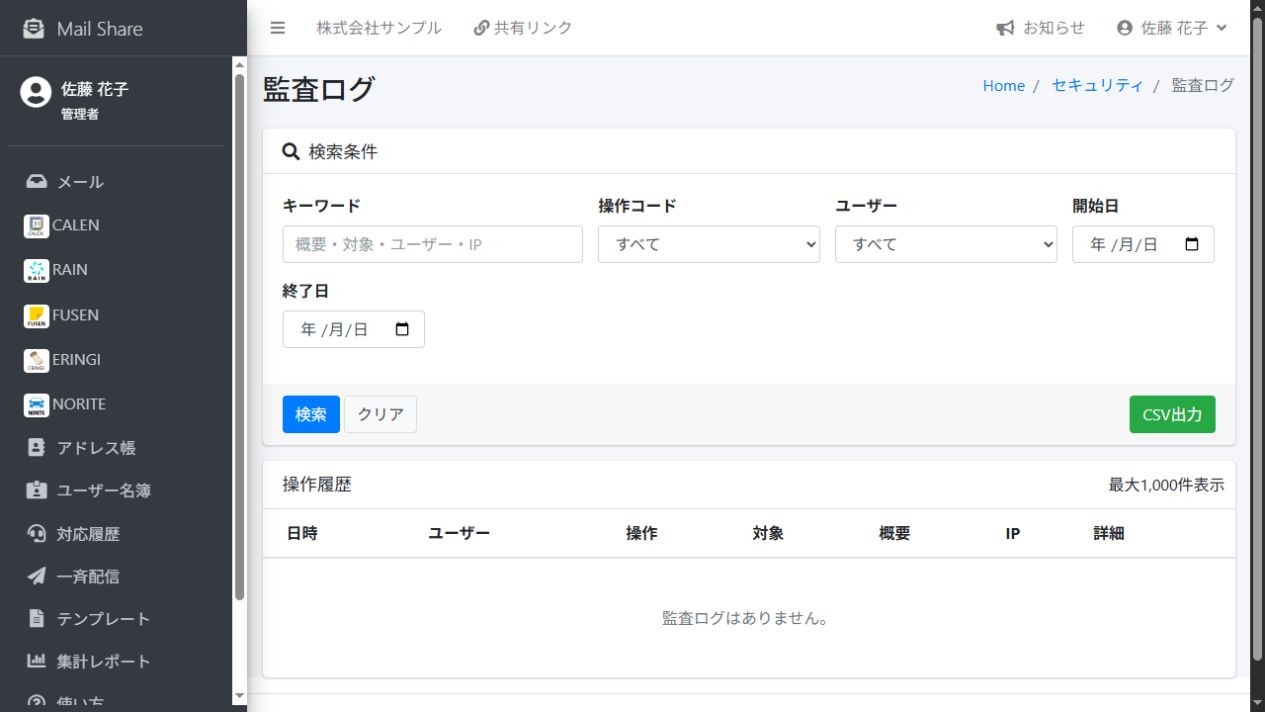
- キーワード・操作・ユーザー・期間を指定する
- 「検索」を押す
監査ログを確認する
MailShare内で行われた操作を、キーワード、操作コード、ユーザー、期間などの条件で検索できます。
日時、ユーザー、操作、対象、IPアドレスなどを確認でき、「誰が・いつ・どのような操作を行ったか」を調べる場合に利用できます。必要に応じてCSVへ出力することもできます。
「監査ログ保持日数」は、監査ログとして操作履歴を保存しておく期間を日数で指定する設定です。過去の操作履歴をどのくらいの期間確認できるようにしておくか、会社の運用方針に合わせて設定します。
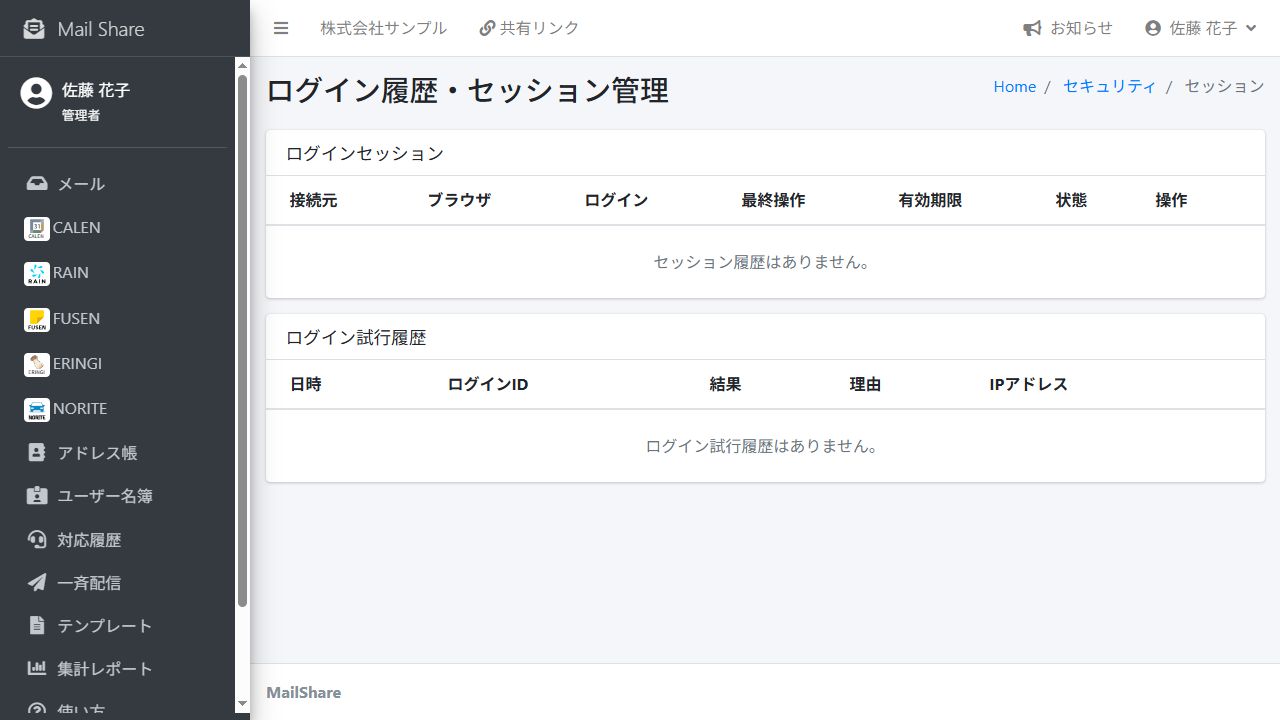
ログイン履歴・セッションを管理する
「ログインセッション」は、PCやスマートフォンなどの端末・ブラウザからMailShareへログインしている状態を表します。
現在および過去のログインセッションとログイン試行履歴を確認でき、どの端末や接続元から利用されているかを確認できます。
不要なセッションや心当たりのないセッションは管理者が無効化し、そのセッションからMailShareを利用できない状態にできます。
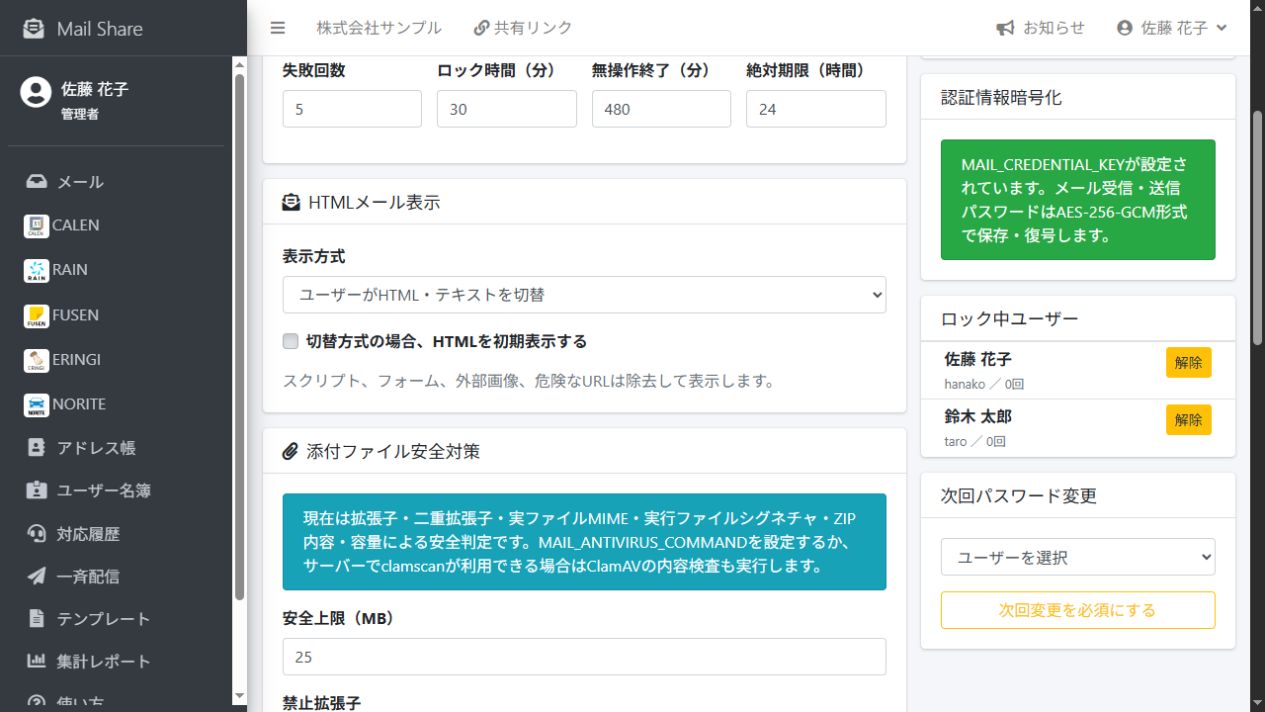
認証情報の暗号化状態を確認する
メール受信・送信に利用するパスワードなどの認証情報について、暗号化設定の状態を確認できます。
MailShareでメール認証情報を安全に保存するためのシステム設定が有効になっているか確認するために利用します。
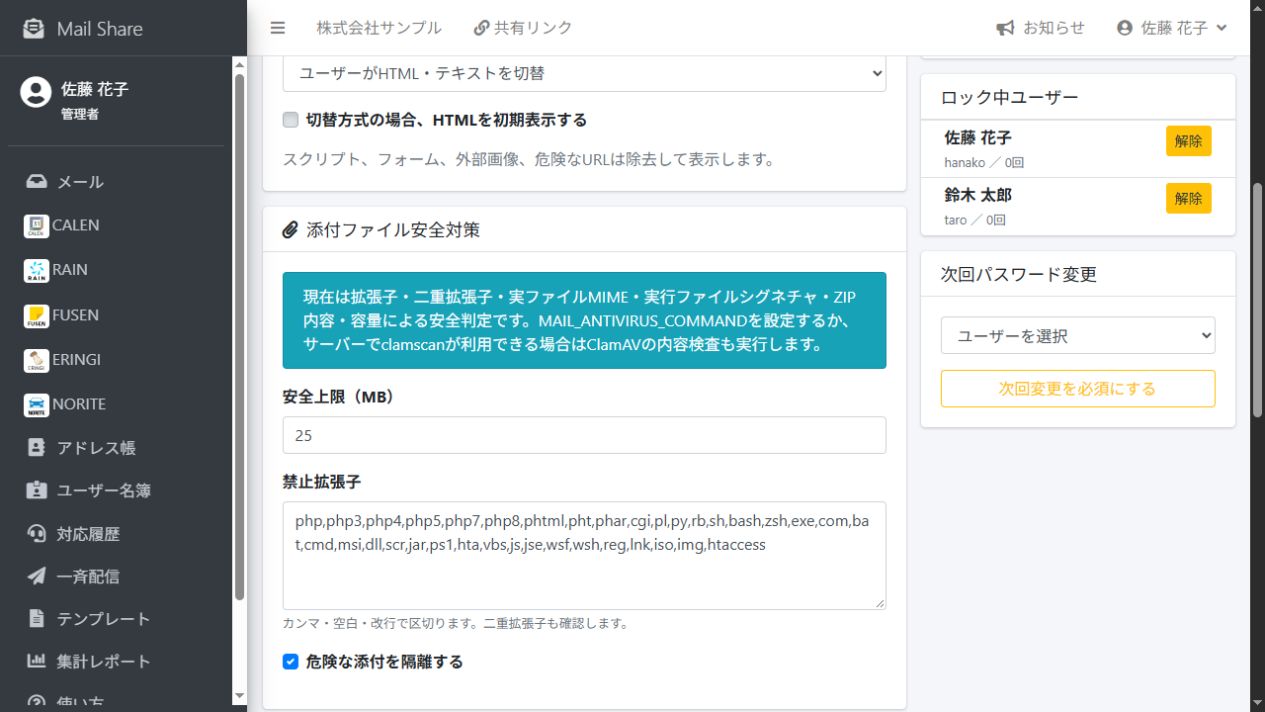
ロック中ユーザーを管理する
ログイン失敗などによってロックされているユーザーを確認できます。
必要に応じて管理者がロックを解除し、再びログインできる状態へ戻します。
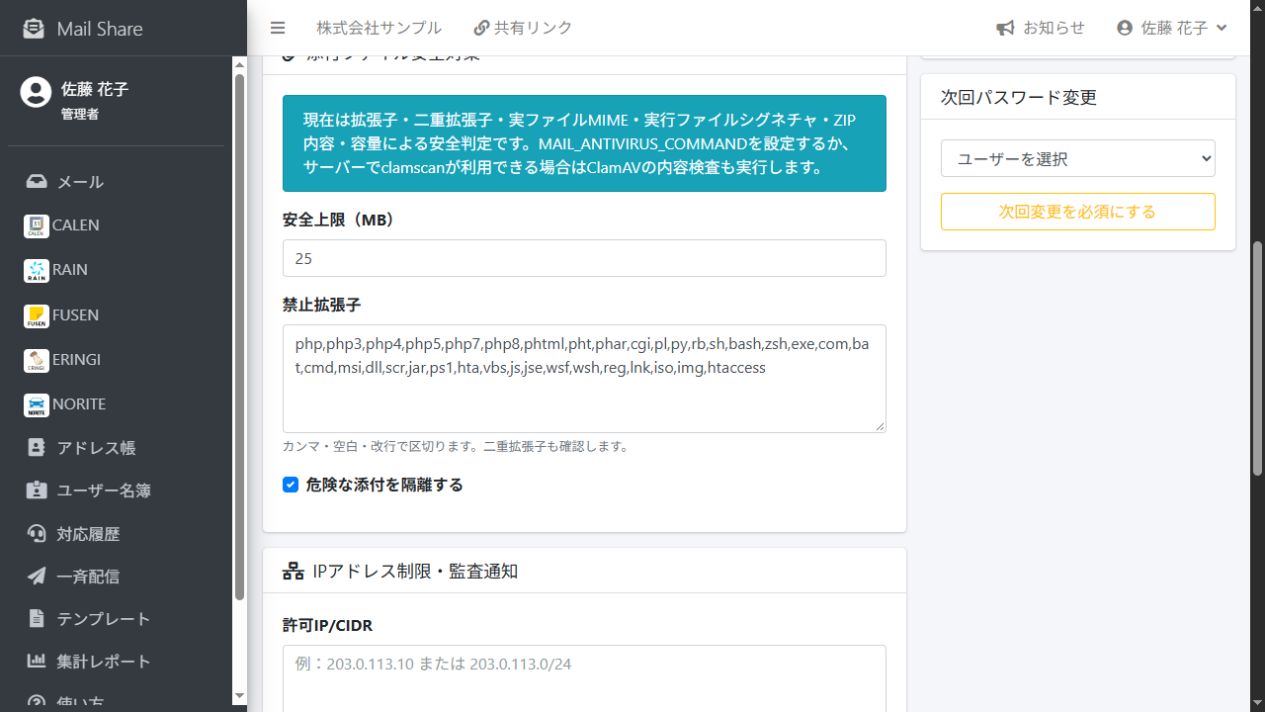
次回パスワード変更を設定する
対象ユーザーに対して、次回ログイン時のパスワード変更を必須にできます。
初期パスワードを発行した場合や、セキュリティ上パスワードを変更させたい場合に利用します。
よくある質問
会社の操作記録はどこで確認できますか?
管理設定の「セキュリティ」にある監査ログを確認します。
添付ファイルの扱いを会社で制御できますか?
管理設定のセキュリティで、添付ファイルの安全対策を設定します。 操作手順を見る
パスワードの条件はどこで設定しますか?
管理設定のセキュリティで、パスワードとログインのルールを設定します。 操作手順を見る
社内やVPNの接続元からだけ利用できるようにできますか?
「許可IP/CIDR」に接続元のグローバルIPアドレスか範囲を指定します。設定を保存する前に、現在の接続元が許可対象に入っているか確認します。 操作手順を見る
ログイン失敗でロックされたユーザーはどこで確認できますか?
管理者はセキュリティ設定でロック中のユーザーを確認し、必要に応じてロックを解除できます。 操作手順を見る
MailShare(メールシェア)の導入・メール共有のご相談
現在のメール環境や利用方法に合わせて、MailShareの設定・運用方法をご案内します。
