

自分のユーザー情報、画面デザイン、メール作成時の初期設定やスマホ表示を変更する手順です。
操作マニュアルの目次個人設定
自分のユーザー情報、画面デザイン、メール作成時の初期値、操作方法などを設定します。
ここで変更した内容は自分の利用環境に適用され、会社全体の設定には影響しません。
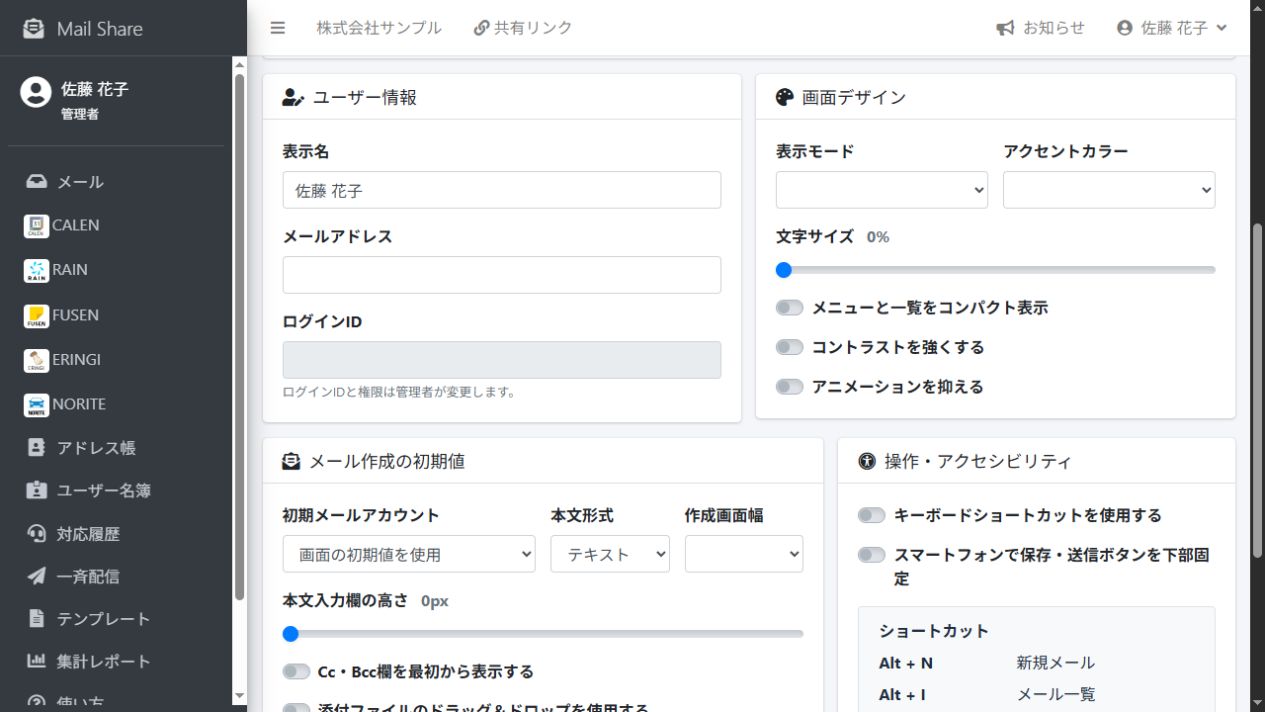
自分のユーザー情報を変更する
画面右上のユーザーメニューから「個人設定」を開き、表示名とメールアドレスを変更できます。
ログインIDは、この画面で確認用に表示します。利用権限は、管理者が「管理設定 → アクセス権」で設定します。
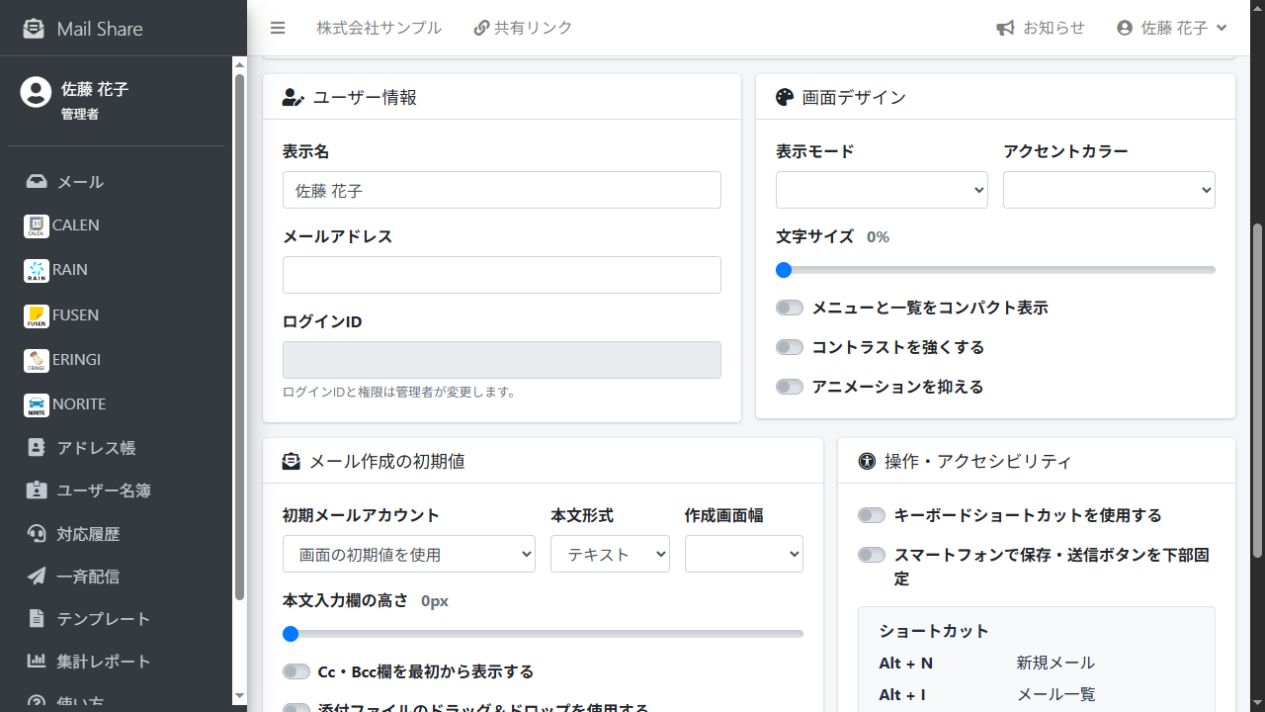
画面デザインを変更する
表示モードを「端末の設定に合わせる」「ライト」「ダーク」から選択し、アクセントカラーや文字サイズを変更できます。
メニューと一覧のコンパクト表示、コントラストを強くする設定、アニメーションを抑える設定も自分に合わせて変更できます。
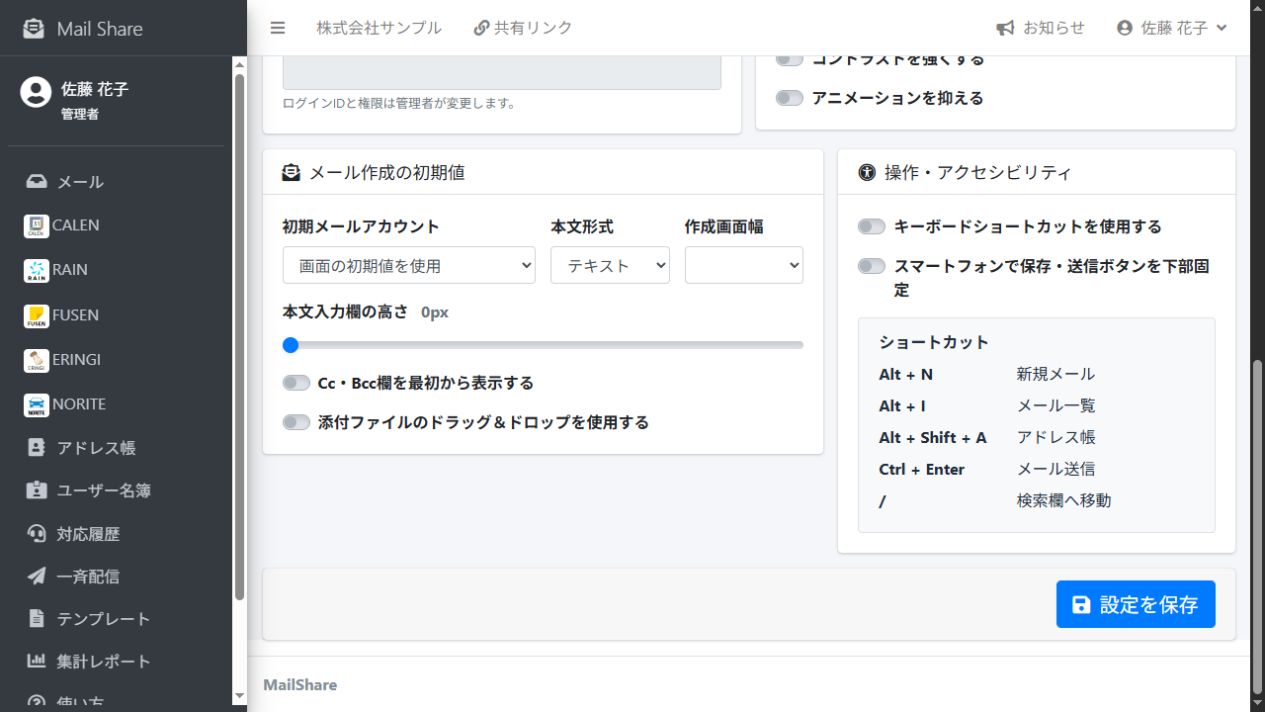
メール作成時の初期設定を変更する
新規メールを開いたときに最初に選択するメールアカウントや、本文形式をテキスト・リッチテキストから設定できます。リッチテキストを選択すると、文字の太字・色・サイズ、リンクなどの装飾を使用できます。
作成画面の幅、本文入力欄の高さ、Cc・Bcc欄を最初から表示するかどうかも変更できます。
添付ファイルをドラッグ&ドロップで追加する機能を利用するかどうかも設定できます。
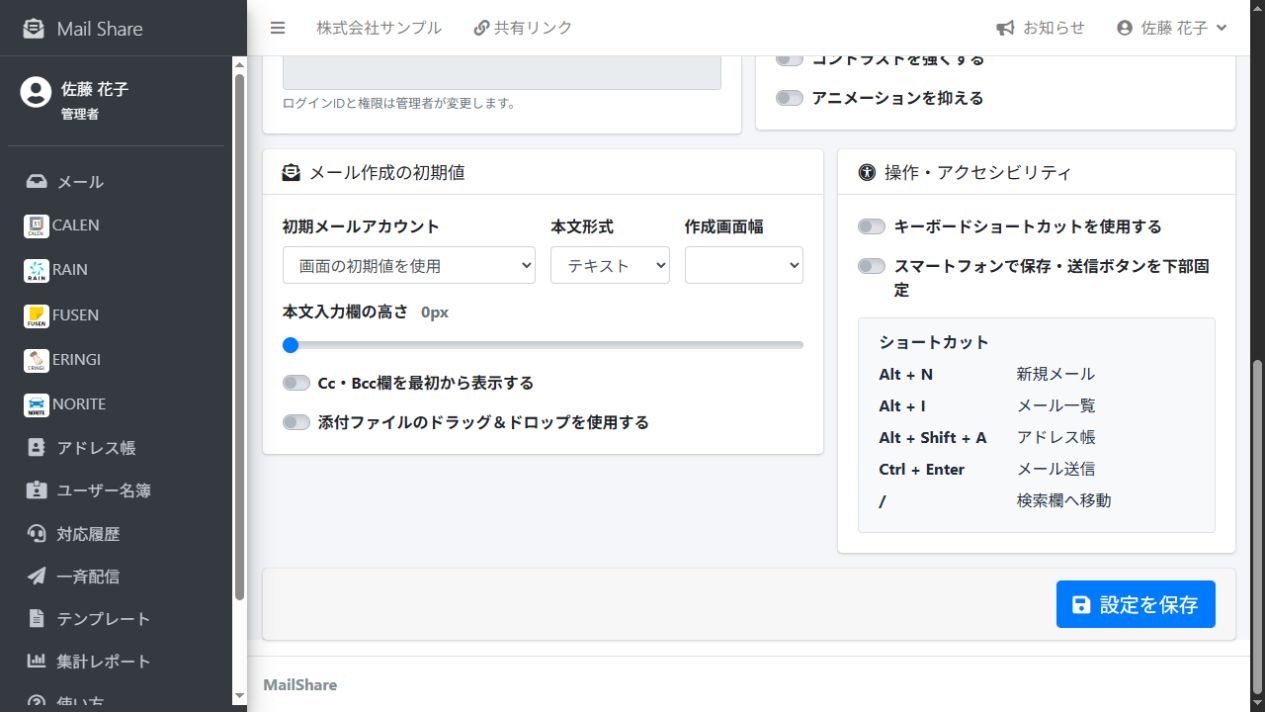
操作方法・スマホ表示を調整する
キーボードショートカットを利用するかどうかを設定できます。
ショートカットを有効にすると、新規メール、メール一覧、アドレス帳、メール送信、検索欄への移動などをキーボードから操作できます。
スマートフォンでは、保存・送信ボタンを画面下部へ固定する設定も利用できます。
よくある質問
メール作成時の初期設定はどこで確認できますか?
右上のユーザーメニューから「個人設定」を開きます。
スマホの表示や操作感を調整するには?
「個人設定」の操作方法・スマホ表示に関する項目を確認します。 操作手順を見る
画面のデザインは自分だけ変更できますか?
右上のユーザーメニューから「個人設定」を開き、デザインを設定できます。 操作手順を見る
新規メールで最初に選ばれる差出人を変更できますか?
「個人設定」のメール作成時の初期設定で、最初に選ぶメールアカウントを指定します。本文形式やCc・Bcc欄の初期表示も選べます。 操作手順を見る
スマホの保存・送信ボタンを画面下に固定できますか?
「個人設定」の操作方法・スマホ表示にある、保存・送信ボタンの固定設定を使います。 操作手順を見る
MailShare(メールシェア)の導入・メール共有のご相談
現在のメール環境や利用方法に合わせて、MailShareの設定・運用方法をご案内します。
