

会社・部署・担当者の登録や検索、アドレス帳の一括登録・出力を解説します。
操作マニュアルの目次アドレス帳
顧客や会社情報を登録・共有し、メール作成や対応履歴の確認、一斉配信などに利用できます。
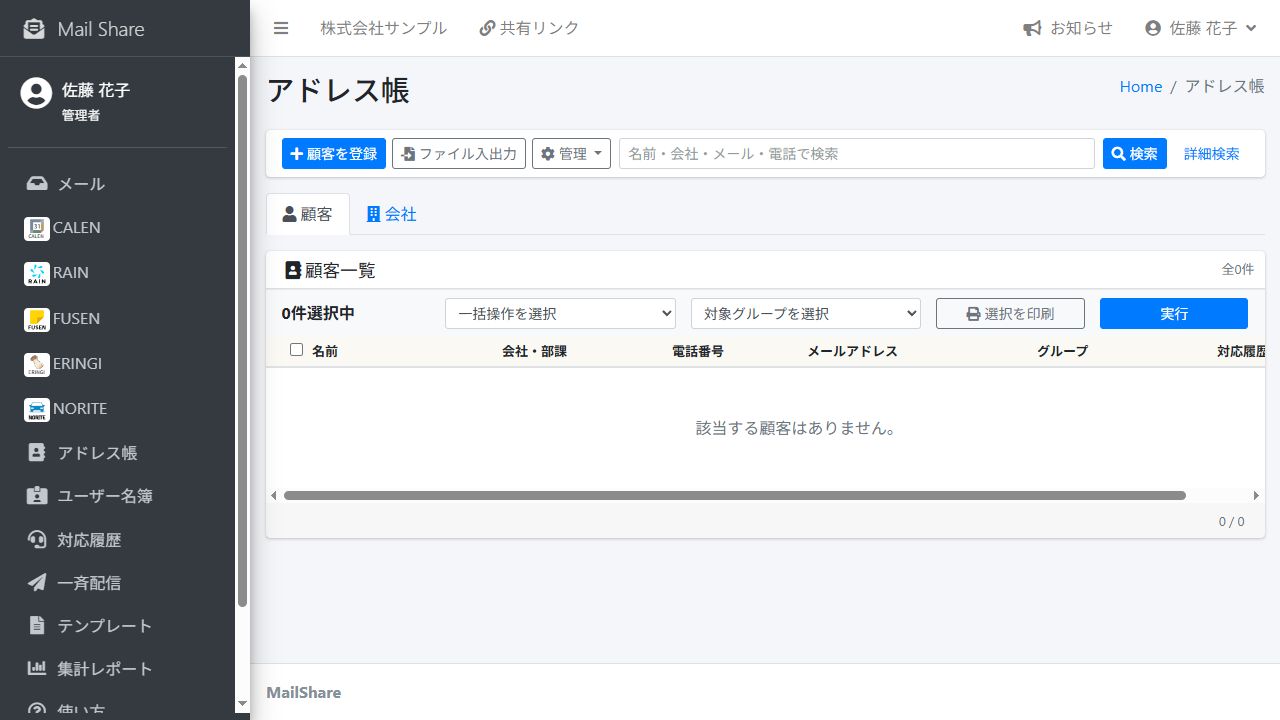
- 名前・会社・メール・電話で検索する
- 「顧客を登録」を押す
顧客・会社を検索して確認する
アドレス帳では「顧客」と「会社」を切り替えて、登録されている連絡先や取引先情報を確認できます。
顧客名・会社名・電話番号・メールアドレスなどから検索できるため、メールを送りたい相手や確認したい取引先をすぐに探せます。
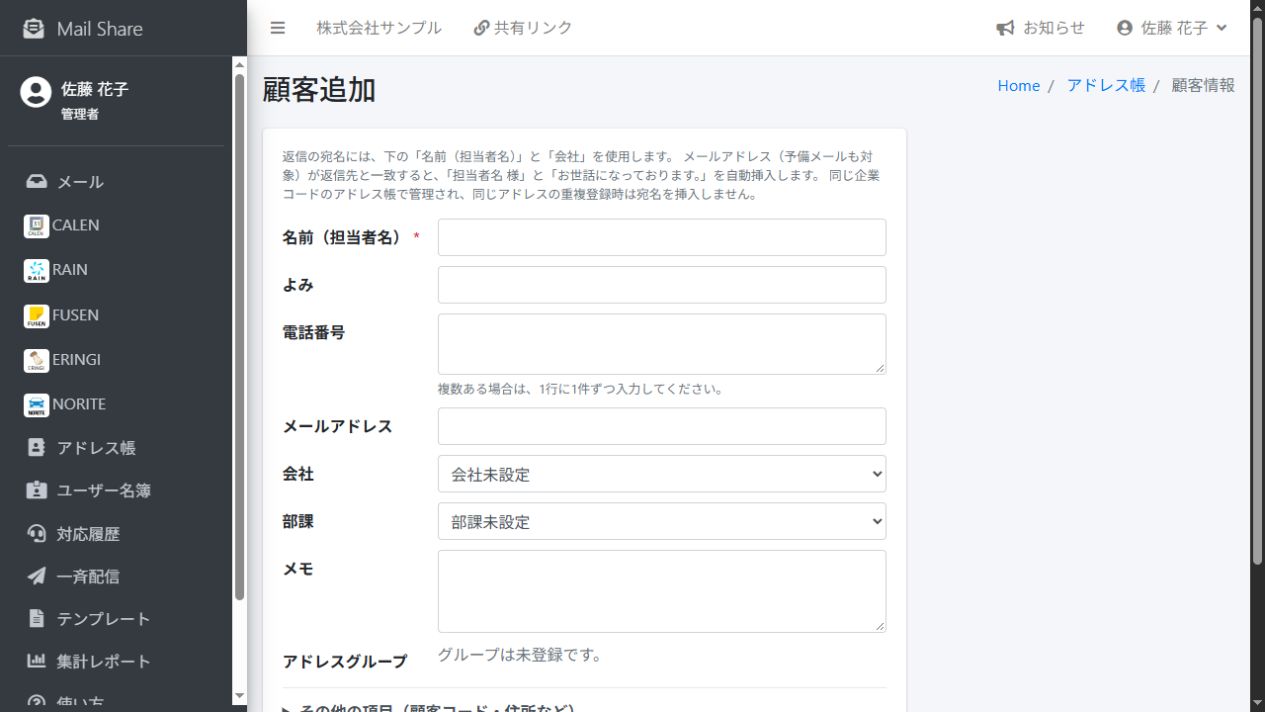
- 顧客名・よみ・電話番号を入力する
- メールアドレス・所属・メモを入力する
顧客を登録・編集・削除する
顧客名、よみ、電話番号、メールアドレス、所属会社、部課、メモなどの情報を登録できます。
登録した顧客はメール作成時の宛先として利用できるため、メールアドレスを毎回入力する手間や入力ミスを減らせます。
必要に応じて、顧客コードや住所などの追加項目も登録できます。
不要になった顧客は削除できます。削除を行う場合は、紐づいている対応履歴などを確認してから実行します。
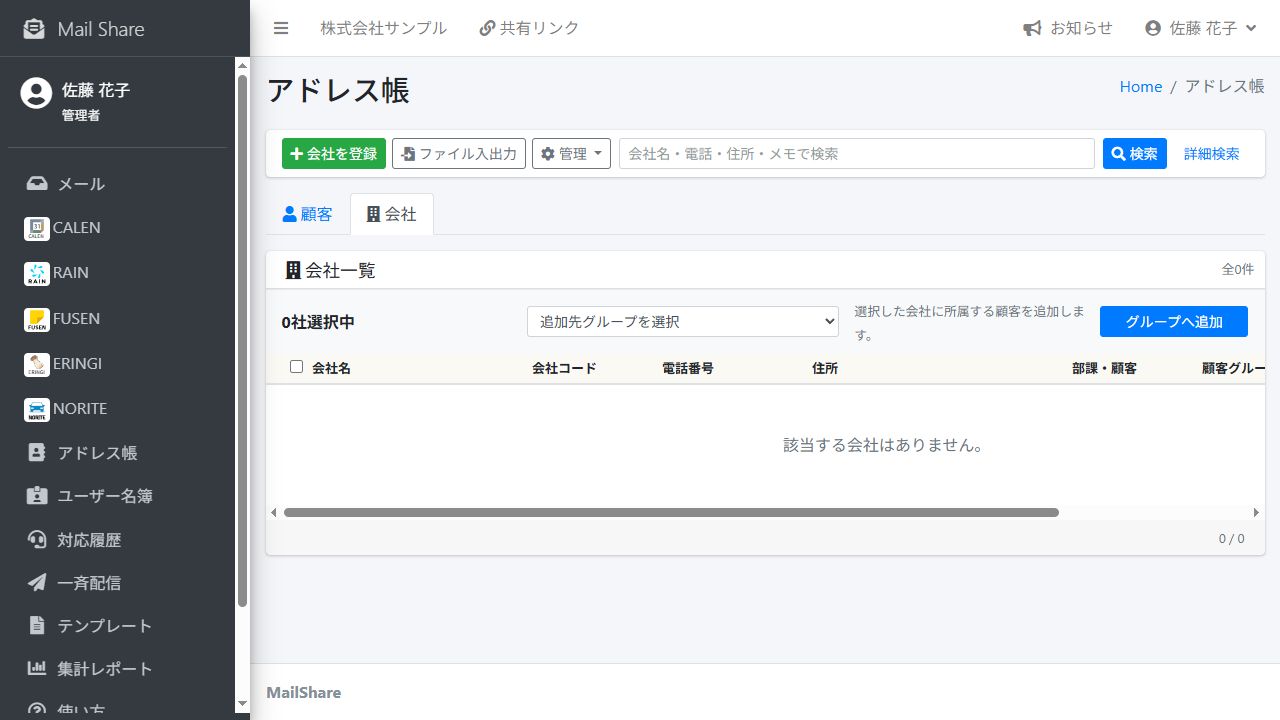
会社情報を登録・管理する
取引先の会社名、電話番号、住所、URL、メモなどを会社情報として登録できます。
顧客を会社や部課に所属させて管理できるため、同じ会社に複数の担当者がいる場合でも、取引先単位で連絡先を整理できます。
担当者が変更になった場合も会社情報を残したまま顧客情報を管理できます。
不要になった会社情報は削除できます。会社に所属している顧客がいる場合は、関連する顧客情報を確認してから操作します。
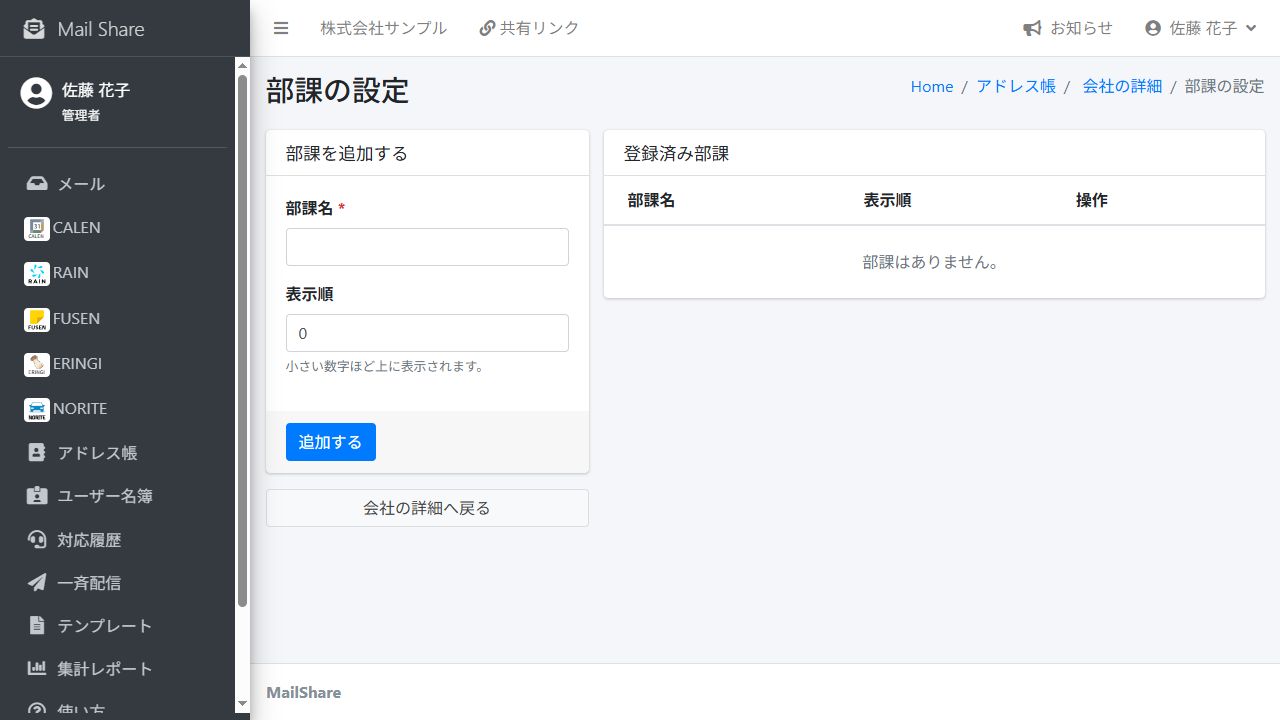
部課を設定する
会社に所属する「営業部」「総務部」などの部課を登録し、顧客の所属先として設定できます。
同じ会社に複数の部署や担当者がいる場合でも、会社・部課・顧客の関係を整理して管理しやすくなります。
- 名前・会社・メール・電話で検索する
- 「顧客を登録」を押す
顧客ごとの対応履歴を確認する
アドレス帳に登録されている顧客のメールアドレスと送受信メールのアドレスが一致すると、そのメールは顧客の対応履歴へ自動的に紐づきます。
顧客詳細の「対応履歴タイムライン」では、メールに加えて電話・訪問履歴も時系列で確認できるため、その顧客とこれまでどのようなやり取りをしてきたかをまとめて把握できます。
電話・訪問のほか、打ち合わせや対応メモなどメール以外で行った対応も顧客詳細から登録できます。
対応履歴タイムラインから対象の履歴を開いて内容を確認でき、権限がある場合は不要になった履歴を削除することもできます。
- 名前・会社・メール・電話で検索する
- 「顧客を登録」を押す
詳細条件で絞り込む
通常のキーワード検索に加えて「詳細検索」を利用すると、会社情報や顧客情報の各項目を条件にして対象を絞り込めます。
登録件数が増えた場合でも、電話番号、住所、会社コードなど必要な条件を指定して目的の顧客・会社を探せます。
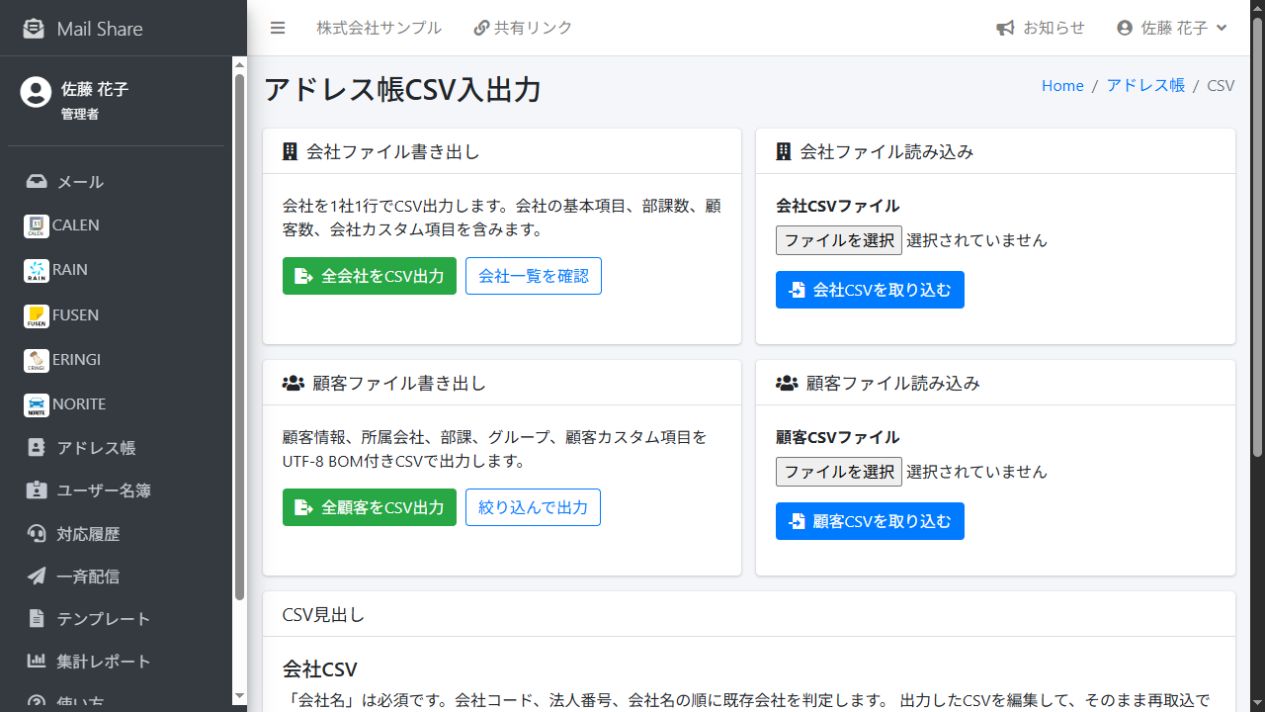
- 会社をCSV出力する
- 顧客をCSV出力する
- 会社CSVを選んで取り込む
- 顧客CSVを選んで取り込む
CSVで一括登録・出力する
「ファイル入出力」から、顧客・会社情報をCSVでまとめて登録できます。既存の顧客リストをMailShareへ移す場合に、1件ずつ手入力する必要がありません。
Outlookから移行するときは「Outlookの連絡先を取り込む」を開き、Outlookから書き出した連絡先CSVを選びます。日本語・英語の見出しに対応し、主メール・予備メールが登録済みのアドレスと重複する行はスキップされます。
登録済みの顧客・会社情報をCSVへ出力することもできるため、内容の確認や整理、別の業務でデータを利用したい場合にも活用できます。
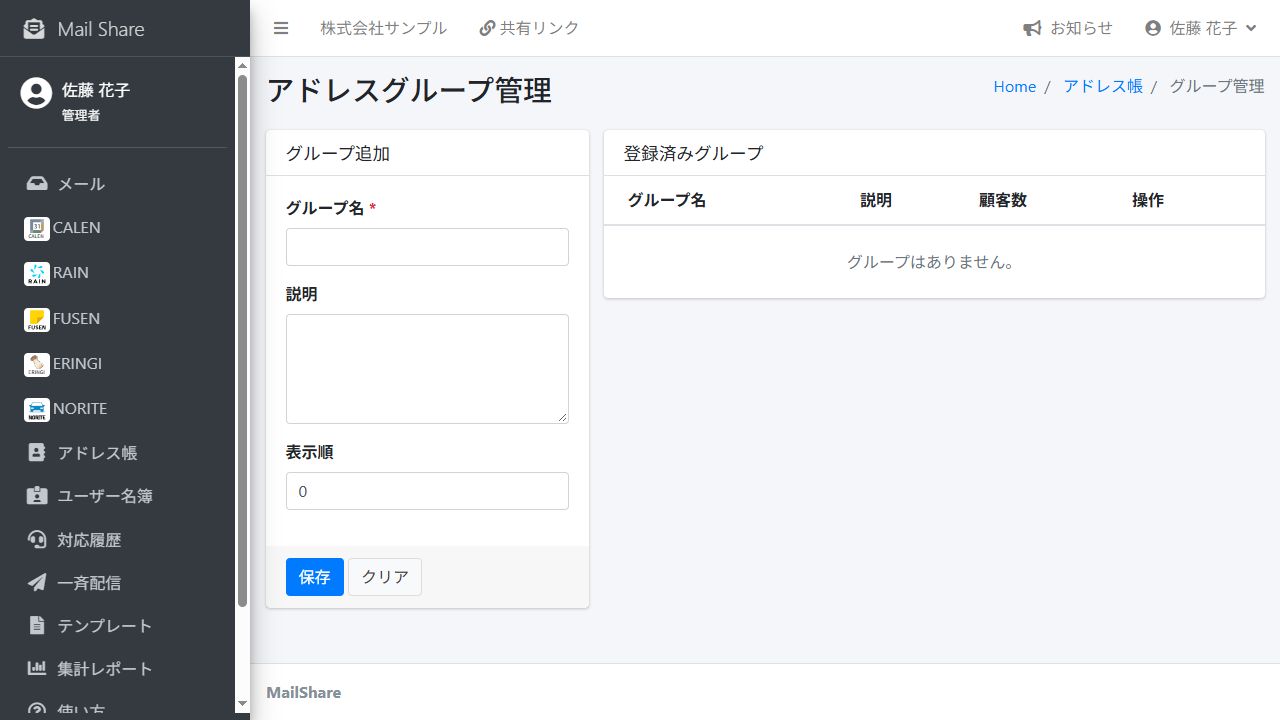
グループで顧客を分類する
顧客を「既存顧客」「見込み顧客」「セミナー参加者」など、用途に合わせたグループへ分類できます。
顧客一覧では複数の顧客を選択してグループへ一括追加・一括削除でき、会社一覧では選択した会社に所属する顧客をまとめてグループへ追加できます。
一斉配信ではアドレス帳グループを配信対象として利用できるため、特定の顧客だけへまとめてメールを送りたい場合にも便利です。
- 名前・会社・メール・電話で検索する
- 「顧客を登録」を押す
共有絞込でよく使う検索条件を共有する
会社情報や顧客情報の項目を条件にした絞り込みを登録し、MailShareを利用するユーザーで共通して利用できます。
「栃木県の顧客」「特定の条件に該当する顧客」など、繰り返し利用する検索条件を登録しておけば、毎回詳細検索の条件を入力せずに対象の顧客・会社を表示できます。
登録した共有絞込は、表示順の変更、固定、利用・停止、編集・削除などを管理できます。
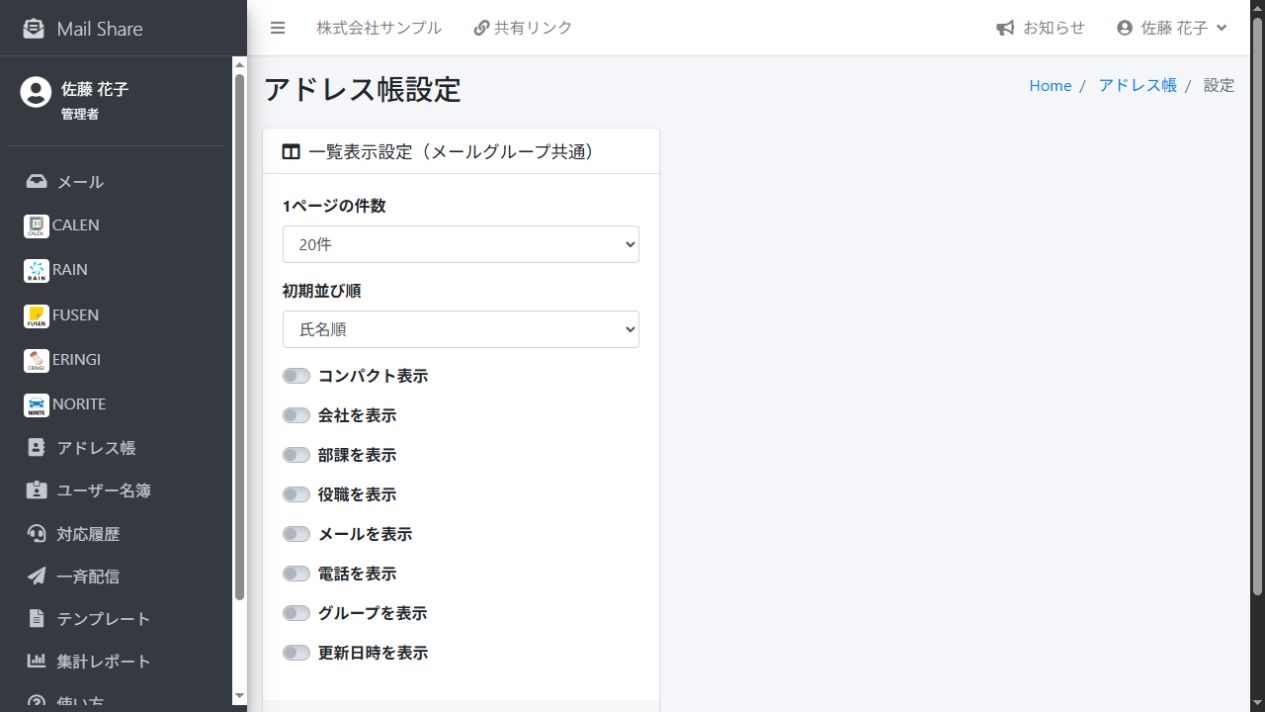
項目・表示内容を設定する
「項目・表示設定」から、会社・顧客一覧の表示件数や表示項目、標準項目・追加項目などを設定できます。
自社で管理したい情報に合わせて項目を追加したり必須項目を設定したりすることで、必要な顧客情報を統一した形式で管理できます。
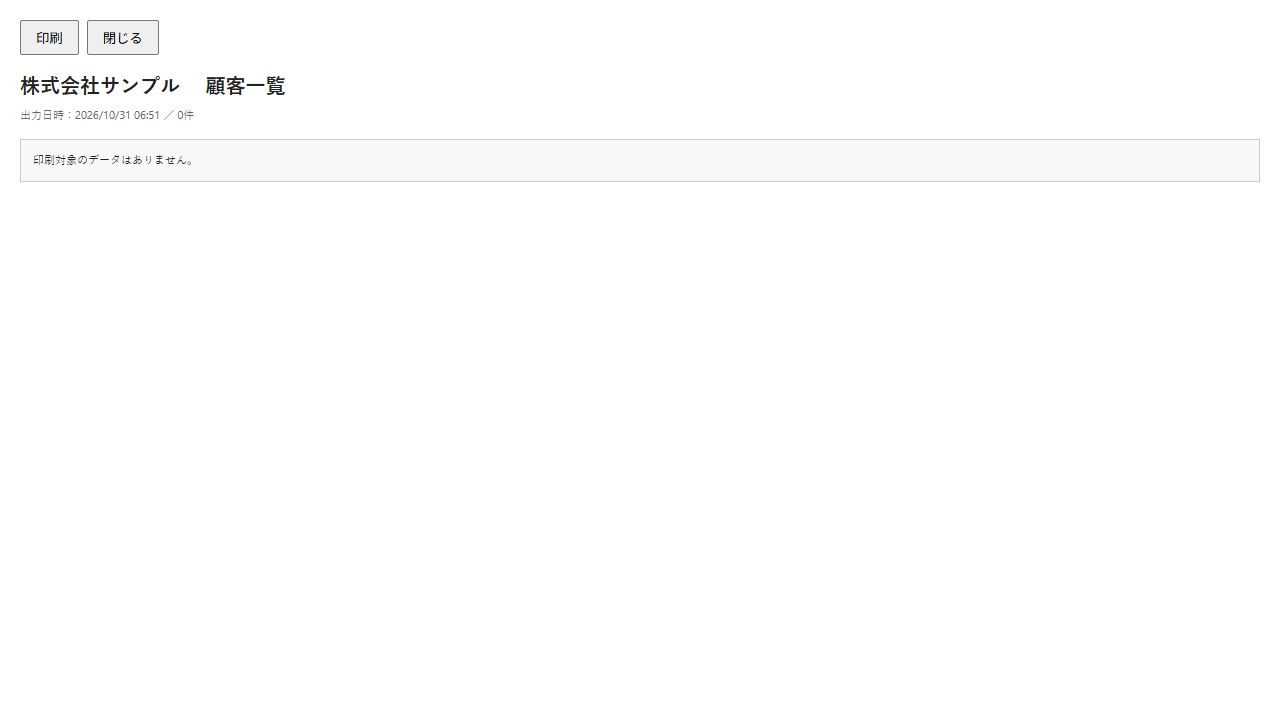
顧客・会社情報を印刷する
アドレス帳に登録している顧客または会社情報を、印刷用のレイアウトで表示できます。
顧客・取引先情報を紙で確認したい場合や、社内資料として一覧を利用したい場合に活用できます。
よくある質問
会社と顧客の連絡先はどこから取り込みますか?
「アドレス帳」→「ファイル入出力」で、会社CSVと顧客CSVそれぞれの取り込み欄を使用します。
顧客を部署ごとに分けて登録できますか?
会社と部課を登録し、顧客に所属先を設定できます。 操作手順を見る
同じ顧客との電話や訪問の記録を確認するには?
アドレス帳で顧客の詳細を開き、対応履歴を確認します。 操作手順を見る
Outlookの連絡先CSVは見出しを直さず取り込めますか?
アドレス帳の「ファイル入出力」で「Outlookの連絡先を取り込む」を開き、日本語または英語のCSVをそのまま選びます。主メール・予備メールが登録済みのアドレスと重なる行はスキップされます。 操作手順を見る
よく使う顧客の検索条件をチームで使い回せますか?
「共有絞込」を使うと、よく使う絞り込み条件を登録して共有できます。 操作手順を見る
MailShare(メールシェア)の導入・メール共有のご相談
現在のメール環境や利用方法に合わせて、MailShareの設定・運用方法をご案内します。
