

宛先リストの作成、テスト送信と配信予約、配信結果や開封状況の確認を説明します。
操作マニュアルの目次一斉配信
複数の顧客へ同じ内容のメールをまとめて配信し、予約配信や送信結果、配信停止などを管理できます。
送信枠と超過料金は、この「一斉配信」機能だけが対象です。通常の新規送信・返信・転送は件数無制限で、一斉配信の枠を消費せず、送信件数による追加料金もありません。
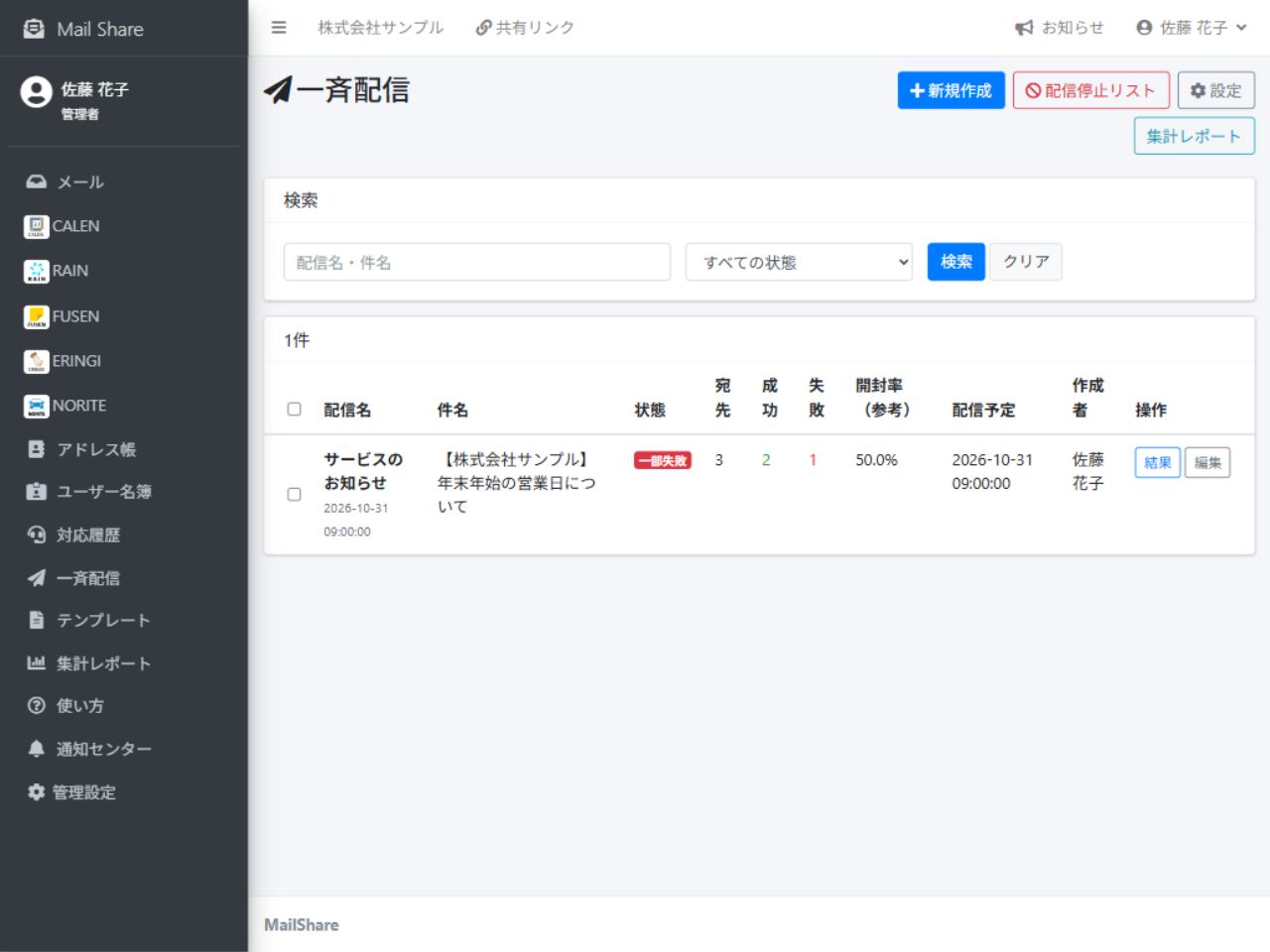
- 新しい配信を作るときは「新規作成」を押します。
- 配信ごとの状態・成功数・失敗数・開封率(参考)を確認します。
一斉配信を確認・検索する
一斉配信の一覧では、配信名、件名、状態、宛先数、成功・失敗件数、配信予定日時、作成者などを確認できます。配信名・件名・配信状態で絞り込めます。
HTML形式で開封測定を有効にした配信は、「開封率(参考)」も確認できます。詳しい結果は対象の配信の「結果」を開いて確認します。
作成中・予約中・配信中・配信済みなどの状態を確認してください。完了・一部失敗・取消・下書きの配信案件は、対象を確認して一括削除することもできます。
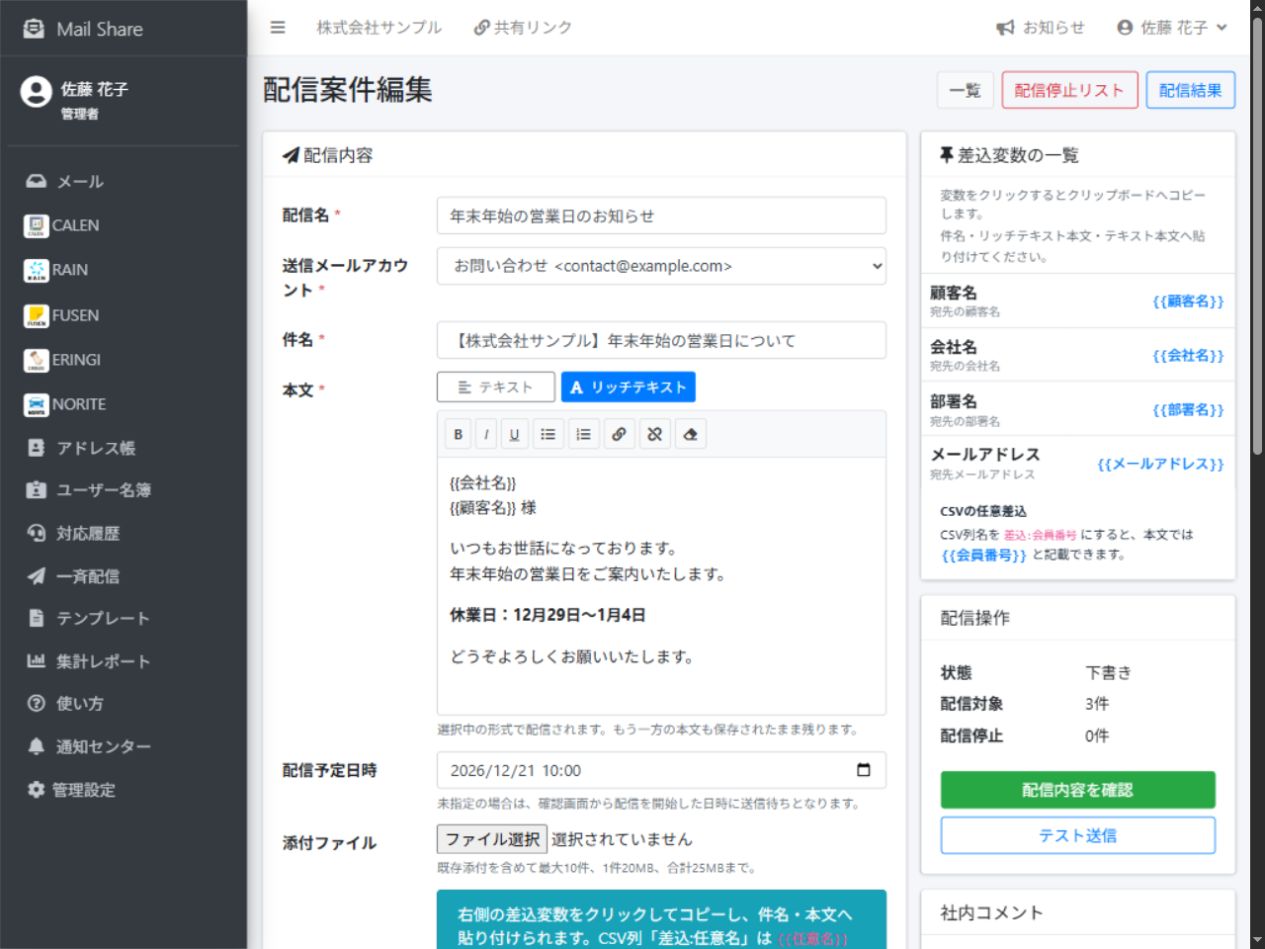
- 管理用の配信名を入力します。
- お客様に届く件名を入力します。
- 本文の形式を選び、内容と差込変数を確認します。
新しい一斉配信を作成する
「新規作成」を開き、配信名、共有の送信元メールアカウント、件名、本文を入力します。個人メールは一斉配信の送信元には使用できません。
本文はテキストまたはHTML形式を選びます。画像や開封測定を使う場合はHTML形式にし、必要な添付や差し込み項目を設定します。
「配信内容を保存」を押してから宛先を登録します。通常のメールとは別の配信案件として保存され、宛先ごとに1通ずつ送信します。
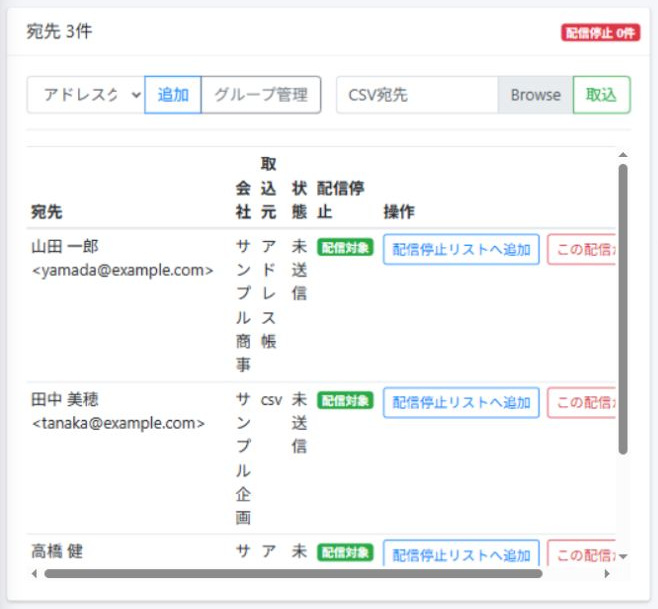
- アドレスグループから宛先を追加します。
- CSVで宛先を取り込む場合はファイルを選択します。
配信する宛先を設定する
アドレス帳やアドレスグループから配信先を追加します。「既存顧客」「セミナー参加者」などのグループを用意すると、対象をまとめて指定できます。
アドレス帳に登録していない宛先は、CSVからまとめて取り込めます。CSVの任意の列を差し込み用データとして使い、会員番号などを宛先ごとに件名や本文へ差し込むこともできます。
1配信に登録する宛先件数に上限はありません。10,000件もまとめて登録できます。登録する件数と、1時間に送る件数、月間料金に含まれる送信枠は別です。
配信停止リストに入っている宛先は配信対象から除外されます。宛先の取込後に件数と対象者を確認してください。一覧は100件ずつ表示され、「前のページ」「次のページ」で切り替えられます。
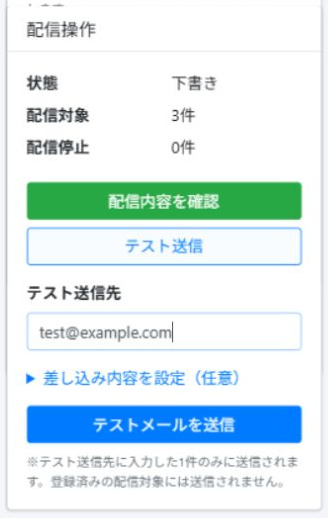
- 「テスト送信」を押して入力欄を開きます。
- テスト送信先を1件入力し、下の「テストメールを送信」を押します。
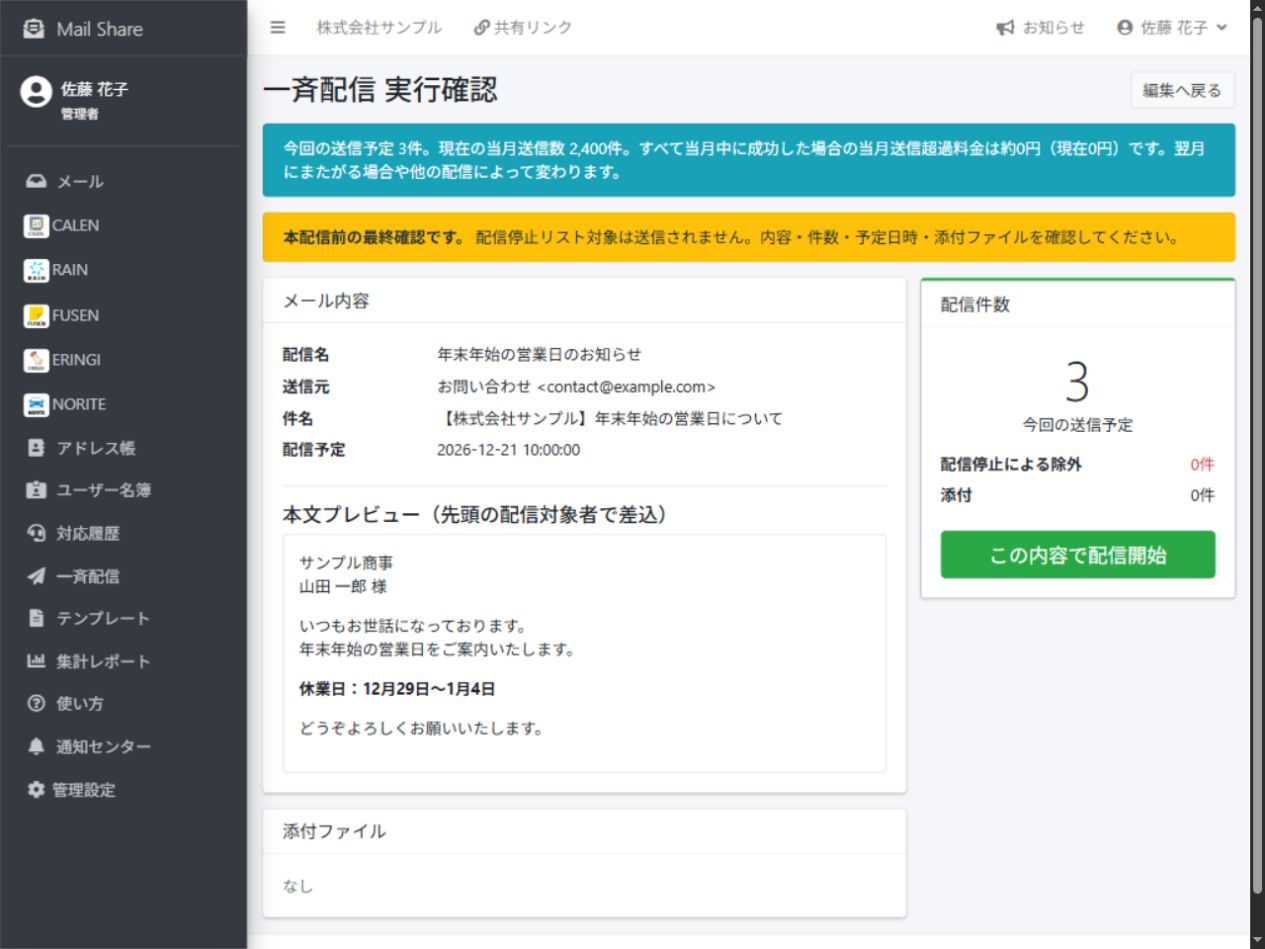
- 送信予定件数と、当月の送信超過料金の目安を確認します。
- 本文・宛先・予定日時・添付を確認し、「この内容で配信開始」を押します。
テスト送信・配信内容を確認する
配信内容を保存し、編集画面の「テスト送信」を開きます。テスト先を入力し、「テストメールを送信」を押してください。指定した1件だけに送信され、登録済みの配信対象全員には送信されません。
届いたメールで件名・本文・差し込み内容・画像・添付ファイル・配信停止リンクを確認します。メールシェアの停止ページを使う場合、テスト用リンクでは実際の配信停止は行われません。
本配信は「配信内容を確認」を開き、本文・宛先数・配信停止による除外・添付・予定日時・超過料金の目安を確認してから、「この内容で配信開始」を押します。
- 配信を開始する予定日時を指定して保存します。
配信日時を指定する
編集画面で配信予定日時を設定し、「配信内容を保存」を押します。営業日の案内やイベントの告知を、あらかじめ準備しておけます。
日時を保存するだけでは配信開始の確認は完了しません。「配信内容を確認」へ進み、内容と件数を確認して「この内容で配信開始」を押してください。
予定日時は送信処理を開始できる時刻です。送信元ごとの速度制限や待機状況に従って順番に送るため、全員へ同時に届く時刻ではありません。予約後は一覧で予定日時と状態を確認できます。
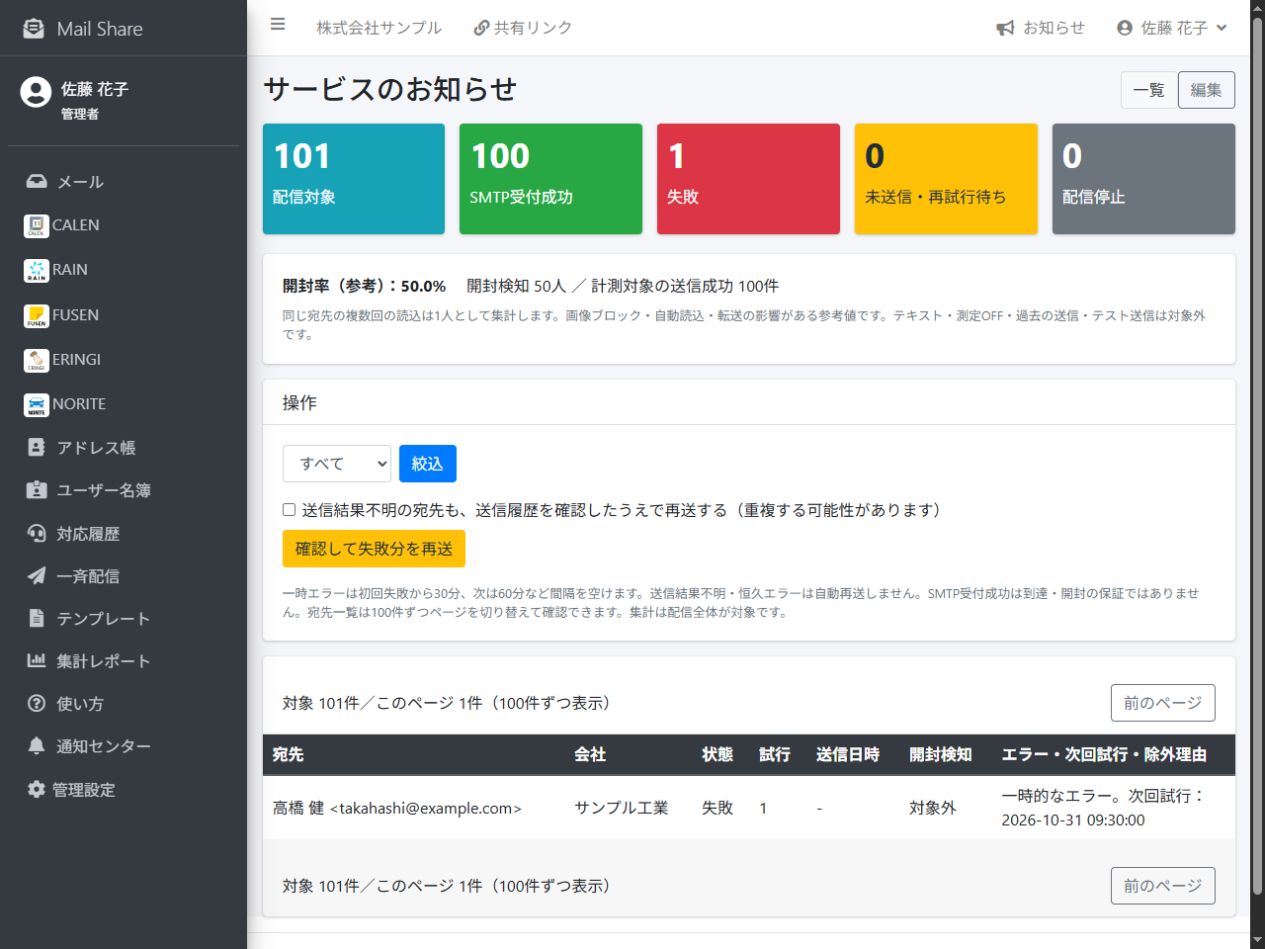
- HTMLメールの開封率と開封人数を参考値として確認します。
- 宛先ごとの状態、初回開封、エラー・次回試行を確認します。
配信結果を確認する
対象配信の「結果」を開き、配信対象・成功・失敗・未送信・配信停止などを確認します。宛先ごとの送信状態・日時・エラー・次回試行・除外理由も確認できます。一覧は100件ずつ表示され、「前のページ」「次のページ」で切り替えられます。
開封測定を有効にしたHTML配信は、開封人数・計測対象の成功数・開封率(参考)・宛先ごとの初回開封を確認できます。送信成功は送信サーバーが受け付けた状態で、相手の受信箱への到達や開封の保証ではありません。
配信中・配信待ちの案件では、まだ送信していない宛先分を取り消せます。すでに送信処理に入ったメールは届く場合があります。
宛先ごとの「配信停止リストへ追加」「この配信から削除」は対象を確認して操作します。配信案件には社内コメントも残せます。
- 失敗した宛先とエラー理由を確認します。
- 必要な場合に「確認して失敗分を再送」を押します。
失敗した宛先へ再送する
結果画面の「エラー・次回試行・除外理由」を確認します。一時的なエラーは30分・60分など間隔を空けて自動で再試行し、初期設定は最初の送信を含めて最大3回です。
原因を確認・修正し、必要な場合だけ「確認して失敗分を再送」を押します。送信済み・配信停止・恒久エラーの宛先は再送対象に含めません。
「送信結果不明」は自動再送しません。重複送信を避けるため、送信側の履歴を確認した場合だけ、結果不明の宛先も再送する確認を付けて操作します。
送信元の認証や設定のエラーで配信が停止した場合は、設定を修正してから「送信元の設定を確認して配信を再開」の確認を付けて再送します。
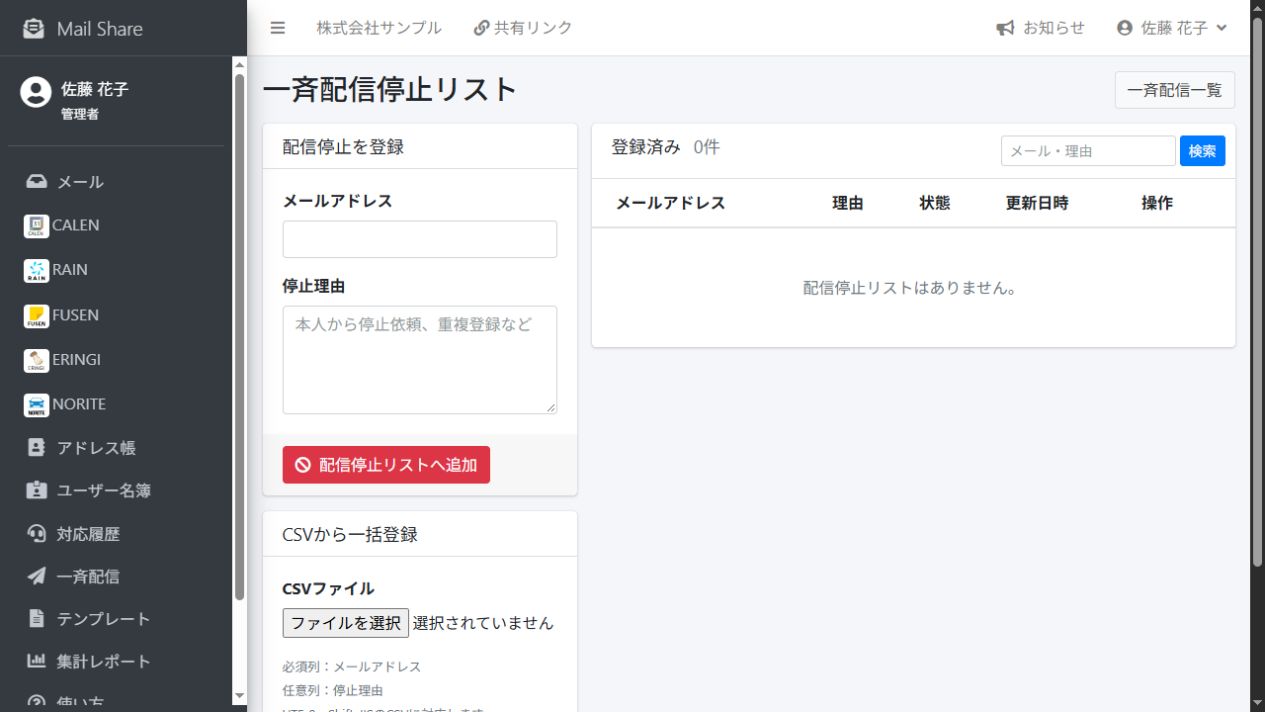
配信停止リストを管理する
一斉配信の「配信停止リスト」を開きます。1件ずつの場合は「配信停止を登録」からメールアドレスと停止理由を入力し、複数の場合はCSVでまとめて登録します。CSVの必須列は「メールアドレス」、任意列は「停止理由」で、UTF-8・Shift_JISに対応します。
メールシェアの配信停止ページで受信者が停止を確定すると、このリストへ自動登録されます。公式サイトで受け付けた停止は自動では反映されないため、次の配信前に手入力またはCSVで登録してください。
送信時に宛先が存在しないと確定したアドレスも自動登録されます。すべての送信エラーが自動登録されるわけではないため、結果画面で理由を確認してください。
停止を解除する場合は対象行の「解除」を押して確認します。停止リストは一斉配信の除外用で、顧客の削除や通常の業務メール・個別返信の停止ではありません。
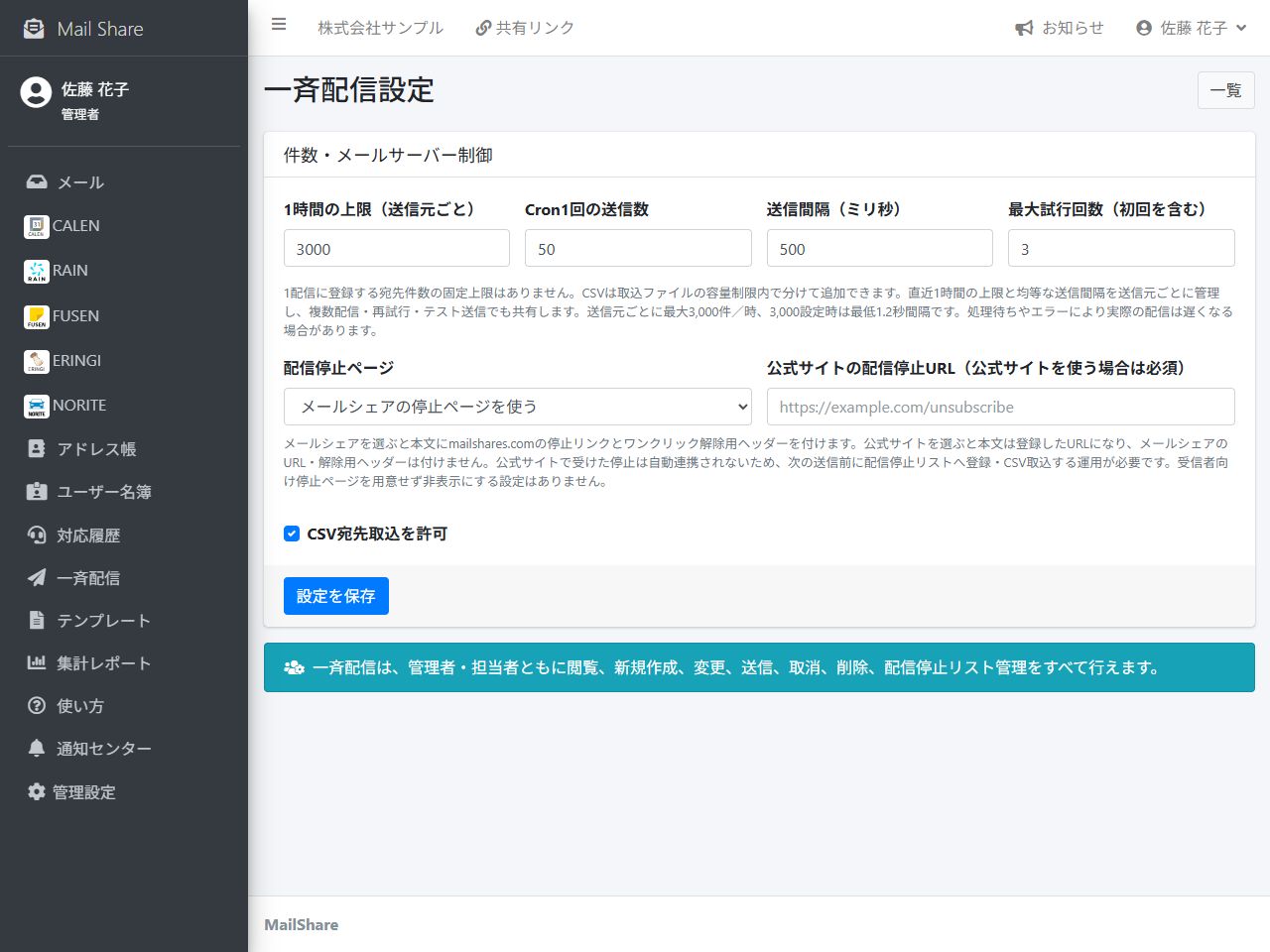
- 同じ送信元で共有する1時間の上限を設定します。
- 追加の送信間隔を設定します。
- 初回を含む最大試行回数を設定し、下の「設定を保存」を押します。
一斉配信の送信設定を変更する
一覧右上の「設定」を開き、「件数・メールサーバー制御」で送信速度と再試行を設定して「設定を保存」を押します。
「1時間の上限(送信元ごと)」は1~3,000件です。同じ送信元で行う複数の配信・再試行・テスト送信は、この上限を共有します。利用するメールサーバーに合わせて設定してください。
「送信間隔(ミリ秒)」は追加の待ち時間です。1時間3,000件の場合は最低1.2秒間隔の制御も働くため、0にしても一斉に送信されるわけではありません。設定や送信環境に応じて順次配信します。
「最大試行回数」は初回を含み、初期値は3回です。1回の送信処理で扱う件数と、月間の契約送信枠は別の設定です。1配信に登録する宛先件数に上限はありません。
CSVからの宛先取込や配信停止ページもこの画面で設定します。速度を調整しても、迷惑メール判定や到達時刻を保証するものではありません。
- 使用する配信停止ページを選びます。
- 公式サイトを使う場合は停止受付ページのHTTPS URLを入力します。
- 「設定を保存」を押します。
配信停止ページを選択する
一斉配信の「設定」→「配信停止ページ」で、メールシェアのページまたは公式サイトのページを選びます。
メールシェアを選ぶと本文に停止リンクが付き、対応メールソフトではワンクリック解除も利用できます。受信者が停止を確定すると、配信停止リストへ自動登録されます。
公式サイトを選ぶ場合は、用意した停止受付ページのHTTPS URLを入力します。本文のリンクはそのURLになり、メールシェアの停止URLやワンクリック解除は付きません。公式サイトで受け付けた停止は、次の配信前に配信停止リストへ登録してください。
停止リンクを完全に付けない設定はありません。会社全体の設定で、変更後の未送信分にも影響することがあります。本配信前に設定を決め、保存後にテストメールでリンクを確認してください。送信済みメールのリンクは後から変わりません。
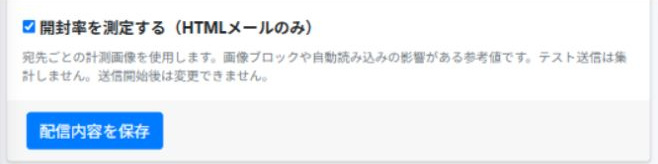
- HTMLメールの開封率を測定する場合はチェックします。
- 「配信内容を保存」を押します。
開封測定を設定し、参考値を確認する
配信の新規作成・編集で本文をHTML形式にし、「開封率を測定する(HTMLメールのみ)」を必要に応じてONまたはOFFにします。「配信内容を保存」を押してから本配信へ進みます。送信開始後は変更できません。
一覧の「開封率(参考)」または対象配信の「結果」で、開封人数・計測対象の成功数・宛先ごとの初回開封を確認します。同じ宛先で複数回検知しても、人数は1人として数えます。
開封率は「開封を検知した人数 ÷ 計測対象として送信成功した件数」です。画像ブロック、自動読み込み、転送の影響がある参考値で、「未検知」が必ずしも未読を意味するわけではありません。
テキスト形式、測定OFF、テスト送信、計測画像なしで過去に送信したメールは対象外です。通常の新規メール・返信の開封測定や、リンクのクリック率測定は行いません。
よくある質問
通常のメール返信も月間の一斉配信枠に含まれますか?
月間枠の対象は一斉配信です。通常の新規送信・返信・転送は枠を消費しません。
配信前に自分宛てにテストできますか?
テスト送信を使い、件名・本文・差し込み後の表示を確認してから本配信へ進みます。 操作手順を見る
一斉配信の開封率はどこで分かりますか?
開封測定を設定したHTML配信では、配信結果から開封状況の参考値を確認できます。 操作手順を見る
送信に失敗した宛先だけを再送できますか?
配信結果でエラーを確認し、原因を修正してから失敗分の再送を実行します。送信済み・配信停止・恒久エラーの宛先は再送の対象から外れます。 操作手順を見る
自社サイトの配信停止ページを使えますか?
一斉配信の設定で「公式サイト」を選び、停止受付ページのHTTPS URLを登録します。受け付けた停止は次回配信前に配信停止リストへ反映します。 操作手順を見る
MailShare(メールシェア)の導入・メール共有のご相談
現在のメール環境や利用方法に合わせて、MailShareの設定・運用方法をご案内します。
