

電話と訪問の内容を記録し、顧客ごとの経緯を検索・出力する方法を説明します。
操作マニュアルの目次対応履歴
電話・訪問・打ち合わせなど、メール以外の顧客対応を記録・共有し、これまでの対応経緯を確認できます。
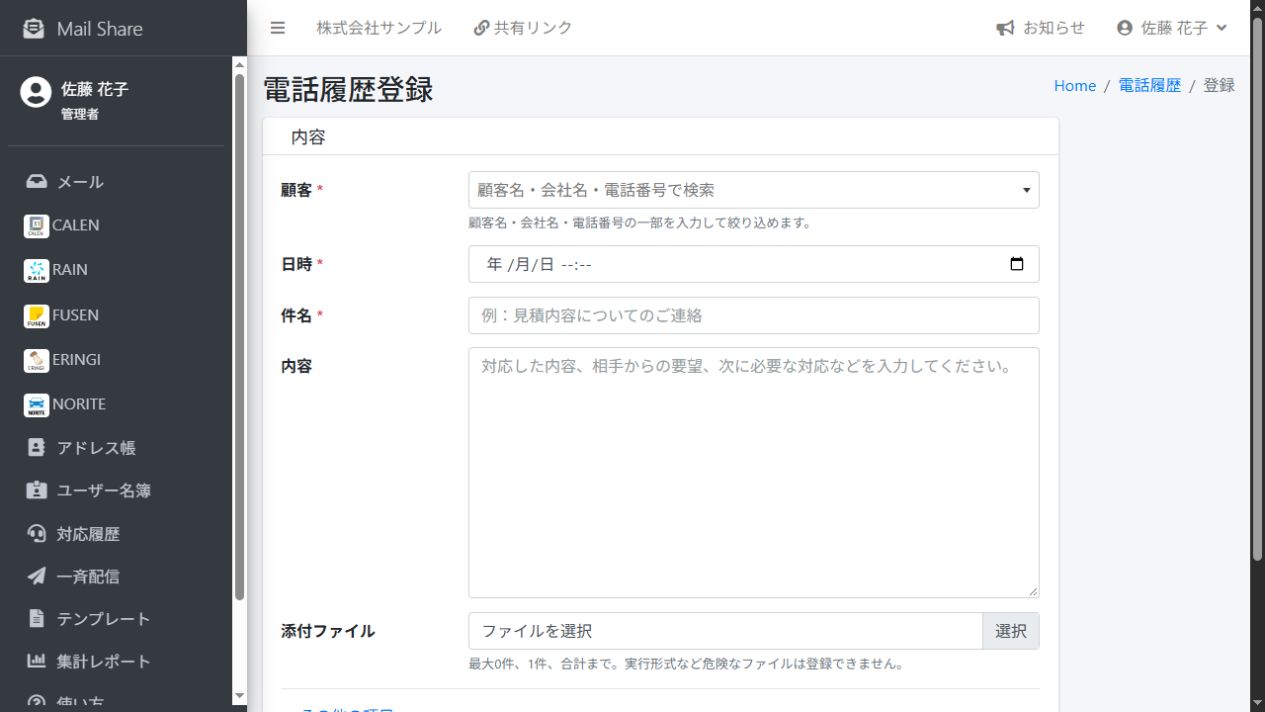
電話履歴を登録・編集する
顧客との問い合わせや打ち合わせを電話で行った場合は、電話日時、顧客、件名、対応内容などを電話履歴として登録します。
電話で伝えた内容や相手からの要望、次に必要な対応などを残しておくことで、別の担当者でもこれまでの経緯を確認できます。
必要に応じて添付ファイルや追加項目、状態なども登録でき、登録済みの履歴はあとから編集できます。
登録した履歴はあとから編集できるほか、権限がある場合は不要になった履歴を削除できます。
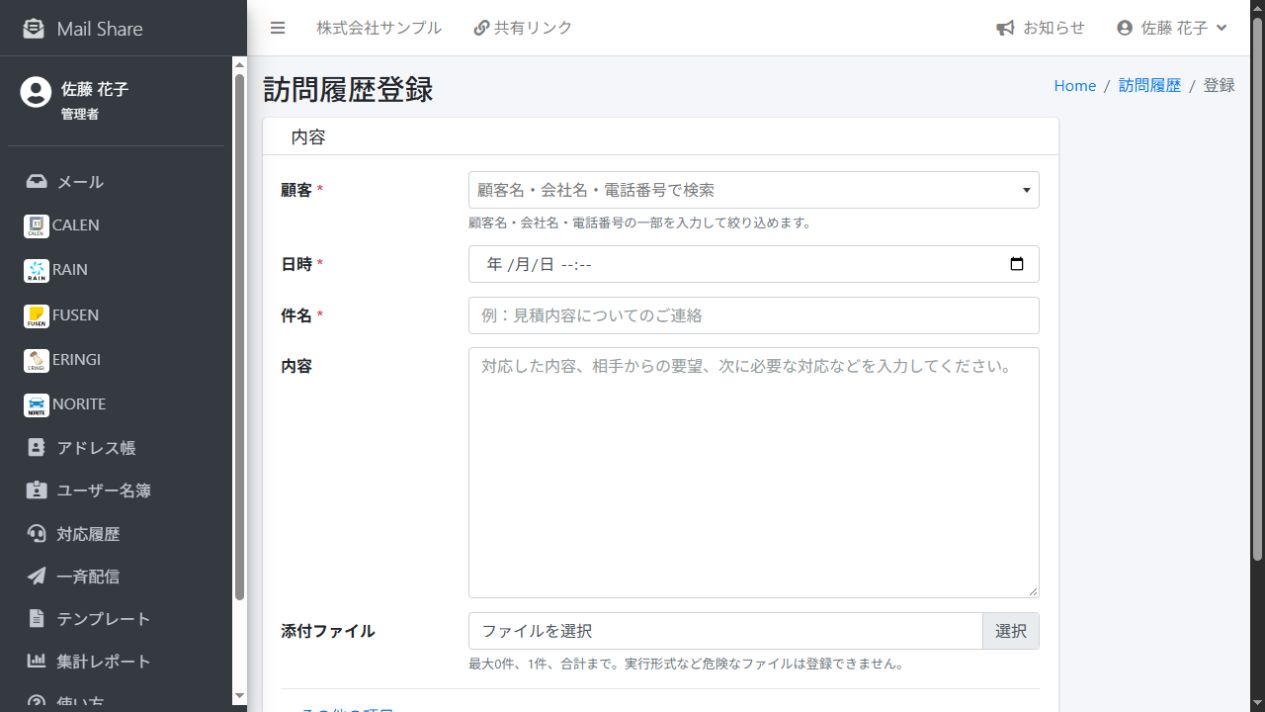
訪問履歴を登録・編集する
顧客先への訪問や対面での打ち合わせを行った場合は、訪問日時、顧客、件名、対応内容などを訪問履歴として登録します。
商談や打ち合わせで決まった内容、次回対応することなどを記録しておくことで、メール・電話以外のやり取りも含めて顧客対応の経緯を共有できます。
電話履歴と同様に、添付ファイルや追加項目なども利用でき、登録後の内容を編集できます。
登録した履歴はあとから編集できるほか、権限がある場合は不要になった履歴を削除できます。
- キーワード・詳細検索で履歴を探す
- 「+を登録」から電話履歴を登録する
対応履歴を確認する
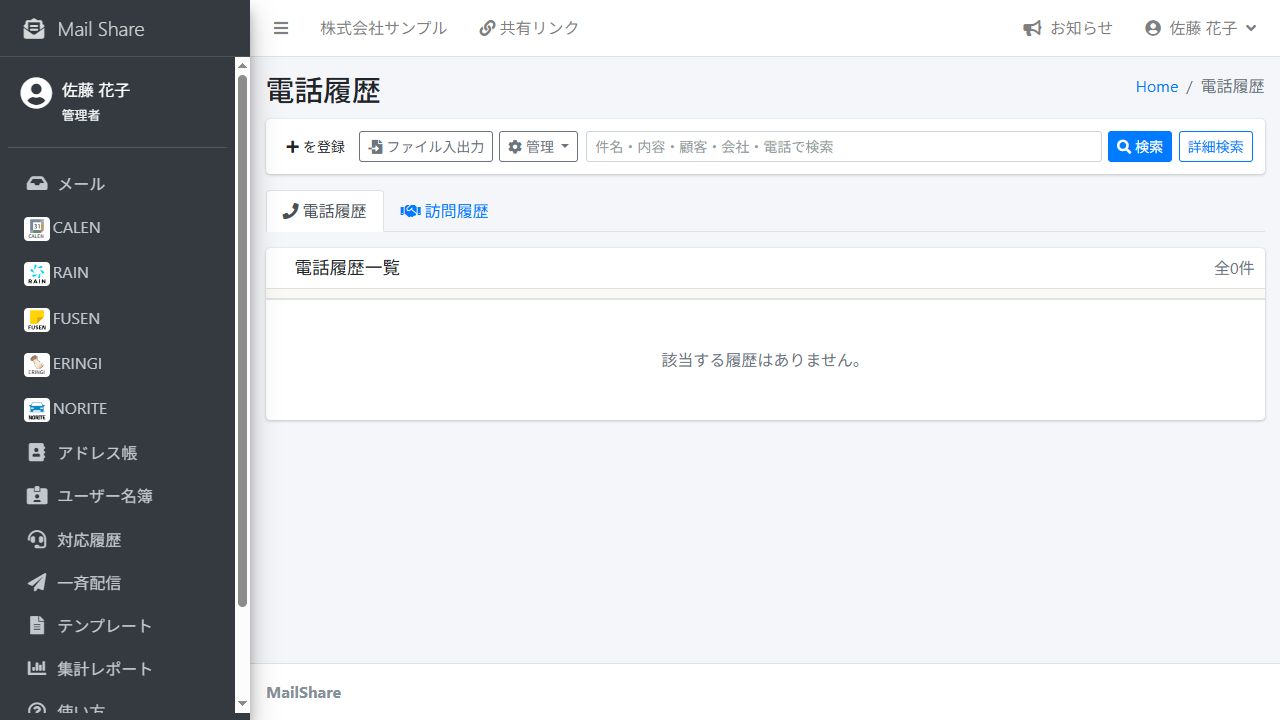
「電話履歴」「訪問履歴」のタブを切り替えて、それぞれの対応内容を一覧で確認できます。
一覧では対応日時、顧客・会社、件名・内容、状態、担当者などを確認でき、履歴の詳細を開くと登録されている内容や添付ファイルなどを確認できます。
メール以外でどのような対応をしていたか確認できるため、問い合わせへの回答前や担当者変更時の確認に役立ちます。
履歴詳細では社内コメントを追加でき、電話・訪問の内容についてMailShare利用者だけで補足情報を共有できます。登録したコメントは権限に応じて削除できます。
- キーワード・詳細検索で履歴を探す
- 「+を登録」から電話履歴を登録する
詳細条件で検索・絞り込む
キーワード検索に加えて「詳細検索」を利用すると、開始日・終了日、顧客、会社、担当者、状態など複数の条件を指定して対応履歴を絞り込めます。
電話履歴では電話区分や重要な履歴だけを対象にするなど、対応内容に合わせた条件でも検索できます。
履歴が増えた場合でも、期間や担当者などを指定することで確認したい対応を探しやすくなります。
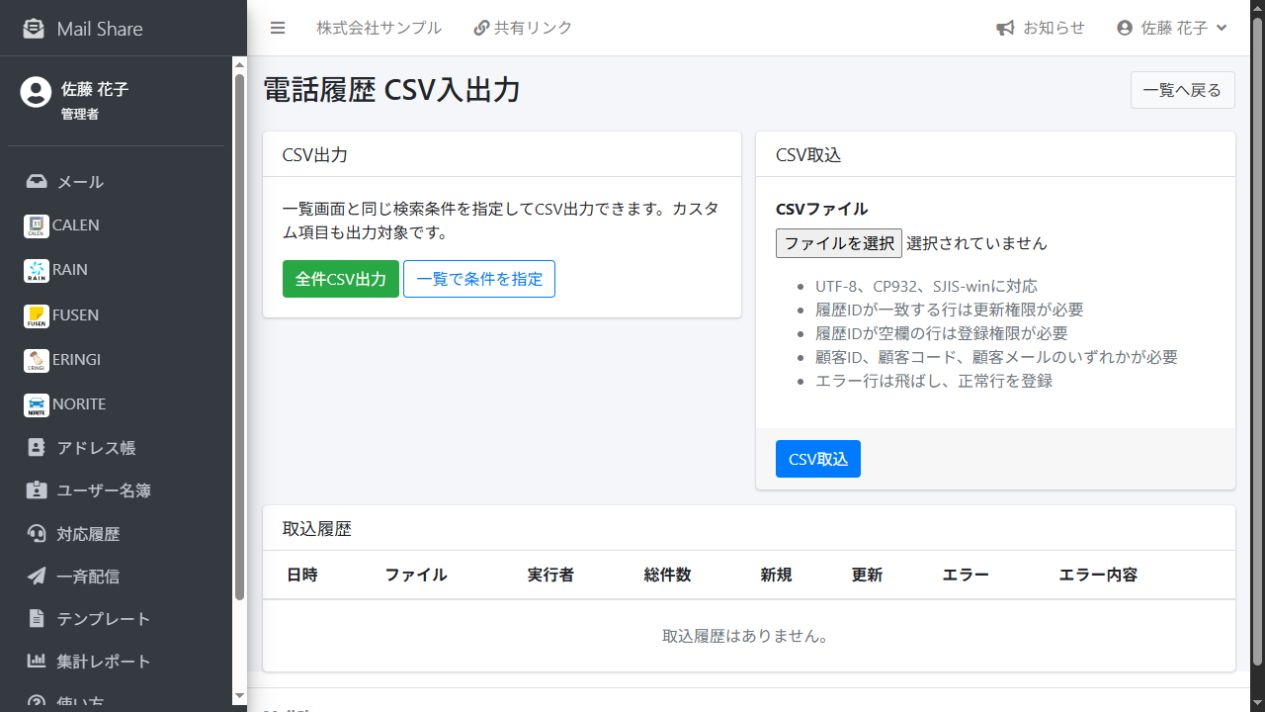
CSVで一括登録・出力する
「ファイル入出力」から、電話履歴・訪問履歴をCSVで一括登録したり、登録済みの履歴を書き出したりできます。
他のシステムで管理していた履歴をMailShareへ移行する場合や、多くの履歴をまとめて登録したい場合に便利です。
- キーワード・詳細検索で履歴を探す
- 「+を登録」から電話履歴を登録する
現在の一覧をCSV出力する
管理メニューの「現在の一覧をCSV出力」から、現在画面に表示している電話履歴・訪問履歴の一覧をCSVとして出力できます。
検索や詳細検索で対象を絞り込んでから出力すれば、必要な履歴だけをエクセルなどで確認・整理できます。
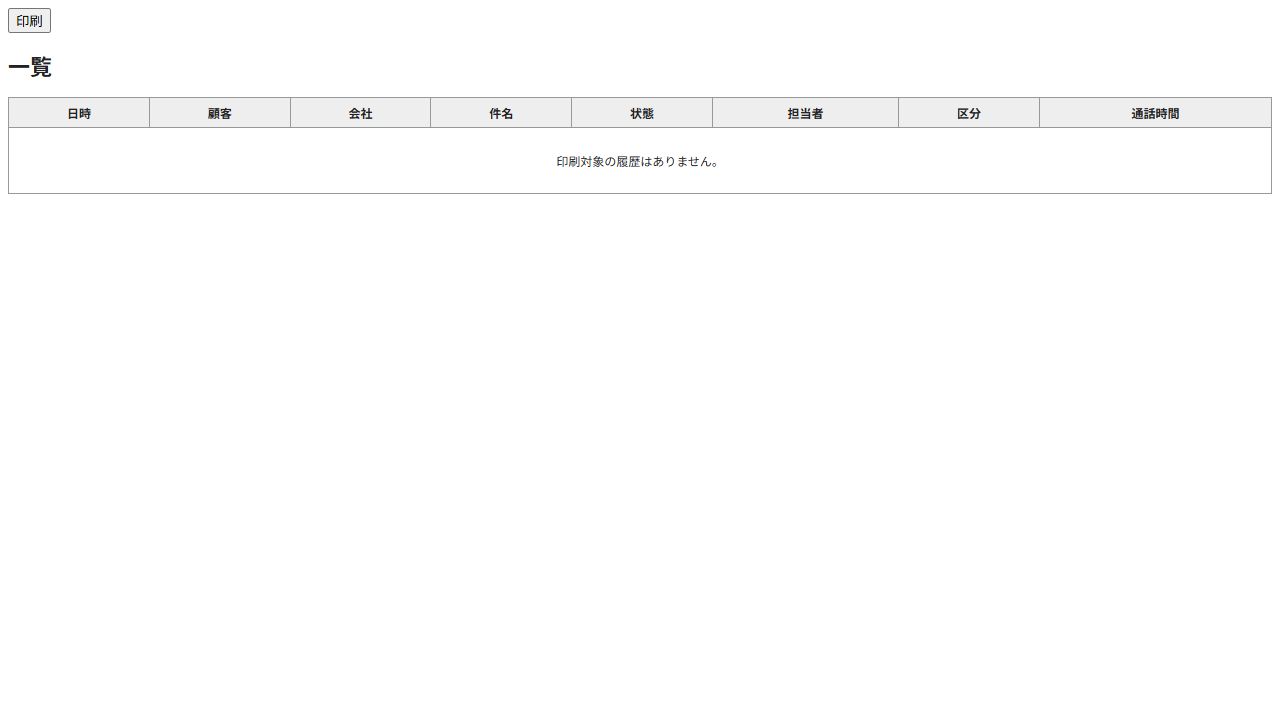
対応履歴を印刷する
電話履歴・訪問履歴は印刷用のレイアウトで表示できます。
顧客との対応内容を紙で確認したい場合や、社内資料として履歴を残したい場合に利用できます。
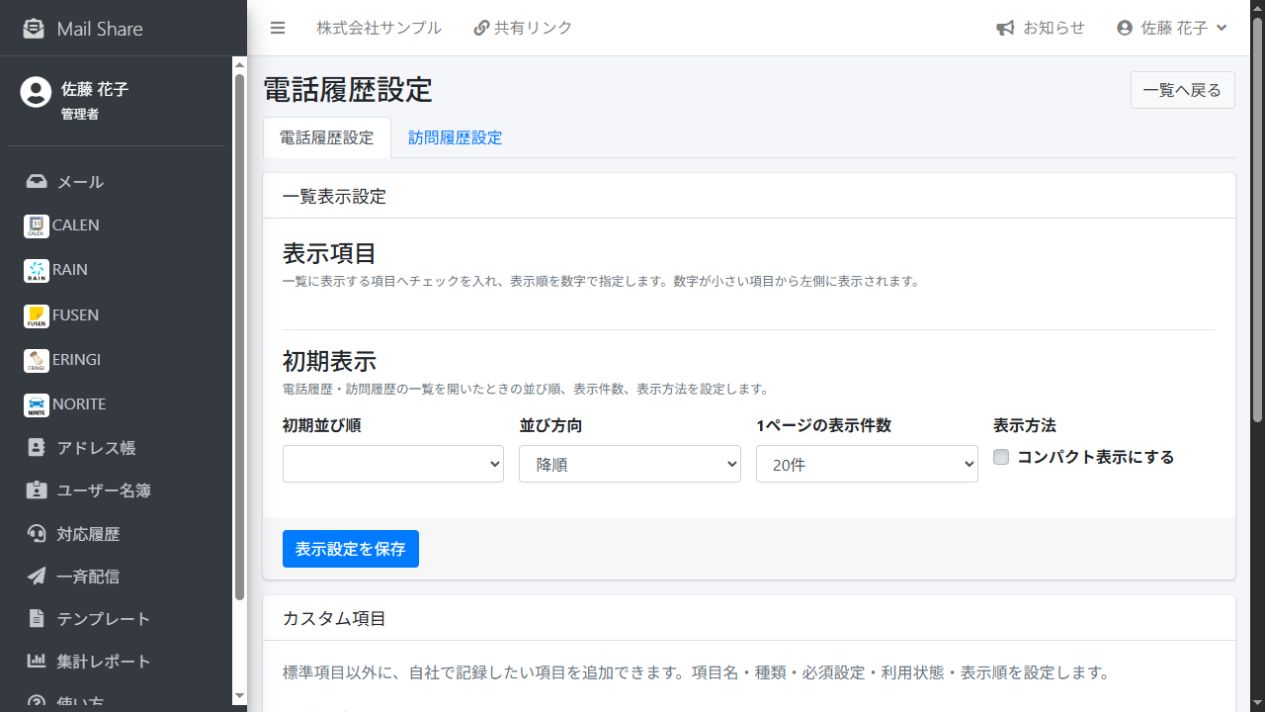
表示・項目設定を変更する
管理メニューの「表示・項目設定」から、電話履歴・訪問履歴の一覧に表示する件数や項目、登録時に使用する項目などを設定できます。
標準項目に加えて自社独自の追加項目を設定したり、必要な項目を必須にしたりできるため、自社の対応方法に合わせて記録する情報を整えられます。
利用権限も設定できるため、履歴の閲覧・登録・変更・削除・出力などを利用できるユーザーを運用に合わせて管理できます。
削除権限がある場合は、一括削除する管理者向け操作も利用できます。削除後は通常画面から戻せないため、対象条件を確認してから実行します。
よくある質問
メールでのやり取り以外も記録できますか?
電話と訪問の内容をそれぞれの対応履歴として登録できます。
電話で受けた問い合わせを担当者へ引き継ぐには?
電話履歴に相手先と用件を記録しておくと、顧客の対応履歴から経緯を確認できます。折り返しを依頼する場合はFUSENの伝言も使えます。 操作手順を見る
絞り込んだ結果だけをCSVで出せますか?
対象を検索・絞り込みしたうえで、現在の一覧をCSV出力できます。 操作手順を見る
訪問先との商談で決まった内容はどこに残しますか?
訪問履歴で顧客、日時、件名とともに商談の内容や次回の対応を登録します。必要な資料も添付できます。 操作手順を見る
先月の特定の担当者の電話履歴だけ探せますか?
対応履歴の詳細検索で期間と担当者を指定します。電話区分や重要度でも絞り込めます。 操作手順を見る
MailShare(メールシェア)の導入・メール共有のご相談
現在のメール環境や利用方法に合わせて、MailShareの設定・運用方法をご案内します。
