

管理画面に適用するCSS・JavaScriptの登録、利用状況の確認と管理の手順です。
操作マニュアルの目次カスタマイズ
JavaScriptやCSSを登録し、MailShareの画面表示や動作を会社の運用に合わせて調整できます。
アップロードしたファイルだけでなく、外部URLにあるJavaScript・CSSを読み込む設定も管理できます。
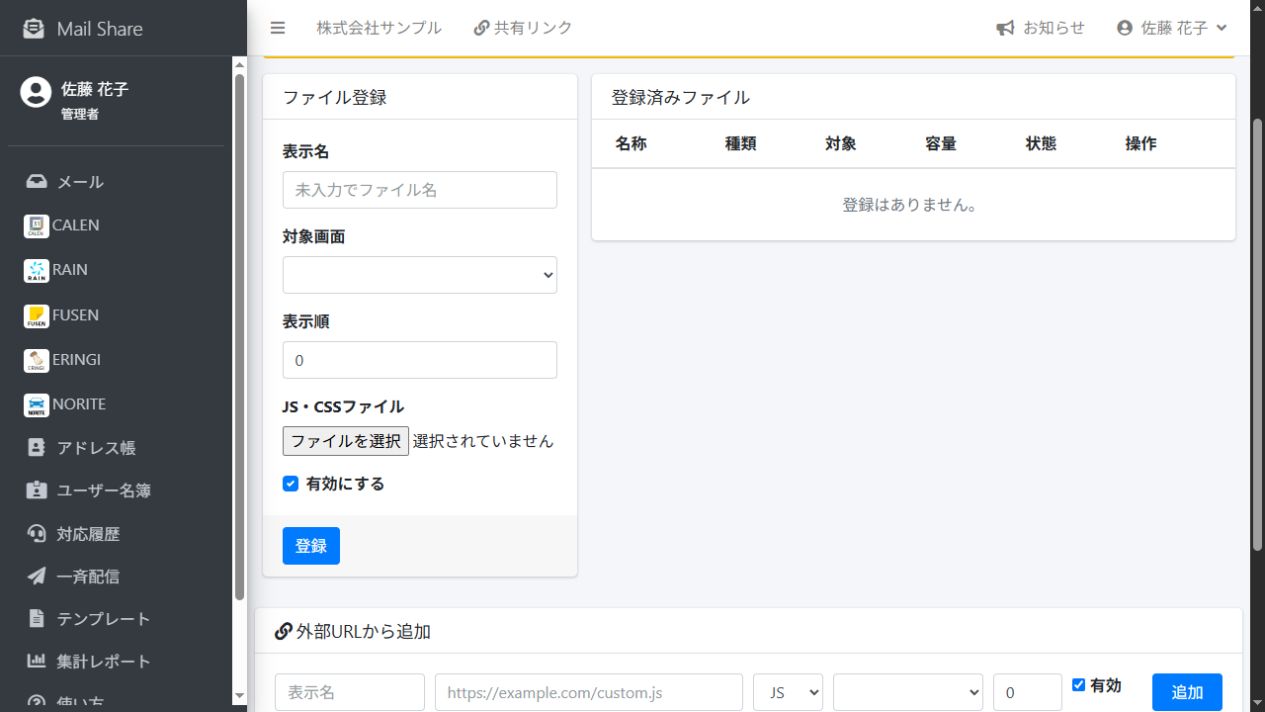
JavaScript・CSSファイルを登録する
MailShareへ適用するJavaScriptまたはCSSファイルをアップロードできます。
表示名、対象画面、表示順、利用状態を設定し、どの画面へどの順番で適用するか管理できます。
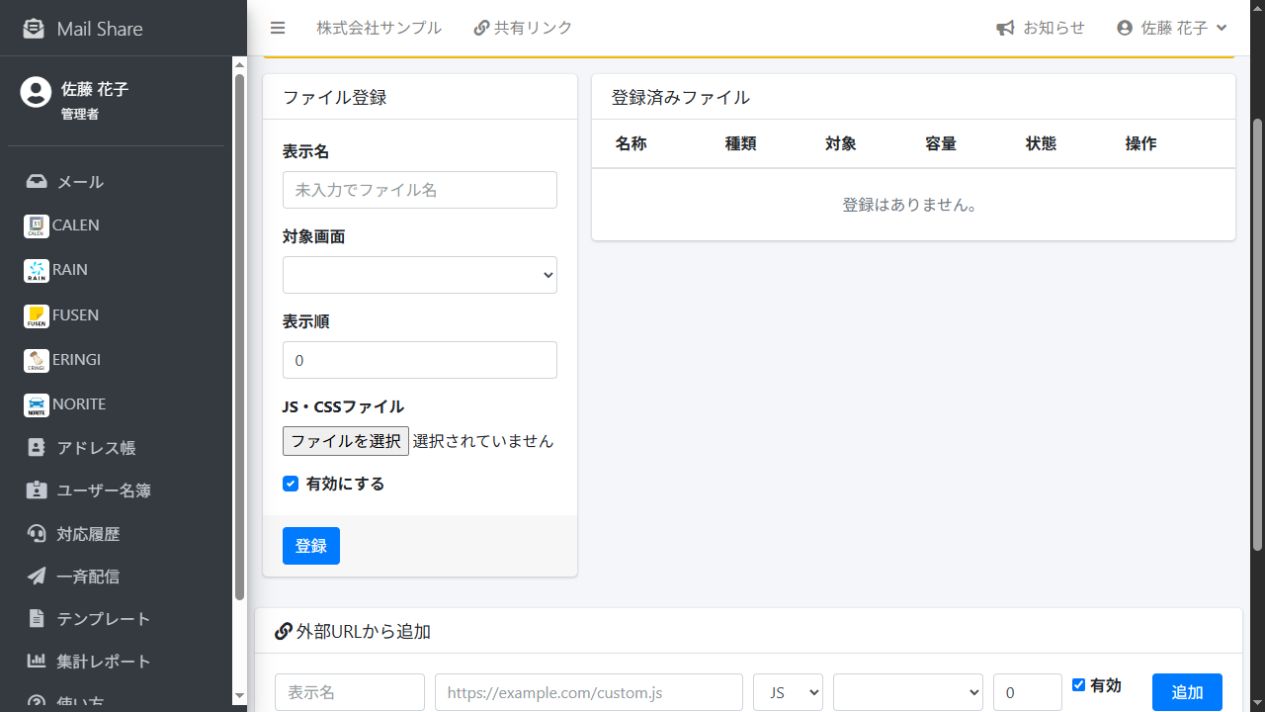
登録済みファイルを管理する
登録したJavaScript・CSSの名称、種類、対象画面、容量、利用状態などを確認できます。
ファイルの取得、表示名や対象画面・表示順・利用状態の編集、不要なファイルの削除を行えます。
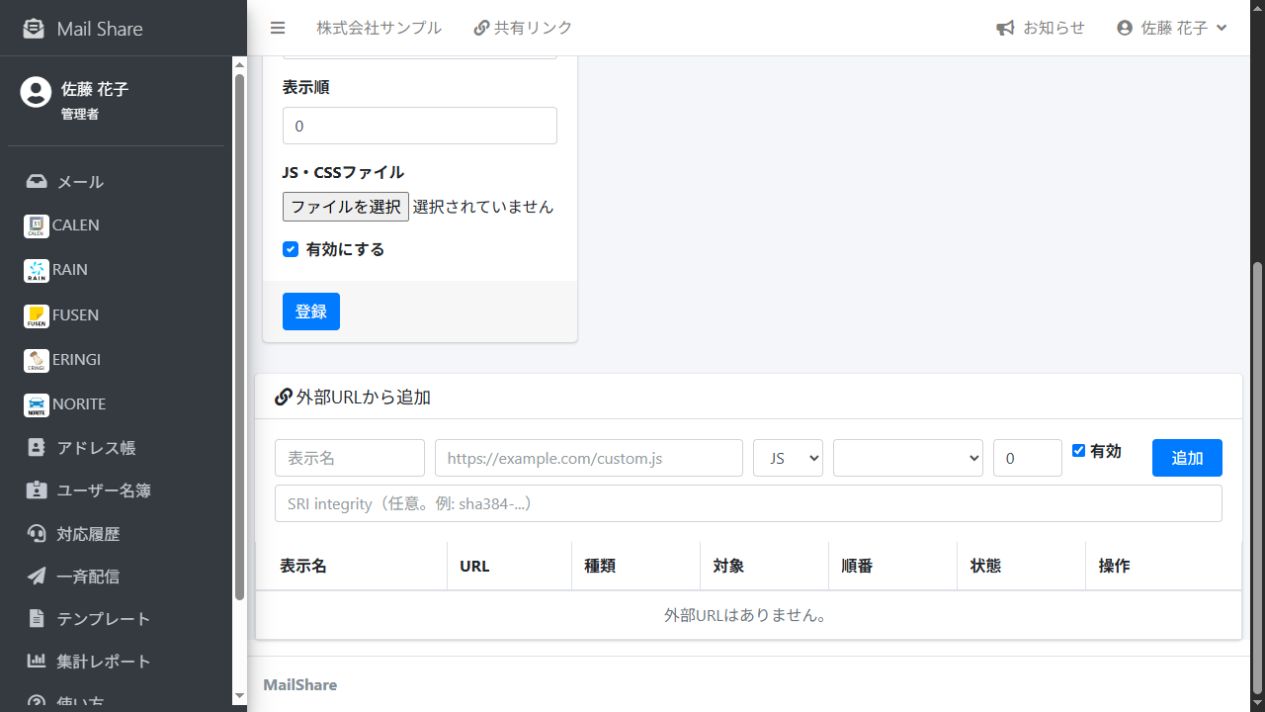
外部URLのJavaScript・CSSを管理する
外部のURLに配置されているJavaScript・CSSをMailShareへ読み込む設定を追加できます。独自の画面調整などを行う管理者・開発者向けの機能です。
URL、種類、対象画面、表示順、利用状態などを設定できます。「SRI integrity」は、外部から読み込むファイルが意図せず変更されていないかブラウザで確認するための設定です。
登録後は設定内容の更新や削除も行えます。外部ファイルの変更はMailShareの表示や動作へ影響する可能性があるため、内容を確認できる場合のみ設定します。
よくある質問
登録済みのファイルはどこで確認できますか?
管理設定の「カスタマイズ」を開き、登録済みファイルを確認します。
独自のCSSやJavaScriptをどこから追加しますか?
管理設定の「カスタマイズ」から、追加するファイルの種類を選んで登録します。 操作手順を見る
外部URLのCSSやJavaScriptはどこで管理しますか?
「カスタマイズ」の外部URL設定で、登録済みのURLを確認・管理できます。 操作手順を見る
独自のCSSを特定の画面だけに適用できますか?
登録済みのファイルを編集し、対象画面を指定します。表示順や利用状態も変更できます。 操作手順を見る
設定を残したままカスタマイズを一時停止できますか?
登録したファイルや外部URLの利用状態を変更します。停止しても登録内容は残るので、必要になれば再開できます。 操作手順を見る
MailShare(メールシェア)の導入・メール共有のご相談
現在のメール環境や利用方法に合わせて、MailShareの設定・運用方法をご案内します。
