

共有メールの接続設定、受信・送信テスト、過去メールの取り込み、メールグループの管理を説明します。
操作マニュアルの目次メールアカウント
MailShareで受信・送信する共有メールアドレスと、メールサーバーへの接続情報を管理します。
メールアカウントの追加・編集だけでなく、新着受信、過去メール取込、接続テスト、利用停止なども管理できます。
- 「メールアカウント追加」を押す
- 対象アカウントの編集・接続テストなどを選ぶ
登録メールアカウントを確認する
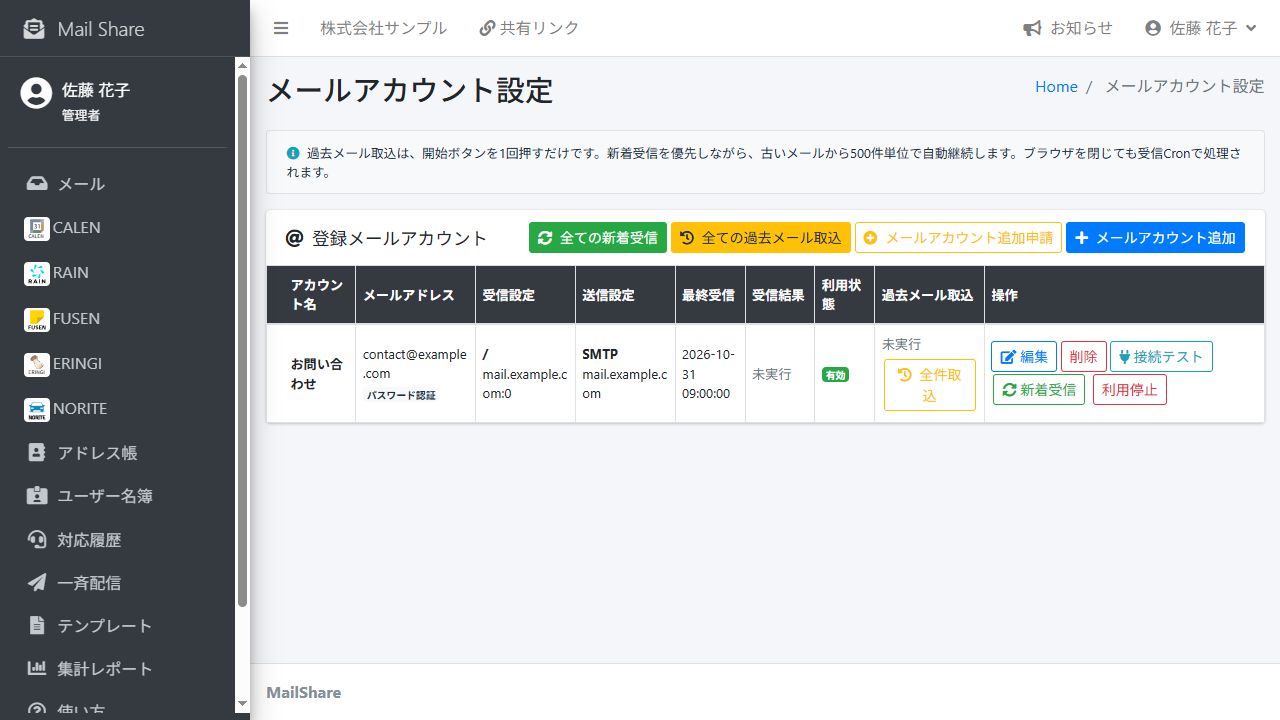
MailShareに登録されているメールアカウントを一覧で確認できます。
受信設定、最終受信、受信結果、利用状態、過去メール取込状況などをメールアカウントごとに確認できます。
個人メールは所有者本人以外の管理者や運営の代理ログインにも表示しません。表示されないアカウントを、管理者という理由だけで参照・変更することはできません。
- アカウント名を確認・変更する
- グループ・差出人名・メールアドレスなどを変更する
メールアカウントを追加・編集する
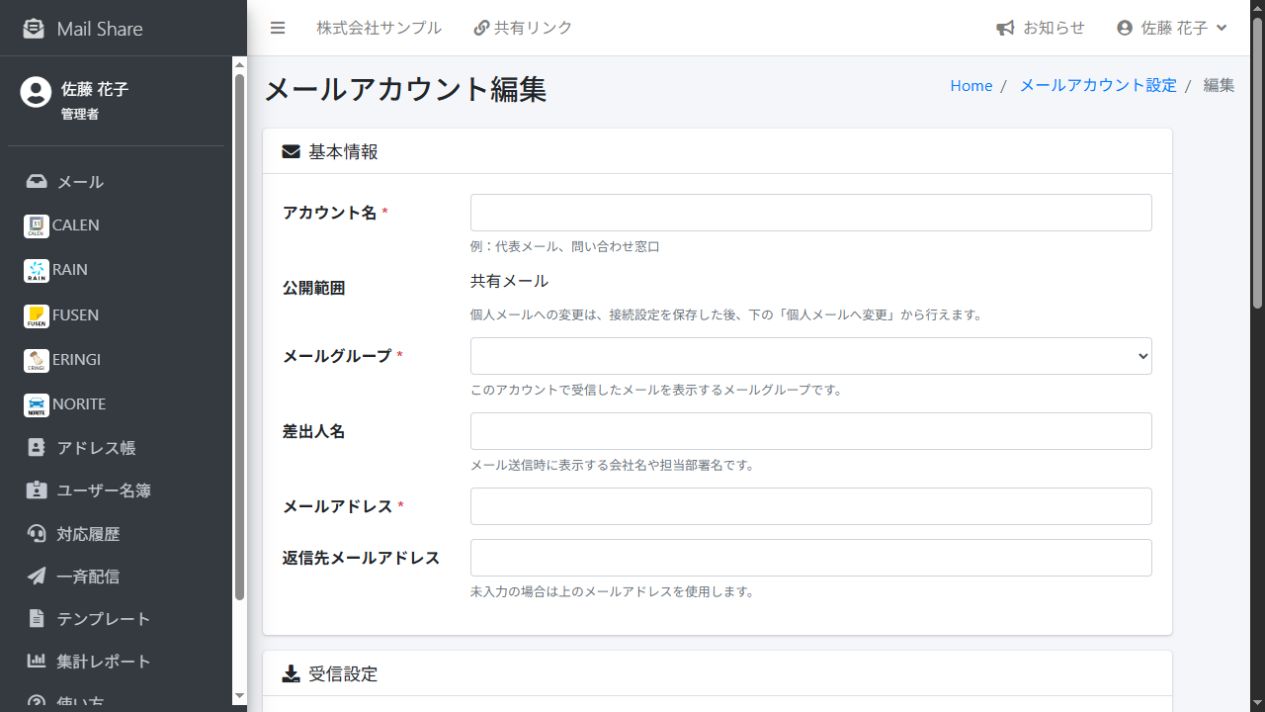
共有・個人の種別、メールアドレス、差出人名などの基本情報を設定します。共有メールでは所属するメールグループも指定します。
メールを受信するための「POP3・IMAP」と、メールを送信するための「SMTP」のサーバー情報を設定します。あわせて、ユーザー名、パスワード、ポート番号など、契約しているメールサーバーの接続情報を入力します。
「SSL・TLS」は、MailShareとメールサーバー間の通信を暗号化するための設定です。利用しているメールサーバーから指定されている方式に合わせて設定します。
受信したメールをメールサーバー側にも残すかどうかや、メールアカウントの利用状態、一覧での表示順なども設定できます。
追加時に「共有メール」か「個人メール(共有しない)」を選びます。個人メールの所有者は登録する管理者本人です。個人メールはメールグループに所属せず、共有権限の設定対象にも含めません。
- 受信・SMTPサーバーの接続結果を確認する
- 「接続テストを実行」を押す
接続テストを行う
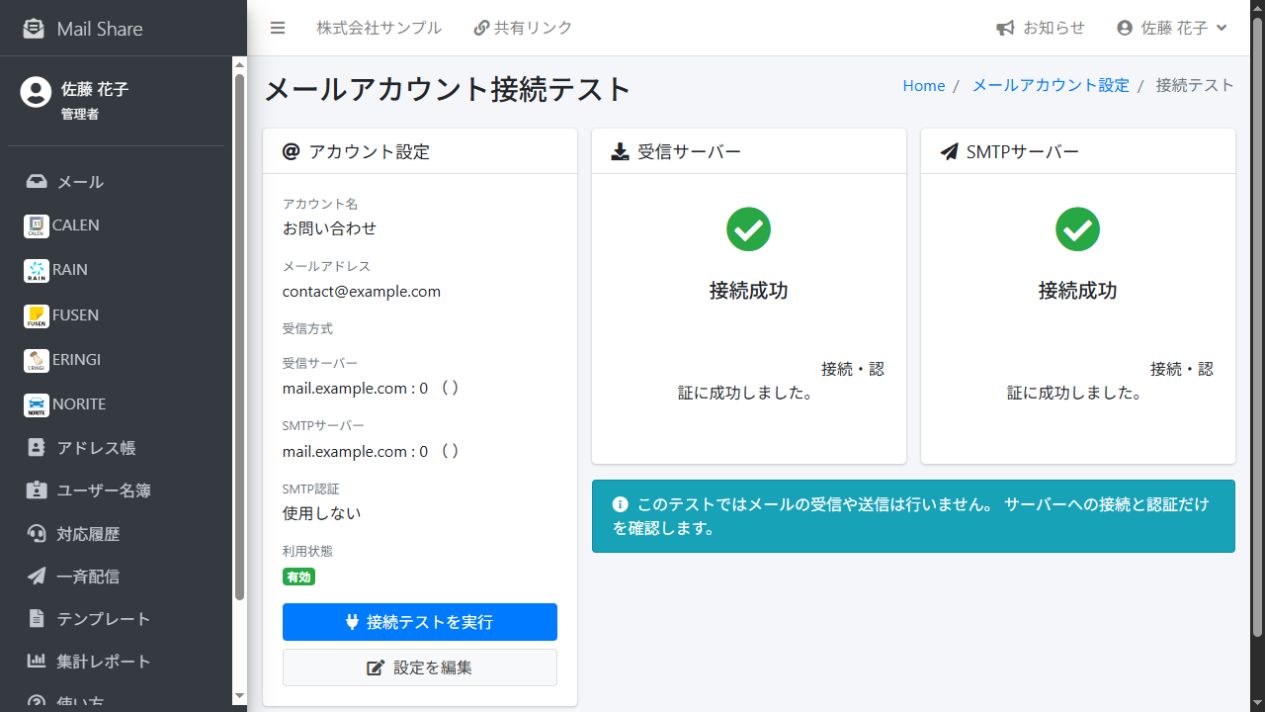
登録したメールアカウントの受信サーバー・送信サーバーへ正常に接続・認証できるか確認できます。
メールの受信や送信そのものは行わず、サーバーへの接続と認証設定を確認します。
- 「メールアカウント追加」を押す
- 対象アカウントの編集・接続テストなどを選ぶ
新着メールを手動受信する
新しく届いたメールをすぐに確認したいときは、各メールアカウントの「新着受信」を利用します。
通常は自動で新着メールを受信しますが、自動受信を待たずに確認したい場合に手動で実行できます。
「全ての新着受信」では、登録しているメールアカウントの新着メールをまとめて確認できます。
- 「メールアカウント追加」を押す
- 対象アカウントの編集・接続テストなどを選ぶ
過去メールを取り込む
MailShareを利用する前に受信したメールなど、メールサーバー上に残っている過去のメールをMailShareへ取り込む機能です。
新着メールを確認するための機能ではなく、過去のメールをさかのぼって取り込みたい場合に利用します。
取込はバックグラウンドで継続し、一時停止、再開、中止、続きからの再開、全件再確認などを行えます。
- 「メールアカウント追加」を押す
- 対象アカウントの編集・接続テストなどを選ぶ
利用停止・再開する
使用しなくなったメールアカウントは、登録情報を残したまま利用停止にできます。
再び利用する場合は「利用再開」から有効な状態へ戻せます。
- メールアカウントの登録数と「無制限」の表示を確認します。
メールアドレス登録数と保存容量を確認する
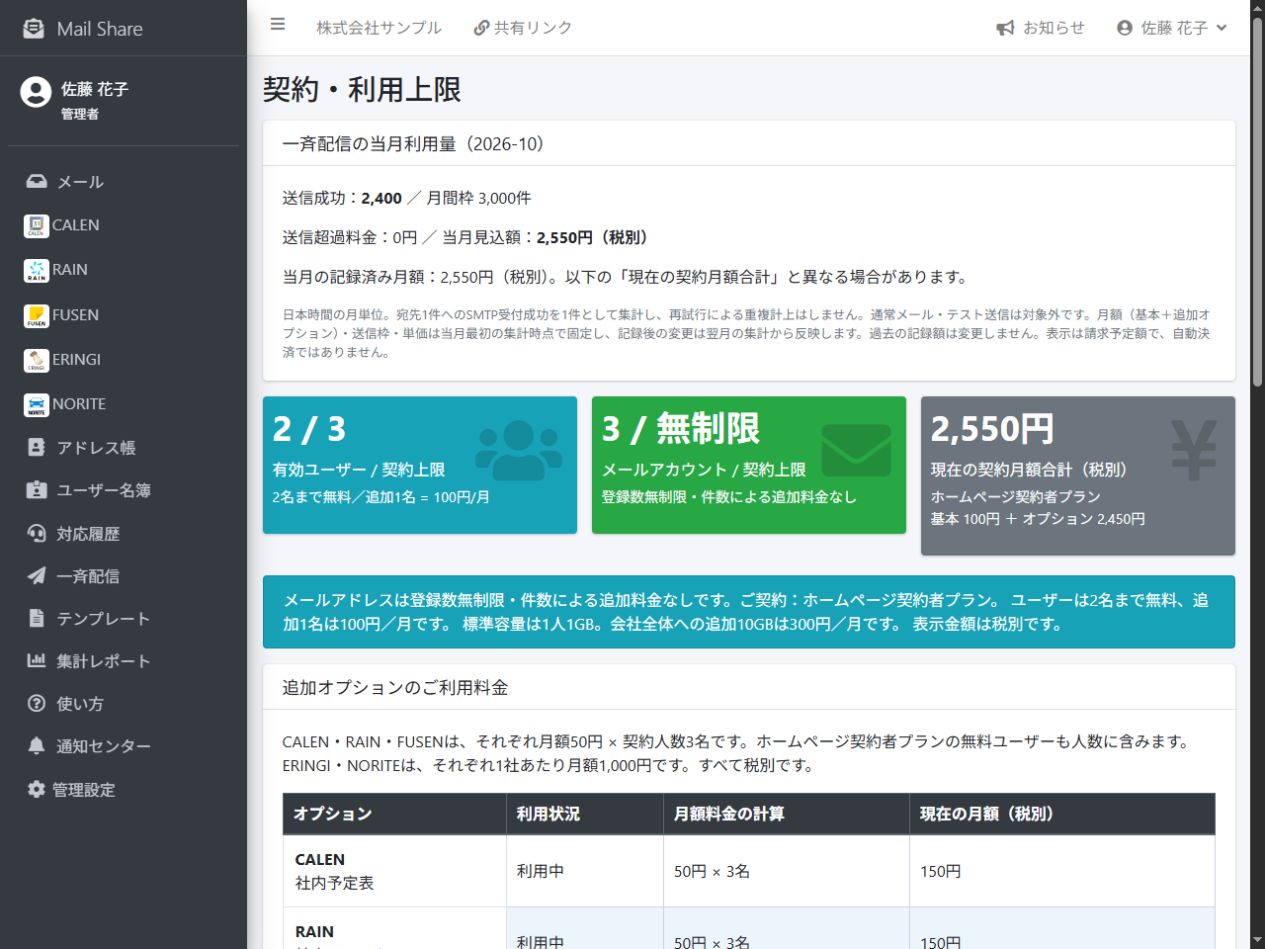
メールアドレスの登録数は全プランで無制限です。2件目・3件目以降も件数による追加料金はなく、メールアカウント数の上限を増やす申請は不要です。
新しいメールアドレスはメールアカウント一覧から追加します。共有メールのグループ・操作権限、個人メールの所有者の制限は引き続き適用されます。
アドレスを増やしても保存容量や月間の一斉配信枠は増えません。「契約・利用上限」で使用量と契約容量を確認し、必要な場合は保存容量を追加してください。
メールグループ
「お問い合わせ」「採用」「営業」など、部署や用途ごとに共有メールアドレスをまとめて管理します。
メールグループの追加・編集だけでなく、登録済みメールアカウントを別のメールグループへ移動することもできます。
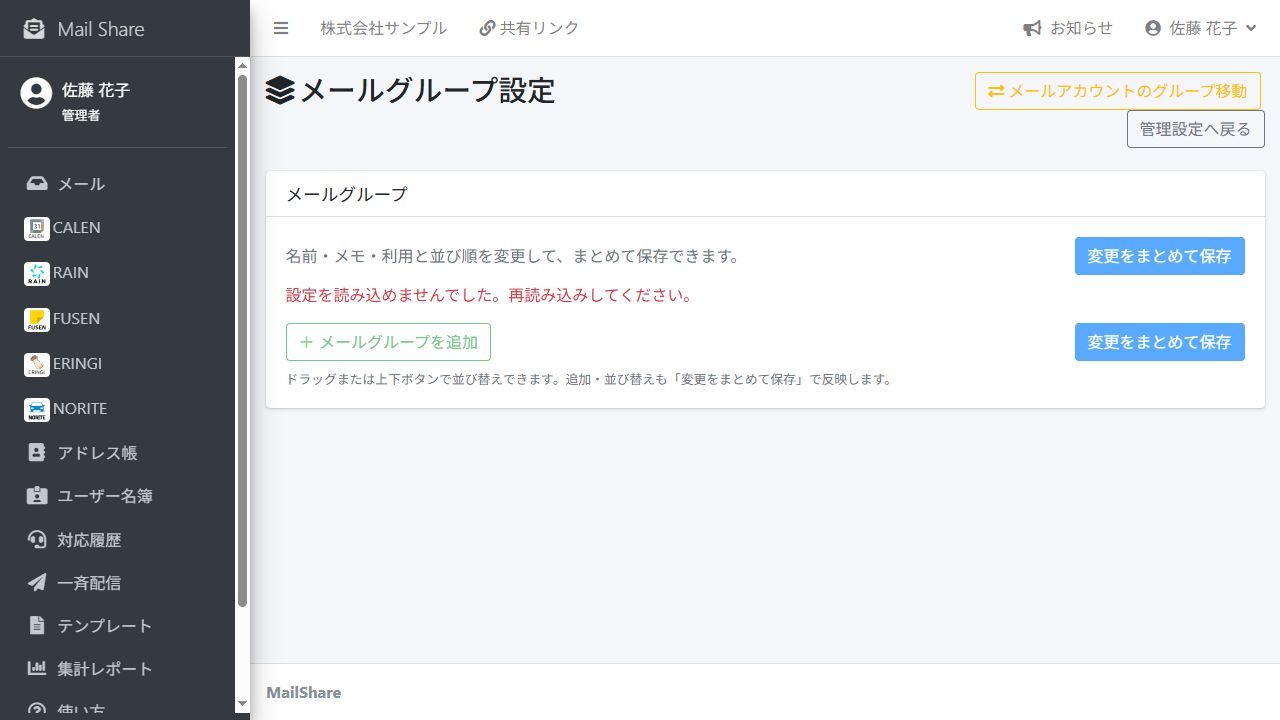
- 「メールグループを追加」を押す
- 「変更をまとめて保存」で反映する
メールグループを追加・編集する
共有メールアドレスを分類するためのメールグループを追加できます。
登録済みグループでは、メールグループ名、メモ、表示順、利用状態を変更して保存できます。
追加・変更した内容は画面の保存操作で確定します。メールグループの利用者もアクセス権画面で指定してください。メールグループを作るだけでは担当者全員へ公開されません。
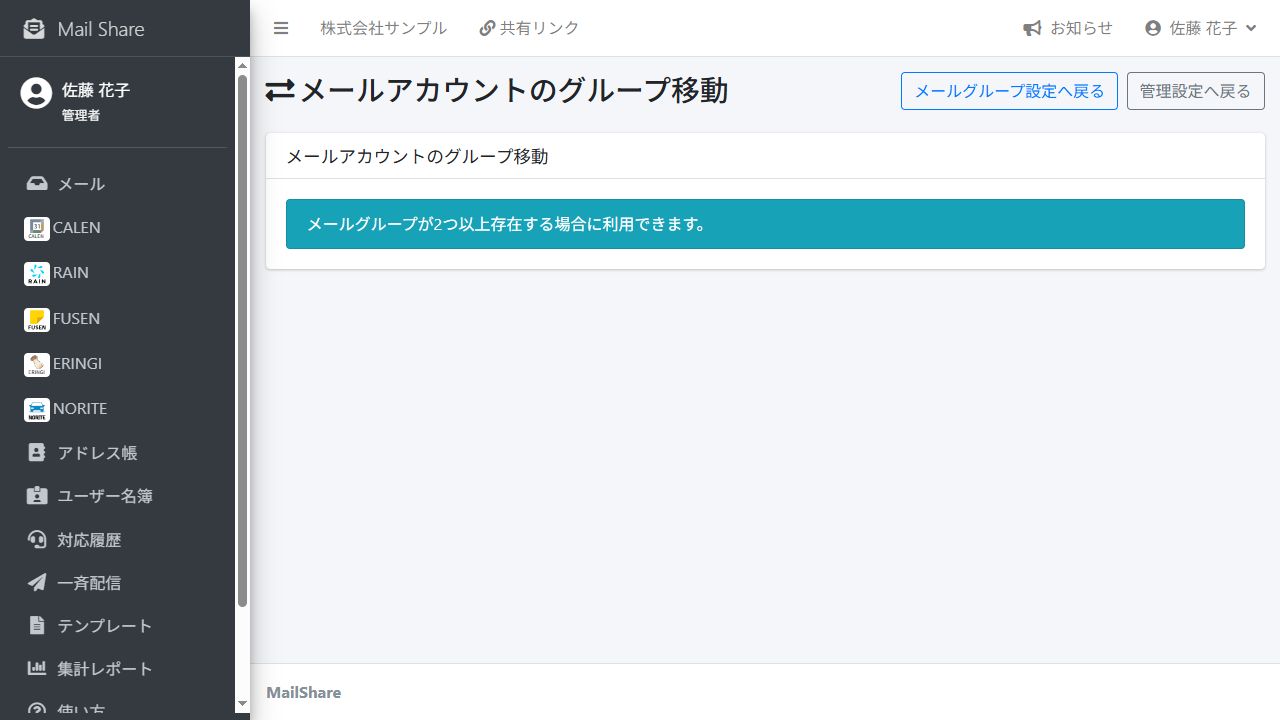
メールアカウントのグループを移動する
画面右上の「メールアカウントのグループ移動」から、登録済みメールアカウントの所属メールグループを変更できます。
移動元メールグループ、移動するメールアカウント、移動先メールグループを選択して実行します。
メールアカウント設定や過去メールなどを残したまま、所属するメールグループだけを変更できます。
よくある質問
接続設定が正しいか確認できますか?
「メールアカウント設定」で対象のアカウントを開き、接続テストを行います。
以前のメールもMailShareに取り込めますか?
対象アカウントの過去メール取り込み機能を使います。事前に接続と取り込み対象を確認してください。 操作手順を見る
共有メールを別の部署のグループへ移せますか?
メールアカウント設定から所属グループを変更できます。移動後は利用者の権限を確認してください。 操作手順を見る
使わなくなったメールアドレスの設定を残せますか?
対象のメールアカウントを利用停止にすると登録情報が残ります。再び使うときは「利用再開」で有効にできます。 操作手順を見る
メールグループを作れば担当者全員に表示されますか?
アクセス権でメールグループの利用者を指定し、対象のメールアカウントにも必要な権限を設定します。 操作手順を見る
MailShare(メールシェア)の導入・メール共有のご相談
現在のメール環境や利用方法に合わせて、MailShareの設定・運用方法をご案内します。
