

容量の使用状況、メールの表示・保持期間、アーカイブ、削除済みデータの管理手順です。
操作マニュアルの目次データ・保存設定
MailShareの使用容量やメールの表示・保持期間、メールアーカイブ、削除データなどを管理します。
通常のメール操作では使用しませんが、保存データの確認や整理、誤って削除したデータの復旧などに利用します。
容量・使用状況を確認する
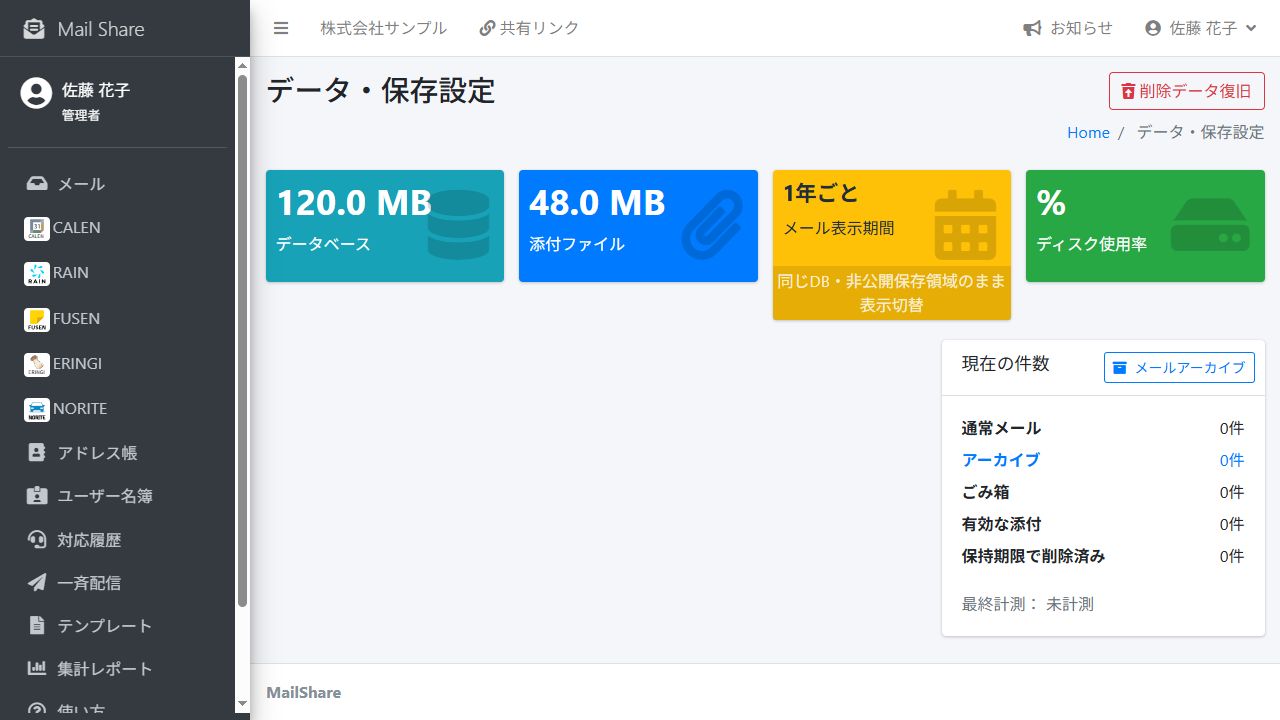
データベース容量、添付ファイル容量、メール表示期間、ディスク使用率などを確認できます。
通常メール、アーカイブ、ごみ箱、添付ファイルなどの現在の件数も確認でき、保存データの使用状況を把握できます。
メール以外の資料・添付も保存容量を使用します。CALEN・RAIN・ERINGI・NORITEでは保存期限や閲覧条件が異なるため、各機能の説明も確認してください。
メールの表示期間・保持期間を設定する
「メールの表示期間」は、通常のメール一覧でメールをどの期間ごとに分けて表示するかを設定します。「1ヵ月ごと」「3ヵ月ごと」「6ヵ月ごと」「1年ごと」「3年ごと」「すべて」から選択でき、過去のメールは直前の6期間から切り替えて確認できます。
「基準日」は、表示期間を区切る基準となる日付です。例えば「1年ごと」で基準日を「4月1日」にすると、4月1日を基準として1年単位でメールを区切ります。基準日を設定しない場合は、現在の日付を基準に期間が分けられます。
「ごみ箱保持」は、ごみ箱へ移動したメールを完全削除するまでの日数です。設定した日数を過ぎたメールは、自動的に完全削除されます。
「添付保持」は、メールに保存されている添付ファイルを保持する日数です。設定した日数を過ぎた古いメールの添付ファイルは自動削除され、「0」にすると添付ファイルを自動削除しません。
メールの表示期間を変更しても、メール本文や添付ファイルの保存場所が移動したり、メール自体が削除されたりすることはありません。
メールアーカイブを管理する
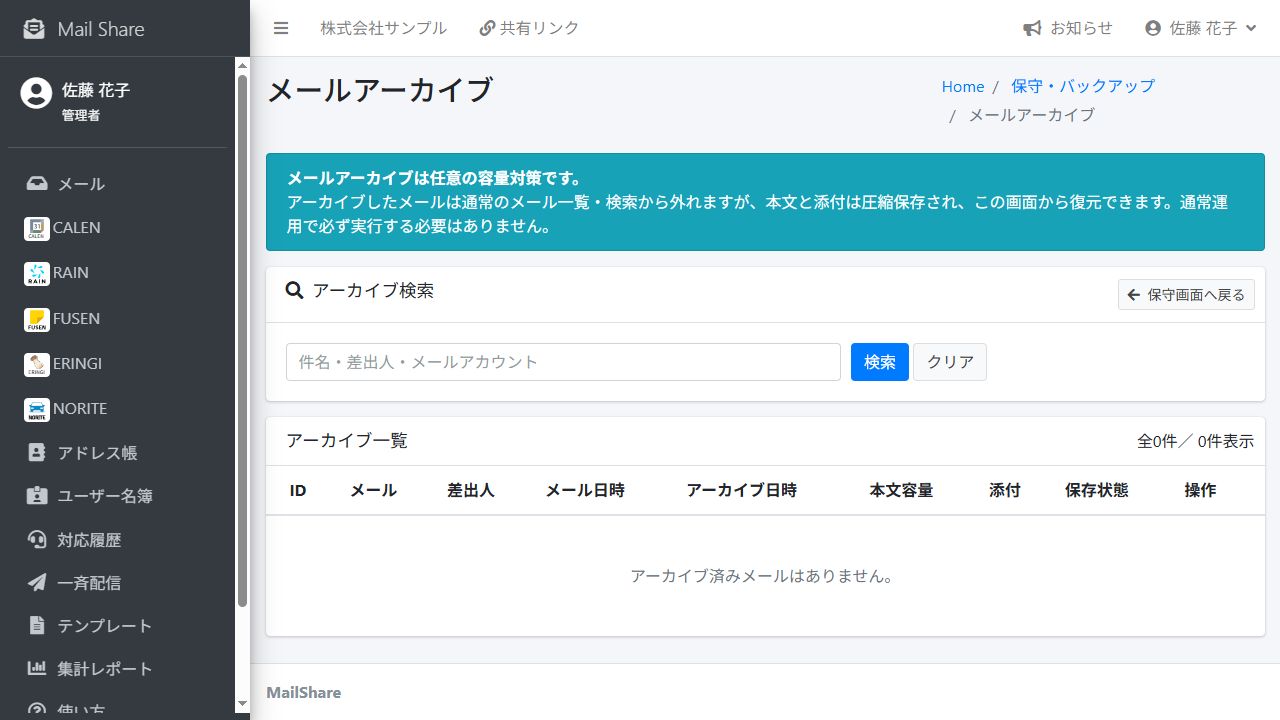
指定した日数より前の古いメールを通常のメール一覧・検索から外し、メールアーカイブへ移動できます。
メール一覧の「過去のデータ」は表示する期間を切り替えるだけですが、「メールアーカイブ」を実行したメールは通常のメール一覧・検索から外れ、アーカイブ専用画面で管理されます。
アーカイブしたメールは専用画面から検索・確認でき、必要になった場合は通常のメールへ復元できます。
削除データを復旧・管理する
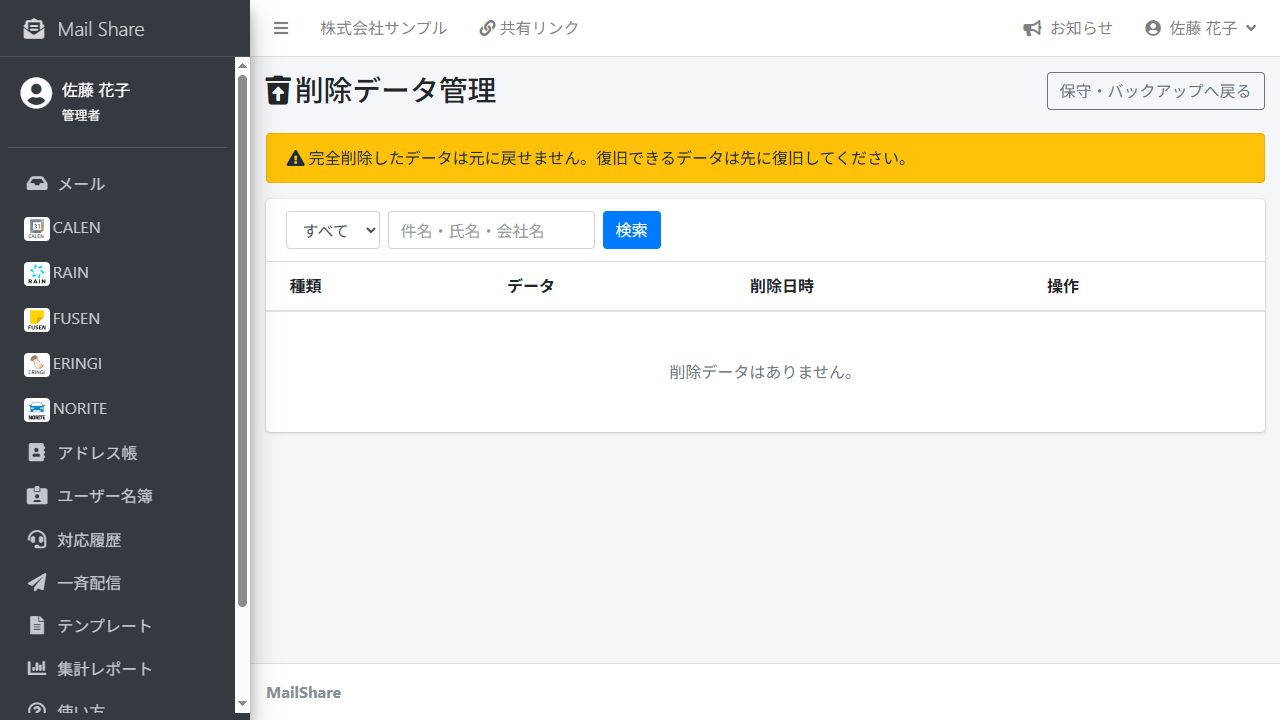
「削除データ復旧」では、通常の画面から削除されたデータのうち、復旧対象として保存されているデータを一覧で確認できます。
誤って削除したデータが一覧に残っている場合は「復旧」を実行することで元に戻し、再び通常の画面から利用できる状態にできます。
復旧する必要がないデータは完全削除できます。完全削除したデータはMailShareの画面から元に戻せないため、対象を確認してから実行します。
個人メールを一度でも登録した会社では、運営画面からの全DBバックアップのダウンロード・復元を停止します。必要な復旧は運営へ相談してください。個人メールを削除しても、この制限は自動解除されません。
よくある質問
保存容量の使用状況はどこで分かりますか?
管理設定の「データ・保存設定」で確認できます。
古いメールが一覧に見えないとき、どこを確認しますか?
データ・保存設定で一覧の表示期間とデータの保持期間を確認します。過去のデータの表示手順もあわせて確認できます。 操作手順を見る
アーカイブの状態はどこで確認できますか?
「データ・保存設定」のメールアーカイブ管理から確認できます。 操作手順を見る
一覧に表示する期間を短くすると、古いメールは削除されますか?
「メールの表示期間」は一覧を区切る設定です。古いメールは「過去のデータ」から表示期間を切り替えて確認できます。ごみ箱や添付ファイルの保持期間は別に設定します。 操作手順を見る
誤って削除したデータを復旧できるか確かめるには?
「削除データ復旧」の一覧を確認します。対象が残っていれば「復旧」で戻せます。 操作手順を見る
MailShare(メールシェア)の導入・メール共有のご相談
現在のメール環境や利用方法に合わせて、MailShareの設定・運用方法をご案内します。
