

お気に入りの赤いしおりを付ける方法、未読や添付付きのメールを絞り込む方法、過去のデータを探す方法、複数のメールを一括変更する方法を解説します。
操作マニュアルの目次メールの受信・送信、検索、担当者・対応状況など、複数人でのメール対応をまとめて管理できます。
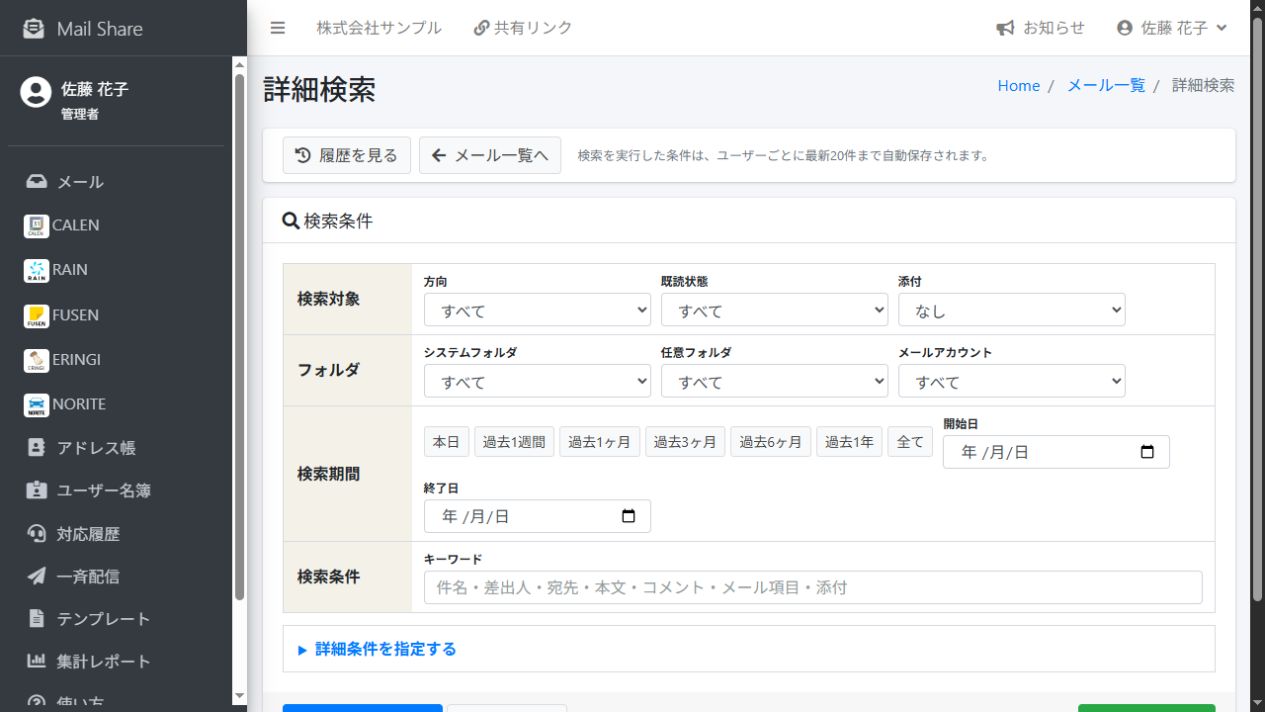
- 検索対象・フォルダ・期間・キーワードを指定する
メール一覧・絞り込みを利用する
メール一覧では、「未読」「重要・緊急」「添付あり」「顧客未設定」などの条件から、確認したいメールをすばやく絞り込めます。
件名の左にある封筒アイコンをクリックすると、本文を開かずに既読・未読を切り替えられます。青い閉じた封筒は未読、開いた封筒は既読です。既読状態は同じメールアカウントを利用するメンバー間で共有されます。対応状況や担当者は変わりません。
キーワードを入力すると、件名・差出人・宛先・本文・コメント・添付ファイル名などを対象にメールを検索できます。
メールをお気に入りに登録・絞り込みする
- あとで見返したいメールの左端で、チェックボックスの横にあるグレーのしおり を押します。登録されると赤いしおり に変わります。
- 一覧の「簡単な絞り込み」で「お気に入り」を押すと、今開いているアカウントやフォルダの中から、自分がお気に入りにしたメールだけを表示します。もう一度押すと絞り込みを解除できます。
- お気に入りから外すときは、メールの赤いしおりを押します。お気に入りで絞り込んでいる場合は、そのメールが一覧から外れます。
差出人・件名・期間なども指定する場合は、「詳細検索」の「お気に入りのみ」を選んで検索します。
条件を解除したい場合は「クリア」を利用して、一覧を元の状態へ戻せます。
メールボックスはアカウントごとに開閉でき、手動で開いた状態は同じブラウザーの自分の設定として保存されます。表示したいメールボックスは「メールボックス表示設定」で選べます。非表示にしてもメールの削除やアクセス権の変更は行いません。
返信の送信が成功した受信メールには「返信済」、保存済みの返信下書きには「下書有」、有効な返信予約には「予約中」を表示します。表示を押すと返信内容・作成者・最終編集者などを確認できます。
アドレス帳に一意に一致する相手は「登録名 | 会社名」で表示されます。実際のメールアドレスは変わりません。左メニューの件数は0件なら非表示、1~5件は青、6件以上は赤で表示されます。
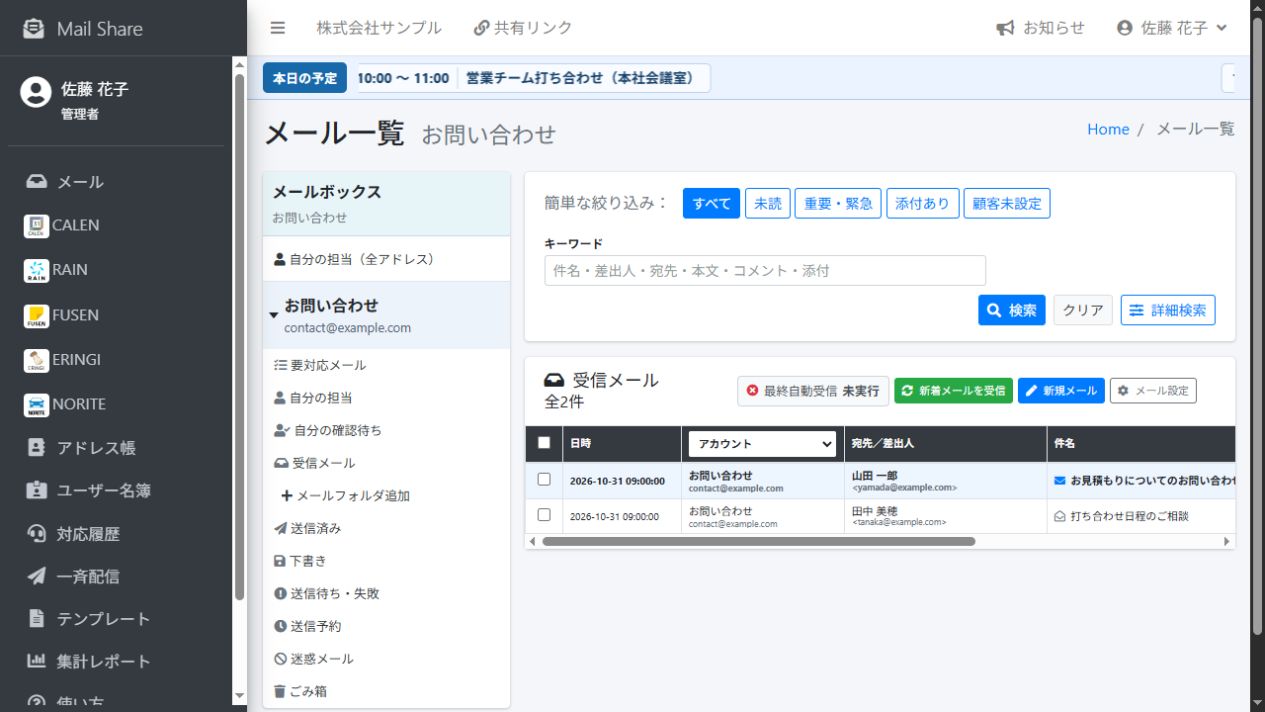
- 絞り込み・キーワード・詳細検索を使う
- 「新着メールを受信」を押す
- 「新規メール」を押す
詳細検索・検索履歴・CSV出力を利用する
「詳細検索」では、通常の検索より多くの条件を指定してメールを絞り込めます。
実行した検索条件はユーザーごとに最新20件まで検索履歴へ自動保存されるため、以前と同じ条件ですぐ検索できます。
詳細検索では、現在の検索条件に該当するメールや全件をCSVへ出力することもできます。
管理者は詳細検索の条件に一致するメールを対象に、1回最大500件までごみ箱へ移動したり、対象によっては完全削除したりできます。大量削除を行う場合は、検索条件と対象件数を確認してから実行します。
- 絞り込み・キーワード・詳細検索を使う
- 「新着メールを受信」を押す
- 「新規メール」を押す
新着メールを手動受信する
メールは自動受信されますが、すぐに新着メールを確認したい場合は「新着メールを受信」を実行できます。
メール一覧には最終自動受信の状態や実行時刻、新着件数も表示されるため、最近の受信処理が正常に動いているか確認できます。
- 絞り込み・キーワード・詳細検索を使う
- 「新着メールを受信」を押す
- 「新規メール」を押す
過去のデータを表示する
メール一覧の「過去のデータ」から、現在の表示期間より前のメールを期間ごとに切り替えて確認できます。
過去のデータを表示している間も検索条件を引き継いで確認でき、必要になったら「最新のデータ」へ戻せます。
過去表示は表示対象を切り替える機能で、メール本文や添付ファイル自体は通常と同じ保存領域で管理されます。
メール情報を一括変更する
複数のメールの対応状況や担当者などを、まとめて変更できます。メールを選ぶと画面下に選択バーが表示されます。一覧の位置はそのままで、続けてメールを選べます。
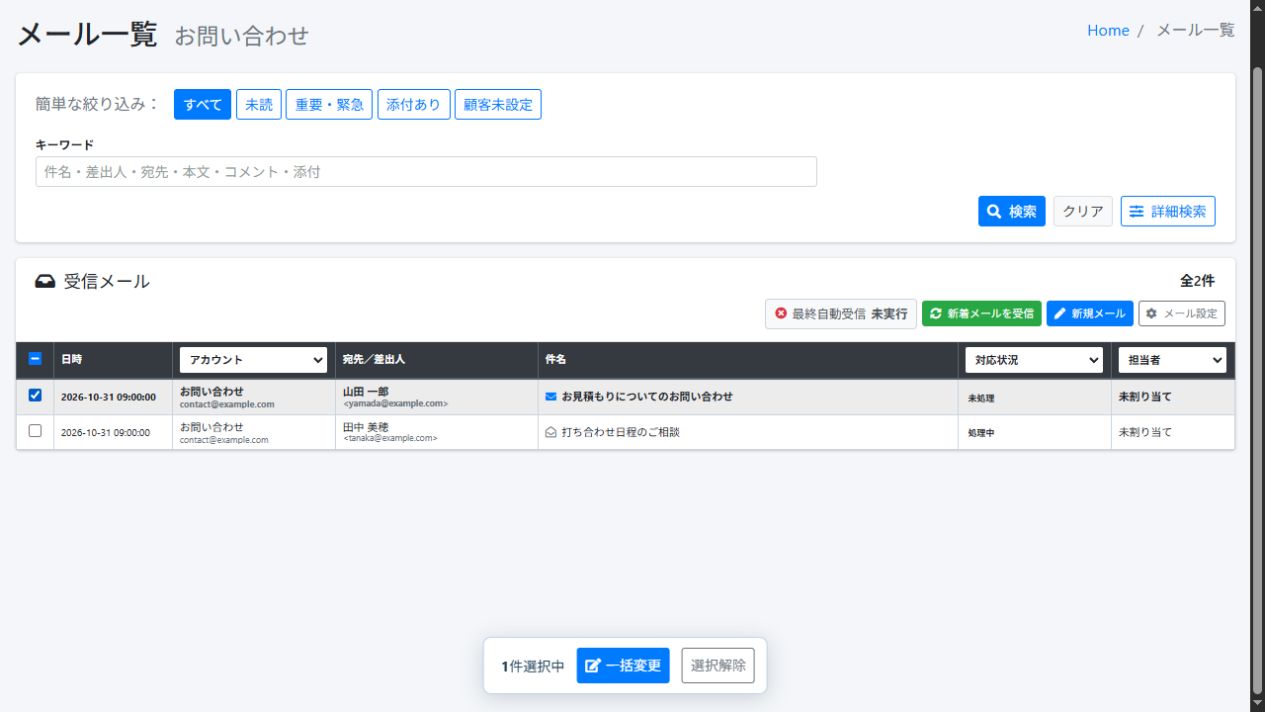
メールを選び、選択バーから開く
- 変更したいメールの左端にチェックを入れます。表の見出しのチェックで、表示中のメールをまとめて選択できます。
- 画面下の選択件数を確認し、「一括変更」を押します。変更項目を設定するモーダルが開きます。
選び直す場合は、選択バーの「選択解除」でチェックをまとめて外せます。
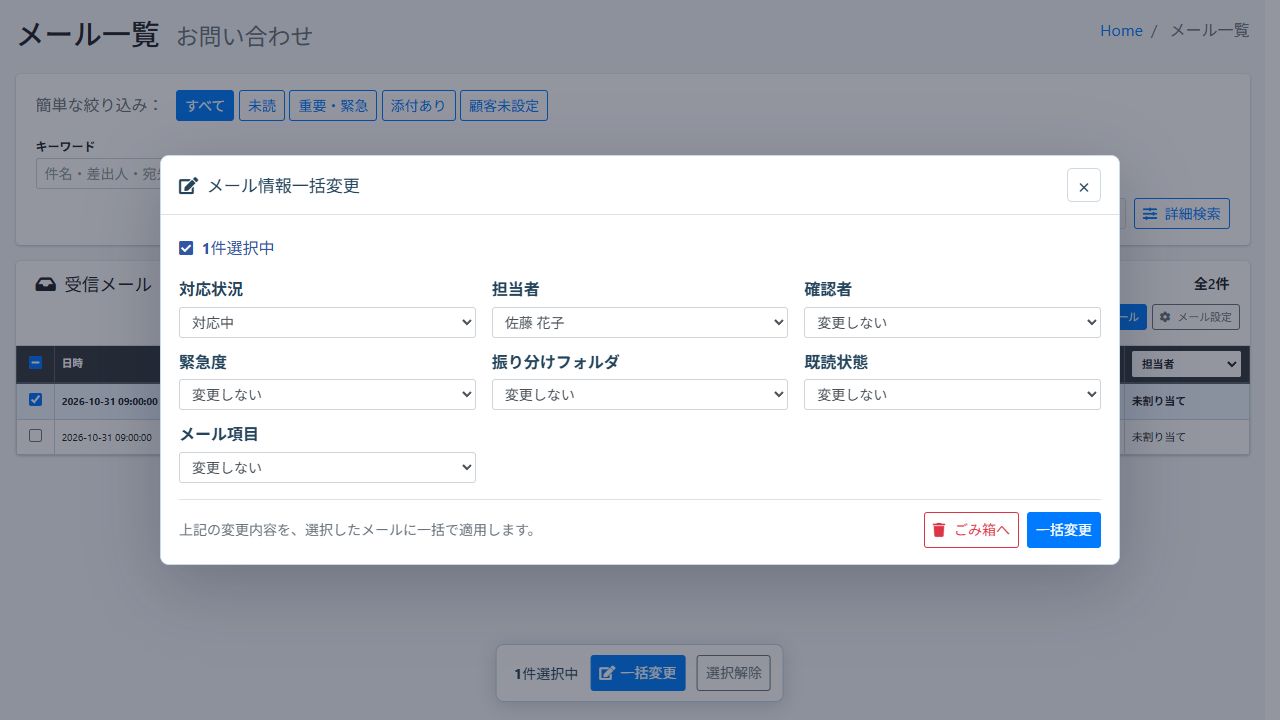
変更する項目を設定して適用する
- 対応状況・担当者・確認者・緊急度・振り分けフォルダ・既読状態など、変更したい項目を選びます。「変更しない」の項目はそのままです。登録済みのメール項目も変更できます。振り分けフォルダには、選択したメールと同じアカウントの候補だけが表示されます。複数アカウントのメールをまとめて選んだ場合は、「未分類へ戻す」を利用できます。
- 選択件数と変更内容を確認し、モーダル内の「一括変更」を押します。確認画面が表示された場合は、内容を確認して確定します。
右上の「×」またはEscキーで一覧に戻れます。閉じてもメールの選択と入力中の変更内容は残ります。一度に変更できるのは100件までです。
ごみ箱から戻すときは「復元」
ごみ箱内では、変更項目とモーダル内の「一括変更」は無効になります。ごみ箱内のメールを選び、選択バーの「一括変更」からモーダルを開いて「復元」を押します。振り分け先を変更する場合は、復元後に対象のメールを選び直してください。
「振り分けフォルダ」の「未分類へ戻す」は、振り分けを解除する操作です。ごみ箱から復元する操作とは異なります。ごみ箱への移動や、ごみ箱内のメールの完全削除もモーダルから行えます(利用権限に応じて表示されます)。
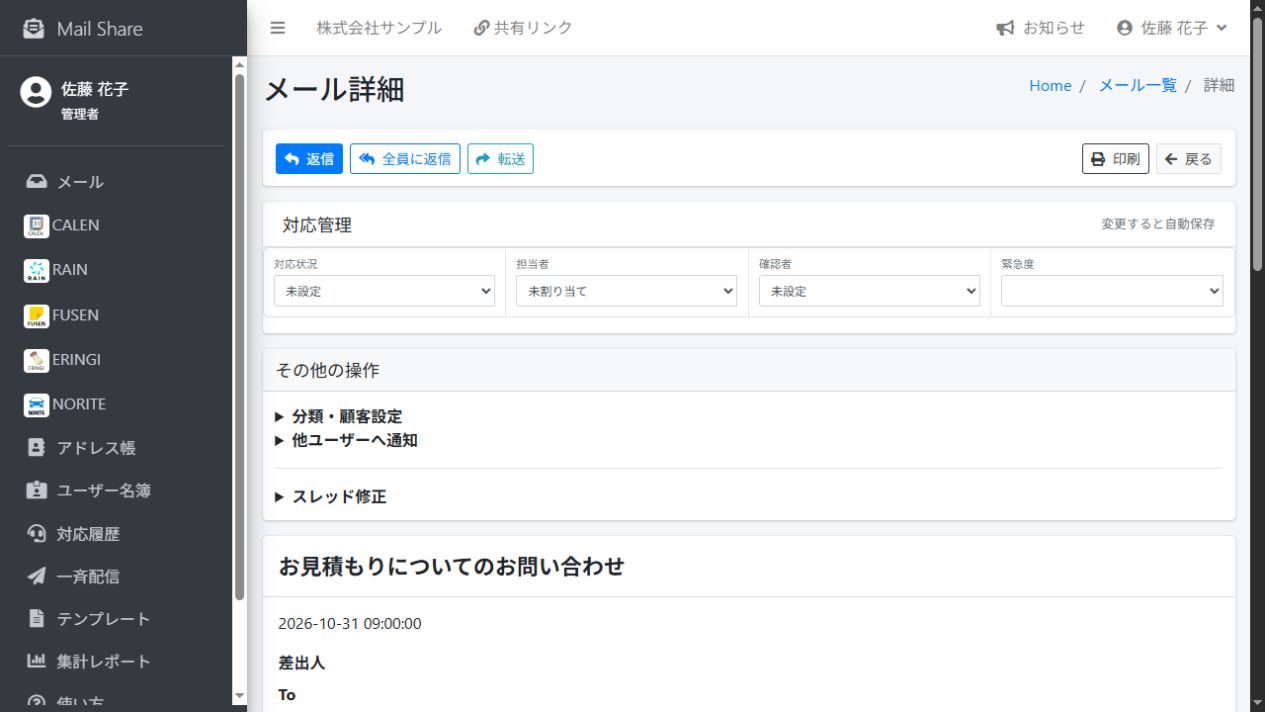
- 返信・全員に返信・転送から選ぶ
- 対応状況・担当者・確認者を設定する
メール詳細・同じスレッドを確認する
メールを開くと、差出人、宛先、件名、本文、添付ファイル、対応状況、担当者、確認者、振り分けフォルダ、顧客などを確認できます。
返信関係にあるメールは同じスレッドとして確認できるため、過去のやり取りを追いながら対応内容を判断できます。
顧客情報が紐づいている場合は顧客情報や対応履歴もあわせて確認できます。
メール詳細の操作メニューから、他のMailShareユーザーへこのメールを直接通知することもできます。
スレッドの関連付けが正しくない場合は、メールの移動・スレッドの統合・分離を行い、やり取りのまとまりを修正できます。
自動処理ルールで顧客情報が抽出されている場合は、メール詳細画面で氏名、会社名、メールアドレス、電話番号などを確認できます。未登録の顧客は、抽出された情報をもとにメール詳細画面からアドレス帳へ新しい顧客として登録できます。
開封通知を要求して送信したメールでは、開封通知の要求状態や通知受信状況、通知件数などもメール詳細から確認できます。
メールは一覧からモーダルで開いて確認します。同じスレッドや返信履歴も、現在の閲覧権限がある範囲で表示します。詳細画面で変更できる内容は、自分に保存されている操作権限に従います。
- 返信・全員に返信・転送から選ぶ
- 対応状況・担当者・確認者を設定する
印刷・メールソース・HTML保存を利用する
メール詳細から印刷用画面を開き、メール内容を印刷できます。
「メール設定→メール・画像表示設定」で有効にすると、メール詳細に「HTMLファイル保存」や「メールソース表示」を表示できます。
「HTMLファイル保存」は、HTML形式で受信したメール本文をHTMLファイルとして保存するときに利用します。
「メールソース表示」は、メールヘッダーや本文など、受信したメールの元データを確認する機能です。メールの詳細な情報を確認したい場合などに利用できます。
メールソース表示は、受信時のメールソースが保存されているメールで利用できます。複数の添付ファイルがある場合は、まとめてダウンロードすることもできます。
よくある質問
複数のメールをまとめて既読にできますか?
一覧でメールを選択し、選択バーの「一括変更」から既読状態を変更します。
一覧に出てこない古いメールはどう探しますか?
メール一覧の「過去のデータ」から対象期間を選びます。差出人や件名が分かっていれば、詳細検索も使えます。 操作手順を見る
同じ件名のやり取りをまとめて読めますか?
メール詳細を開いて、同じスレッドのメールを確認できます。 操作手順を見る
1通だけ本文を開かずに既読にできますか?
件名の左にある封筒アイコンを押すと、既読・未読が切り替わります。共有メールでは、そのアカウントを使うメンバー間で既読状態を共有します。 操作手順を見る
共有メールのお気に入りは、ほかの担当者にも見えますか?
お気に入りは自分専用です。同じ共有メールを見ていても、ほかの担当者の一覧には自分が付けたしおりは表示されません。 操作手順を見る
添付ファイルがあるメールだけに絞り込めますか?
メール一覧の簡単な絞り込みで「添付あり」を選びます。条件を解除するには「クリア」を使います。 操作手順を見る
MailShare(メールシェア)の導入・メール共有のご相談
現在のメール環境や利用方法に合わせて、MailShareの設定・運用方法をご案内します。
