

空いている会議室やプロジェクターを探し、予約する方法です。設備ごとの予約表や、設備を管理する手順も確認できます。
操作マニュアルの目次この機能はMailShareのオプションメニュー「CALEN」で利用できます。
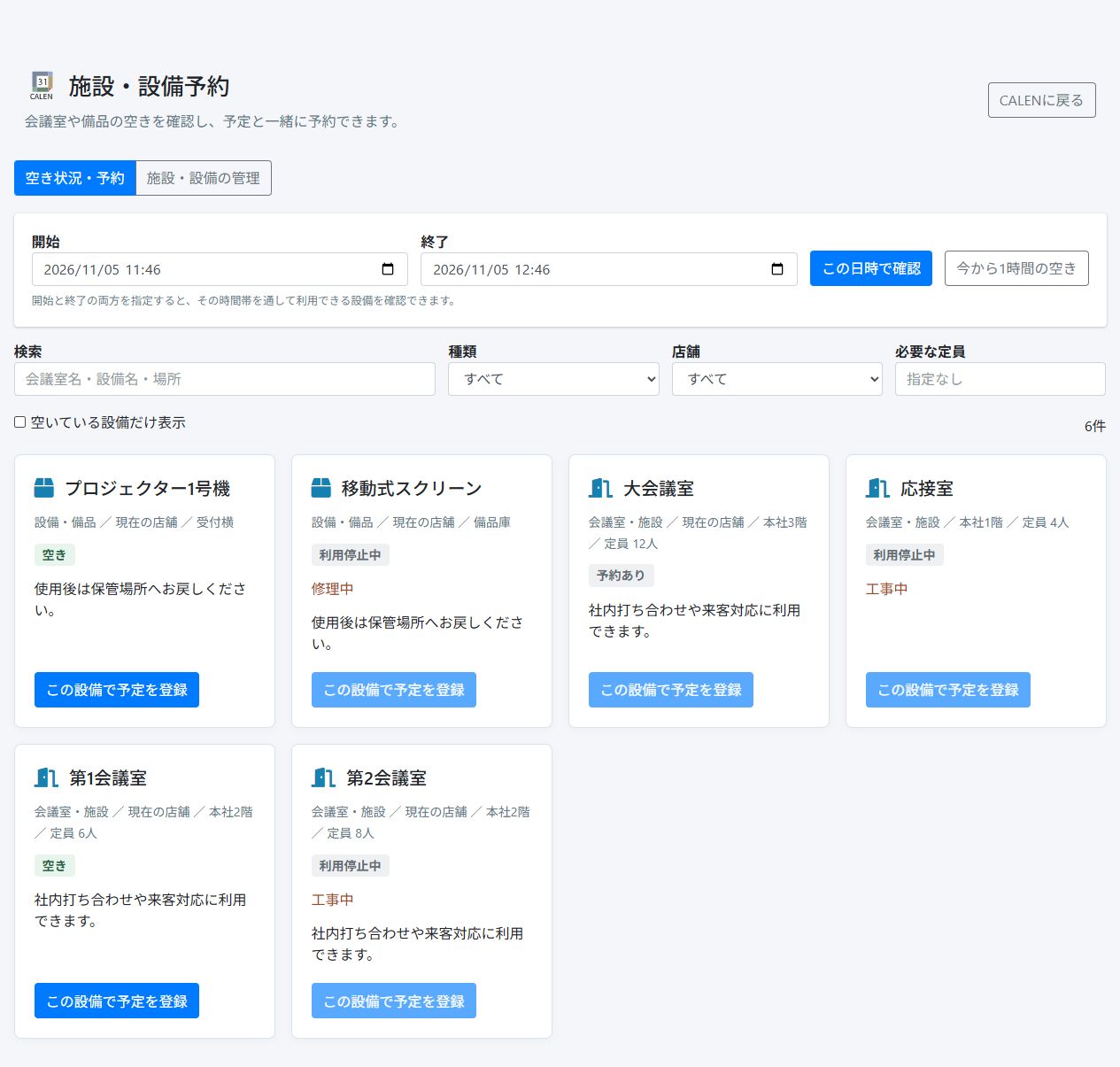
- 開始・終了を指定し「この日時で確認」を押す
- 種類・店舗・定員や、空いている設備だけで絞り込む
- 利用する設備の「この設備で予定を登録」を押す
空いている会議室・設備を探して予約する
開始・終了日時を指定して「この日時で確認」を押すと、その時間帯を通して利用できる会議室・備品を探せます。「今から1時間の空き」は、現在時刻から1時間の空き状況を表示します。
名称・場所の検索、会議室/備品の種類、店舗、必要な定員で絞り込めます。「空いている設備だけ表示」を外すと、予約あり・工事中・修理中の設備も確認できます。
「この設備で予定を登録」を押すと日時と設備を引き継ぎます。タイトル・参加者などを確認し、通知の有無を選んで保存してください。設備の予約も予定と同時に確定します。
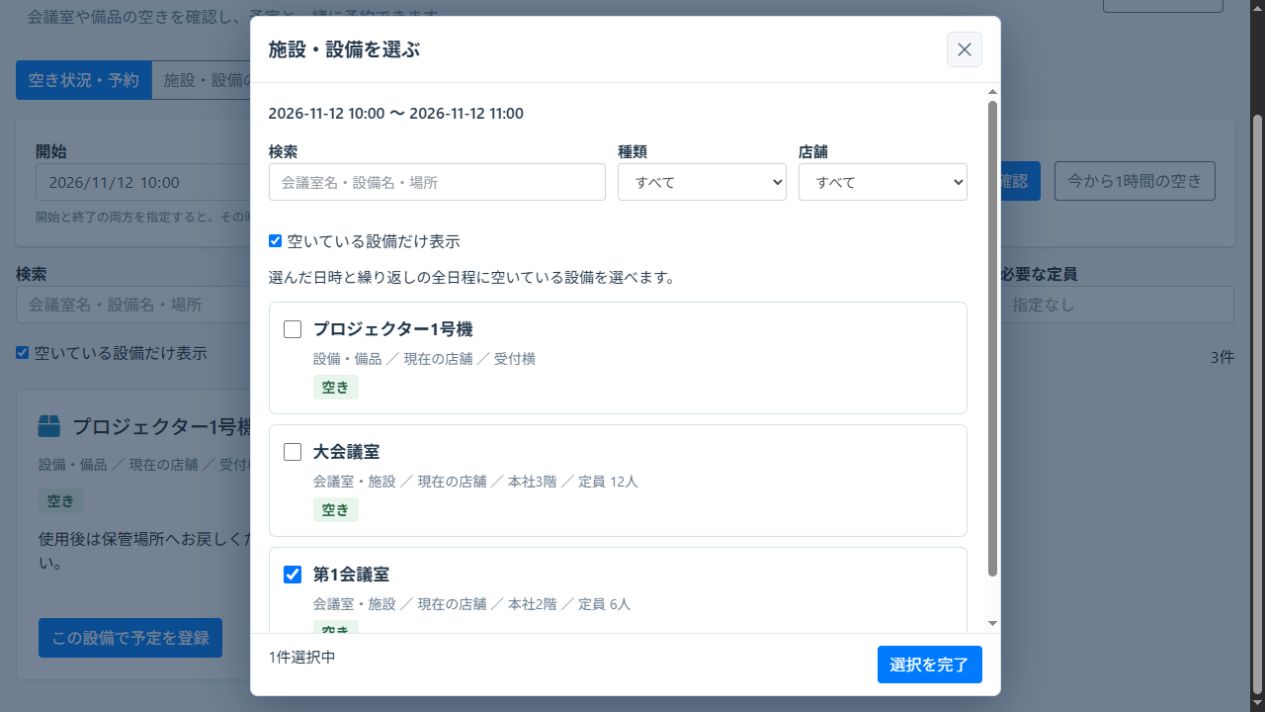
- プロジェクターなど必要な備品を選ぶ
- 会議室も一緒に選ぶ
- 「選択を完了」で予定に戻り、予定を保存する
予定に会議室・備品を追加する
予定の開始・終了を設定して「+ 設備を選ぶ」を押し、利用する設備にチェックします。会議室とプロジェクターなど複数の設備をまとめて選べます。「選択を完了」で予定の編集へ戻り、最後に予定を保存します。
予約済み・利用停止中の設備は新しく選べません。日時や繰り返しを変更すると空き状況を確認し直します。繰り返しはすべての対象回で重複を確認します。利用できない場合は設備・日時を選び直すか、設備を外して予定だけを保存できます。
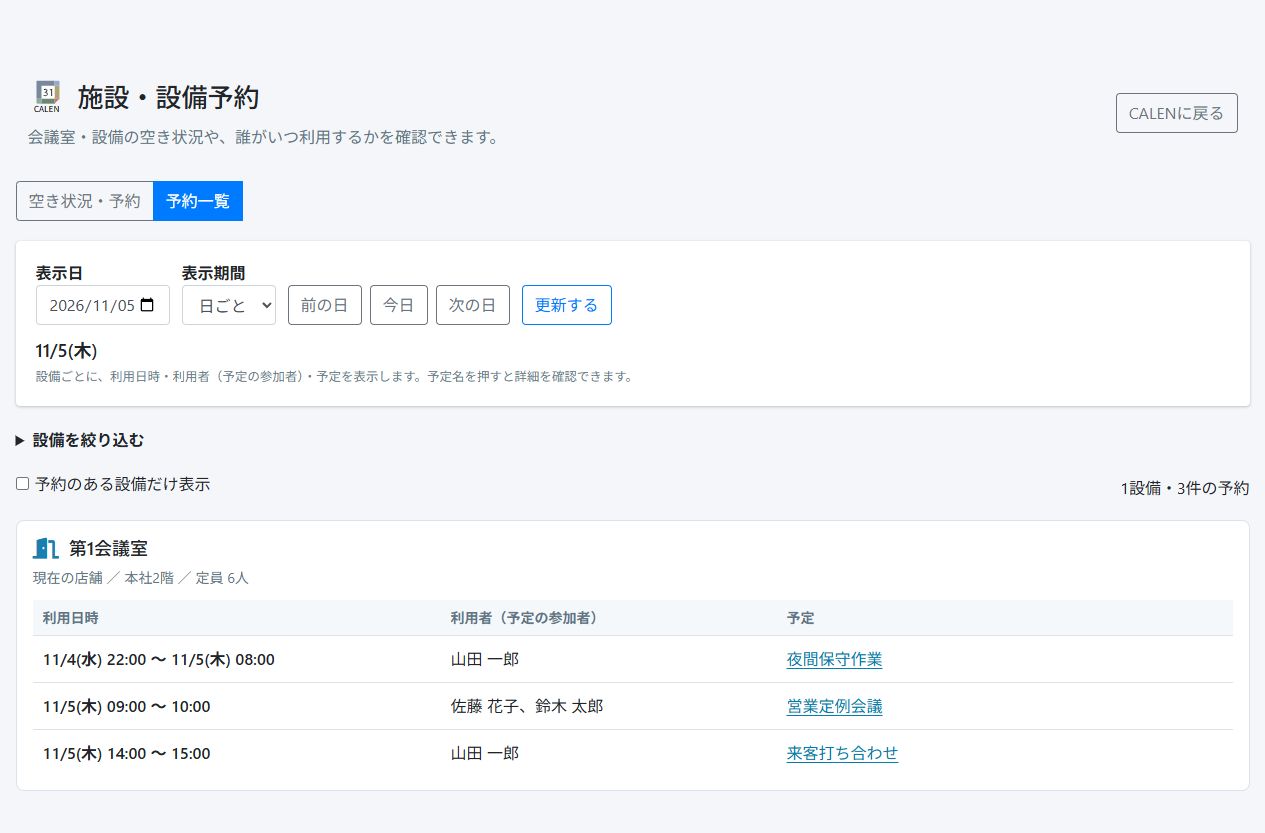
- 表示日・表示期間を選び、日ごと/週ごとに切り替える
- 利用日時・利用者を確認し、予定名から詳細を開く
設備ごとの予約状況・利用者を確認する
会議室や備品ごとに、誰が何時から何時まで使うかを一覧で確認できます。表示日を選び、「日ごと」「週ごと」で切り替えます。前後の日・週、「今日」「更新する」も利用できます。
「設備を絞り込む」で名称・場所、種類、店舗、必要な定員を指定します。「予約のある設備だけ表示」を選ぶと、対象期間に予約がある設備に絞れます。
利用者には、その予定の参加者を表示します。予定名を押すと詳細を開け、参加者は「編集する」から変更できます。利用停止中・削除済みの設備でも、残っている予約を確認できます。取り消した予約は表示されません。
設備の登録・編集・利用停止・削除を行う
「+ 施設・設備を追加」から名称、種類、店舗、設置・保管場所、定員、説明・利用時の注意を登録します。プロジェクターが2台ある場合は、1号機・2号機のように1台ずつ登録してください。登録後は各設備の「編集する」で変更できます。
工事・修理中は、編集画面の利用状態を「利用停止中」にし、理由を入力して保存します。新しい予約では選択できなくなります。再開時は「予約を受け付ける」に戻してください。
不要な設備は各カードの「削除」から削除します。登録済みの予定・予約・履歴は残ります。「削除済みも表示」→「編集して再開」から戻すこともできます。利用停止・削除によって既存予約が自動取消されることはないため、利用者への案内も行ってください。
よくある質問
会議室を誰が何時に使うかはどこで分かりますか?
「設備予約」の予約状況で日ごと・週ごとに切り替え、利用者と利用日時を確認できます。
会議室とプロジェクターを同時に押さえられますか?
予定の設備選択で会議室と備品を選び、「選択を完了」して予定を保存します。 操作手順を見る
工事中の会議室を選べないようにできますか?
管理者が「施設・設備の管理」で利用を停止できます。既存予約は設備別の予約状況で確認できます。 操作手順を見る
今すぐ使える会議室だけ表示できますか?
設備予約で「今から1時間の空き」を選び、必要に応じて種類を「会議室」に絞ります。 操作手順を見る
設備を利用停止にすると既存の予約はどうなりますか?
登録済みの予約は残ります。予定を調整する必要があれば、予約状況で利用者を確認して案内してください。 操作手順を見る
MailShare(メールシェア)の導入・メール共有のご相談
現在のメール環境や利用方法に合わせて、MailShareの設定・運用方法をご案内します。
