

車両台帳と車検・点検などの期限管理、CALENでの社用車予約の使い方です。
操作マニュアルの目次NORITE|社用車管理
車両台帳・書類・期限・利用停止を管理し、CALENで予約します。
この機能はMailShareのオプションメニューです。ご利用をご希望の場合は、LOGZAWEBへお問い合わせください。
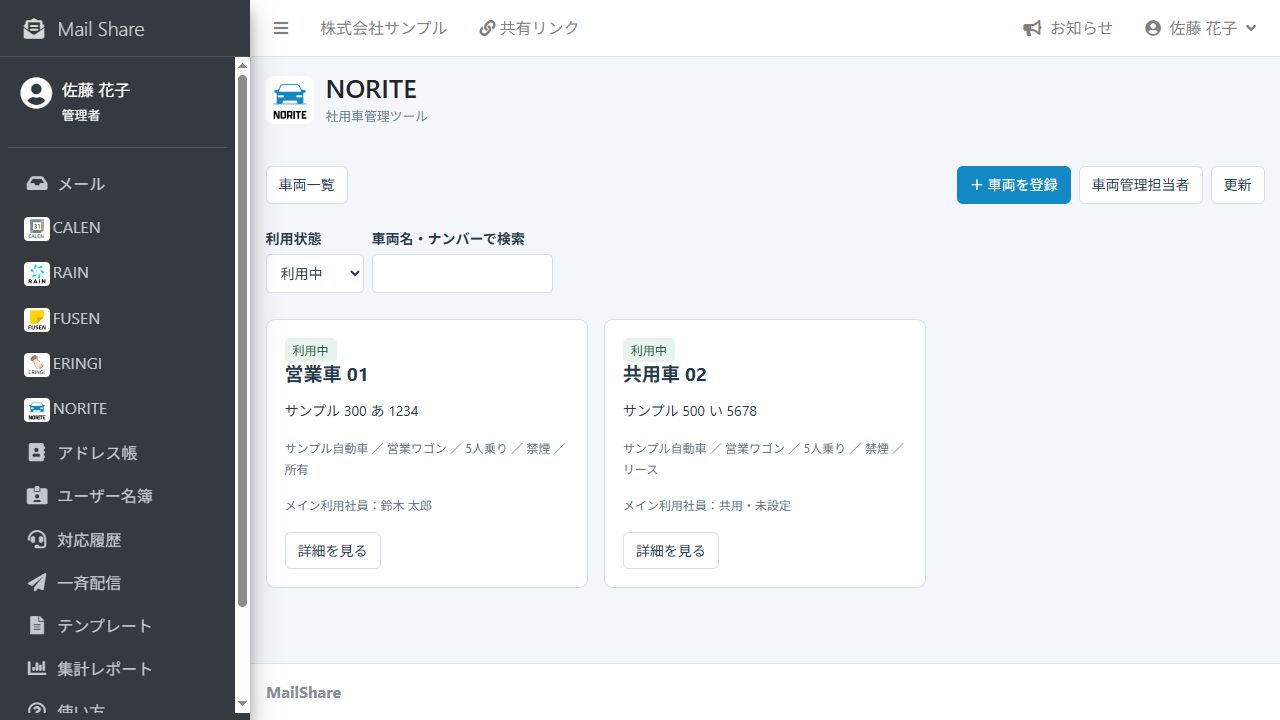
- 「車両を登録」を押す(管理権限が必要)
- 車両管理担当者を設定する
- 「詳細を見る」で車両台帳を開く
車両一覧と閲覧・管理権限を確認する
管理者と車両管理担当者は全車両を管理します。メイン利用社員は担当車両の詳細・書類・事故修理記録を閲覧できますが、指定されただけでは編集できません。
一般社員はCALENで予約に必要な車両名・空き状況等を確認します。車検証・保険証券などの詳細情報を全員へ公開するものではありません。
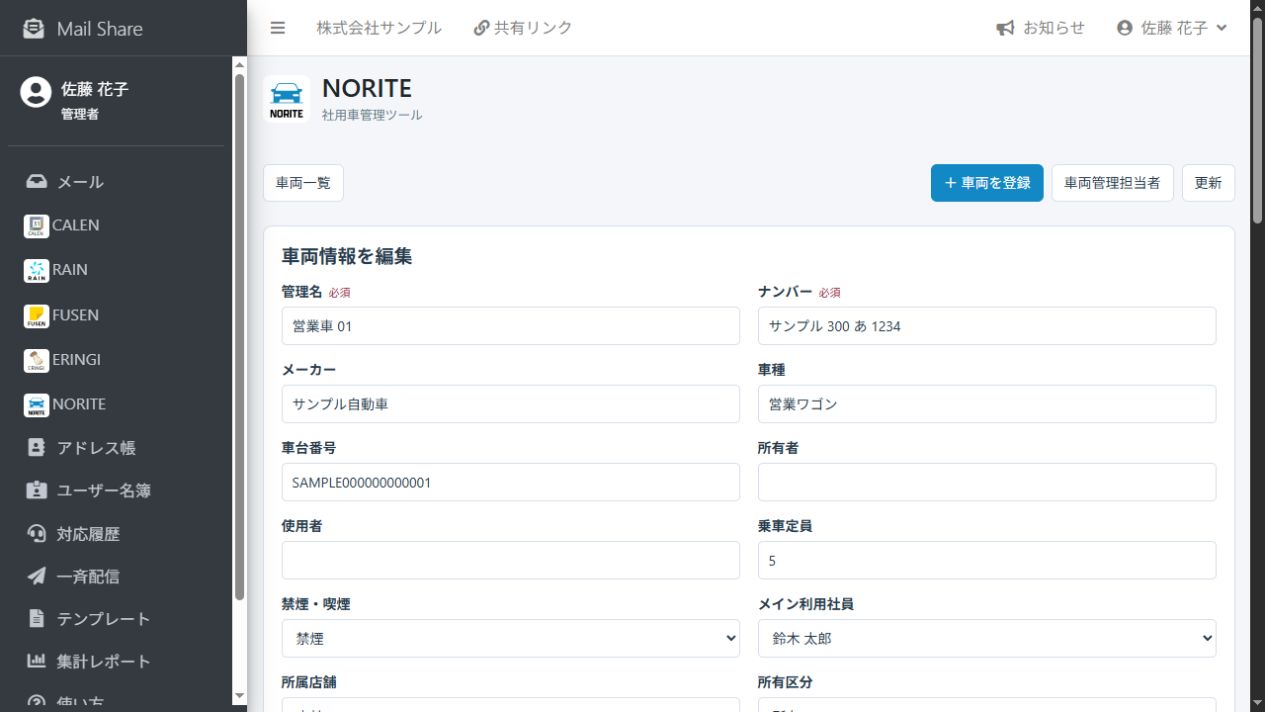
- 管理名とナンバーを入力する
- メーカー・車種・定員・メイン利用社員などを設定する
車両・写真・メイン利用社員を登録する
必須項目は管理名とナンバーです。メーカー・車種、初度登録、車台番号、所属店舗、メイン利用社員、写真、乗車定員、禁煙・喫煙などは必要に応じて入力します。共用車はメイン利用社員を未設定にできます。
車両管理担当者は管理者が指定します。車両ごとの予約可能な所属は「全員」か、指定した店舗・部・課・チームを複数選んで設定します。
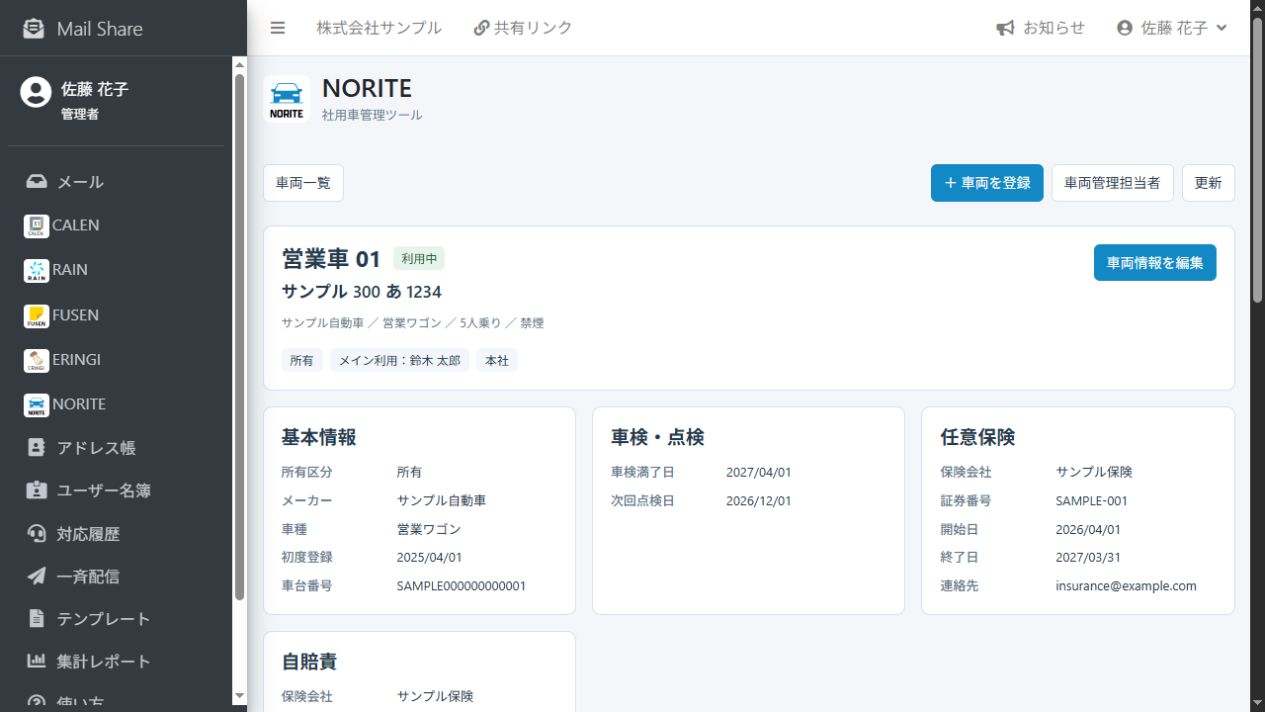
- 「車両情報を編集」を押す(権限のある人のみ)
- 基本情報のカードを確認する
- 車検・点検のカードを確認する
- 任意保険のカードを確認する
車検・点検・保険と期限通知を設定する
車検満了日、次回点検日、任意保険・自賠責の保険会社、証券番号、契約期間、連絡先などを登録します。車検証・保険証券等のPDF・画像を添付できます。
期限通知の初期値は30日前・7日前・当日です。車両ごとに通知のON/OFF、日数、通知先を設定でき、通知先はその車両の詳細を見られる利用者から選びます。
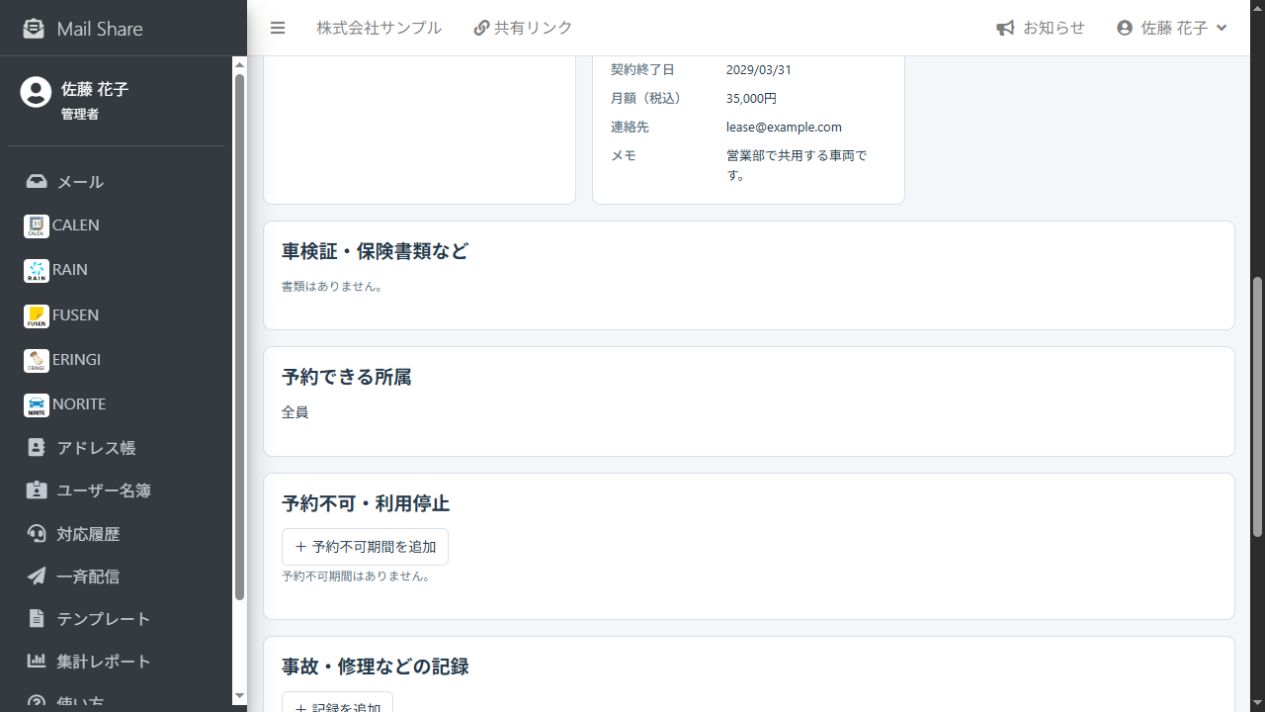
- 車検証・保険書類の欄を確認する
- 予約不可・利用停止の欄を確認する
所有・リース情報と契約書を管理する
所有区分は「未設定」「所有」「リース」から選びます。リースでは、リース会社・契約番号・開始日/終了日・月額(税込の円整数)・連絡先・メモを登録し、リース契約書を添付できます。
リース契約終了日も期限通知の対象になります。所有へ変更した場合はリース期限通知の対象外です。未入力の既存車両を自動的に所有扱いにはしません。
- 「車両情報を編集」を押す(権限のある人のみ)
- 基本情報のカードを確認する
- 車検・点検のカードを確認する
- 任意保険のカードを確認する
事故・修理記録と書類を保管する
発生日、タイトル、メモ、写真や修理明細等の添付をひとまとまりに登録し、車両ごとの時系列で確認します。
NORITEの車検証・保険証券・リース契約書・事故修理資料は自動削除せず保管します。CALENの3日・RAINの7日の期限は適用しません。差し替え前の原本も権限を確認して保管します。
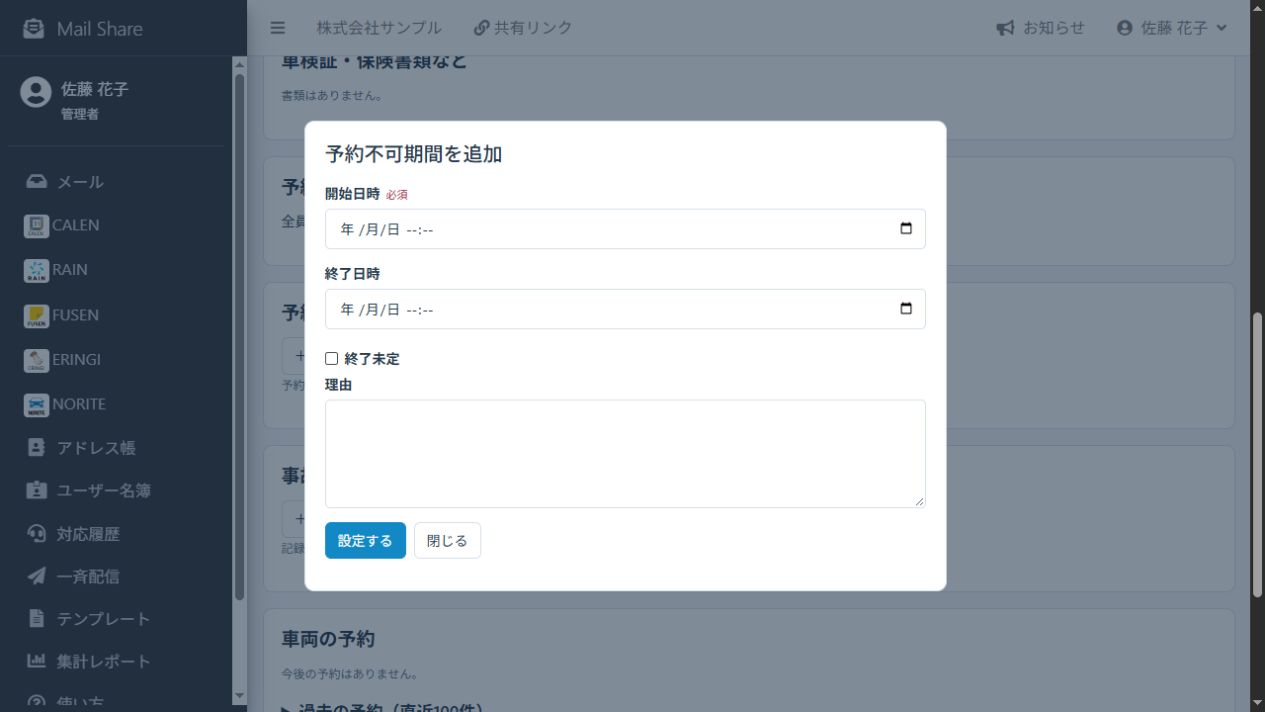
- 開始・終了日時、終了未定、理由を設定する
- 「設定する」を押す
予約不可期間・利用終了を設定する
修理などで予約できない期間を開始・終了日時と理由で設定します。終了未定の停止にも対応します。既存予約と重なる場合は対象を確認して設定し、予約は残したまま利用責任者へ通知します。
売却・廃車等は「利用終了」として新規予約対象から外します。車両台帳・書類・記録・過去予約は保持します。
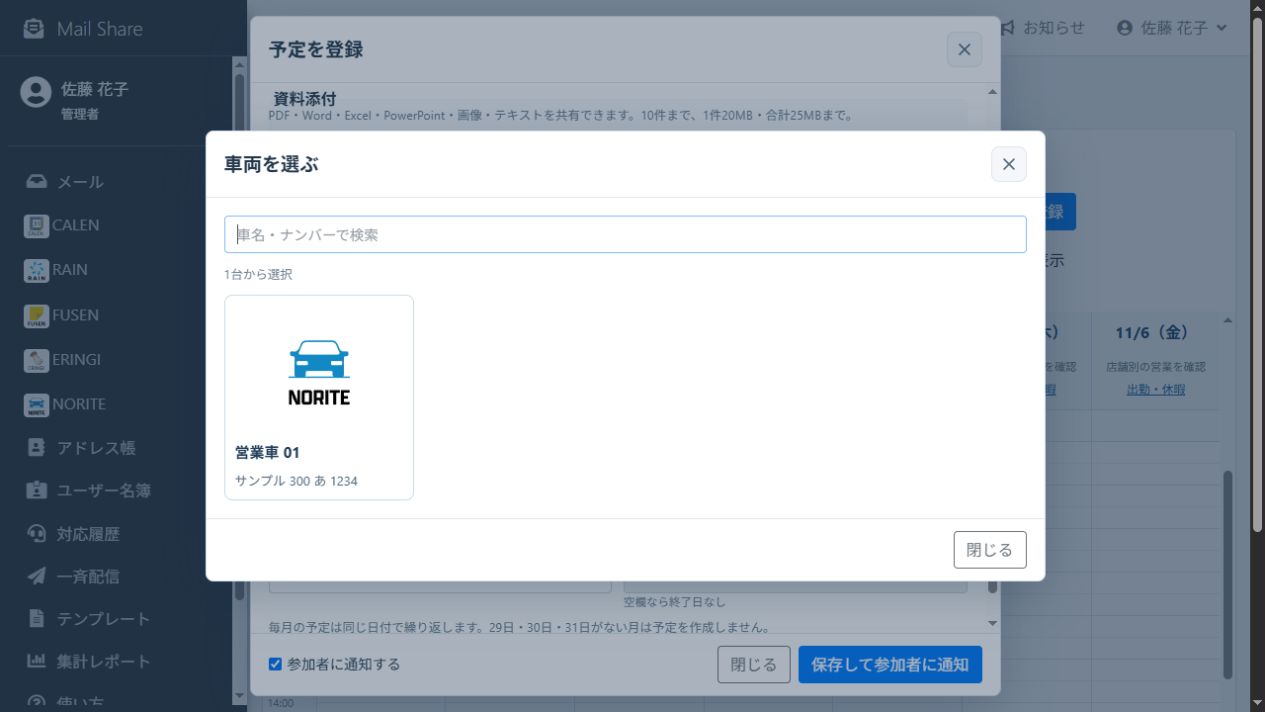
- 候補の車両カードを選ぶ
- 選択後に閉じ、予定の保存へ進む
CALENで空き車両を選んで予約する
予定日時と参加者を設定し、車両を追加して「車両を選ぶ」を開きます。写真・車名・ナンバーのカードから選べ、車名・ナンバーでも検索できます。1つの予定に複数台を指定できます。
各車両の利用責任者を参加者から1人選びます。予約できるかは利用責任者の所属で判定し、代理で予定を作る人の所属だけでは判定しません。写真がない車両はNORITEのロゴを表示します。
- 候補の車両カードを選ぶ
- 選択後に閉じ、予定の保存へ進む
重複・停止・繰り返し予約の制限を確認する
指定期間に空いていて、参加者の中に利用を許可された人が1人以上いる車両が候補に表示されます。利用責任者には、その車両を利用できる参加者を選びます。別予約や予約不可期間が重なる場合は、別の日時・車両を選ぶか、車両を外して予定だけを登録できます。重複や予約不可期間を無視した強制予約はできません。
終日・日またぎ・繰り返しは対象期間全体で確認します。日付・参加者・繰り返しを変更した場合は空き情報を取り直し、確認できない状態では予約を確定しません。
よくある質問
希望日時に車両が空いていないときは?
別の日時や車両を選びます。車両を外して予定だけを登録することもできます。
社用車の車検や任意保険の期限を通知できますか?
車両に車検・点検・保険の期限を登録し、期限通知を設定できます。 操作手順を見る
点検中や修理中は予約できないようにできますか?
NORITEで車両の予約不可期間を設定します。 操作手順を見る
空いているはずの車両が予約候補に出ないのはなぜですか?
指定した期間に別の予約や予約不可期間がないか確認してください。予定の参加者に、その車両の利用を許可された人が含まれていることも必要です。 操作手順を見る
車両ごとに事故や修理の記録を残せますか?
車両の詳細に発生日、内容、写真や修理明細を登録できます。記録は車両ごとの時系列で確認できます。 操作手順を見る
MailShare(メールシェア)の導入・メール共有のご相談
現在のメール環境や利用方法に合わせて、MailShareの設定・運用方法をご案内します。
