

社内予定の確認・登録、繰り返し予定、勤務・休暇の設定、複数人の空き時間検索の使い方です。
操作マニュアルの目次CALEN|社内予定表
予定・勤務・休暇・空き時間、会議室・設備と車両の予約をまとめて確認します。
この機能はMailShareのオプションメニューです。ご利用をご希望の場合は、LOGZAWEBへお問い合わせください。
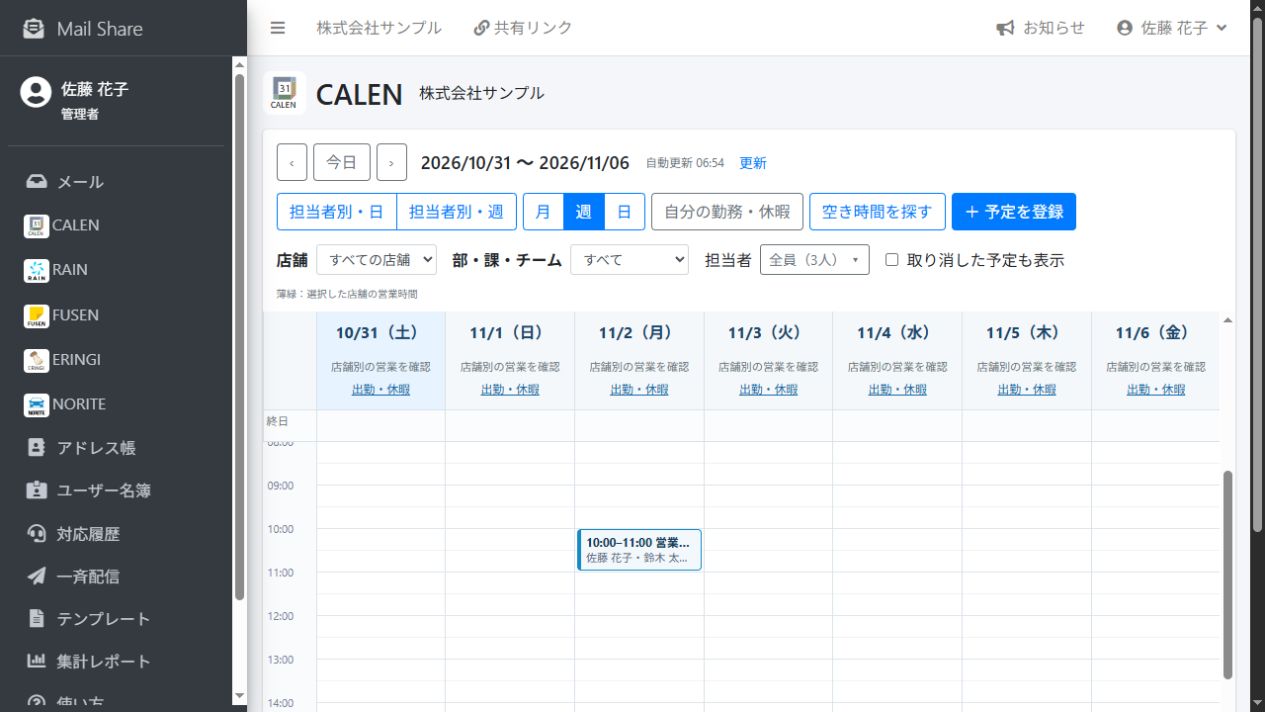
- 担当者別・月・週・日の表示を切り替える
- 「空き時間を探す」を押す
- 「予定を登録」を押す
CALENを開いて表示を切り替える
左メニューのCALENを押し、開く画面・タブの案内に従います。月・週・日、担当者別・日、担当者別・週に切り替え、店舗、部・課・チーム、複数の担当者で絞り込めます。
同じログイン先の利用者は予定を閲覧できます。表示されない場合は、会社の利用設定と絞り込み条件を確認してください。
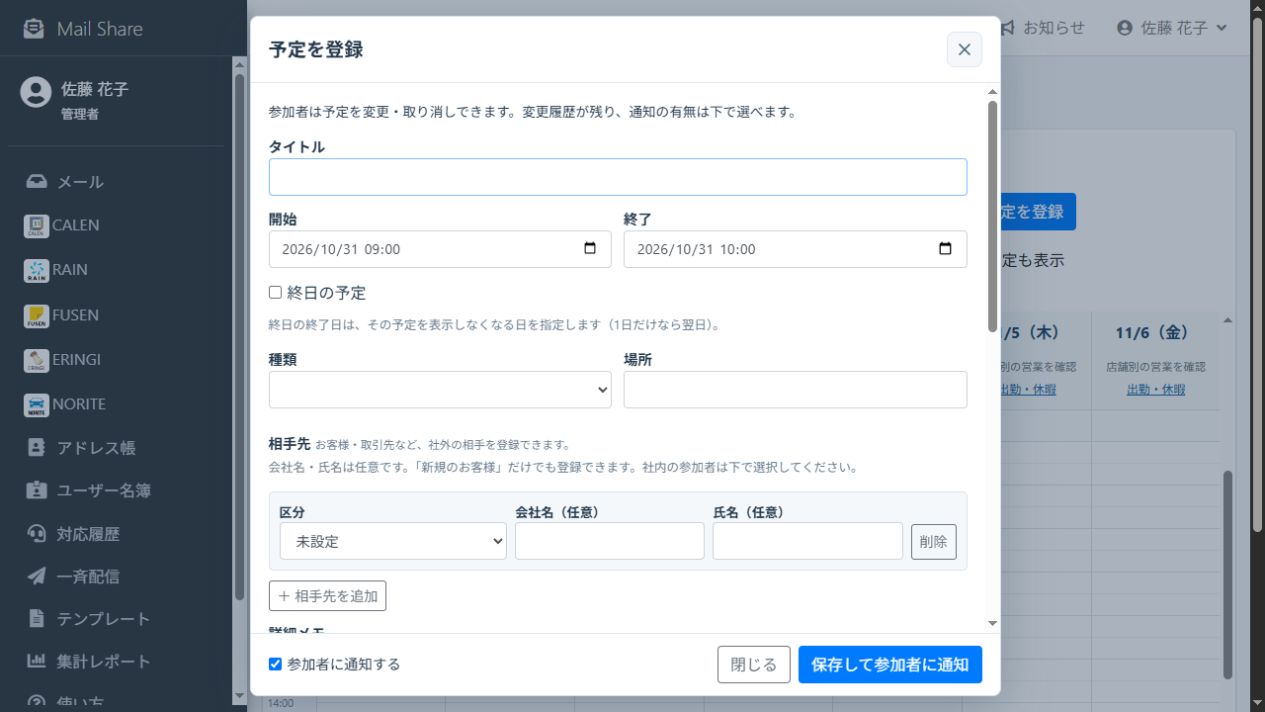
- タイトルを入力する
- 開始・終了日時と終日を設定する
- 「保存して参加者に通知」を押す
予定を登録し、参加者・資料を設定する
タイトル、開始・終了、終日、場所、詳細、参加者、必要に応じて相手先や資料を入力します。参加者には複数人を指定でき、自分が参加しない予定の代理登録もできます。
会議室やプロジェクターを使う場合は、「施設・設備」→「+ 設備を選ぶ」から追加します。複数の設備を選べ、予定の保存と同時に予約が確定します。詳しくは会議室・備品の追加方法をご確認ください。
PCの日・週の時間軸と「担当者別・日」の空き部分にマウスを合わせると、15分刻みの登録時刻とガイド線を表示します。その位置を押すと、表示された時刻から予定を登録できます。
予定や休暇・勤務時間の重複警告が出た場合は、対象者と理由を確認します。保存時に参加者への通知の有無を選びます。添付は1個20MB、合計25MB、10個までです。
- タイトルを入力する
- 開始・終了日時と終日を設定する
- 「保存して参加者に通知」を押す
予定の変更・移動・取消・復元を行う
予定を押すと、最初は閲覧用の詳細が開きます。変更する場合は「編集する」を押して編集欄へ切り替えます。登録済み予定の変更・取消・復元は参加者だけが行え、参加していない管理者は変更できません。
月表示や時間軸で予定をドラッグすると、移動先の開始・終了時刻が表示されます。移動後に変更前後の日時を確認し、「変更する」で保存します。取り消した場合は保存しません。
日付をまたぐ移動や繰り返し予定では対象の範囲も確認します。変更は履歴に残り、施設・設備や車両の予約がある場合は予約の重複や利用できない状態・期間の制限にも従います。取消すると対象回の設備予約も解除され、復元時は空きと利用状態を確認します。
- タイトルを入力する
- 開始・終了日時と終日を設定する
- 「保存して参加者に通知」を押す
毎日・毎週・毎月の繰り返しを設定する
繰り返しの種類と終了条件を設定します。変更・取消時は「その回だけ」または「その回以降」を選び、対象の範囲を確認してください。
毎月29~31日など、同じ日付がない月は飛ばします。長期の予定で表示される重複確認の範囲を確認してください。施設・設備と車両の予約は、繰り返しの全対象期間で空き状況を確認します。重複や利用停止を無視して予約することはできません。
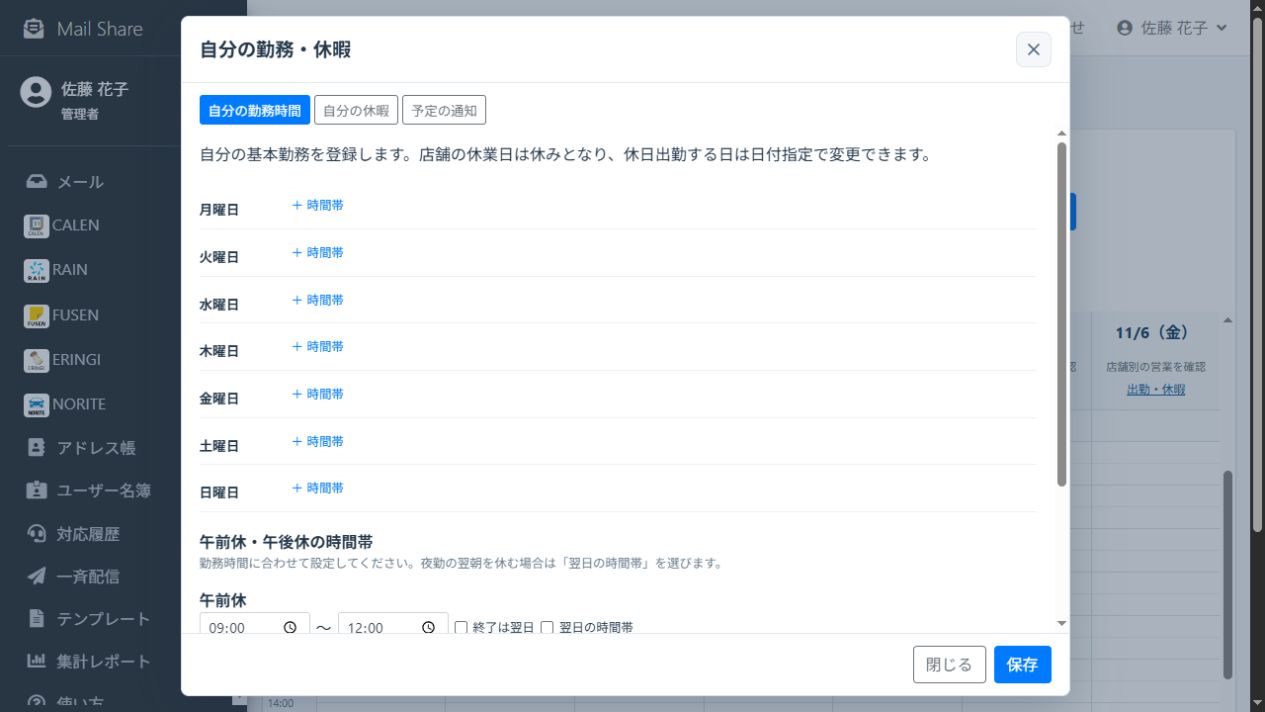
- 勤務時間・休暇・予定の通知を切り替える
- 曜日ごとの「+時間帯」から勤務時間を設定する
- 「保存」を押す
自分の勤務・休暇を設定する
曜日ごとの勤務、日付を指定した出勤・休み、終日・午前・午後・時間指定の休暇を設定します。自分の勤務・休暇は本人が変更し、管理者でも他人の設定を代わりに変更できません。
休暇と予定が重なる場合は警告を確認します。休暇を登録しても既存の参加予定は自動取消されません。
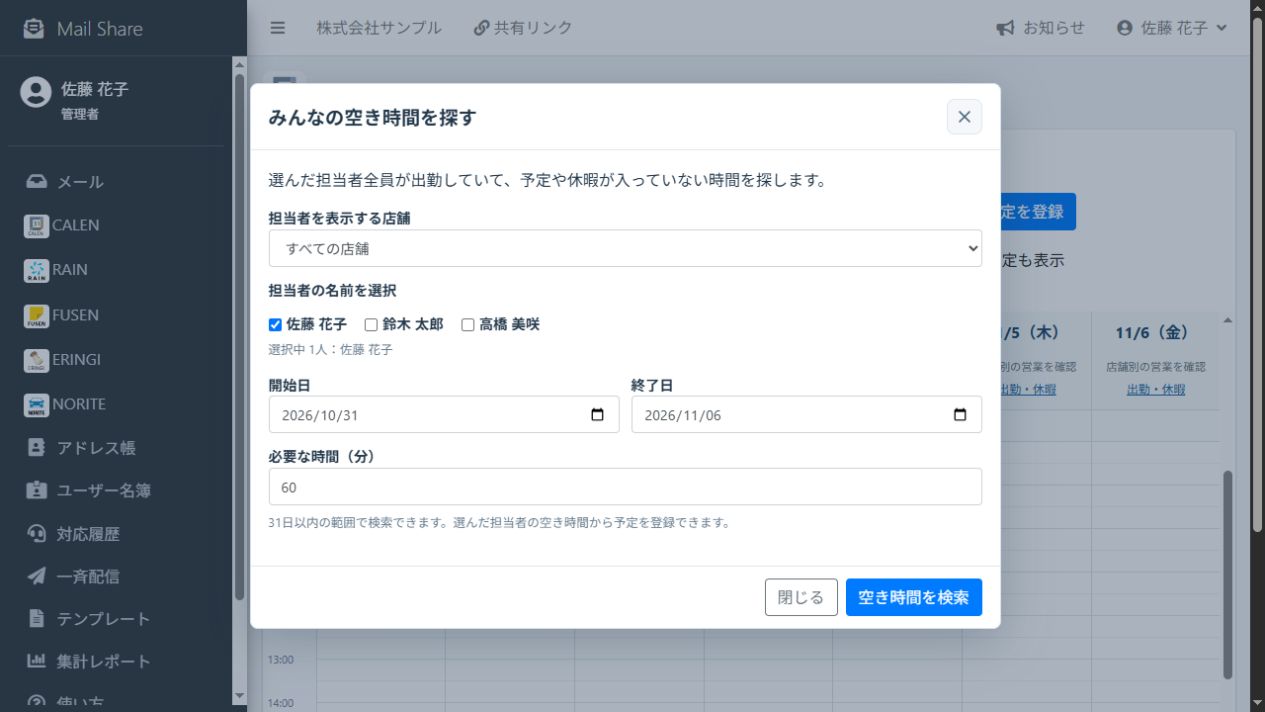
- 店舗と参加者を選ぶ
- 検索期間と必要な時間を指定する
- 「空き時間を検索」を押す
複数人の空き時間を探す
参加予定者、対象期間、必要な時間などを指定し、予定・勤務・休暇をもとに候補を確認します。候補を選んで予定登録へ進み、日時と参加者を確認して保存してください。
会議室・設備も必要な場合は、候補日時を使って「設備予約」で空き設備を確認するか、予定登録の「施設・設備」から選びます。参加者の空き時間と、設備の空き状況を確認して予約してください。
- 勤務時間・休暇・予定の通知を切り替える
- 曜日ごとの「+時間帯」から勤務時間を設定する
- 「保存」を押す
店舗・組織・営業時間・通知を設定する
管理者は店舗、部・課・チーム、営業時間、休業日、予定の種類・色などを設定します。本人の開始前通知は自分で設定し、通知が不要ならタイミングを空にします。
メール一覧の予定欄には、自分が参加する未終了の予定を表示します。本日の予定がなければ翌日を確認し、金曜~日曜は次の月曜までの範囲から、最も近い予定のある1日を表示します。
見出しの日付を確認し、予定を押すとメール画面のまま詳細を開けます。変更権限がある予定は「編集する」から変更でき、閉じた後もメール一覧の検索条件や表示位置を保ちます。
- タイトルを入力する
- 開始・終了日時と終日を設定する
- 「保存して参加者に通知」を押す
予定資料の保存期限を確認する
資料の原本は、添付した回の予定終了日時から3日後に期限切れになります。繰り返しの後続回へ同じ資料を引き継いでも延長されないため、必要な回へ再添付します。
期限切れ後は原本を取得できません。ファイル名等は残り、画像は小さなサムネイルだけが残る場合があります。保管が必要な資料は期限前に保存してください。
よくある質問
参加者全員が空いている時間をまとめて探せますか?
CALENの「空き時間を探す」で、参加者、検索期間、必要な時間を指定します。
毎週の定例会議をまとめて登録できますか?
予定の繰り返しを設定すると、毎週など同じ間隔の予定を作れます。 操作手順を見る
会議室や備品も予定と一緒に予約できますか?
予定の登録時に施設・設備を選びます。指定した日時に空いている会議室や備品を確認できます。 操作手順を見る
休暇を登録すると、すでに入っている会議はどうなりますか?
休暇と重なる予定がある場合は警告が表示されます。参加予定は残るため、必要に応じて予定を確認・変更してください。 操作手順を見る
登録した会議の日程を変更できるのは誰ですか?
予定の参加者が詳細を開き、「編集する」から変更できます。設備や車両を予約しているときは、新しい日時の空き状況も確認されます。 操作手順を見る
MailShare(メールシェア)の導入・メール共有のご相談
現在のメール環境や利用方法に合わせて、MailShareの設定・運用方法をご案内します。
