

申請、承認ルート、差し戻し、請求書や予算超過の確認の手順です。
操作マニュアルの目次ERINGI|稟議書・請求書確認
申請から順番承認、請求書の最終確認まで進めます。
この機能はMailShareのオプションメニューです。ご利用をご希望の場合は、LOGZAWEBへお問い合わせください。
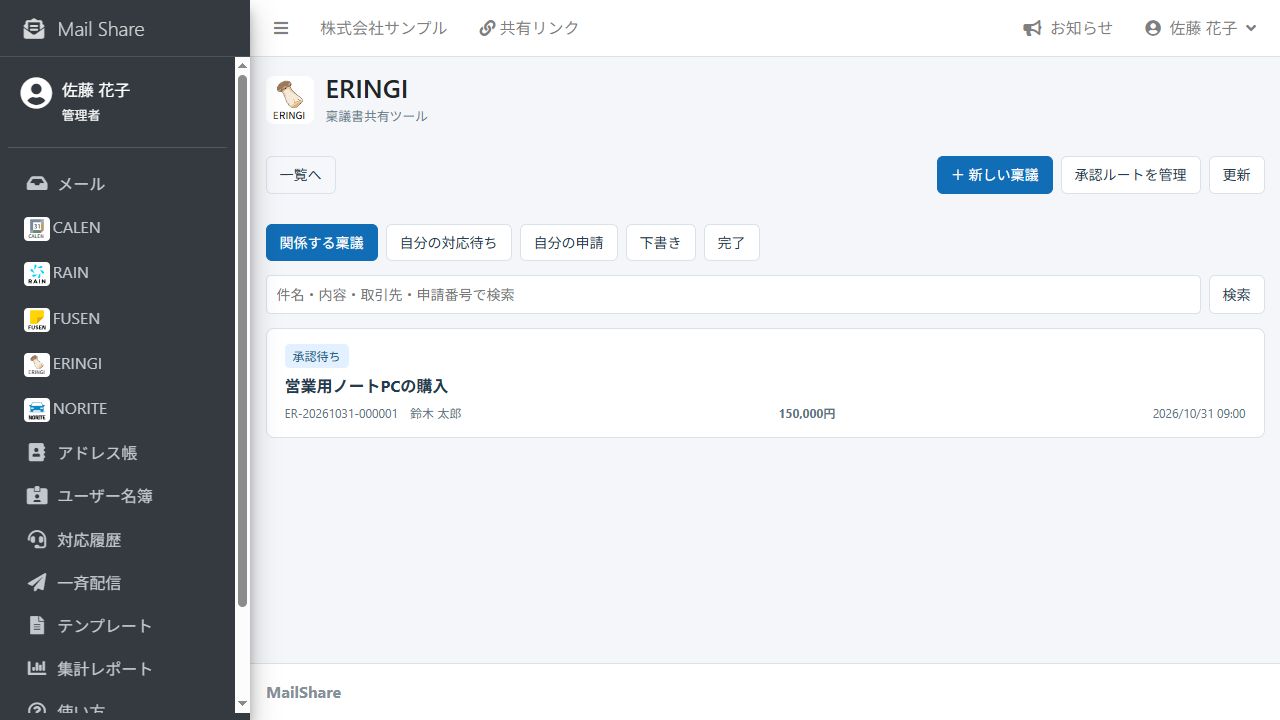
- 「新しい稟議」を押す
- 対象の稟議を開いて進行状況を確認する
関係する稟議と自分の対応待ちを確認する
「関係する稟議」「自分の対応待ち」「自分の申請」「下書き」「完了」を切り替え、件名・内容・取引先・申請番号で検索します。
閲覧できるのは申請に関係する利用者です。管理者という理由だけで全員の稟議を閲覧できるわけではありません。
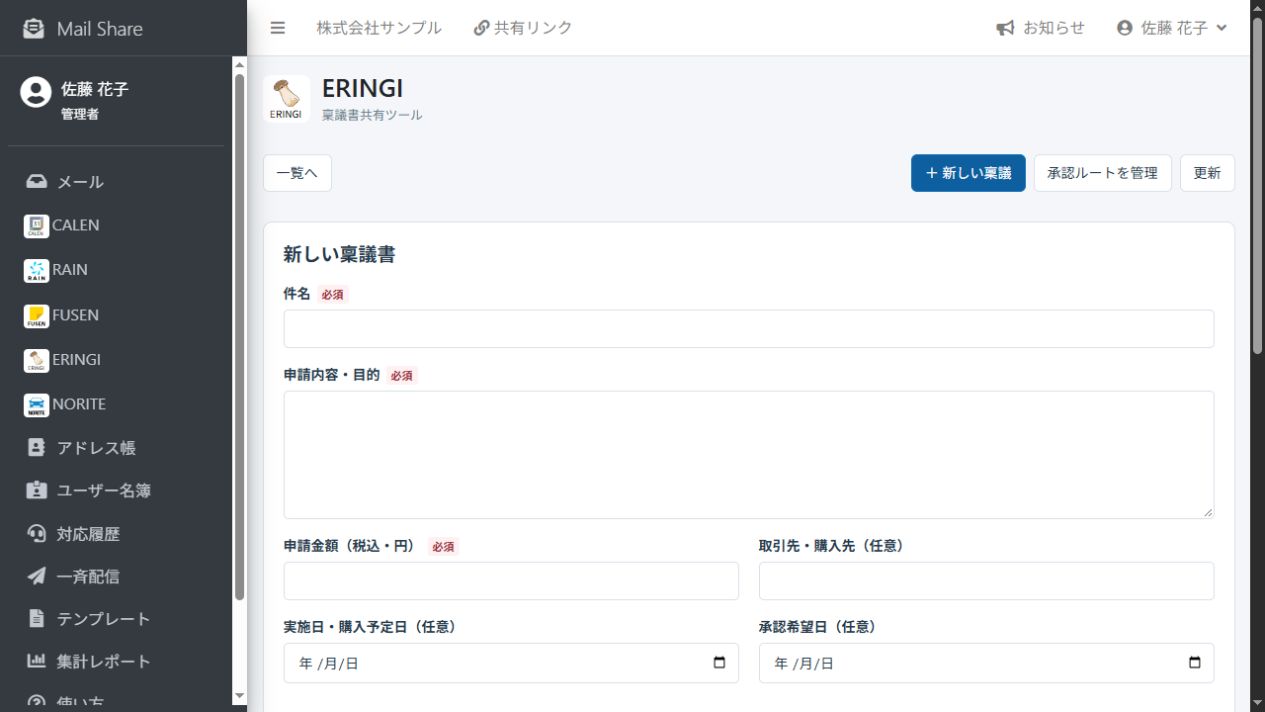
- 件名を入力する
- 申請内容・目的を入力する
- 申請金額と取引先・購入先を入力する
稟議を作成して資料を添付する
件名、目的・内容、申請金額(税込)、取引先、予定日などを入力し、見積書・資料を添付します。請求書の有無、承認者の順番、請求書がある場合の最終確認担当者を指定します。
まず下書き保存し、内容と承認順を確認して申請します。申請済みの内容・金額・資料は承認の各回で記録されます。
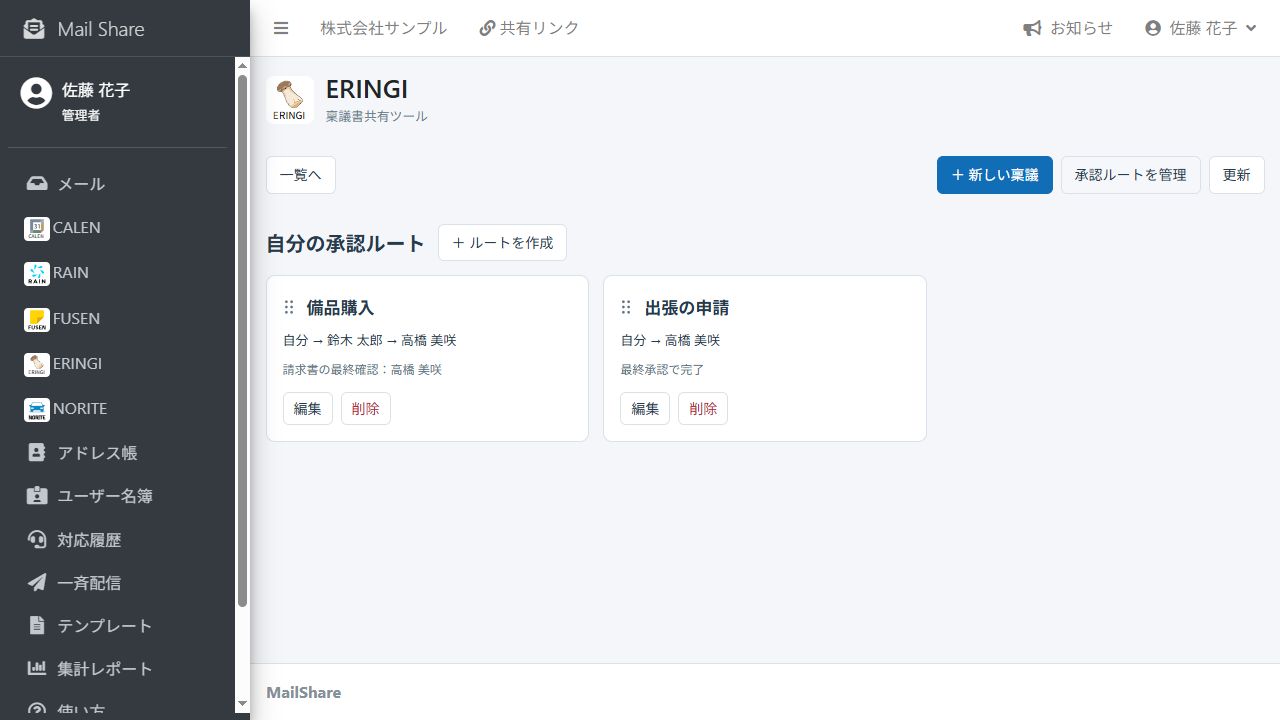
- 「ルートを作成」を押す
- 保存した承認ルートの順番や編集ボタンを確認する
承認ルートを保存・呼び出し・並べ替える
よく使う承認者の順番に名前を付けて保存し、新しい申請へ呼び出せます。請求書の有無と最終確認担当者もルートに保存します。
承認者の行はドラッグで順番を変更できます。保存ルートのカードもドラッグして並べ替えられ、カードの並び順は自動保存されます。保存ルートを後で編集しても、申請済みの承認順は変わりません。
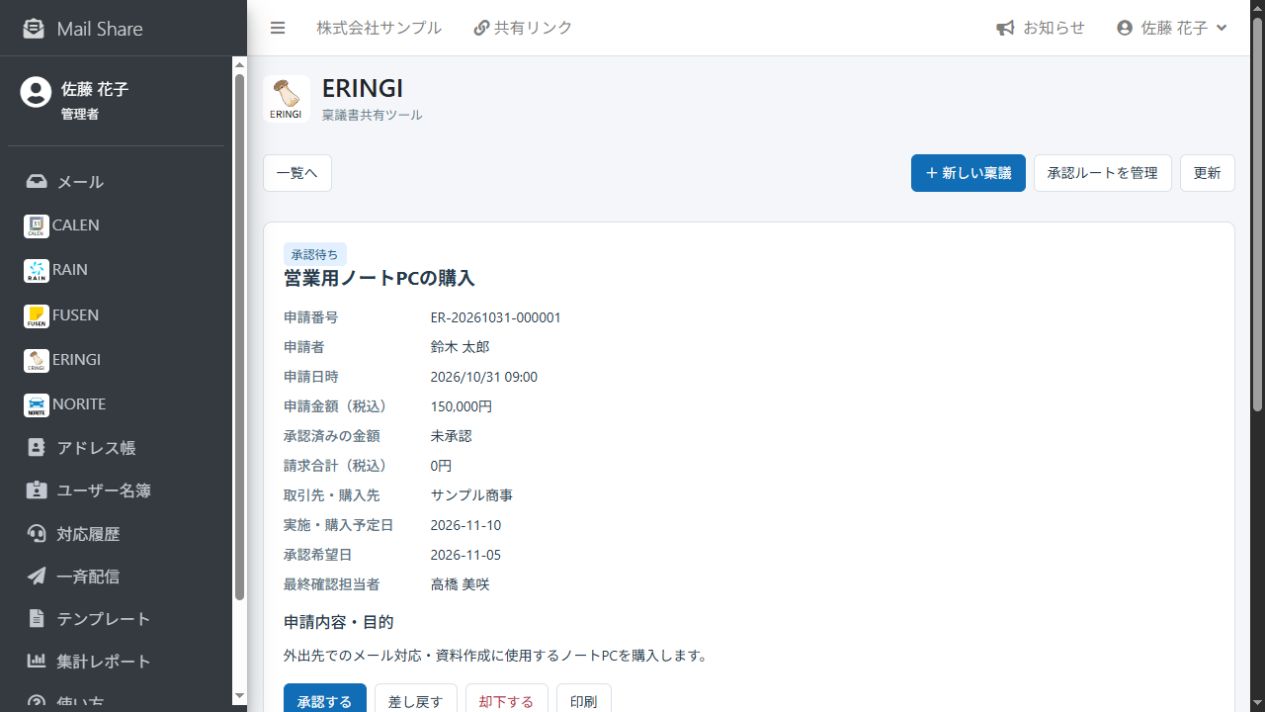
- 申請者・金額・最終確認担当者などを確認する
- 申請内容・目的を確認する
順番に承認・差し戻し・却下する
自分の順番になった稟議を開き、申請内容・金額・資料を確認して承認します。修正が必要なら差し戻し、認めない場合は却下を選びます。
申請者は差し戻し内容を確認して修正・再申請します。承認者、判断、コメント、日時と変更の履歴が残ります。請求書なしの稟議は最終承認で完了します。
- 申請者・金額・最終確認担当者などを確認する
- 申請内容・目的を確認する
承認後に請求書を登録する
請求書がある稟議では、承認後に請求書ファイル・税込金額・請求日を登録します。有効な請求書の合計を、承認済み金額と比較します。
請求書の最終確認が完了する前に登録内容を直す場合は、申請者が誤った請求書を理由付きで無効にし、正しい請求書を追加します。無効にした金額は合計から外れ、原本と操作履歴は残ります。
- 申請者・金額・最終確認担当者などを確認する
- 申請内容・目的を確認する
承認済み金額を超えた場合の追加承認
請求書の税込合計が承認済み金額を超えると、元と同じ承認ルート全員へ順番に追加承認を回します。追加承認が終わるまで最終確認で完了にはできません。
承認額以下の変動は許容します。追加承認中に請求書を修正した場合は、その回を取り下げ、新しい合計で必要な承認を判定し直します。
- 申請者・金額・最終確認担当者などを確認する
- 申請内容・目的を確認する
請求書を最終確認して完了する
承認と必要な追加承認が済んだら、指定された担当者が請求書を確認して完了します。担当者は経理に固定されません。修正が必要なら請求書を差し戻します。
次の承認者・申請者・最終確認担当者へ、手続きに応じた通知が届きます。メニューの件数から自分の対応待ちを確認できます。
- 申請者・金額・最終確認担当者などを確認する
- 申請内容・目的を確認する
履歴・印刷・資料の保存期限を確認する
申請・承認済み・請求金額、承認者・日時・状態、添付一覧、操作履歴をA4印刷で確認できます。申請者アカウントがなくなっても作成時の名前と完了記録を保持します。
見積書・資料の原本は、最初の最終承認日時から12か月後に期限切れとなります。追加承認で延長しません。期限前通知はありません。請求書と未承認の添付は自動削除せず保管します。
よくある質問
承認がどこまで進んだかはどこで確認できますか?
稟議の詳細を開き、承認ルートと操作履歴を確認します。
よく使う承認者の組み合わせを保存できますか?
承認ルートを保存し、次の申請で呼び出せます。承認者の順番も設定できます。 操作手順を見る
請求額が承認済み金額を超えたらどうしますか?
予算超過に対する追加承認の手順で進め、承認後に請求書を確認します。 操作手順を見る
稟議が差し戻されたら何をすればいいですか?
申請者が差し戻しの内容やコメントを確認し、必要な箇所を修正して再申請します。 操作手順を見る
間違った請求書を登録したら差し替えられますか?
請求書の最終確認前であれば、申請者が誤った請求書を理由付きで無効にし、正しい請求書を追加できます。 操作手順を見る
MailShare(メールシェア)の導入・メール共有のご相談
現在のメール環境や利用方法に合わせて、MailShareの設定・運用方法をご案内します。
