

よく使うURLや資料の管理、チーム共通のリンクやお知らせの確認方法です。
操作マニュアルの目次画面上部にはメニュー切替、MailShareのホーム、共有リンク、お知らせ、ユーザーメニューがあり、よく使う画面や自分の設定へすぐ移動できます。ユーザーメニューからは個人設定、端末通知、2要素認証、パスワード変更、ログイン端末、ログアウトなどを行えます。
画面上部の基本操作
画面上部から共有リンク、お知らせ、自分の設定などへアクセスできます。
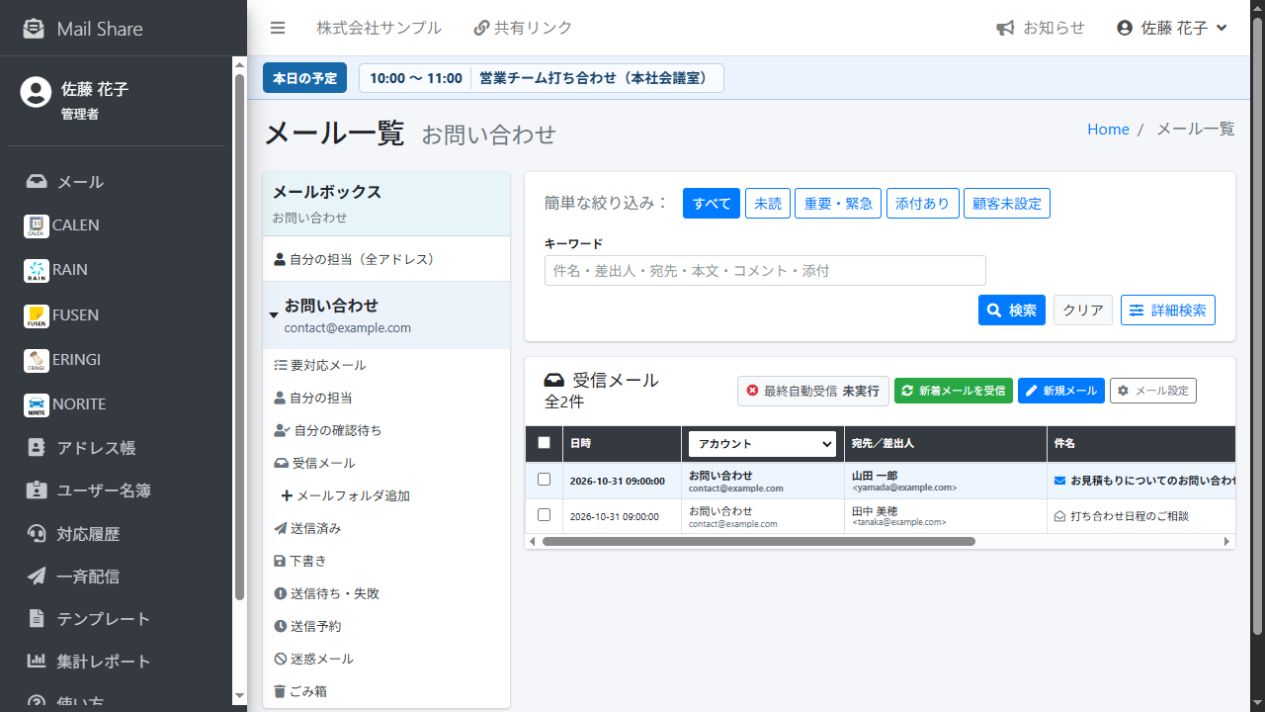
画面上部のメニューを確認する
画面上部に「共有リンク」「担当確認」「マイリンク」、右側に「お知らせ」とユーザー名のメニューが表示されます。スマートフォンでは「担当確認」などがアイコンだけの表示になります。
ユーザーメニューから、個人設定、端末通知設定、2要素認証、パスワード変更、ログイン端末、ログアウトを開けます。
CALEN・RAIN・FUSEN・TASKUN・ERINGI・NORITEは左メニューから開きます。会社で有効になっている機能と自分の権限に応じて表示されます。RAIN・FUSENは画面内のウィンドウで利用でき、スマートフォンでは画面に合わせた表示になります。
マイリンク:自分専用のURL・資料をまとめる
よく使う管理画面や参考資料を、自分だけの一覧に登録できます。会社で共有する「共有リンク」とは別の機能です。他の利用者や会社管理者には公開されません。
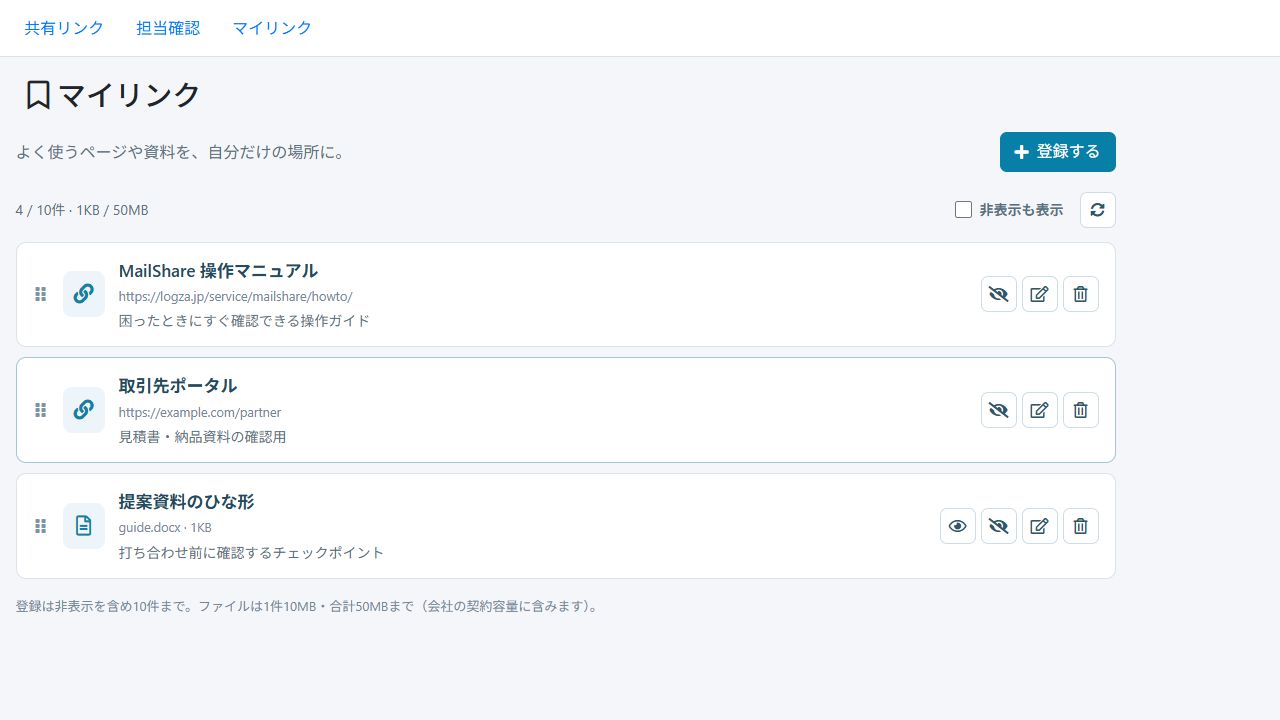
登録して、必要なページや資料をすぐ開く
- 登録する:上部の「マイリンク」を開き、①「登録する」を押します。リンク名・メモを入力し、「URL」または「ファイル」を選んで保存します。
- 開く・プレビュー:URLの名前を押すと別タブで開きます。資料は名前または②目のボタンでプレビューし、ダウンロードもできます。PDF・画像を表示でき、Word/Excel/PowerPointの新しい形式はテキストで確認できます。元のレイアウトや図表、旧Office形式はダウンロードして確認してください。
- 並べ替え:③左のつまみをドラッグすると順序を変更でき、自動で保存されます。つまみを押して「上へ移動」「下へ移動」を選ぶこともできます。
表示の切替・編集・削除
一覧の目に斜線が入ったボタンで非表示にできます。非表示の登録は、上部の「非表示も表示」にチェックすると管理できます。編集ボタンから内容やファイルを差し替え、保存します。
一覧のゴミ箱は登録全体を削除します。ファイルだけを消す場合は編集画面を開き、登録済みファイル名の横のゴミ箱を押します。どちらも確認してから削除します。削除したファイルや登録を元に戻す機能はありません。
登録上限:非表示を含め1人10件。ファイルは1登録につき1件・10MBまで、1人合計50MBまでです。ファイル容量は会社の契約容量にも含まれます。不要な登録やファイルを削除すると、枠を空けられます。
共有リンク
社内でよく利用するWebページや外部システムへのリンクをMailShare内で共有します。
管理者・担当者のどちらも共有リンクの追加・編集・削除を行えます。
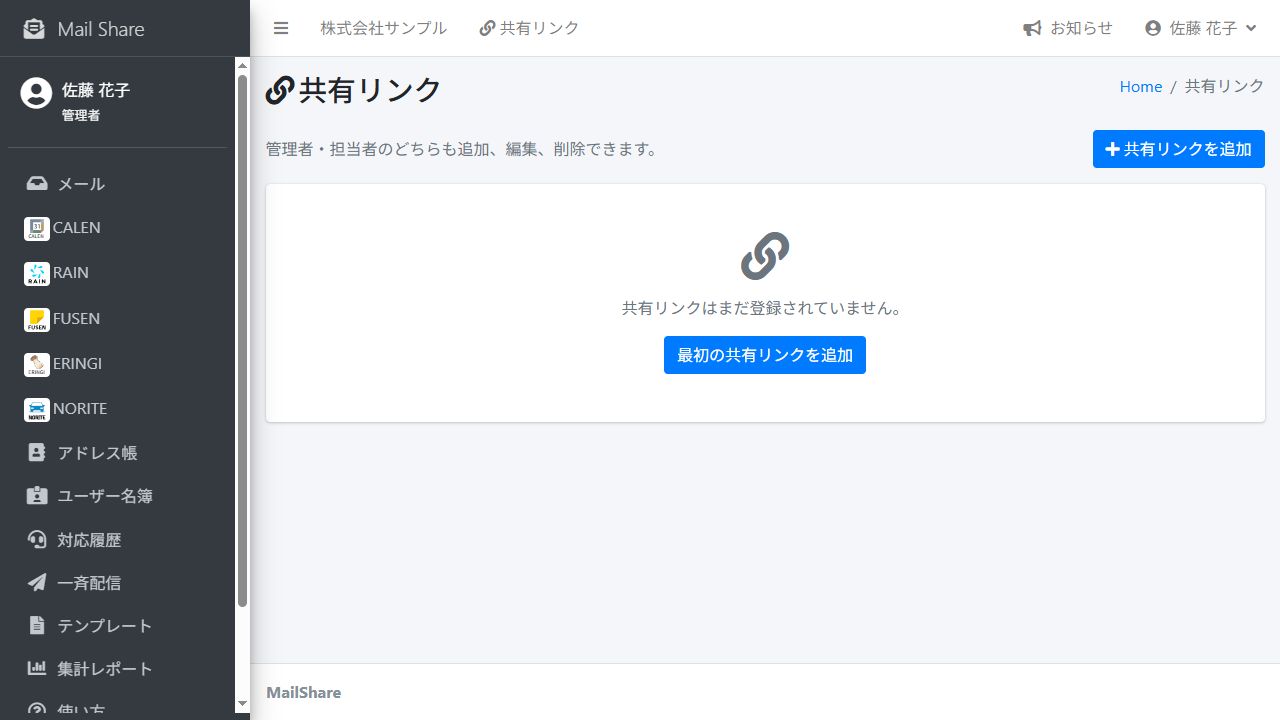
- 「共有リンクを追加」を押す
共有リンクを開く・確認する
画面上部の「共有リンク」を開くと、表示中の共有リンクを確認して外部ページへ移動できます。
「共有リンク一覧を開く」から一覧画面へ進むと、リンク名、説明、URLのドメイン、表示中・非表示の状態などを確認できます。
一覧の「開く」からリンク先を別タブで開き、「編集」から登録内容を変更できます。
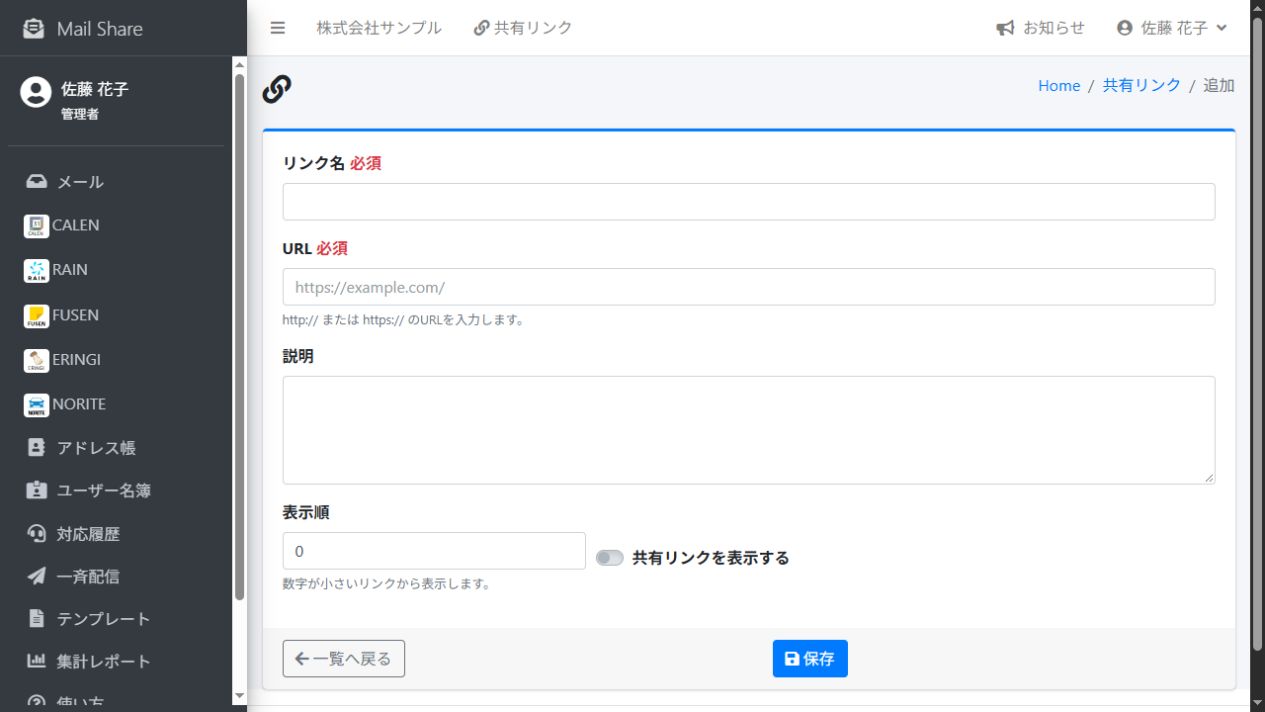
- リンク名・URL・説明を入力する
- 表示順と表示設定を入力する
- 「保存」を押す
共有リンクを追加する
共有リンク一覧の「共有リンクを追加」から、新しい共有リンクを登録できます。
リンク名、URL、説明、表示順を入力し、「共有リンクを表示する」を有効にして保存します。
表示順は数字が小さいリンクから先に表示されます。
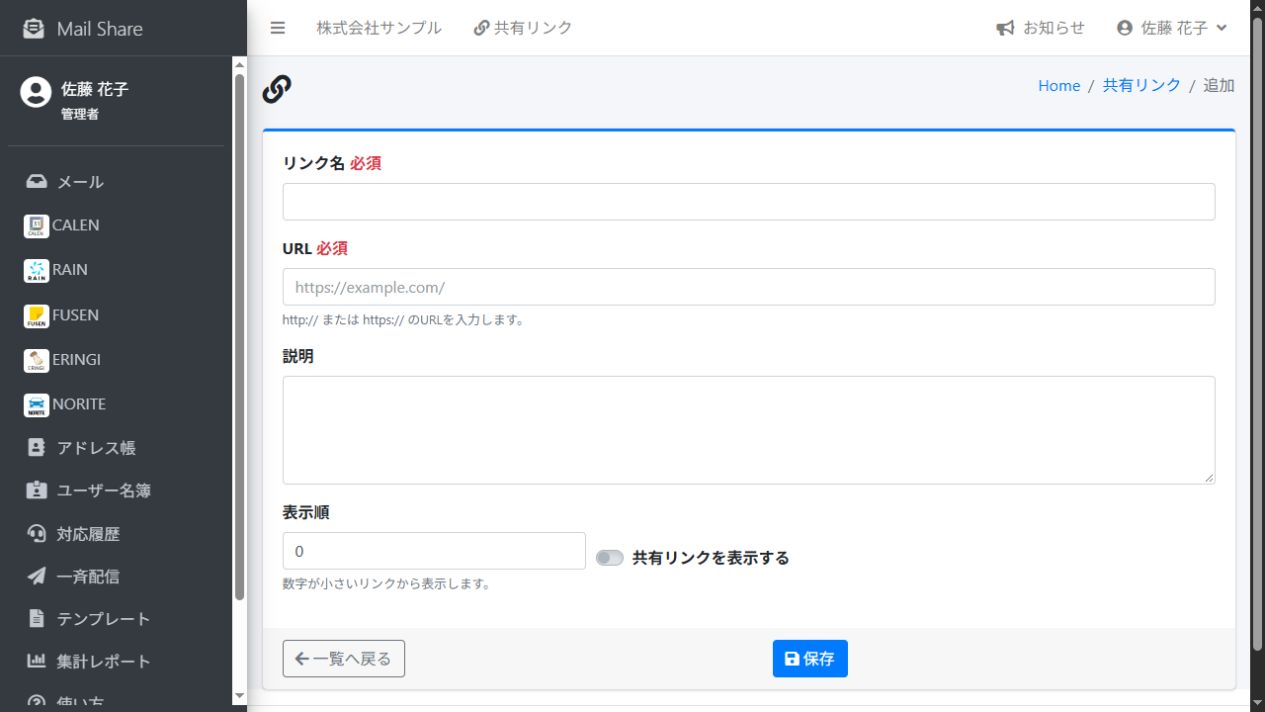
- リンク名・URL・説明を変更する
- 表示順と表示設定を変更する
- 変更を保存する
共有リンクを編集・表示設定・削除する
共有リンク一覧の「編集」から、リンク名、URL、説明、表示順を変更できます。
一時的に画面上部へ表示したくない場合は「共有リンクを表示する」をOFFにすると、登録内容を残したまま非表示にできます。
不要になった共有リンクは編集画面から完全に削除できます。削除後は元に戻せません。
お知らせ
MailShare利用者へ共有された社内向けのお知らせを確認します。
管理者・担当者は、お知らせの追加・編集・削除、公開期間、固定表示、公開状態を管理できます。
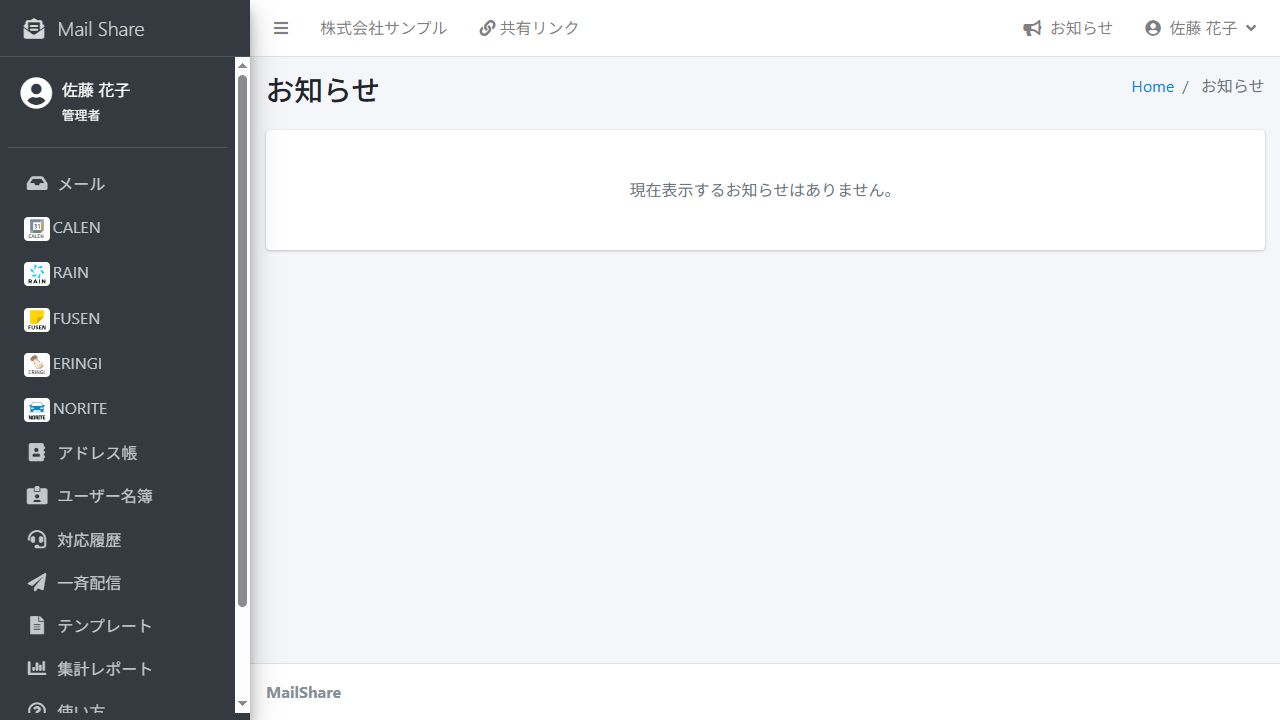
お知らせを確認する
画面上部の「お知らせ」から、MailShare利用者向けに公開されているお知らせを確認できます。
新しいお知らせがある場合は画面上部に件数が表示されるため、運用ルールの変更やメンテナンスなどの社内連絡に気づきやすくなっています。
公開開始・公開終了が設定されているお知らせは、その期間に合わせて表示されます。
お知らせを追加・編集・公開管理する
管理者・担当者は「お知らせを管理」から、新しいお知らせの追加や登録済みのお知らせの編集・削除を行えます。
タイトル、本文、公開開始、公開終了を設定でき、重要なお知らせは「上部に固定」できます。
「公開する」をOFFにすると内容を残したまま非公開にできます。お知らせは管理者・担当者を含む全利用者を対象に表示されます。
よくある質問
自分だけで使うリンクはどこに登録しますか?
画面上部の「マイリンク」から登録します。
チーム全員でよく使うURLはどこに置けますか?
画面上部の「共有リンク」を使います。登録・公開範囲の管理は権限に応じて行います。 操作手順を見る
マイリンクには資料ファイルも登録できますか?
リンク名とメモを設定し、URLまたはファイルを登録できます。 操作手順を見る
マイリンクを一時的に隠したあと、元に戻せますか?
「非表示も表示」をオンにし、対象の登録を表示に切り替えます。非表示の登録も1人10件の上限に含まれます。 操作手順を見る
運用変更やメンテナンスの案内はどこで確認できますか?
画面上部の「お知らせ」を開くと、公開中の案内を確認できます。新着がある場合は画面上部に件数が表示されます。 操作手順を見る
MailShare(メールシェア)の導入・メール共有のご相談
現在のメール環境や利用方法に合わせて、MailShareの設定・運用方法をご案内します。
