

未確認の通知を一覧で開き、内容の確認と既読管理を行う手順です。
操作マニュアルの目次通知センター
担当変更や確認依頼など、自分に関係する通知をまとめて確認し、未読・既読を管理できます。
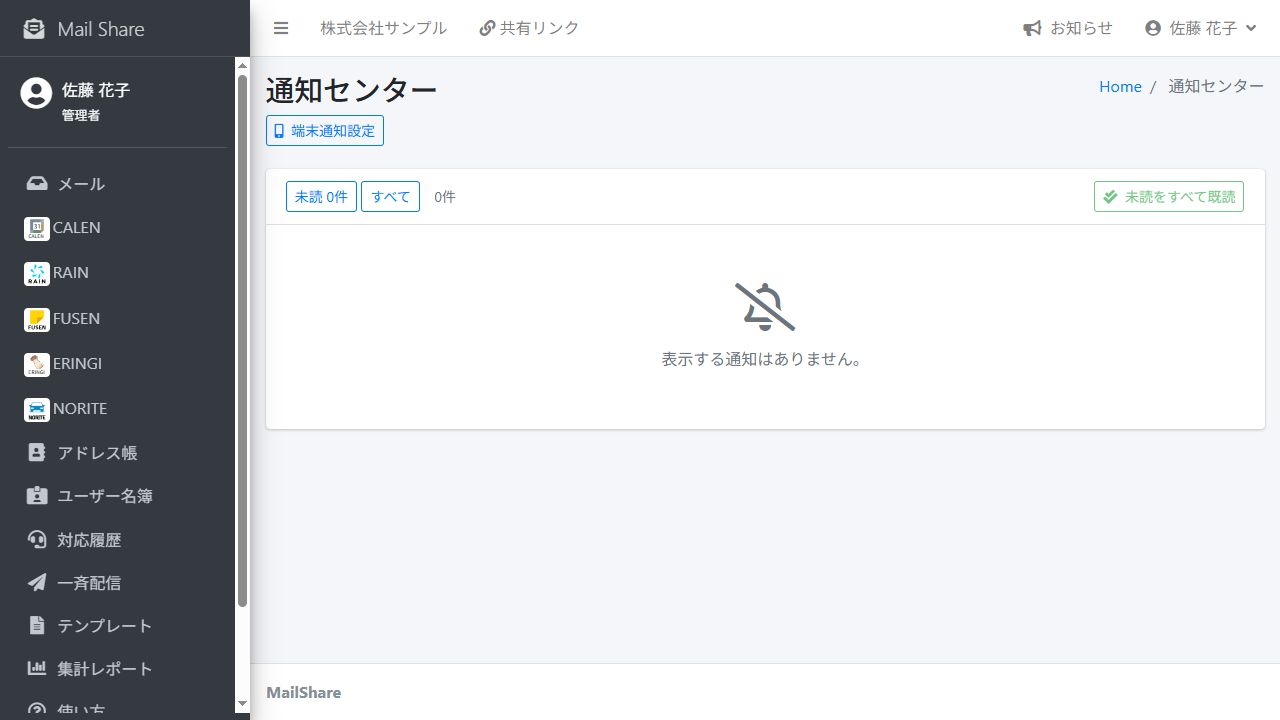
- 未読・すべてを切り替える
機能 1
通知をまとめて確認する
操作場所通知センター
通知センターでは、担当変更などMailShare内で自分に関係する通知を一覧で確認できます。
「未読」「すべて」を切り替えて、まだ確認していない通知だけに絞り込むことができます。
対象画面がある通知は「開く」から該当するメールなどへ直接移動できます。
作業中に確認できなかった通知もあとから一覧で見直せるため、引き継ぎや確認依頼などの見落としを防ぎやすくなります。
CALEN・RAIN・FUSEN・ERINGI・NORITEの通知も、各機能の設定と自分の閲覧条件に応じて確認します。RAINの端末通知は会話ごとの通知設定も確認してください。
- 未読・すべてを切り替える
機能 2
未読・既読を管理する
操作場所通知センター
まだ確認していない通知は未読として確認し、確認後は既読にできます。
通知が多い場合は一括で既読にする操作も利用できます。
よくある質問
PCやスマホの画面にも新着通知を出したいときは?
端末ごとにWebプッシュ通知の設定が必要です。下の関連マニュアルから確認できます。
どの通知が未読か確認できますか?
通知センターで既読状態を確認できます。内容を確認した通知は既読として管理できます。 操作手順を見る
作業中に見られなかった通知はどこから見直せますか?
左メニューの「通知センター」を開き、「すべて」に切り替えます。確認済みの通知も一覧で見直せます。 操作手順を見る
通知から対象のメールを直接開けますか?
対象画面がある通知には「開く」が表示されます。押すと、通知の対象になったメールなどを確認できます。 操作手順を見る
通知を1件ずつ開かずにまとめて既読にできますか?
通知センターで一括で既読にする操作が使えます。未確認の通知だけ探したいときは先に「未読」で絞り込めます。 操作手順を見る
MailShare(メールシェア)の導入・メール共有のご相談
現在のメール環境や利用方法に合わせて、MailShareの設定・運用方法をご案内します。
