

電話の折り返し依頼を付箋にし、相手が確認・対応したかを追う方法です。自分用メモにも使えます。
操作マニュアルの目次FUSEN|付箋・伝言メモ
自分のメモと担当者への伝言を、確認・完了まで管理します。
この機能はMailShareのオプションメニューです。ご利用をご希望の場合は、LOGZAWEBへお問い合わせください。
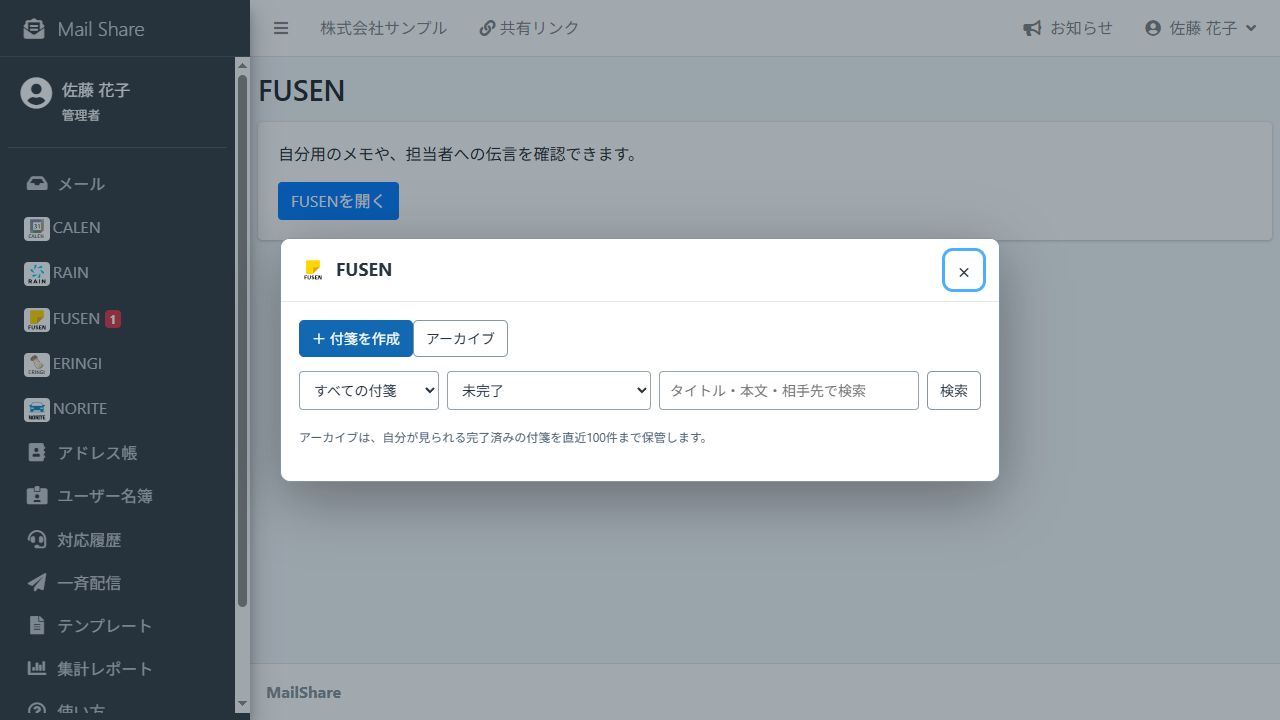
- 「付箋を作成」を押す
- 種類・状態・キーワードで付箋を探す
FUSENを開いて一覧を確認する
メニューからFUSENを開き、自分に届いた伝言や送った伝言、自分用メモを確認します。未完了の件数がメニューに表示されます。スマートフォンでは小さな常駐表示を隠し、メニューから開きます。
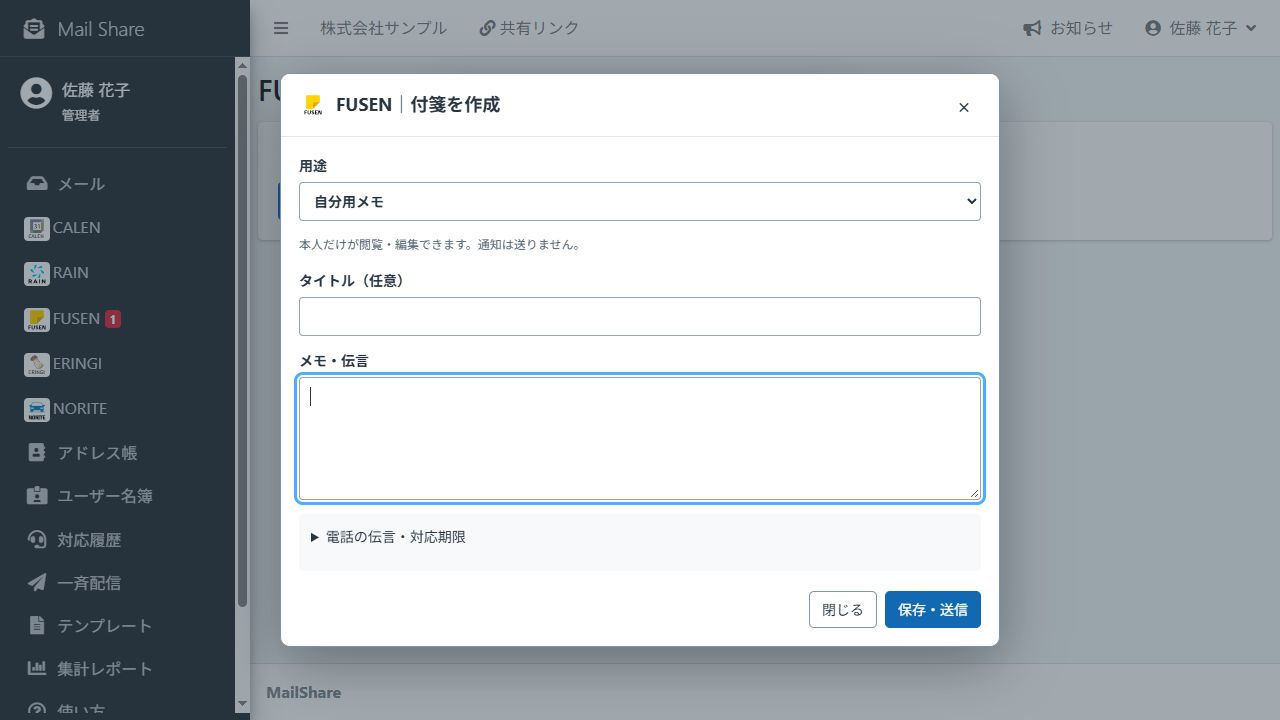
- 用途を選ぶ(伝言の場合は宛先も指定する)
- タイトルとメモ・伝言を入力する
- 「保存・送信」を押す
自分用メモ・担当者への伝言を作る
自分用メモか担当者への伝言を選び、タイトル・本文などを入力します。伝言では宛先の担当者を選び、内容を確認して送ります。
自分用メモは本人だけが閲覧し、他の管理者にも公開しません。共有伝言は送り主と送信先の範囲で確認します。
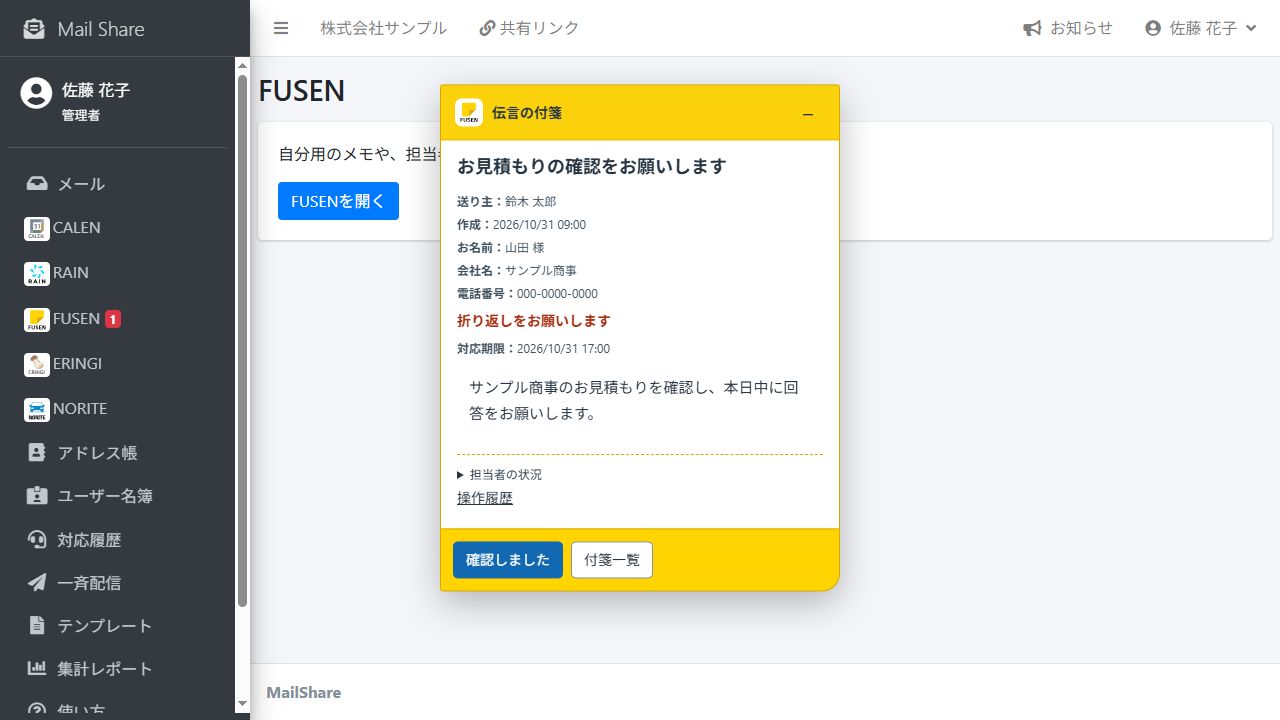
- 担当者の状況・操作履歴を開いて確認する
- 読んだら「確認しました」を押す
- 「−」で付箋を最小化する
伝言を確認し、対応が終わったら完了する
届いた伝言は内容を開き、確認・完了の操作を行います。複数人に送った伝言は、それぞれの確認・完了状態を管理します。
自分用メモは完了前の確認を経て完了します。完了時に対応メモの入力は求めません。自分用は本人の完了、共有付箋は送信先全員の完了でアーカイブに移ります。
- 担当者の状況・操作履歴を開いて確認する
- 読んだら「確認しました」を押す
- 「−」で付箋を最小化する
付箋を最小化・移動・非表示にする
PCでは小さな付箋を個別に移動・最小化できます。画面から隠しても付箋を完了・削除したことにはなりません。再確認するときはFUSENの一覧から開きます。
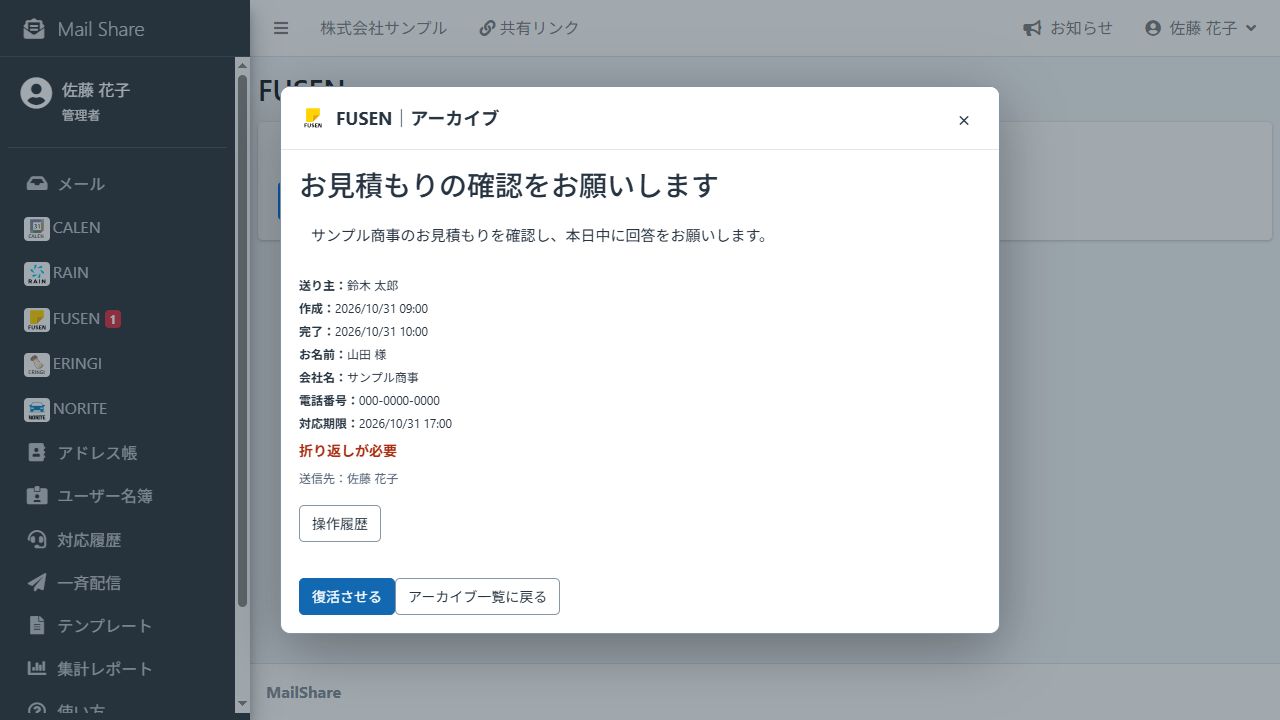
- 「復活させる」で付箋を再開する
完了済み付箋を確認し、復活させる
「アーカイブ」または対応状況の「アーカイブ(直近100件)」から、自分が見られる完了済み付箋を確認します。タイトル・本文・相手先・作成日・操作履歴が残ります。
内容画面の「復活させる」で確認すると、共有伝言は元の送信先全員を未確認・未完了に戻し、受信者へ再通知します。自分用メモは未完了に戻し、通知は送りません。
保管は各アカウントの直近100件です。誰の保管対象にも残らなくなった付箋は本文と履歴も削除されます。以前に完全削除済みの付箋を復元する機能ではありません。
よくある質問
完了した付箋はどこで確認できますか?
「アーカイブ」を開くと、自分が閲覧できる完了済み付箋を確認できます。
折り返しを頼んだ相手が確認したか分かりますか?
伝言の確認・完了状態で、相手が内容を見た段階と対応を終えた段階を確認できます。 操作手順を見る
自分だけが見るメモも作れますか?
作成時に自分用のメモを選べます。担当者に渡す電話伝言と同じFUSENから登録できます。 操作手順を見る
画面から隠した付箋はどこから開けますか?
FUSENの一覧から対象の付箋を開きます。最小化や非表示にした付箋も、一覧で確認できます。 操作手順を見る
担当者への伝言は誰が読めますか?
送り主と宛先に指定した担当者が確認できます。自分用のメモを選ぶと、閲覧できるのは作成した本人だけです。 操作手順を見る
MailShare(メールシェア)の導入・メール共有のご相談
現在のメール環境や利用方法に合わせて、MailShareの設定・運用方法をご案内します。
