

新着メールの確認から担当の割り当て、返信、対応完了までを順番に確認できます。
操作マニュアルの目次毎日の基本的な使い方
新着メールに気づいてから、内容を確認し、担当・返信・対応完了まで進める基本的な流れです。
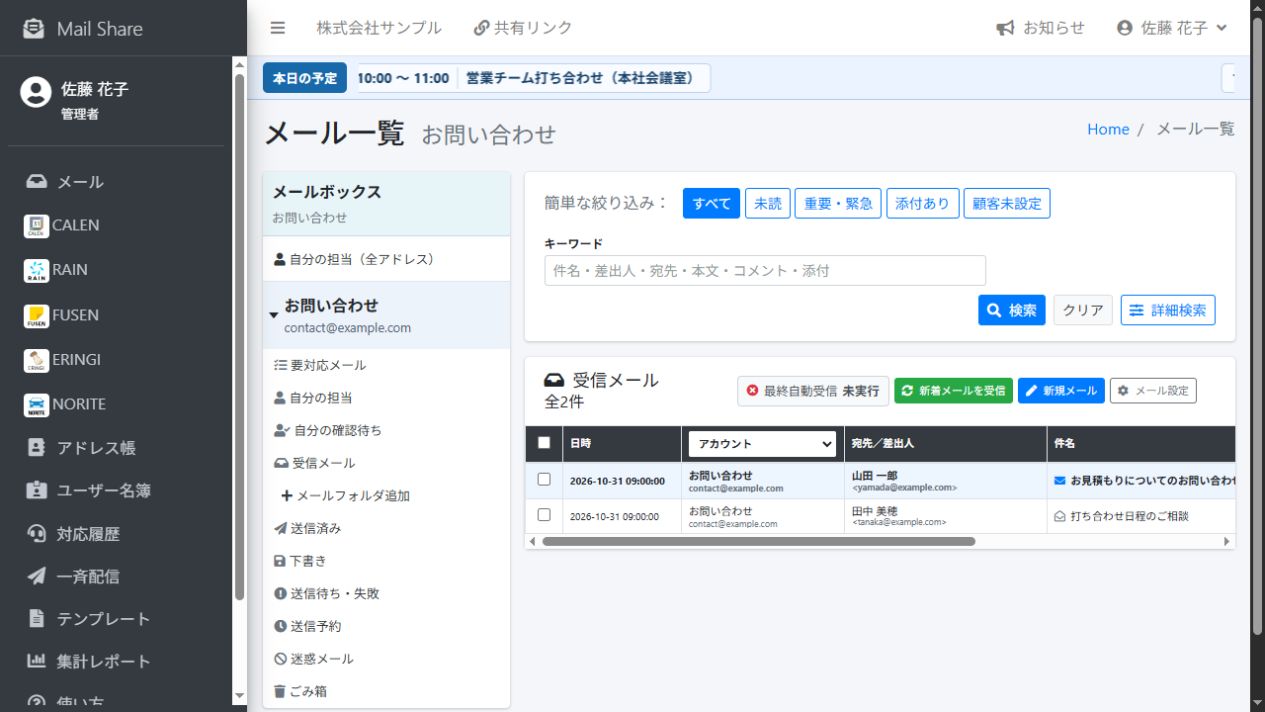
- 絞り込み・キーワード・詳細検索を使う
- 「新着メールを受信」を押す
- 「新規メール」を押す
新着メールを確認する
新着メールを受信すると、端末通知を有効にしているPC・スマートフォンへプッシュ通知が表示されます。
PCでMailShareを開いている場合は、ブラウザーのタブにも新着メールがあることが表示されるため、MailShareを表示していないときでも新着に気づきやすくなっています。
通知やタブ表示に気づいたら、MailShareのメール一覧を開いて新着メールを確認します。
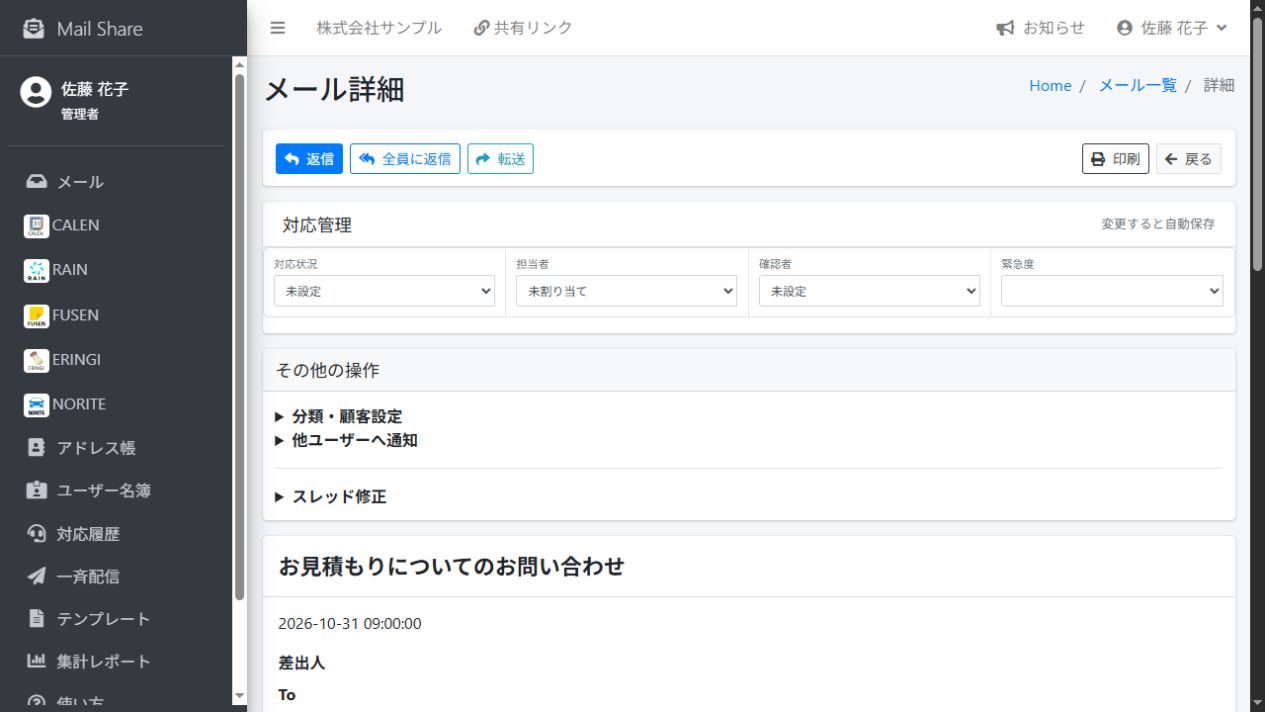
- 返信・全員に返信・転送から選ぶ
- 対応状況・担当者・確認者を設定する
メールの内容と過去の対応履歴を確認する
新着メールを開き、差出人、宛先、件名、本文、添付ファイルなどを確認します。
同じ相手との過去の送受信履歴や社内コメントも確認し、これまでどのような対応をしているか把握します。
内容を確認したうえで、自分で対応するのか、他の担当者へ引き継ぐのかを判断します。
- 返信・全員に返信・転送から選ぶ
- 対応状況・担当者・確認者を設定する
対応する担当者を設定する
自分が対応するメールは、自分を担当者に設定します。
別の担当者が対応する内容であれば、対応する人を担当者に設定して引き継ぎます。
担当者を設定すると、その共有メールを閲覧できるメンバーが対応担当を確認できます。
- 返信・全員に返信・転送から選ぶ
- 対応状況・担当者・確認者を設定する
対応状況を設定する
対応を始めたら、現在の状況に合う対応状況を選びます。標準の「未処理」「処理中」「完了」「対応不要」など、画面に表示される項目から選択してください。
対応状況を更新しておくことで、対応が必要なメールや確認待ちのメールを一覧から把握しやすくなります。
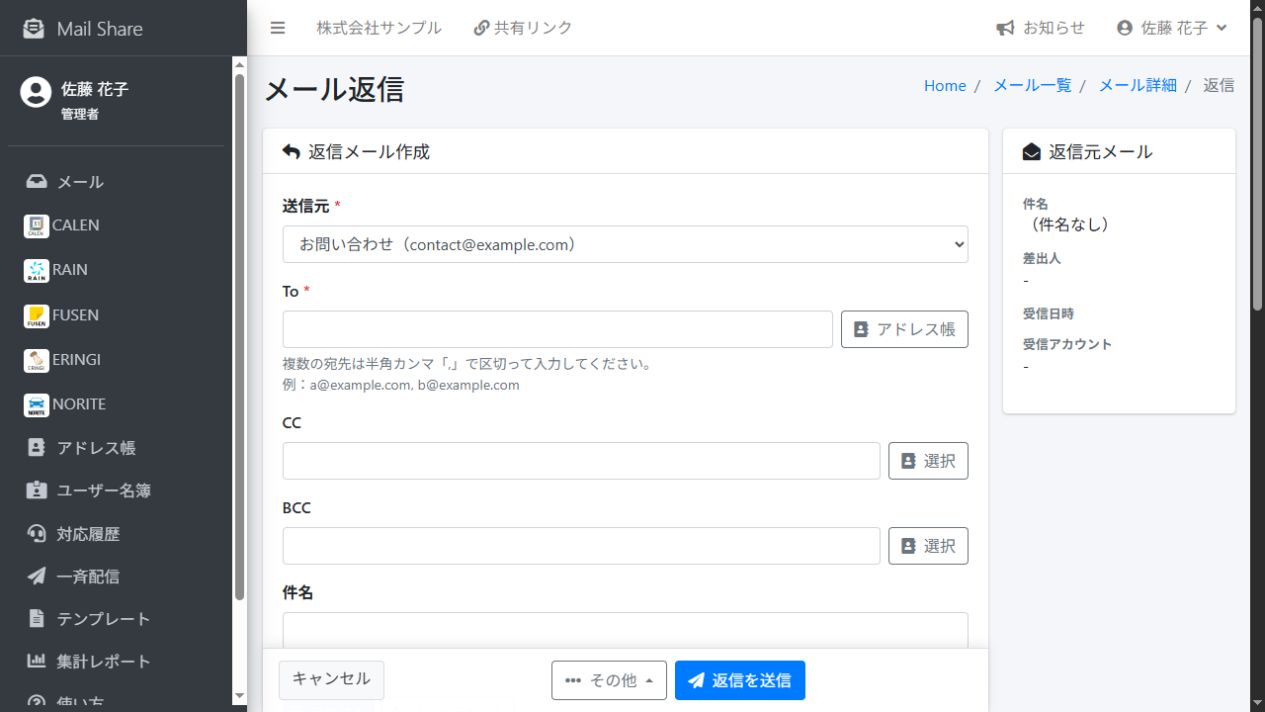
- 返信先のTo・CC・BCCを確認する
- 件名を確認する(本文は画面下へ)
- 内容を確認して「返信を送信」を押す
メールへ返信・転送する
内容を確認して対応方針が決まったら、「返信」「全員に返信」「転送」から必要な操作を選択します。
宛先、件名、本文、署名などを確認し、必要に応じて添付ファイルを追加して送信します。
アドレス帳やメールテンプレートを利用すると、宛先入力や定型的な返信を効率化できます。
- 返信・全員に返信・転送から選ぶ
- 対応状況・担当者・確認者を設定する
必要に応じて社内コメントを残す
他の担当者へ伝えておきたい内容や、確認してほしいことがある場合は社内コメントを登録します。
社内コメントはMailShareを利用している担当者同士で共有するための機能で、メールの相手には送信されません。
引き継ぎ事項や社内確認の内容など、メール本文には残さない情報の共有に利用できます。
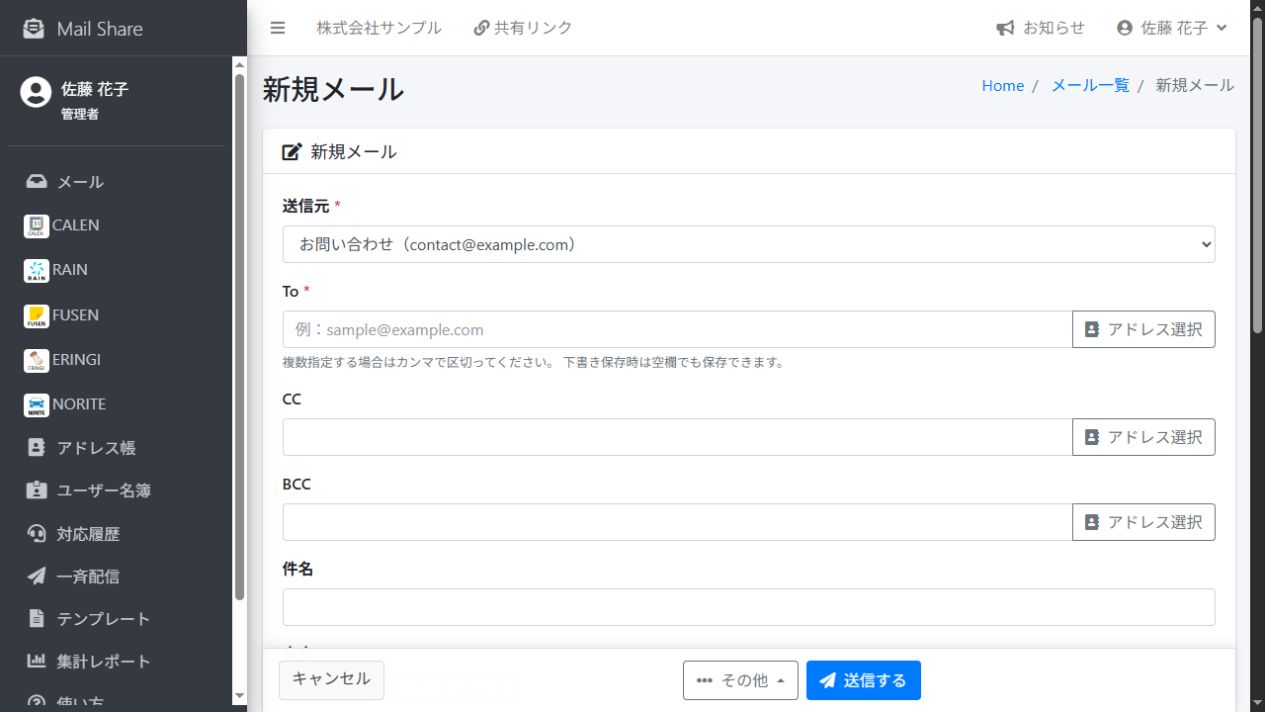
- To・CC・BCCに宛先を入力する
- 件名を入力する(本文は画面下へ)
- 内容を確認して「送信する」を押す
対応後、必要な確認を経て「完了」にする
確認者が未設定なら、返信や必要な対応が終わった担当者が「完了」にできます。確認者が設定されている場合は担当者が「確認待ち」にし、確認者がメール詳細の「その他の操作」→「確認操作」→「確認済みにする」を押すと完了します。
対応中のメールと完了したメールを分けて管理することで、対応漏れや返信漏れを防ぎやすくなります。
よくある質問
誰が対応するかはどこで確認できますか?
メール一覧・詳細の担当者欄で確認できます。対応状況とあわせて確認すると、引き継ぎがしやすくなります。
対応中の問い合わせを別の人に引き継ぐには?
メールの担当者と対応状況を更新し、社内コメントに対応済みの内容や次の作業を残します。 操作手順を見る
返信したかどうかはどこで確かめますか?
一覧の「返信済」表示を確認します。詳しいやり取りはメール詳細のスレッドで確認できます。 操作手順を見る
未対応のメールを先に確認したいときはどこを見ますか?
共有メールの「要対応メール」で対応が必要なメールを確認し、担当者と対応状況を見ながら順に対応します。 操作手順を見る
新着メールをすぐ確認したいときは?
メール一覧で「新着メールを受信」を押します。最終自動受信の時刻と結果も一覧から確認できます。 操作手順を見る
MailShare(メールシェア)の導入・メール共有のご相談
現在のメール環境や利用方法に合わせて、MailShareの設定・運用方法をご案内します。
