

集計条件を選び、メール・電話・訪問の件数を確認する方法です。
操作マニュアルの目次集計レポート
メール・電話・訪問・顧客などのデータを集計し、表やグラフで業務状況や対応件数を確認できます。
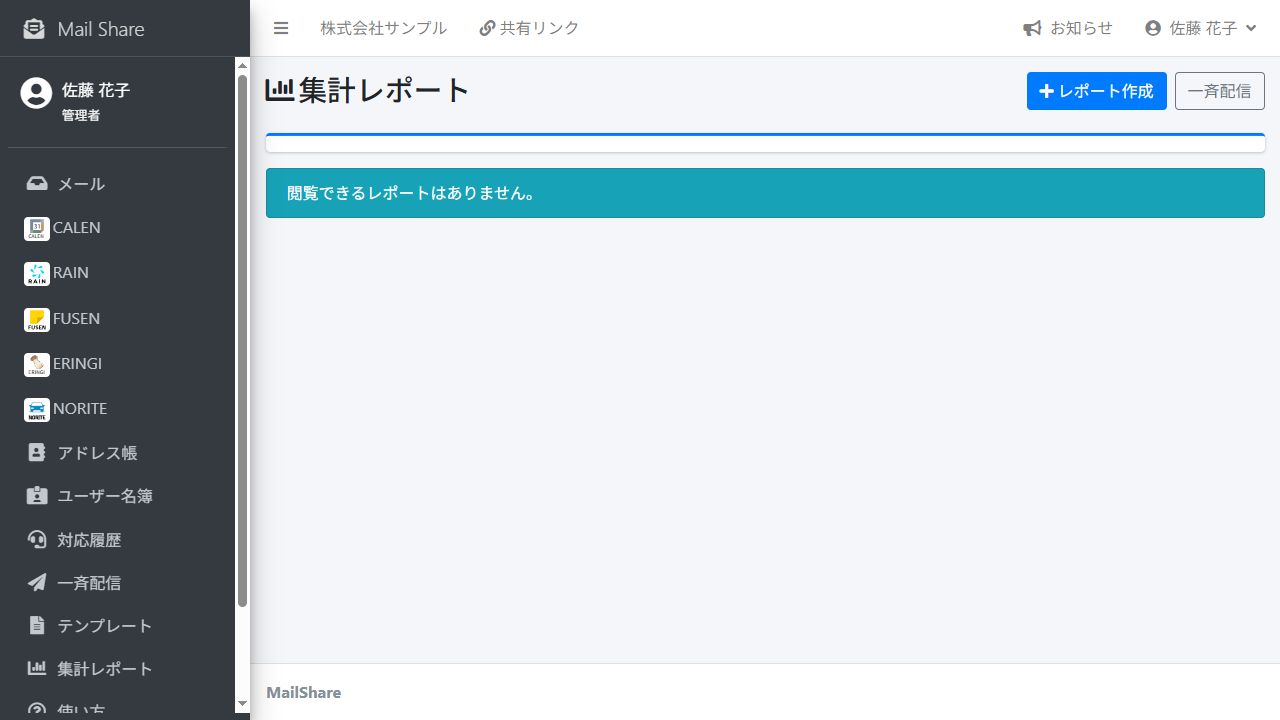
- 「レポート作成」を押す
登録したレポートを確認する
集計レポート一覧では、作成済みのレポートを確認できます。集計対象、期間単位、集計軸、表示形式、共有範囲なども一覧から確認できます。
「メール」「電話履歴」「訪問履歴」「顧客」「複合集計」で絞り込めるため、レポートが増えても目的の集計を探しやすくなります。
レポートの表やグラフに表示された集計項目から内訳を開き、その件数に含まれるメール・電話履歴・訪問履歴などを確認できます。対象件数が多い場合は最新500件まで表示されます。
レポートを開いたあとに開始日・終了日を変更して「再集計」することもでき、保存済みのレポート定義を変更せずに確認したい期間だけ切り替えられます。
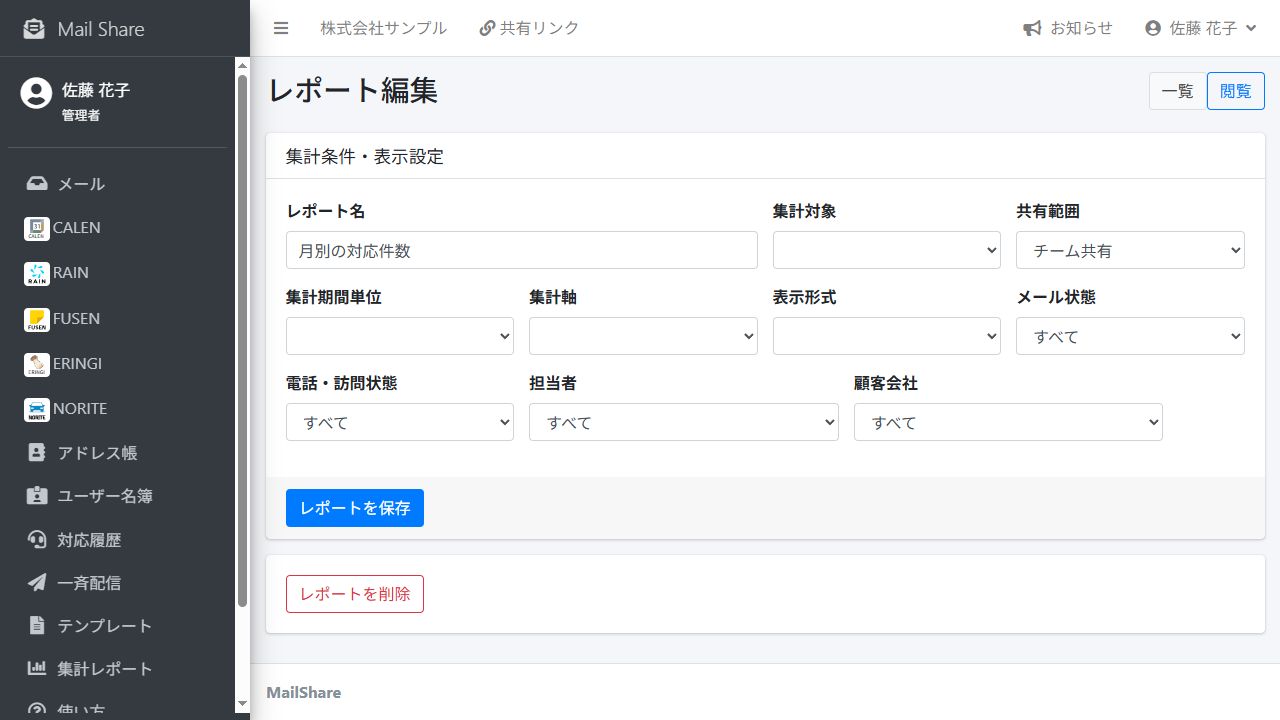
- レポート名・集計対象・共有範囲・条件を指定する
- 「レポートを保存」を押す
レポートを作成して集計条件を設定する
「レポート作成」から、確認したい内容に合わせた集計レポートを作成できます。
集計対象は「メール」「電話」「訪問」「顧客」「メール・電話・訪問」から選択できます。「集計期間単位」はデータをどの期間単位でまとめるか、「集計軸」は何を基準にデータを分けて集計するかを設定します。
「表示形式」では集計結果の見せ方を設定し、「共有範囲」では作成したレポートをどのユーザーまで利用できるようにするかを設定します。
さらに、メール状態、電話・訪問状態、担当者、顧客会社などを条件に指定し、確認したいデータだけを集計できます。作成した条件はレポートとして保存されるため、毎回同じ条件を設定し直す必要はありません。
- レポート名・集計対象・共有範囲・条件を指定する
- 「レポートを保存」を押す
レポートを編集・複製する
作成したレポートはあとから集計条件や表示形式などを変更できます。
管理者は既存レポートを複製できるため、似た条件のレポートを作る場合は一から設定し直さず、必要な部分だけ変更して利用できます。
不要になったレポートは削除できます。
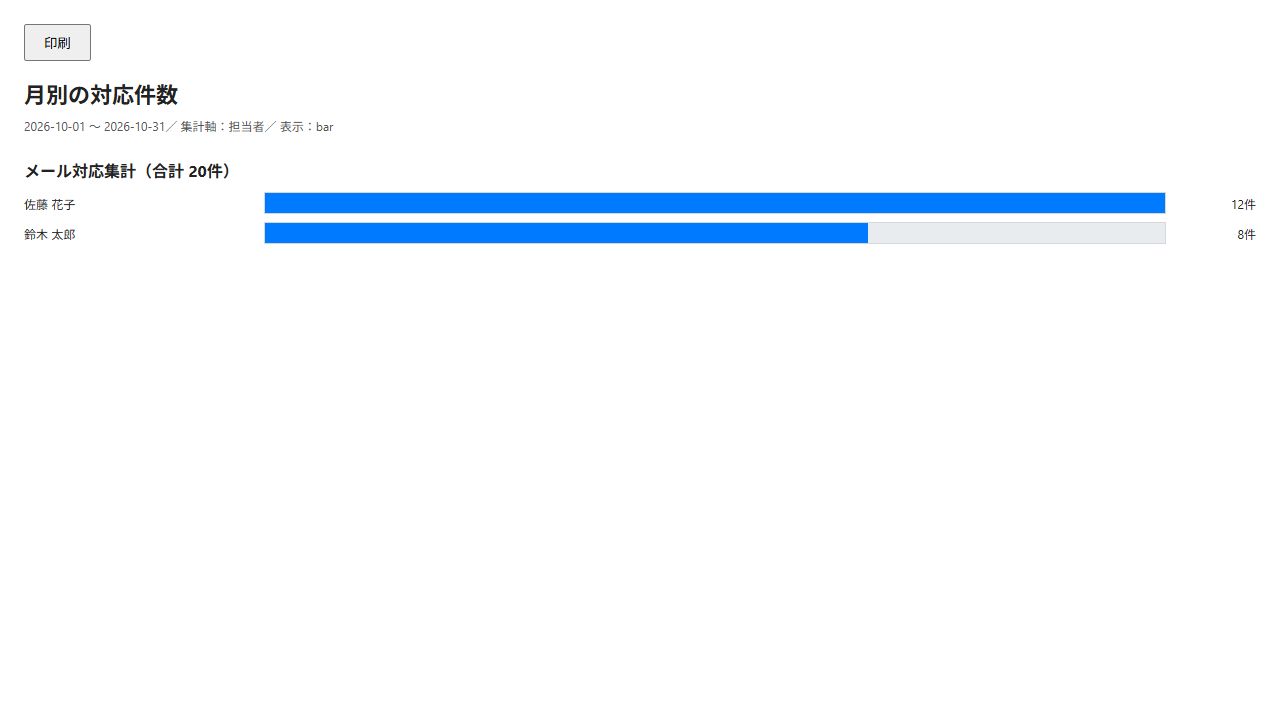
集計レポートを印刷する
閲覧している集計レポートは印刷用画面から印刷できます。
社内会議での確認や月次の対応状況の共有など、MailShareの画面外で集計結果を確認したい場合にも利用できます。
よくある質問
集計した結果は印刷できますか?
レポートの印刷機能から印刷できます。
期間や条件を指定して集計できますか?
レポート作成時に集計対象と条件を設定します。月次など定期的な確認に使えます。 操作手順を見る
似た集計を作るとき、既存のレポートを使えますか?
保存済みのレポートを複製し、必要な条件を変更できます。 操作手順を見る
集計の数字から、どのメールが数えられたか確認できますか?
表やグラフの集計項目から内訳を開けます。件数が多い場合は最新500件まで表示されます。 操作手順を見る
保存したレポートの条件を変えずに、今月分だけ集計できますか?
レポートを開き、開始日と終了日を指定して「再集計」を押します。保存済みのレポート定義はそのままです。 操作手順を見る
MailShare(メールシェア)の導入・メール共有のご相談
現在のメール環境や利用方法に合わせて、MailShareの設定・運用方法をご案内します。
