

署名や引用、アカウント別の送信設定、表示の切り替え、個人メールの使い方を確認できます。
操作マニュアルの目次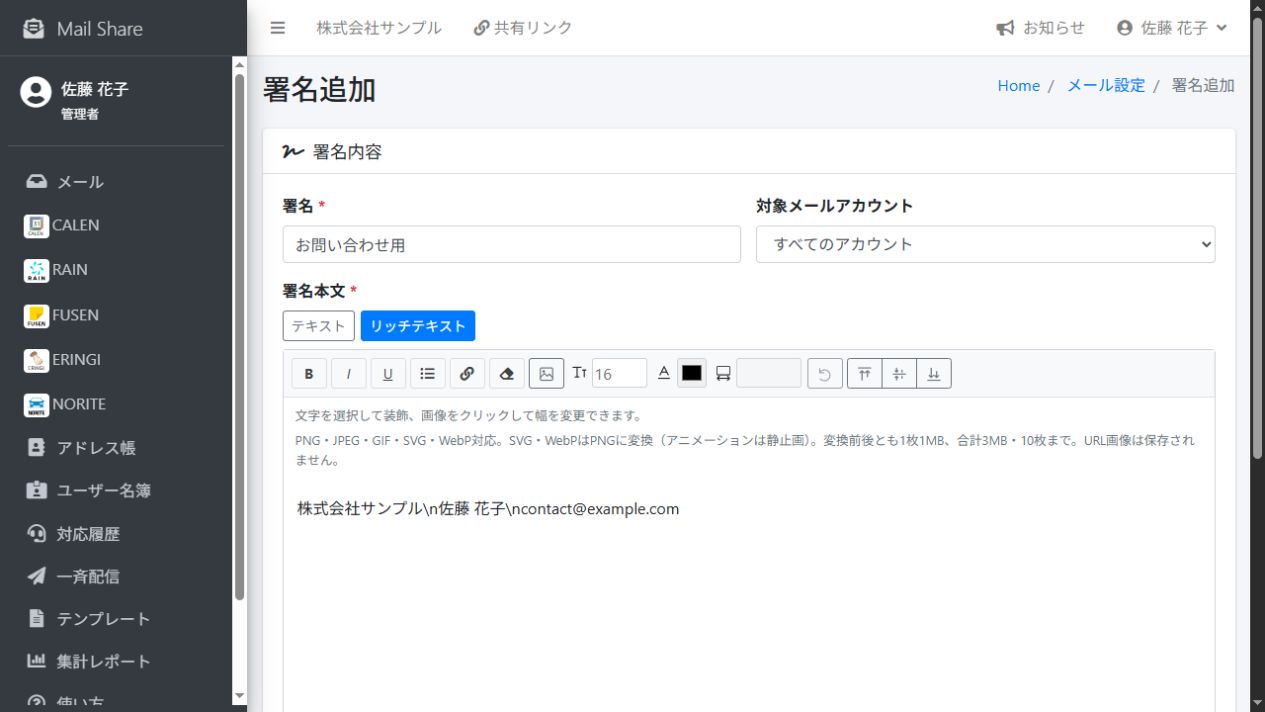
- 署名名と対象メールアカウントを指定する
- 本文形式を選び、署名の本文・画像を編集する
署名を追加・管理する
メールに挿入する署名を追加し、メールアカウントごとに使用する署名を設定できます。
署名ごとに「引用の前」「引用の後」の挿入位置、既定の署名、利用状態、表示順などを設定できます。
登録済みの署名はあとから編集・削除でき、メールアカウントごとに異なる署名を使い分けることもできます。
リッチテキスト署名では文字サイズ・色・画像の幅を調整できます。画像はPNG・JPEG・GIF・SVG・WebPに対応し、SVG・WebPはPNGへ変換します。1枚1MB、合計3MB、10枚、縦横4096px以内の制限があります。外部URLの画像を自動取得する機能ではありません。
返信時の引用方法を設定する
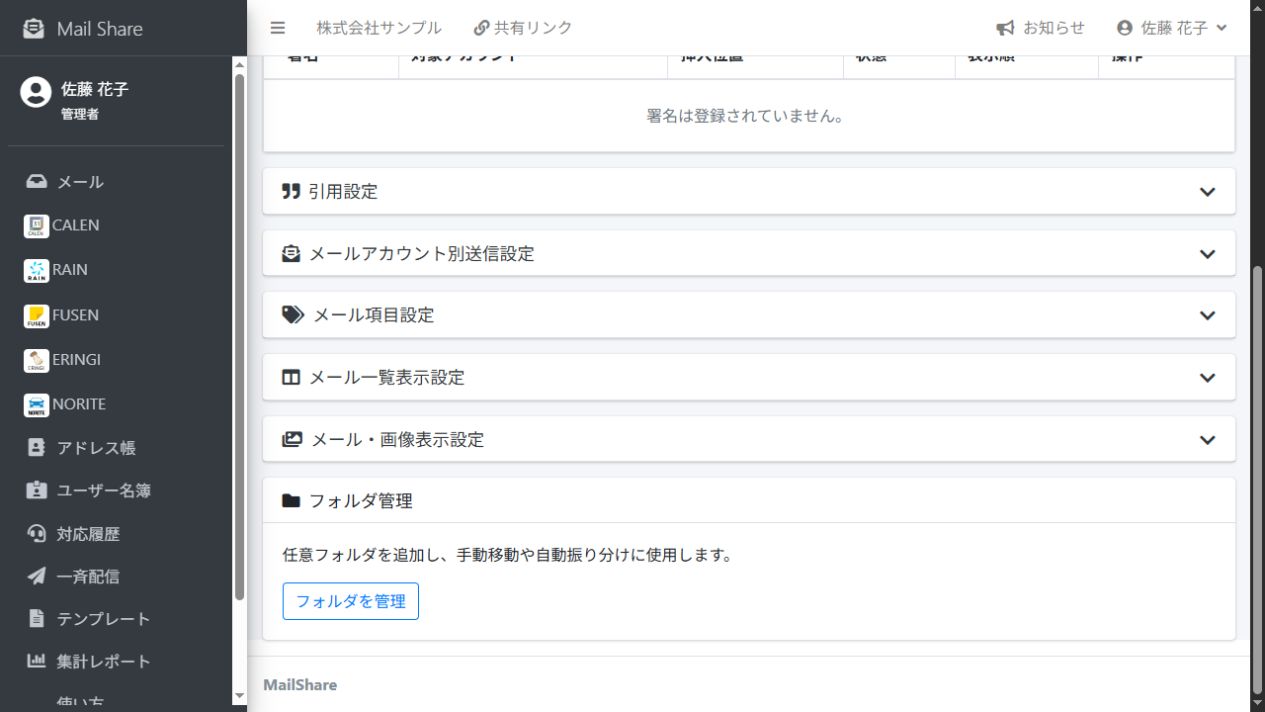
返信時に元のメールを引用するかどうかや、本文の先頭に付ける引用符を設定できます。
引用前に日時・差出人・宛先・CC・件名などのメール情報を表示することもできます。
引用ヘッダーは、{date}、{from}、{to}、{cc}、{subject}などの予約語を使用して内容を調整できます。
メールアカウント別の送信設定を変更する
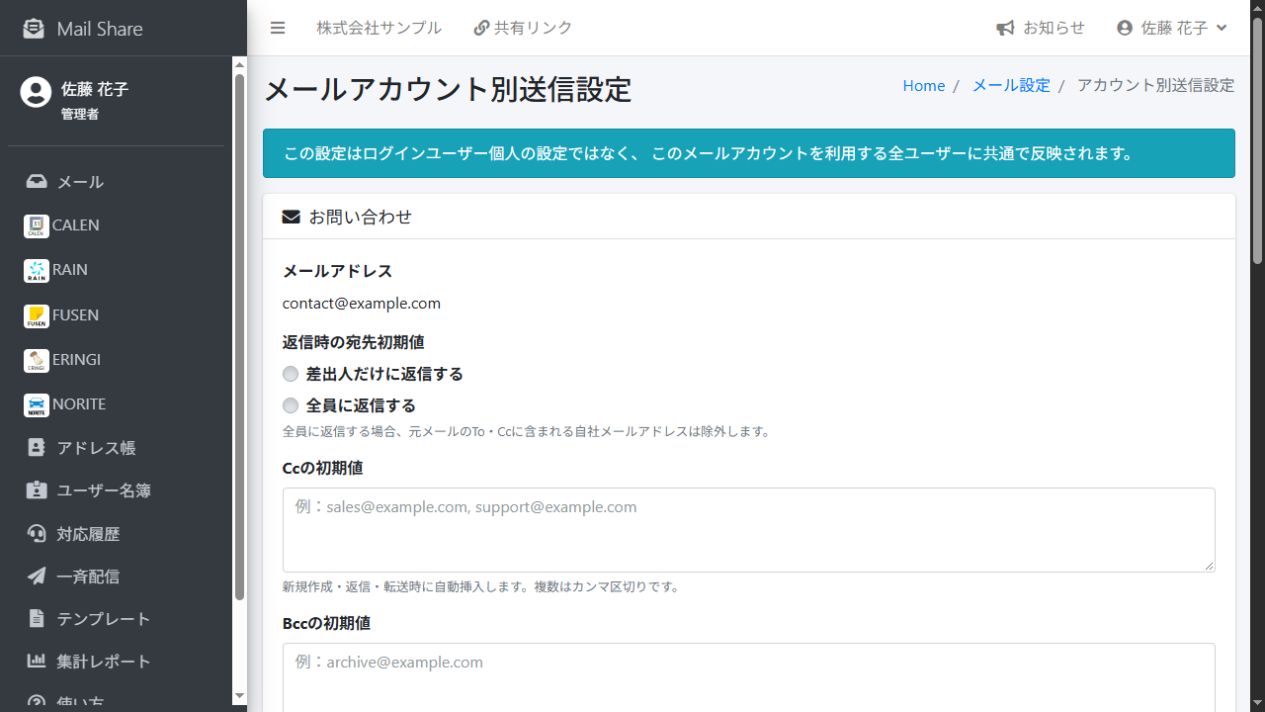
共有メールアカウントごとに、返信時に「差出人だけに返信する」「全員に返信する」のどちらを初期動作にするか設定でき、CC・BCCの初期値も指定できます。
アドレス帳から宛先を挿入するときの表示形式や敬称、テキストメールの自動改行も設定できます。
添付ファイルの送信可否、送信後の添付ファイル保存、開封通知の初期値などもメールアカウントごとに変更できます。
件名未入力、添付忘れ、社外宛先、宛先件数が多い場合など、送信前に警告を表示する条件も設定できます。
メール独自の管理項目を設定する
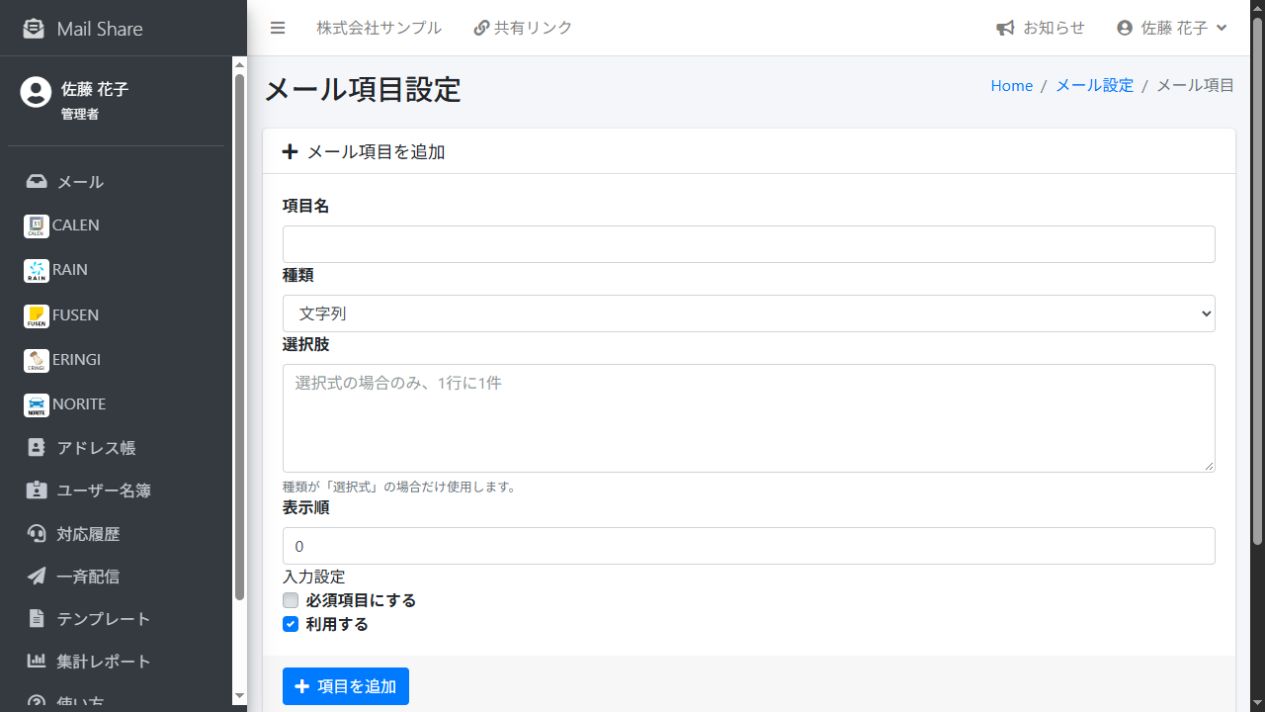
案件番号や問い合わせ種別など、自社で管理したい情報を「メール項目」として追加できます。
項目の種類は「文字列」「選択式」「日付」から選択でき、選択肢、必須入力、利用状態、表示順などを設定できます。
作成したメール項目はメール詳細で入力・変更でき、検索や複数メールの一括変更などにも利用できます。
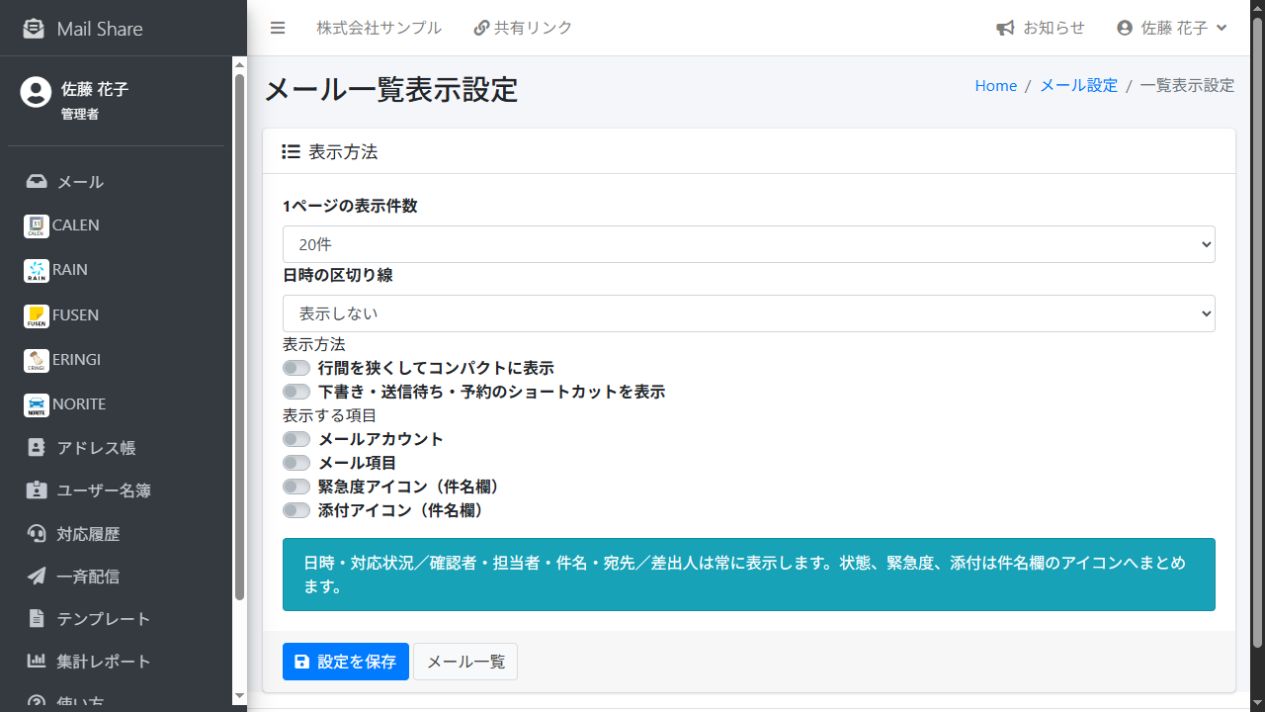
- 表示件数と日時の区切り線を選ぶ
- 表示方法と表示する項目を切り替える
- 「設定を保存」を押す
メール一覧の表示方法を設定する
「メール一覧表示設定」では、1ページに表示するメール件数や、日時の区切り線の表示方法を設定できます。
一覧をコンパクトに表示するか、下書き・送信待ち・予約のショートカットを表示するかもユーザーごとに変更できます。
メールアカウント、メール項目、緊急度アイコン、添付アイコンなど、メール一覧に表示する項目も設定できます。
「メールボックス表示設定」は「メール設定」内から開きます。自分に閲覧権限があるメールボックスの表示・非表示を調整します。表示をONにするだけでは、新しいメールの閲覧権限は付与されません。
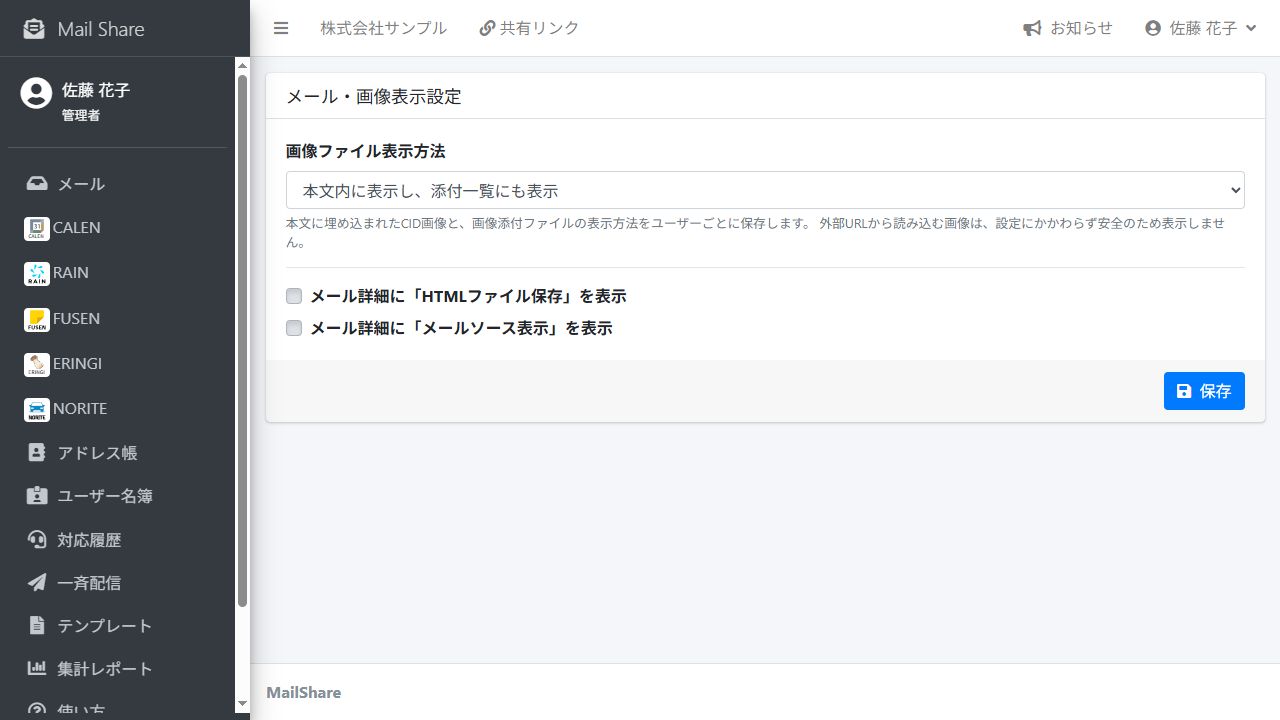
- 画像ファイルの表示方法を選ぶ
- HTML保存・メールソース表示を設定する
- 「保存」を押す
メール・画像の表示方法を設定する
「メール・画像表示設定」では、メール本文の中に埋め込まれて表示される画像(CID画像)や、画像として添付されているファイルの表示方法をユーザーごとに設定できます。
画像を本文内と添付一覧の両方に表示するか、添付一覧だけに表示するか、表示しないかを選択できます。
メール詳細に「HTMLファイル保存」や「メールソース表示」を表示するかどうかも設定できます。
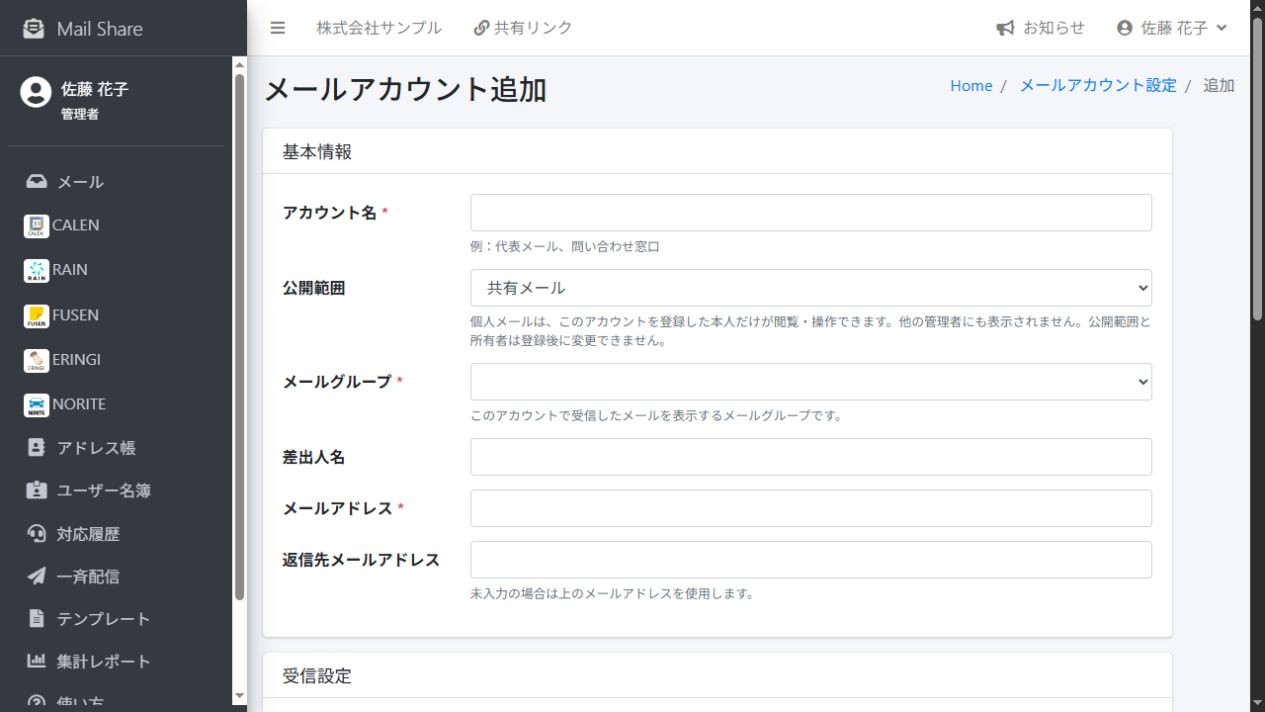
- 公開範囲を選ぶ
- 差出人名・メールアドレスなどを入力する
個人メールを利用する
「個人設定」の「個人メールを登録」から、自分専用のメールアドレスを追加します。管理者は「管理設定 → メールアカウント」から、自分のメールアカウント追加時に「個人メール(共有しない)」を選ぶこともできます。所有者はログイン中の本人で固定され、他の管理者・担当者・運営の代理ログインには本文・添付・下書き・予約・設定などを公開しません。
本人の共有アカウントを個人メールへ変更する操作もあります。所有者の変更や個人メールから共有メールへの変更はできません。個人メールでも、そのアカウントを指定した本人専用の自動処理ルールを利用できます。ルールの設定は、その個人メールを所有する管理者が行います。共有アカウント全体に適用するルール、一斉配信、組織APIの対象には含まれません。
よくある質問
返信時の元メールの引用方法はどこで変えますか?
下の「返信時の引用方法を設定する」で、設定場所と選べる引用方法を確認できます。
窓口ごとに署名を変えられますか?
署名を登録し、メール作成時に使う署名を選べます。アカウント別の送信設定も確認できます。 操作手順を見る
一般ユーザーは個人メールをどこで設定しますか?
右上の「個人設定」で「個人メールを登録」を選びます。メールの閲覧権限があり、登録を利用できる環境で表示されます。 操作手順を見る
使わないメールボックスを自分の一覧から隠せますか?
「メール設定」の「メールボックス表示設定」で、閲覧できるアカウントの表示・非表示を選びます。この設定は自分の画面に適用されます。 操作手順を見る
本文内の画像を添付欄だけに表示できますか?
「メール・画像表示設定」で添付一覧だけに表示する設定を選べます。 操作手順を見る
MailShare(メールシェア)の導入・メール共有のご相談
現在のメール環境や利用方法に合わせて、MailShareの設定・運用方法をご案内します。
