

新規送信、返信・全員に返信・転送、添付、下書き、指定日時での予約送信の使い方です。
操作マニュアルの目次通常の送信・返信は件数無制限です
新規送信・返信・転送には、MailShare側の送信件数制限や、件数による追加料金はありません。月間送信枠と超過料金は「一斉配信」機能だけが対象で、通常メールは枠を消費しません。
※接続先のメールサーバーが設けている送信制限は別途適用されます。
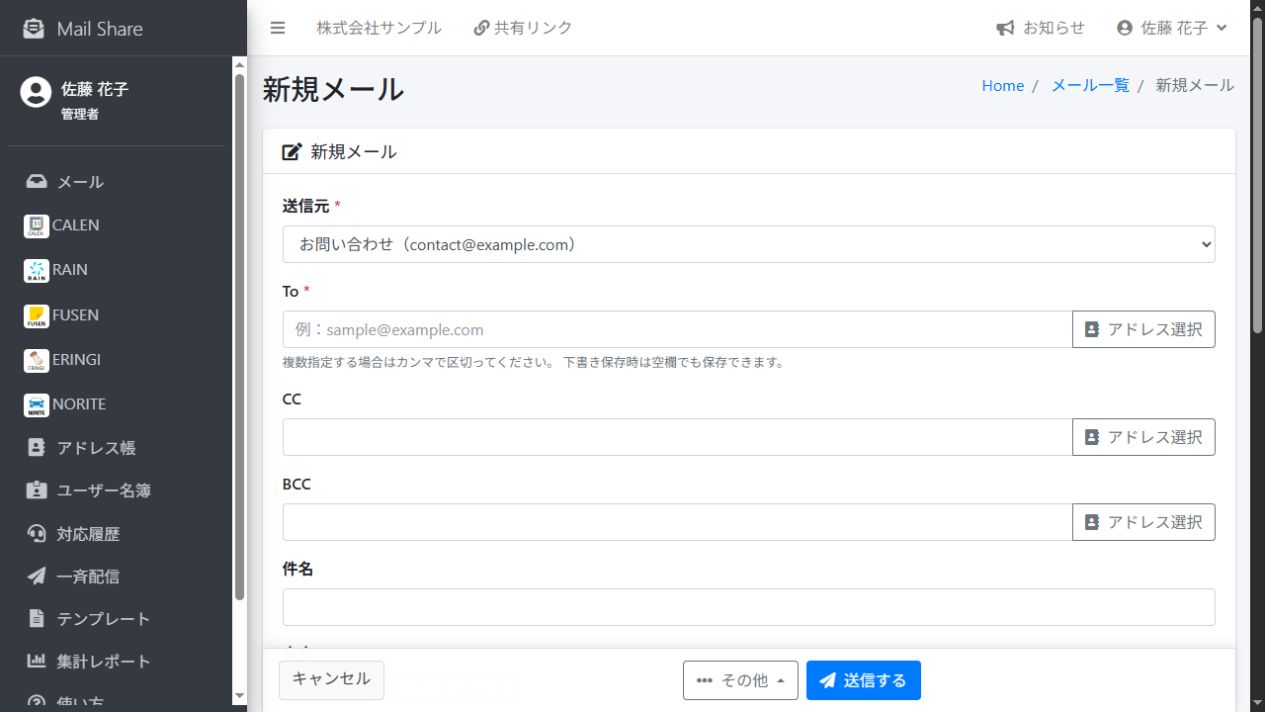
- To・CC・BCCに宛先を入力する
- 件名を入力する(本文は画面下へ)
- 内容を確認して「送信する」を押す
新規メールを作成する
メール一覧の「新規メール」から、送信に使用するメールアカウントを選び、To・CC・BCC、件名、本文を入力してメールを作成します。「To」は主な送信先、「CC」は他の受信者にも宛先を表示して共有する送信先、「BCC」は他の受信者にはメールアドレスを表示せずに送信する宛先です。
アドレス帳から宛先を選択したり、テンプレートから定型文を入力したりできます。
対象メールアカウントに設定した既定署名は、送信元に合わせて新規メールへ挿入されます。
必要に応じて開封通知を要求して送信することもでき、相手側から開封通知が返された場合はMailShareで受信状況を確認できます。
作成画面の署名選択から、送信元と自分が利用できる署名を選べます。本文を書いた後に署名を変更する場合も、本文や引用を確認して切り替えます。リッチテキストでは画像を追加でき、画像付き署名も利用できます。
ログイン期限が切れた場合は送信・保存を止めます。作成画面を閉じずに案内に従って同じ利用者で再ログインし、状態を確認してから操作を再開してください。
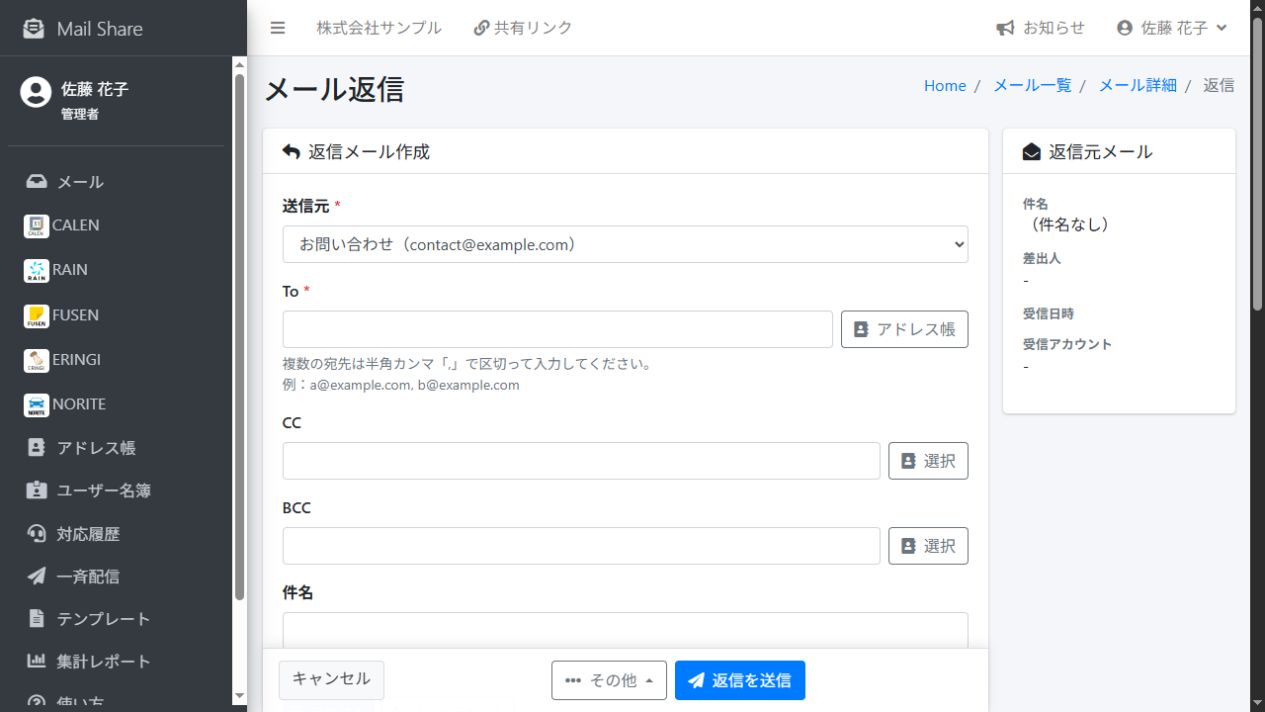
- 返信先のTo・CC・BCCを確認する
- 件名を確認する(本文は画面下へ)
- 内容を確認して「返信を送信」を押す
返信・全員に返信・転送する
受信メールから「返信」「全員に返信」「転送」を選び、そのメールの内容を引き継いで作成できます。
送信前に宛先、件名、本文、署名、引用内容を確認し、必要に応じて添付ファイルを追加します。
返信・転送時の署名位置や引用方法はメール設定から変更できます。
返信・全員に返信・転送でも、必要に応じて開封通知を要求して送信できます。
関連ガイド:共有メールの二重返信を防ぐ方法
送信前に返信履歴を確認する 手動返信の二重返信チェックは現在停止しています。共有メールを送る前に、元のメールの「返信済」「下書有」「予約中」を確認してください。「返信済」からは返信者・送信時刻・本文、「下書有」「予約中」からは準備中の内容や送信予定日時を確認できます。
作成者・管理者以外の担当者も、対象メールの編集・送信権限があれば「代わりに編集・送信する」の確認後に代理操作できます。編集ロック中や権限がなくなった場合は操作できません。
署名は作成画面で選択できます。返信・転送の添付忘れ警告は、主に今回追記した本文と変更した件名を確認します。送信後に取り消す機能はありません。送信前に宛先・本文・添付を確認してください。
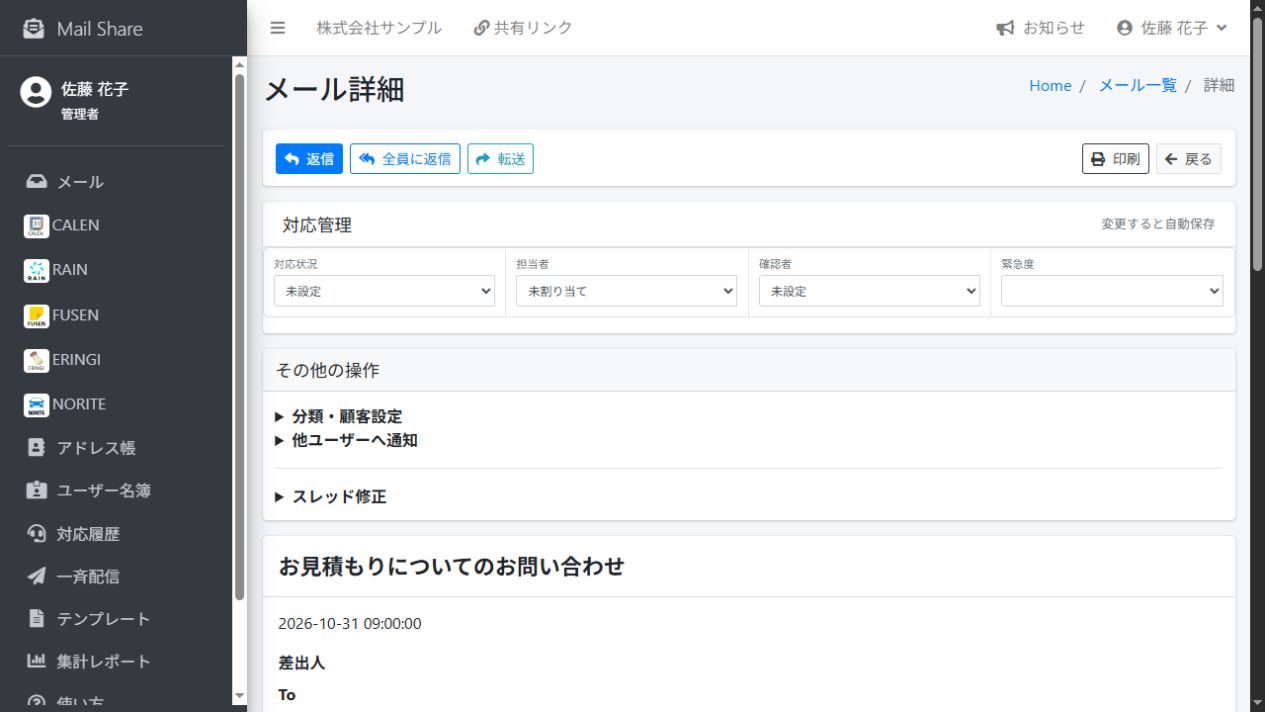
- 返信・全員に返信・転送から選ぶ
- 対応状況・担当者・確認者を設定する
添付ファイルを確認・追加する
受信メールに添付されたファイルはメール詳細から確認できます。複数ある場合はまとめてダウンロードすることもできます。
新規メール・返信・転送では必要なファイルを添付して送信できます。
安全設定(管理設定→セキュリティ管理→添付ファイル安全対策)により制限対象となった添付ファイルは、表示やダウンロード、一括ダウンロードなどが制限される場合があります。
権限がある場合は、メール自体を残したまま不要な添付ファイルだけを削除することもできます。
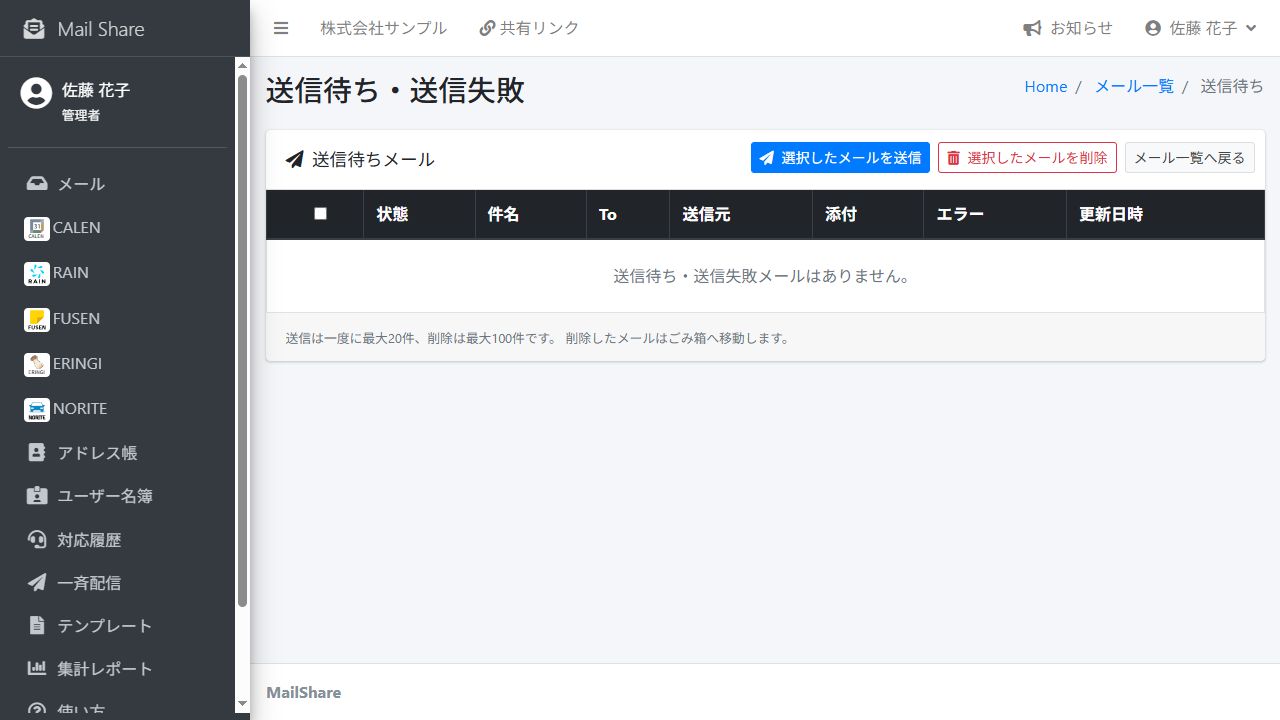
- 送信待ち・失敗の一覧とエラーを確認する
下書き・送信状況を確認する
作成途中のメールは「下書き」に保存され、あとから開いて続きを編集・送信できます。不要になった下書きは削除できます。
まだ送信されていないメールは「送信待ち」、送信処理でエラーが発生したメールは「送信失敗」として確認できます。
送信失敗になったメールはエラー内容を確認し、原因を修正したうえで再送できます。
送信待ち・送信失敗の一覧では、複数のメールを選択してまとめて送信したり、不要なメールをまとめて削除したりできます。
返信下書きは元の受信メールの「下書有」からも確認できます。共有メールでは閲覧権限のある利用者に内容を共有し、編集・送信は作成者・管理者または明示確認済みの代理担当者が行います。個人メールは所有者だけが利用できます。
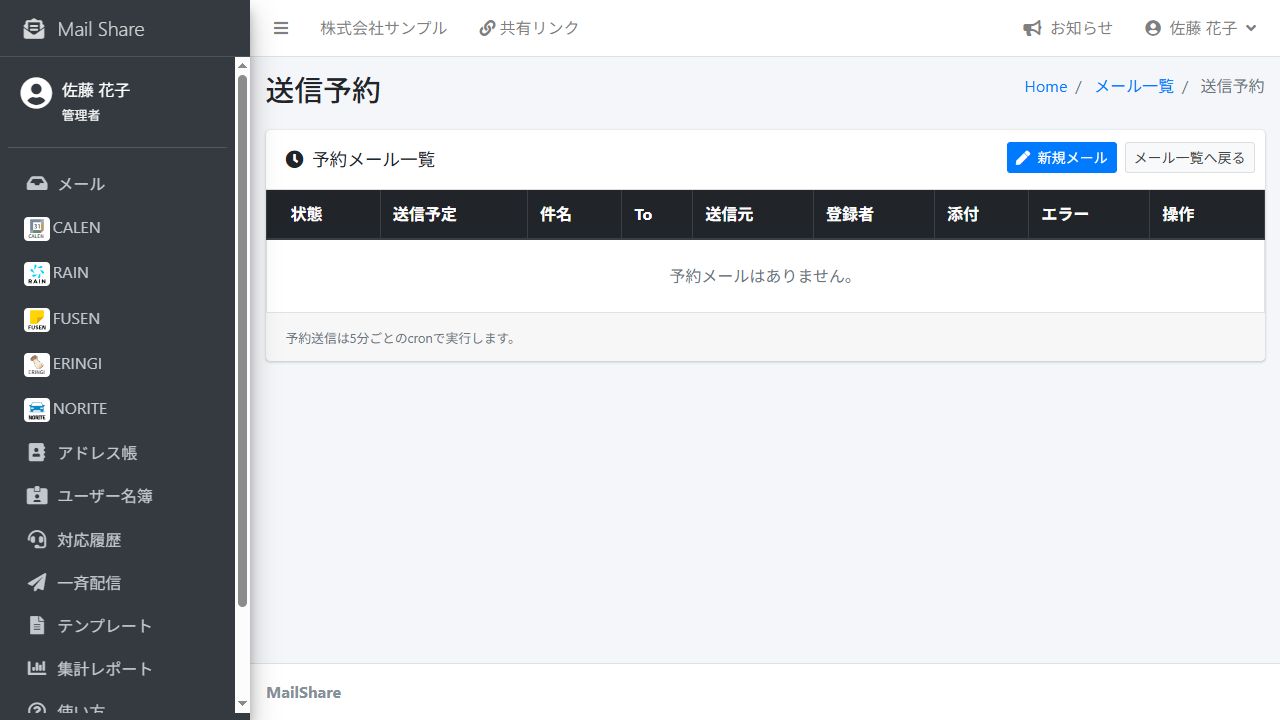
- 予約日時・宛先・送信状況を確認する
予約送信を利用する
作成したメールを指定した日時に自動送信したい場合は予約送信を利用します。
予約後は送信予約一覧で内容を確認でき、送信前であれば予約の取消や、予約日時を待たずに送信する操作もできます。
元メールの「予約中」から予約した返信の内容を確認できます。予約の変更・取消・即時送信は、現在の権限と保存状態を確認して行います。送信処理が始まった予約は操作できない場合があります。
よくある質問
書きかけの返信はどこから再開できますか?
対象アカウントの「下書き」から開きます。予約済みや送信待ちのメールは、それぞれの一覧で確認できます。
営業時間に合わせて返信を送れますか?
メール作成時に予約送信を選び、送信日時を指定できます。予約後は対象アカウントの「送信予約」で確認できます。 操作手順を見る
ほかの担当者が先に返信したか確認できますか?
元のメールの「返信済」を開くと、返信者・送信時刻・送信した内容を確認できます。作成中の画面があるときは、元のメールを別タブで開いて確認してください。 操作手順を見る
送信できなかったメールはどこで確認して再送しますか?
対象アカウントの「送信待ち・失敗」を開き、エラーの内容を確認します。原因を修正してから再送できます。 操作手順を見る
受信メールの添付をまとめて保存できますか?
メール詳細から複数の添付ファイルをまとめてダウンロードできます。安全設定で制限されている添付は対象外になる場合があります。 操作手順を見る
MailShare(メールシェア)の導入・メール共有のご相談
現在のメール環境や利用方法に合わせて、MailShareの設定・運用方法をご案内します。
