

PC・スマホで新着メール通知を受け取る方法と、通知が来ないときのテスト手順です。
操作マニュアルの目次端末通知
利用しているPC・スマートフォンごとにWeb Push通知を設定します。
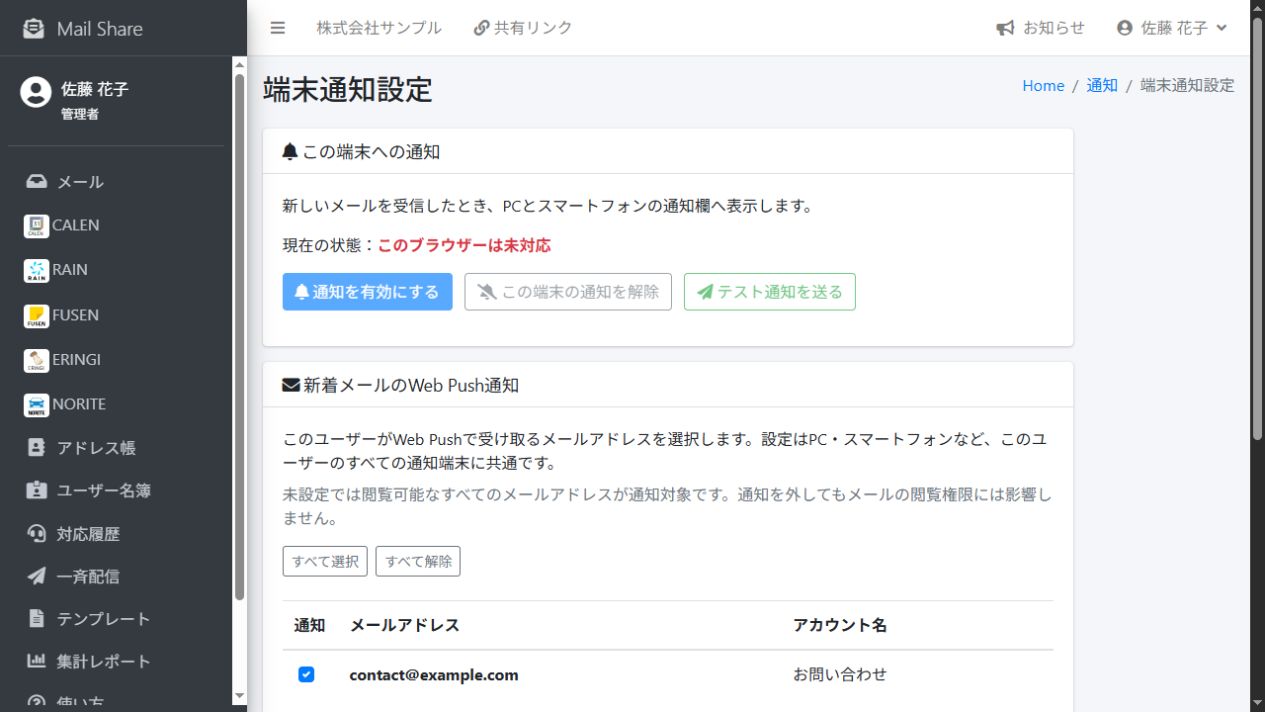
- 「通知を有効にする」を押す
- 「テスト通知を送る」で到着を確認する
- 通知を受け取るメールアドレスを選ぶ
端末通知を有効・解除する
「通知を有効にする」を押すと、その端末で新着メールなどのプッシュ通知を受け取れるようになります。
通知が不要になった端末では「この端末の通知を解除」から登録を解除できます。
通知設定は端末ごとに行うため、PCとスマートフォンの両方で受け取りたい場合は、それぞれの端末で設定します。
- 「通知を有効にする」を押す
- 「テスト通知を送る」で到着を確認する
- 通知を受け取るメールアドレスを選ぶ
テスト通知・スマートフォン設定を確認する
通知を有効にしたあと「テスト通知を送る」を実行し、実際にその端末へ通知が届くか確認できます。
AndroidやPCではこの画面から通知を有効にできます。iPhone・iPadではMailShareをホーム画面へ追加し、追加したMail Shareから通知を有効にします。
RAINは送信保存後に即時配信の開始を試みますが、端末・通信・ブラウザーの状態により遅延します。メール等の定期配信とは処理が異なり、端末への到着時刻を保証するものではありません。
よくある質問
iPhoneで通知を有効にするには?
MailShareをホーム画面に追加し、追加したMailShareを開いて端末通知を有効にします。
通知の設定後、届くか試せますか?
端末通知を有効にして「テスト通知を送る」を押します。新着メールの通知を受け取るメールアドレスも確認してください。 操作手順を見る
PCとスマホの両方で通知を受け取るには?
通知を受け取りたい端末それぞれでMailShareを開き、端末通知を有効にします。 操作手順を見る
使わなくなったPCだけ通知を止めるには?
そのPCで端末通知設定を開き、「この端末の通知を解除」を選びます。通知の登録は端末ごとに管理されます。 操作手順を見る
スマホに新着通知が来ないときは何を確認しますか?
端末通知が有効か確かめ、テスト通知を送ります。テスト通知が届く場合は、新着通知を受け取る対象のメールアドレスも確認してください。 操作手順を見る
MailShare(メールシェア)の導入・メール共有のご相談
現在のメール環境や利用方法に合わせて、MailShareの設定・運用方法をご案内します。
