

個別・グループでの連絡、メッセージ検索、リアクション、投票、通知の操作を解説します。
操作マニュアルの目次RAIN|社内チャット
参加メンバーと会話・ファイル・投票を共有します。
この機能はMailShareのオプションメニューです。ご利用をご希望の場合は、LOGZAWEBへお問い合わせください。
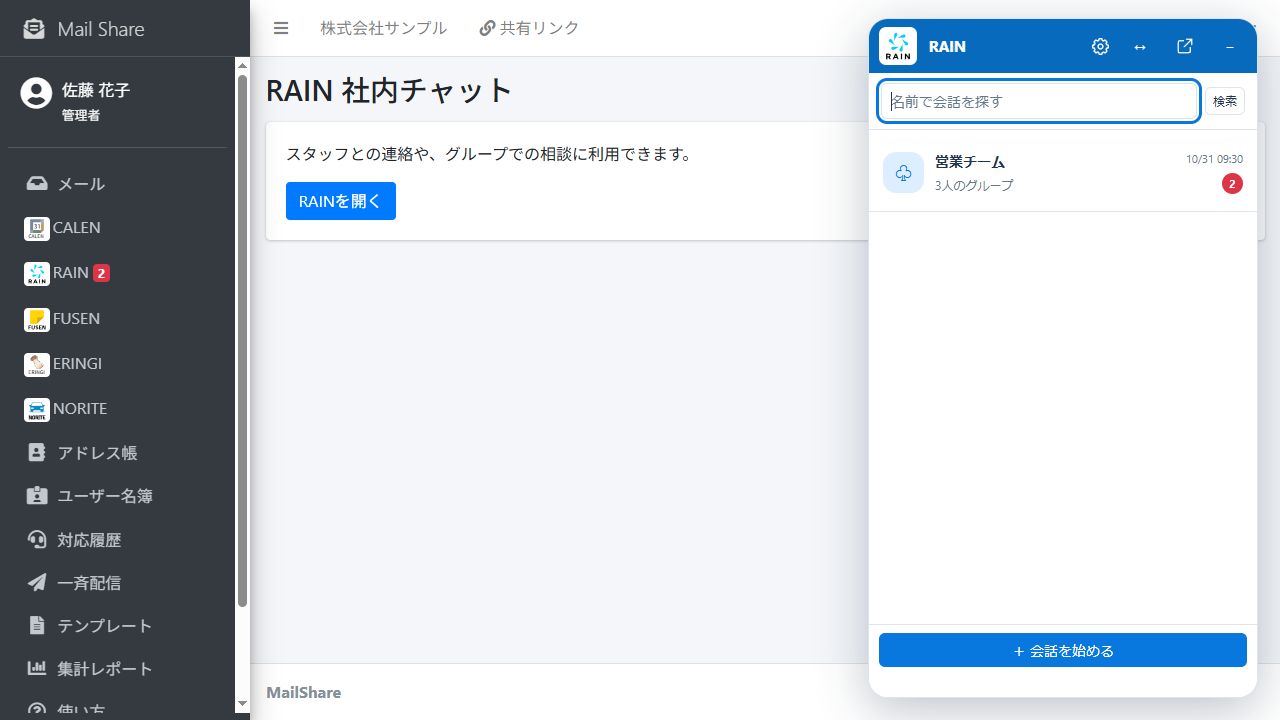
- 名前で会話を検索する
- 「会話を始める」を押す
RAINを開き、会話を選ぶ
左メニューからRAINを開きます。個人チャット、任意のグループ、部・課・チームに連動する会話を選べます。別ウィンドウ表示や最小化にも対応します。
閲覧できるのは参加している会話と許可された履歴だけです。管理者や運営の代理ログインに、非参加の会話をまとめて閲覧する例外はありません。
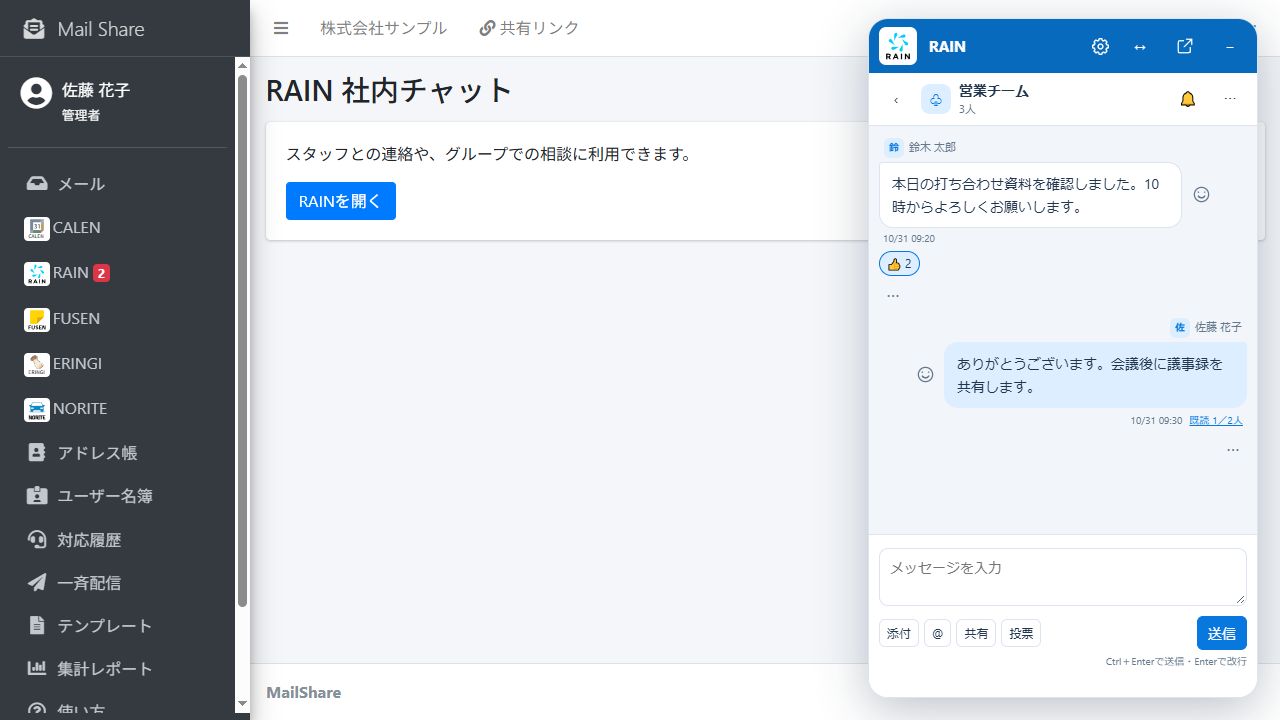
- ベルでこの会話の通知を切り替える
- メッセージを入力する
- 添付・メンション・共有・投票を選び、送信する
メッセージ・添付・引用返信を送る
入力欄へ本文を入力し、内容を確認して送信します。引用返信、メンション、既読人数・既読者の確認、送信者本人による編集・取り消しができます。Enterで送信するかは設定に従います。
画像・PDF・Office文書・テキストなどを添付できます。1個20MiB、1送信25MiB、10個までです。添付原本の期限は初回送信日時から7日で、編集しても延長されません。
- ベルでこの会話の通知を切り替える
- メッセージを入力する
- 添付・メンション・共有・投票を選び、送信する
メンバーと履歴の公開範囲を設定する
参加者を追加するときに、その人へ過去の履歴すべてを公開するか、参加後だけを公開するか選びます。所属連動の会話は所属に合わせて参加状態が変わります。
会話名・アイコン・管理者等の変更やグループ削除は、画面に表示される権限に従って操作します。退出すると、以後の会話や添付を利用できなくなる場合があります。
- ベルでこの会話の通知を切り替える
- メッセージを入力する
- 添付・メンション・共有・投票を選び、送信する
会話やメッセージを検索する
キーワード、送信者、日付、添付名などでメッセージを探せます。検索結果や共有内容から開く場合も、自分に公開されている履歴だけを確認できます。
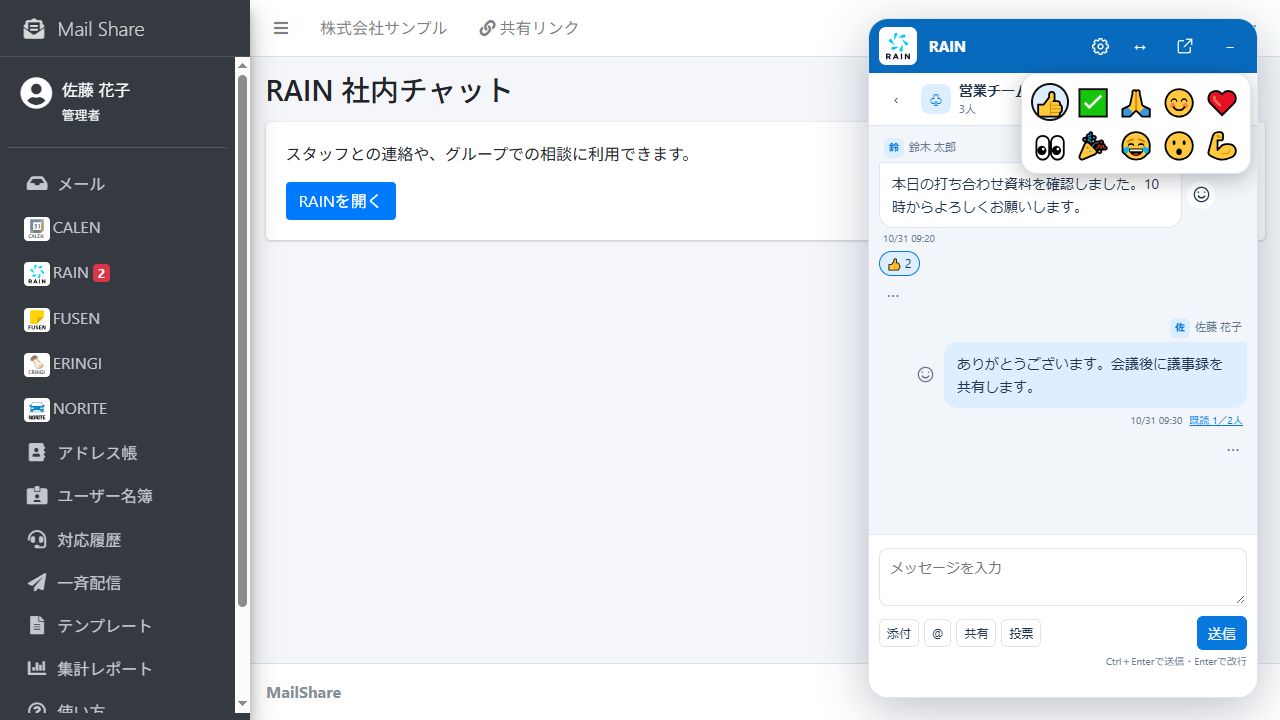
- 表示されたリアクションから選ぶ
リアクション・ピン留めを使う
吹き出し横の顔アイコンから10種類のリアクションを選びます。同じ絵文字をもう一度押すと自分の分だけ取り消せます。リアクションは人数付きで表示します。
「…」から重要なメッセージをピン留め・解除できます。会話上部には最大5件を表示し、取り消したメッセージのピンは外れます。
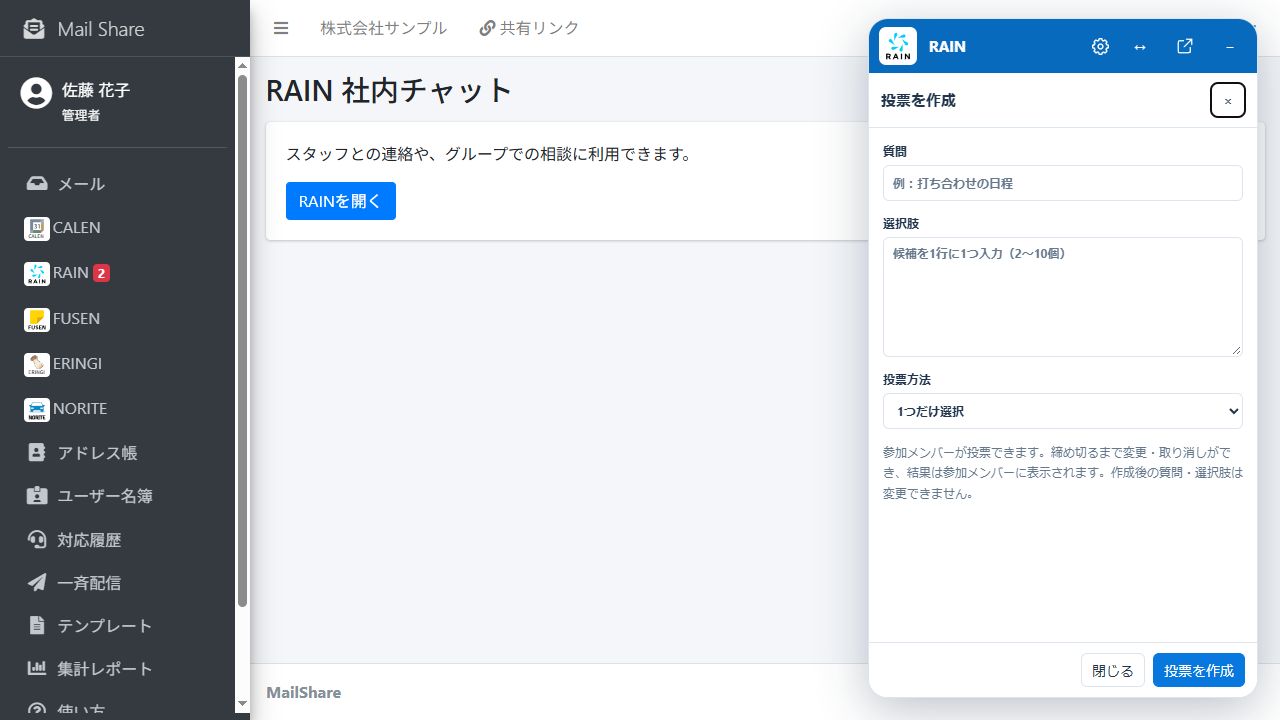
- 質問と選択肢を入力する
- 投票方法を選ぶ
- 「投票を作成」を押す
投票を作成・回答する
質問と2~10個の重複しない候補を設定し、単一選択か複数選択を選んで「投票を作成」を押します。作成済みの投票の質問・選択肢を修正したい場合は、作成者がその投票を取り消し、内容を直した投票を新しく作成します。
参加者は締め切られるまで、回答の変更や取り消しができます。候補ごとの票数と投票人数を確認してください。
投票を作成した人またはグループ管理者は「締め切る」を押し、確認して締め切れます。締め切った投票は結果を確認でき、別の投票を新しく作ることもできます。締切の対象になった投票への回答の追加・変更・取り消しは終了します。
- ベルでこの会話の通知を切り替える
- メッセージを入力する
- 添付・メンション・共有・投票を選び、送信する
メール・予定を会話へ共有する
共有するメールや予定を選びます。共有は元データへの参照で、参加者全員が元の情報を閲覧できるか確認します。個人メールなど、共有できない情報は選べません。
共有後に権限や参加状態が変わった場合、元データが削除・取消された場合などは、共有内容も表示・操作できなくなることがあります。
- ベルでこの会話の通知を切り替える
- メッセージを入力する
- 添付・メンション・共有・投票を選び、送信する
会話ごとの通知と端末通知を設定する
会話上部のベルで、自分のその会話の通知をON/OFFできます。詳細設定では「ON(すべて通知)」「ON(自分宛てだけ通知)」「OFF(通知しない)」を選べます。未読件数とは別の設定です。端末PUSHには、その端末の通知登録も必要です。
PUSHは保存後に即時配信の開始を試みますが、端末や通信状況によって遅れることがあります。端末通知の本文は一般案内で、会話内容はRAINを開いて確認します。
よくある質問
過去のチャットは探せますか?
RAINのメッセージ検索を利用できます。
受信メールを見ながら社内で相談できますか?
共有したいメールをRAINの会話へ送れます。会話の中で担当者やチームと相談できます。 操作手順を見る
特定の会話の通知だけ調整できますか?
RAINの会話ごとの通知設定と、PC・スマホの端末通知設定を確認します。 操作手順を見る
後から参加した人に過去のチャットも見せられますか?
参加者を追加する際に、過去の履歴をすべて公開するか、参加後のメッセージだけを公開するか選べます。 操作手順を見る
大事な連絡をチャット上部に残せますか?
対象メッセージの「…」からピン留めします。会話上部に最大5件が表示されます。 操作手順を見る
MailShare(メールシェア)の導入・メール共有のご相談
現在のメール環境や利用方法に合わせて、MailShareの設定・運用方法をご案内します。
