

担当の割り当て、返信前の確認依頼、社内コメントでの引き継ぎを説明します。
操作マニュアルの目次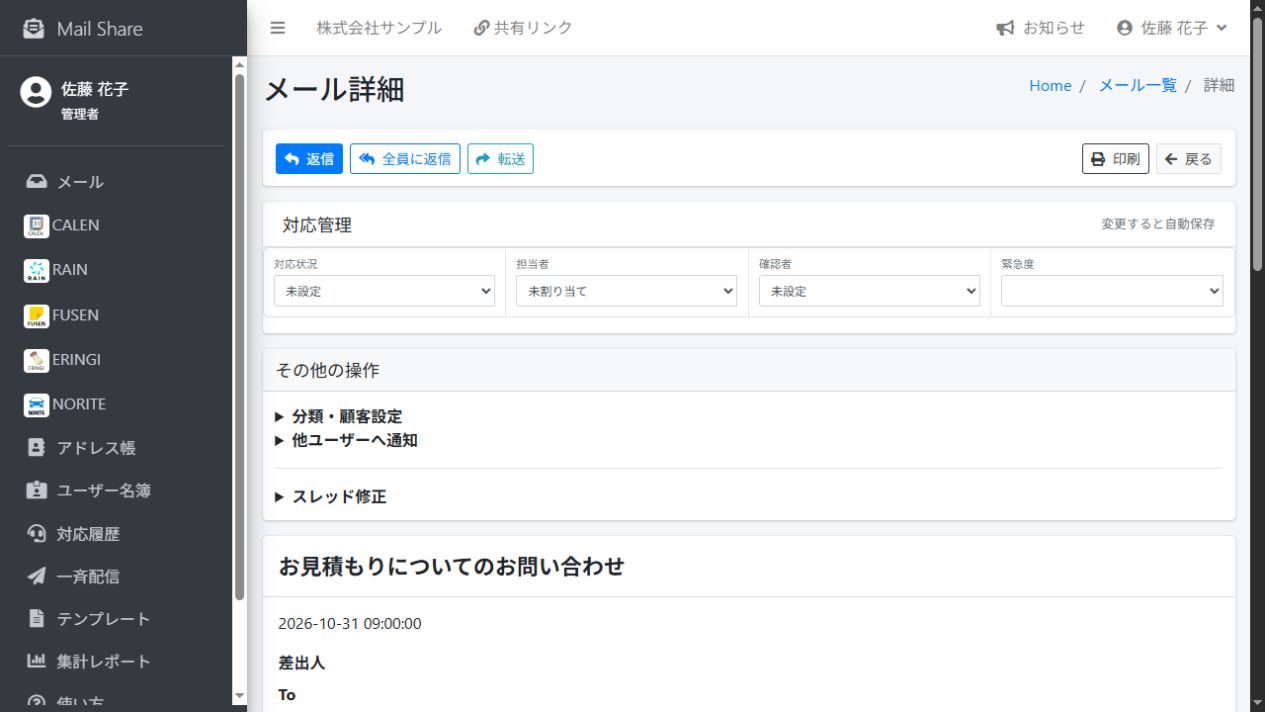
- 返信・全員に返信・転送から選ぶ
- 対応状況・担当者・確認者を設定する
担当者・対応状況を設定する
自分が対応するメールは自分を担当者に設定し、別の人が対応する場合はその担当者へ引き継ぎます。
対応中・確認待ち・完了などの対応状況を付けることで、「誰が対応しているか」「どこまで進んでいるか」を一覧から共有できます。
- 返信・全員に返信・転送から選ぶ
- 対応状況・担当者・確認者を設定する
確認者・確認フローを利用する
確認者がいるメールは、確認前に「完了」「対応不要」へ変更できません。担当者は「確認待ち」にし、確認者本人または管理者が「確認済みにする」で完了させます。「差し戻す」場合は処理中へ戻り、担当者が再び確認待ちにすると再確認を依頼できます。
設定済みの確認者の変更・解除は管理者のみです。一度確認済みになったメールを再開した場合も、新たな確認が必要です。
返信内容などを別の担当者に確認してもらう場合は確認者を設定します。
確認者は内容を確認し、問題がなければ確認済み、修正が必要な場合は差し戻しとして担当者へ戻せます。
- 返信・全員に返信・転送から選ぶ
- 対応状況・担当者・確認者を設定する
社内コメントを利用する
メールの相手には送らず、MailShareを利用している社内メンバーだけに残したい内容は社内コメントを利用します。
確認事項や引き継ぎ、判断の経緯などをメールと一緒に残せます。登録したコメントは権限に応じて削除できます。
よくある質問
自分が確認を依頼されたメールはどこにありますか?
対象アカウントの「自分の確認待ち」から確認できます。
返信漏れを減らすには何を設定しますか?
対象メールに担当者と対応状況を設定します。問い合わせ窓口などでは自動処理ルールで担当を割り当てる運用もできます。 操作手順を見る
返信を依頼する人に、社内だけで補足を伝えられますか?
メール詳細の社内コメントに、対応の経緯や確認事項を書けます。メール本文とは別に記録されます。 操作手順を見る
確認者を設定したメールは、担当者だけで完了にできますか?
担当者は対応状況を「確認待ち」にします。その後、確認者本人または管理者が「確認済みにする」を押して完了にします。 操作手順を見る
確認で差し戻されたメールを再確認してもらうには?
差し戻されたメールは処理中に戻ります。担当者が修正し、もう一度「確認待ち」にすると再確認を依頼できます。 操作手順を見る
MailShare(メールシェア)の導入・メール共有のご相談
現在のメール環境や利用方法に合わせて、MailShareの設定・運用方法をご案内します。
