

MailShareの追加オプションTASKUNで、プロジェクトを作り、メールからタスクを登録して担当者と期限を設定する方法を解説します。完了報告とCALEN連携の手順も確認できます。
操作マニュアルの目次TASKUNはMailShareの追加オプションです。
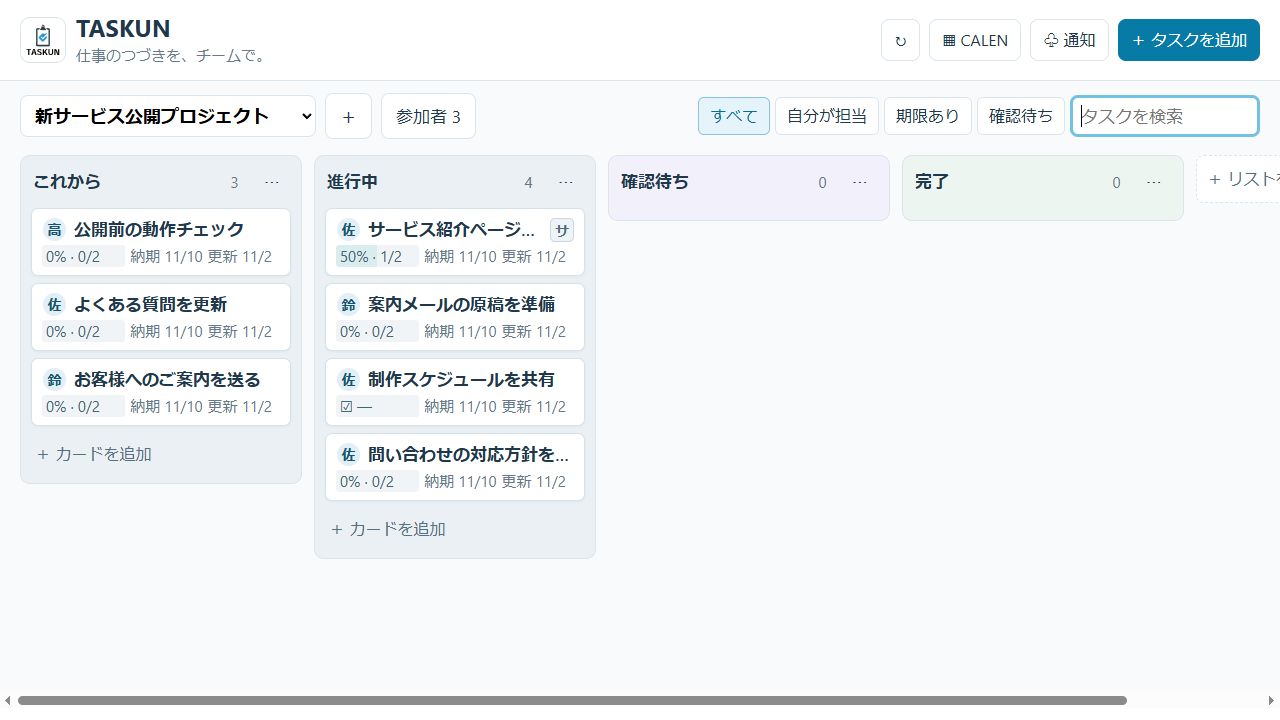
プロジェクトを作り、担当者と期限を決める
- 左メニューの「TASKUN」を開き、プロジェクトを作成するか、参加しているプロジェクトを選びます。
- 「タスクを追加」またはリスト内の「カードを追加」から、タスク名と説明を入力します。
- 依頼するときは主担当を選び、必要に応じて協力担当者と期限を設定します。工程が複数あればチェック項目を追加し、項目ごとの担当・期限を設定します。
受信メールの依頼をタスクとして残す
対象メールの詳細から「TASKUNにする」を選び、作成先のプロジェクト・担当者・期限を設定します。元メールへのリンクから、閲覧権限のある担当者が依頼の経緯を確認できます。
進捗を共有し、依頼者が完了を確認する
PCではカードをドラッグし、スマホではカード詳細の「移動先」を使って、リスト間で進行中のタスクを整理します。カードを開くと、担当者、期限、チェックリストの進み具合、コメントを確認できます。
他の担当者に依頼したタスクは、担当者が完了を報告し、依頼者が内容を確認して完了にします。
期限のリマインドを設定し、CALENで予定を見る
タスクの設定から「期限前の通知」を設定できます。CALENも利用できる会社では、「CALENに表示」で期限や作業予定の表示をタスクごとに指定できます。
よくある質問
メールを受け取った人から別の担当者にタスクを依頼できますか?
メール詳細からタスクを作成し、主担当を指定できます。カードに付く元メールへのリンクは、そのメールを閲覧できる人が利用できます。 操作手順を見る
チェックリストの項目ごとに担当者や期限を設定できますか?
設定できます。たとえば「原稿確認」と「公開前チェック」で、別々の担当者と期限を指定できます。 操作手順を見る
担当者が報告したらすぐに完了になりますか?
他の人に依頼したタスクは、担当者の完了報告後、依頼者が確認すると完了になります。 操作手順を見る
チームに共有する仕事と個人用の仕事は分けられますか?
共有プロジェクトは参加者に共有され、タスクごとに閲覧者を絞れます。自分用の非公開プロジェクトも作れます。
タスクの締め切りは予定表にも出せますか?
CALENとTASKUNを利用できる場合、期限と作業予定をタスクごとに選んで表示できます。 操作手順を見る
MailShare(メールシェア)の導入・メール共有のご相談
現在のメール環境や利用方法に合わせて、MailShareの設定・運用方法をご案内します。
