

よく使う返信文の登録、顧客名などの差し込み、作成画面からの呼び出し方法です。
操作マニュアルの目次テンプレート
よく使う件名や本文をテンプレートとして登録し、新規メール・返信・転送時に呼び出して再利用できます。
- 「テンプレート追加」を押す
- カテゴリやキーワードで検索する
テンプレートを確認・検索する
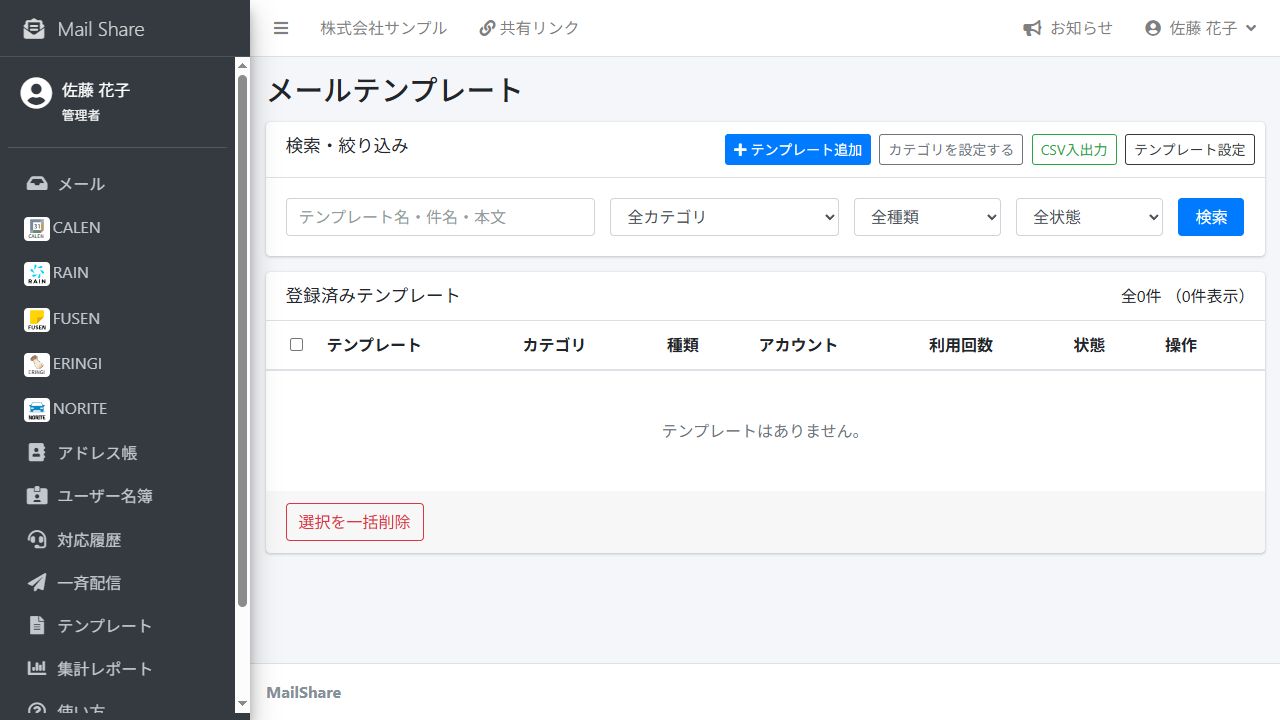
テンプレート一覧では、登録したテンプレート名、件名、カテゴリ、種類、メールアカウント、利用回数、利用状態などを確認できます。
テンプレート名・件名・本文のキーワードに加えて、カテゴリ、種類、利用状態で絞り込めるため、登録数が増えても目的のテンプレートを探しやすくなっています。
不要なテンプレートは複数選択して一括削除することもできます。
新しいテンプレートを登録・編集する
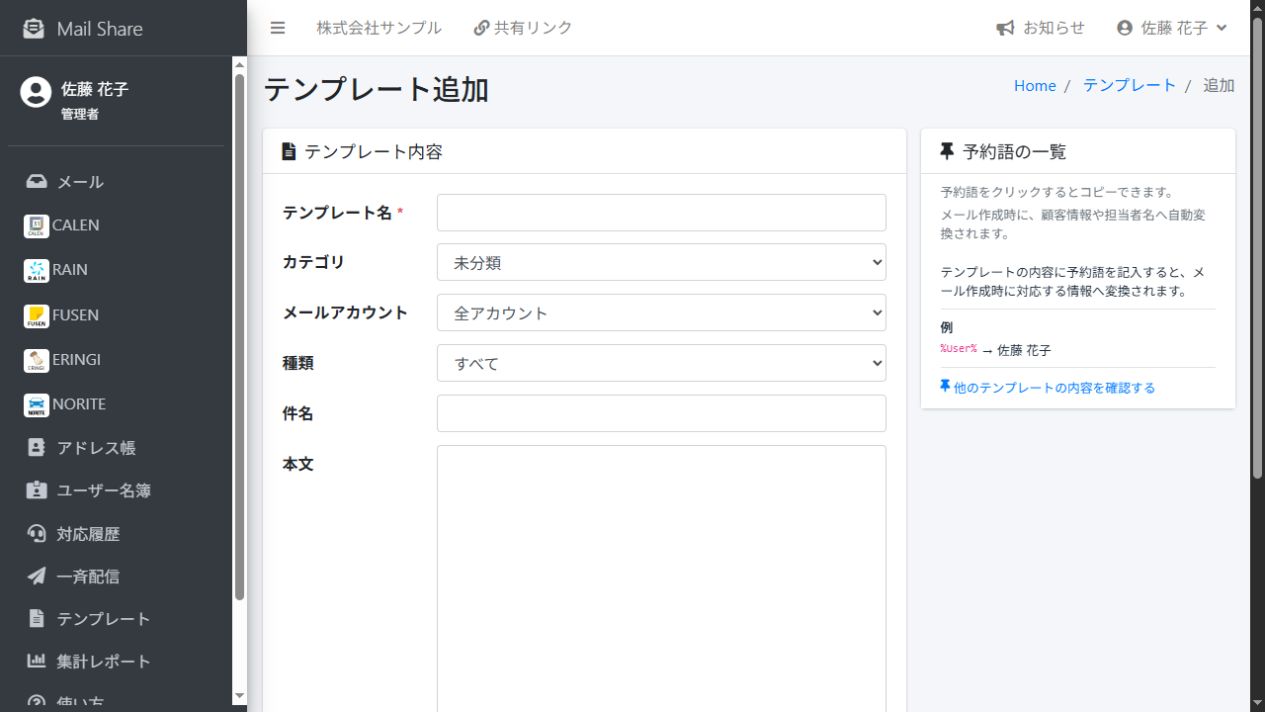
「テンプレート追加」から、テンプレート名、カテゴリ、メールアカウント、種類、件名、本文などを設定して登録できます。
種類は「すべて」「新規メール」「返信」「転送」から選択でき、すべてのメールアカウントで利用するテンプレートだけでなく、特定のメールアカウント専用のテンプレートも作成できます。
必要に応じて表示順や利用状態も設定でき、使用しないテンプレートは削除せず停止状態にしておくこともできます。
不要になったテンプレートは編集画面から個別に削除できます。
既存のテンプレートを複製する
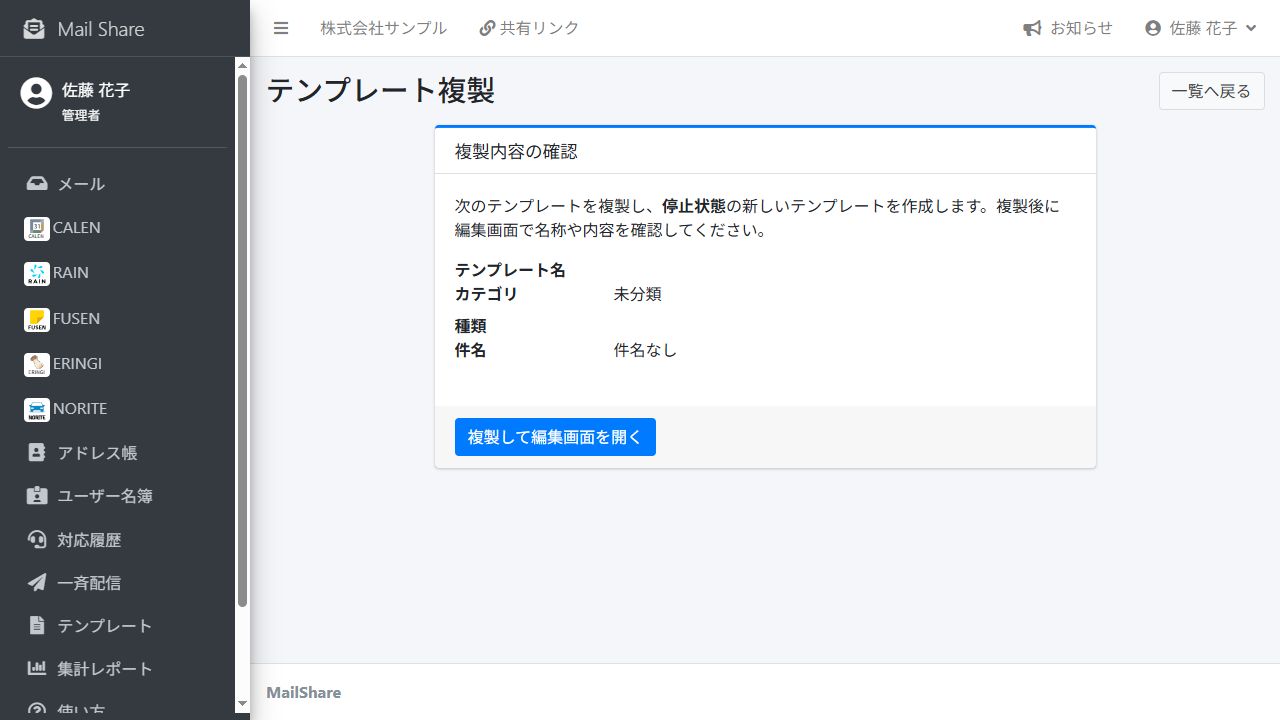
似た内容のテンプレートを作成する場合は、登録済みテンプレートの「複製」から内容をコピーして新しいテンプレートを作成できます。
複製されたテンプレートは停止状態で作成されるため、名称や件名、本文など必要な部分を変更して内容を確認してから利用を開始できます。
- テンプレートをCSVで出力する
- CSVを選んで取り込む
CSVでまとめて登録・更新する
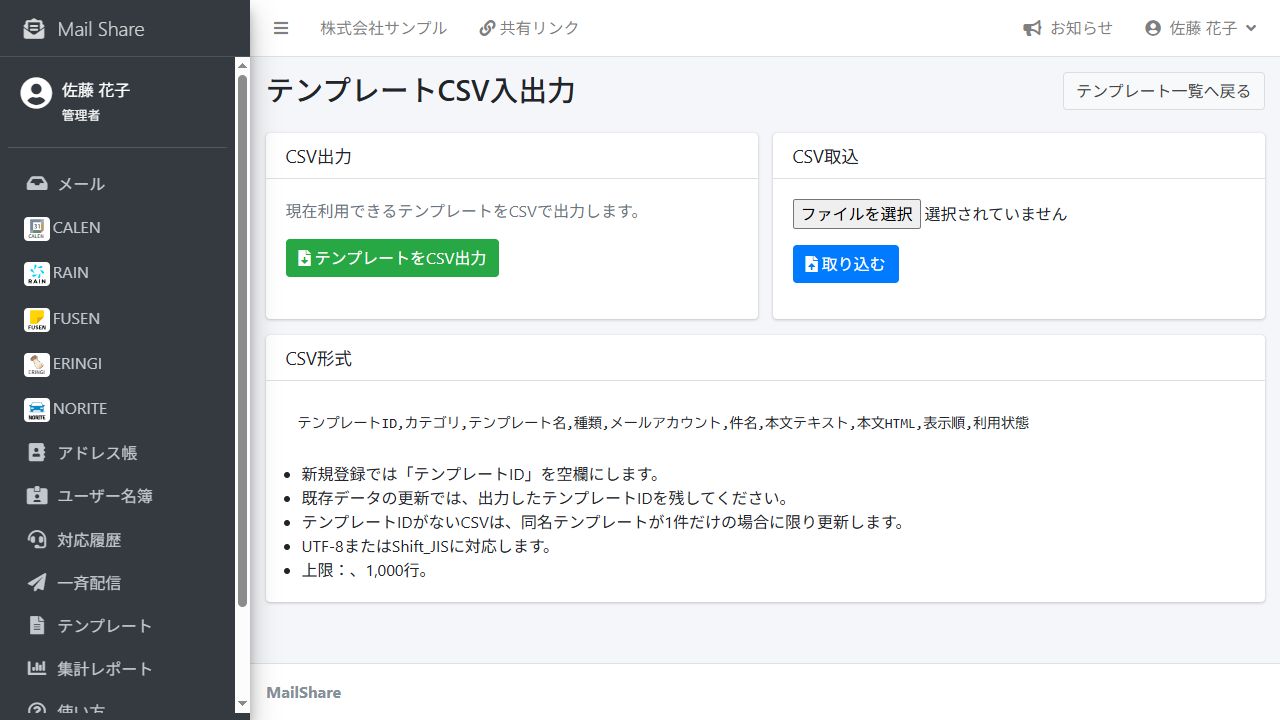
テンプレートはCSVからまとめて取り込むこともできます。複数のテンプレートを一度に登録したい場合や、まとめて内容を更新したい場合に利用できます。
新しいテンプレートを登録する場合はテンプレートIDを空欄にし、既存テンプレートを更新する場合はCSV出力したテンプレートIDを残して取り込みます。
登録済みのテンプレートをCSVへ出力することもできるため、内容の確認や一括編集にも利用できます。
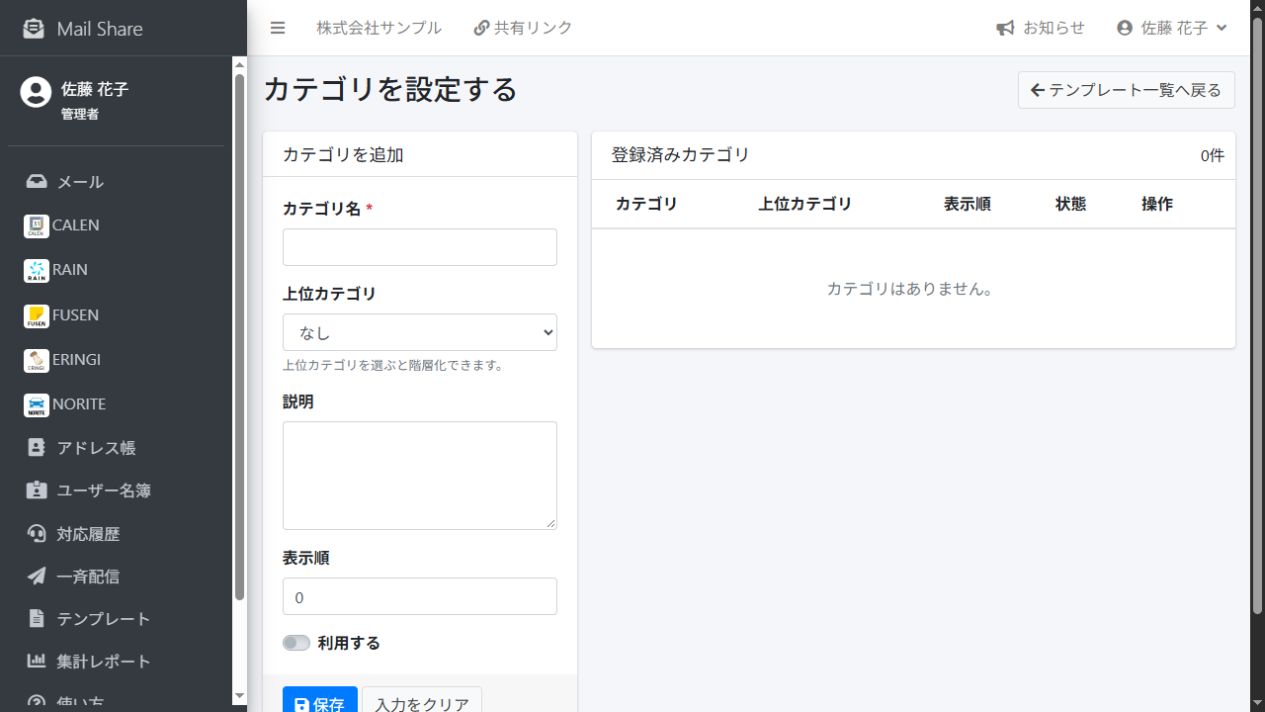
カテゴリでテンプレートを整理する
テンプレートが増えてきた場合は、「カテゴリを設定する」から用途ごとに分類するカテゴリを作成できます。
例えば「問い合わせ」「見積・契約」「請求」などに分類しておくことで、必要なテンプレートを探しやすくなります。
カテゴリには上位カテゴリを設定して階層化することもでき、テンプレート一覧の絞り込みやメール作成時のテンプレート検索にも利用できます。
予約語を利用する
テンプレートの件名や本文では、顧客名、会社名、部課、担当者名、メールアドレス、現在の日付、元のメール情報などを差し込むための予約語を利用できます。
例えば顧客名の予約語を本文へ入れておくと、メール作成時に対応する顧客名へ自動的に置き換えられるため、相手ごとに同じ部分を入力し直す手間を減らせます。
テンプレート編集画面に予約語の一覧が表示され、利用したい予約語をクリックしてコピーできます。
- 「テンプレート追加」を押す
- カテゴリやキーワードで検索する
メール作成時にテンプレートを呼び出す
新規メール・返信・転送画面の「テンプレートから入力」から、現在のメールで利用できるテンプレートを選択できます。
メールの種類や選択しているメールアカウントに合ったテンプレートが表示され、テンプレート名・カテゴリ・件名から検索できます。
本文は「現在の本文の先頭へ追加」「現在の本文を置換」「現在の本文の末尾へ追加」から入れ方を選択できるため、すでに入力している文章を残したまま定型文を追加することもできます。
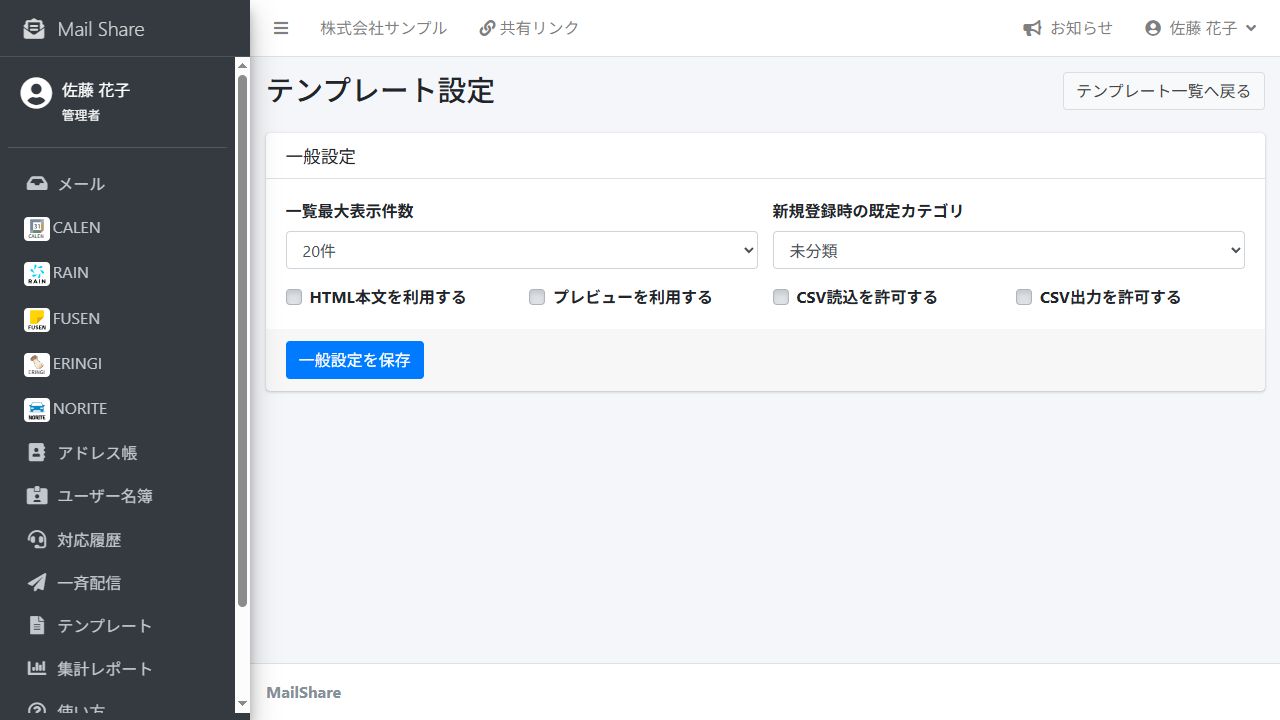
テンプレートの利用設定を変更する
「テンプレート設定」では、一覧の最大表示件数や新規登録時の既定カテゴリなどを設定できます。
HTML本文やプレビューを利用するかどうか、CSV読込・CSV出力を許可するかどうかも設定できます。
よくある質問
宛名をテンプレートに差し込めますか?
テンプレートの編集画面にある予約語を使うと、顧客名や会社名などを差し込めます。
作成中の返信にテンプレートを呼び出すには?
メール作成画面のテンプレート選択から、使いたい文面を選びます。差し込み項目がある場合は反映された内容を確認します。 操作手順を見る
登録済みの案内文を流用して別のテンプレートを作れますか?
テンプレート一覧から既存のテンプレートを複製し、件名・本文を必要に応じて変更します。 操作手順を見る
CSVでテンプレートを新規登録する行と更新する行はどう区別しますか?
新規登録はテンプレートIDを空欄にし、既存分の更新はCSV出力に含まれるIDを残します。 操作手順を見る
案内文が増えて探しにくいときはどう整理しますか?
「問い合わせ」「請求」などのカテゴリを作成します。テンプレート一覧やメール作成画面でカテゴリを使って絞り込めます。 操作手順を見る
MailShare(メールシェア)の導入・メール共有のご相談
現在のメール環境や利用方法に合わせて、MailShareの設定・運用方法をご案内します。
