

社内の担当者を検索し、所属や連絡先、プロフィールを確認する方法です。
操作マニュアルの目次ユーザー名簿
MailShareを利用している社内メンバーの所属・役職・連絡先を共有し、担当者の確認や社内連絡に利用できます。
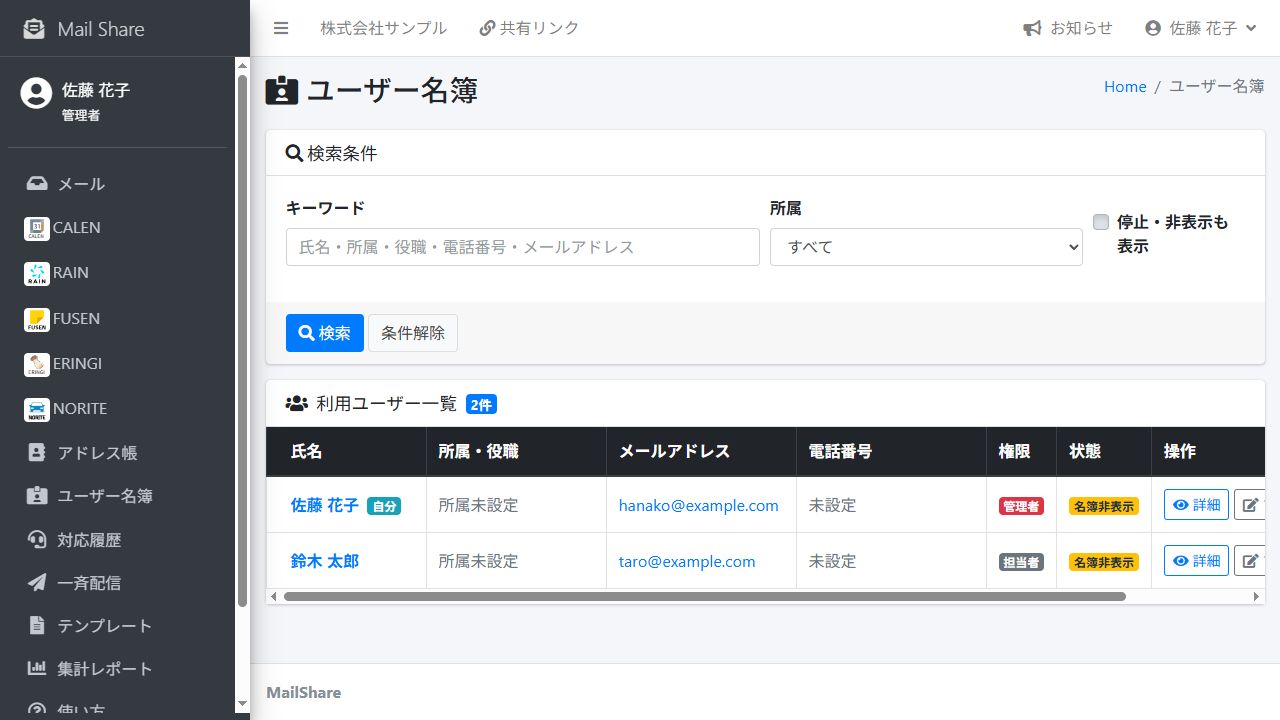
- 氏名・所属などの検索条件を指定する
- 「詳細」で対象ユーザーを開く
ユーザーを検索する
ユーザー名簿では、MailShareを利用している社内ユーザーを一覧で確認できます。
氏名、所属、役職、電話番号、メールアドレスなどのキーワードや所属を指定して検索できるため、連絡したい相手やメールの引き継ぎ先を探すときに便利です。
必要に応じて、停止中・名簿で非表示になっているユーザーを含めて確認することもできます。
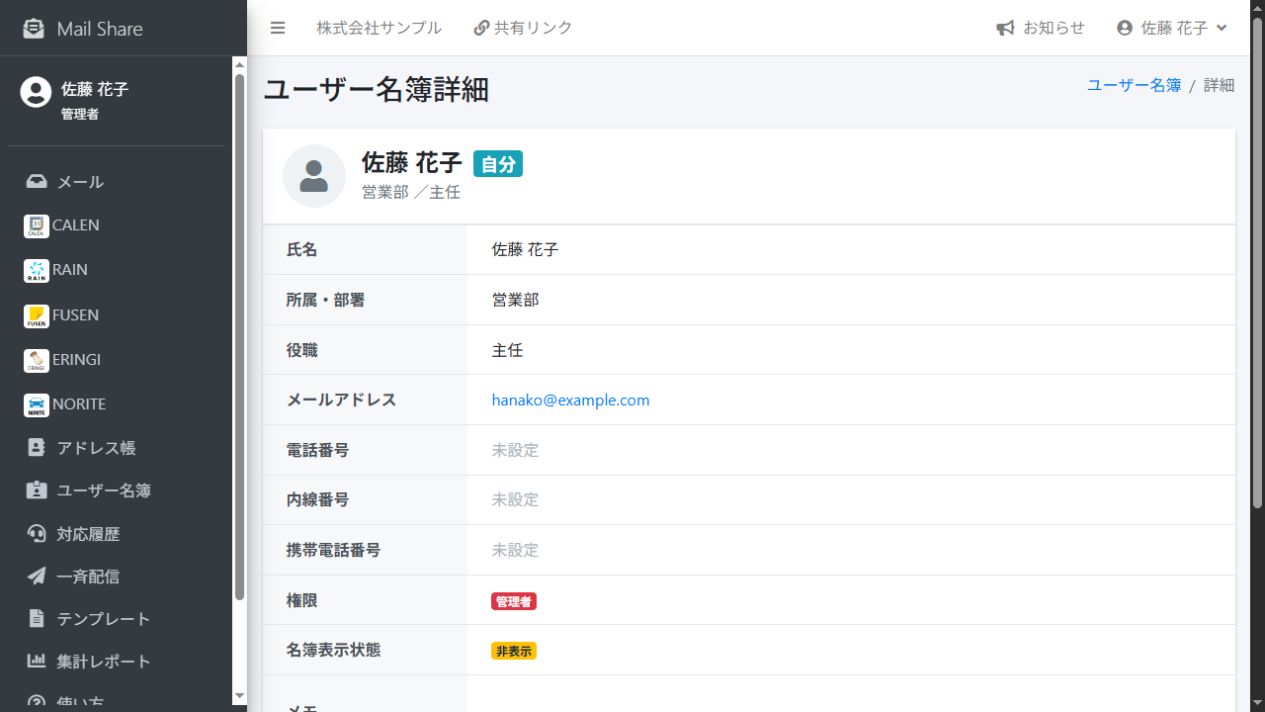
ユーザー名簿を確認する
ユーザーの詳細画面では、氏名、所属・部署、役職、メールアドレス、電話番号、内線番号、携帯電話番号などのプロフィール情報を確認できます。
担当者へ連絡したい場合や、別の部署へ問い合わせを引き継ぐ場合に、相手の所属や連絡先を確認できます。
必要に応じて登録されているメモも確認できるため、担当業務や連絡時の注意事項などの社内情報を共有できます。
名簿からメールを送る
メールアドレスが登録されているユーザーは、ユーザー名簿一覧のメールアドレスをクリックすると、そのユーザーを宛先に設定した新規メールを作成できます。
メールアドレスをコピーして入力する必要がなく、ユーザー名簿からそのままMailShareのメール作成画面へ移動できます。
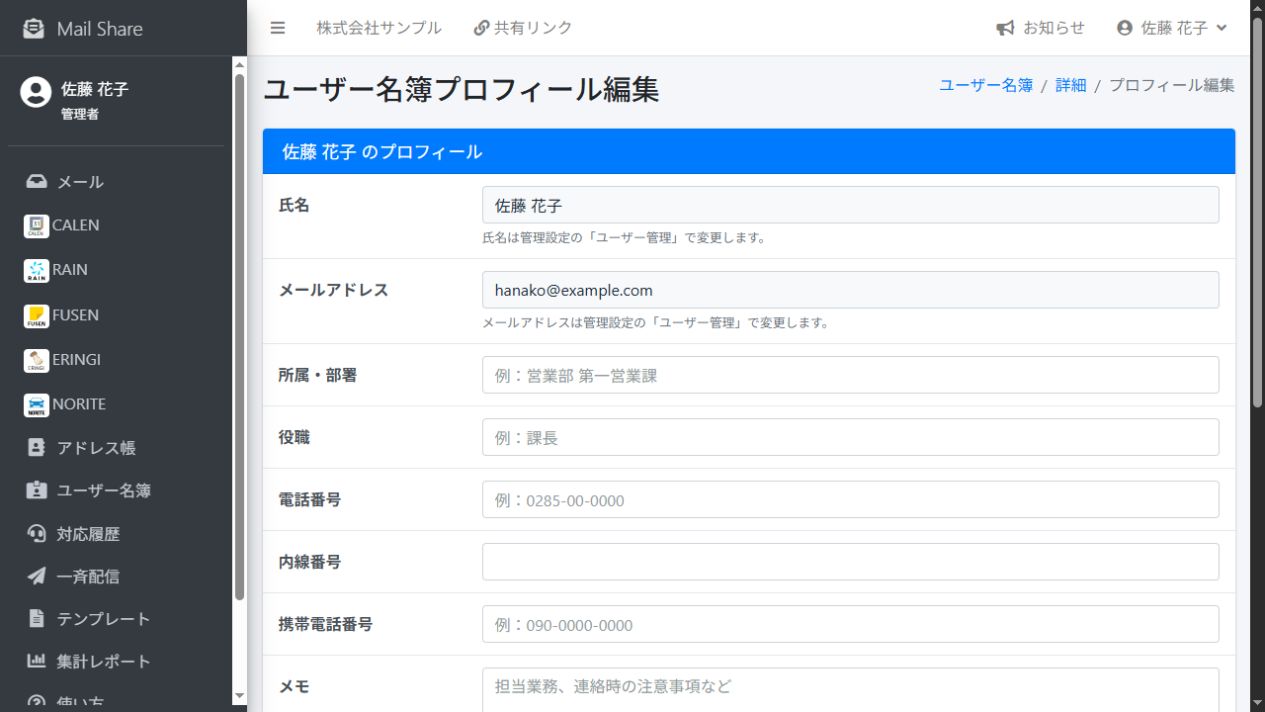
プロフィールを編集する
プロフィール編集から、所属・部署、役職、電話番号、内線番号、携帯電話番号、メモなどの名簿情報を登録・変更できます。
各ユーザーの情報を登録しておくことで、他のメンバーが連絡先や担当部署を確認しやすくなります。
表示名や自分のメールアドレスを変更する場合は、右上のユーザーメニューから「個人設定」を開きます。ユーザー名簿の「プロフィール編集」では、所属・役職・電話番号などの名簿情報を変更します。
- 氏名・所属などの検索条件を指定する
- 「詳細」で対象ユーザーを開く
名簿への表示・表示順を設定する
管理者は、ユーザーごとにユーザー名簿へ表示するかどうかを設定できます。
退職予定者や通常は名簿へ表示する必要がないユーザーなどを非表示にし、日常的に利用するユーザーだけを見やすく表示できます。
表示順も設定できるため、部署や役割など社内の運用に合わせて一覧の並び順を調整できます。
よくある質問
社内のメンバーはどこで探せますか?
「ユーザー名簿」を開き、名前や所属で絞り込みます。
名簿から担当者へメールできますか?
ユーザー名簿で対象者を開き、登録されたメールアドレスからメール作成に進みます。 操作手順を見る
名簿への表示や並び順は変えられますか?
名簿の表示設定から、対象者の表示・非表示や順序を設定できます。 操作手順を見る
別部署の担当者の内線番号を確認できますか?
ユーザー名簿で担当者を検索し、詳細を開きます。登録されていれば所属・役職・内線番号などが表示されます。 操作手順を見る
自分の部署名や内線番号はどこで変更しますか?
ユーザー名簿の「プロフィール編集」で所属・役職・内線番号などを変更できます。表示名や自分のメールアドレスは「個人設定」で変更します。 操作手順を見る
MailShare(メールシェア)の導入・メール共有のご相談
現在のメール環境や利用方法に合わせて、MailShareの設定・運用方法をご案内します。
