

条件に応じてメールを仕分けたり、受付メールを自動返信したりする設定と、ごみ箱・迷惑メールの操作を解説します。
操作マニュアルの目次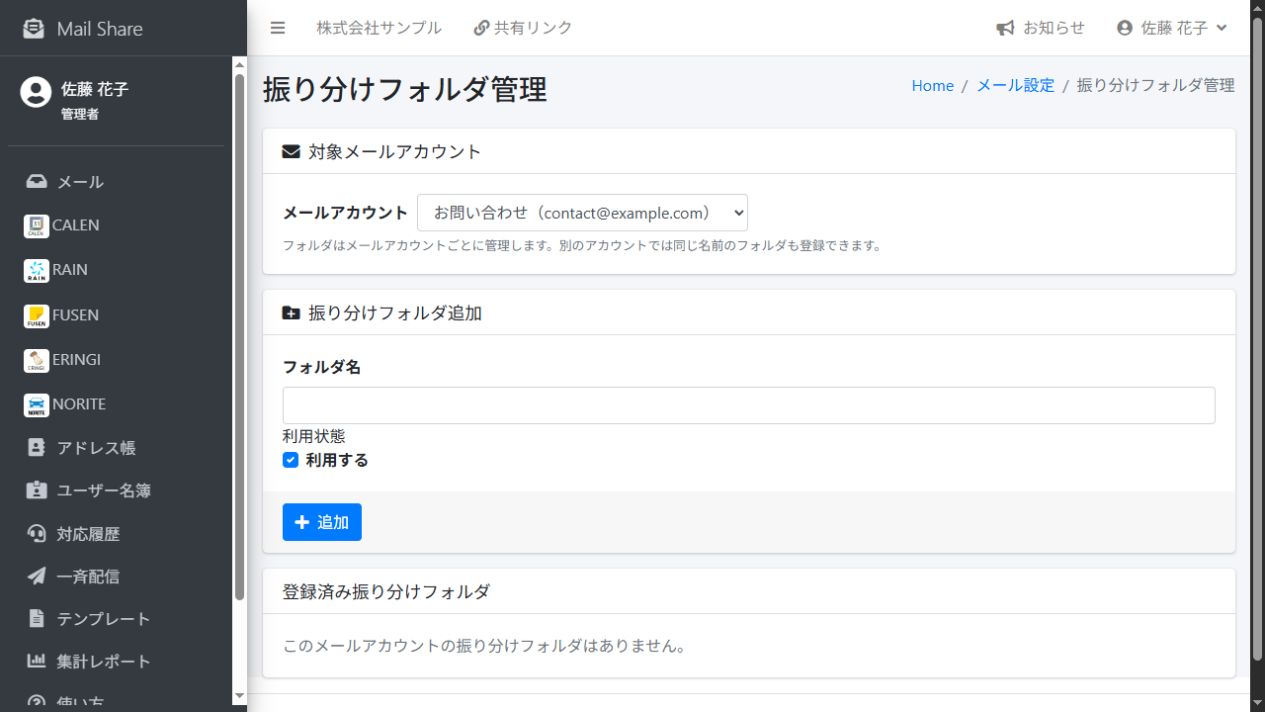
- 対象メールアカウントを選ぶ
- フォルダ名と利用状態を設定する
- 「追加」を押す
フォルダ・自動振り分けで整理する
「フォルダ管理」では、案件や用途に合わせて任意のフォルダを追加し、メールを手動で移動して整理できます。
受信時の自動処理を設定するには、「メール設定」の上部にある「自動処理ルールを管理」を開きます。差出人、宛先、CC、件名、本文など複数の条件を組み合わせて、条件に一致した受信メールを自動処理できます。「AND」は指定したすべての条件に一致した場合、「OR」は指定した条件のいずれかに一致した場合にルールを実行します。
フォルダへの振り分けだけでなく、対応状況、担当者、確認者の設定、自動返信、自動転送、顧客情報の抽出なども設定できます。
担当者を自動で割り当てるときは、「一致した場合の処理」の「担当者の選択方法」で、「担当者を指定」「現在の担当数が少ない」「今月の合計担当数が少ない」から選びます。件数で振り分ける場合は担当候補を選びます。今月の合計は、現在の担当数と今月の完了数を足した件数です。候補の件数が同じときは順番に割り当てます。
登録したルールは編集・利用停止できるほか、すでに受信済みのメールへ適用することもできます。
PCでは、一覧のメールを同じアカウントの追加フォルダ・迷惑メール・ごみ箱へドラッグして移動できます。移動先を変えたいときは、メール詳細や一覧の一括変更にある「振り分けフォルダ」で選び直せます。振り分けを外す場合は「未分類」を選びます。
移動直後は、案内の「元に戻す」から直前の1通の移動を取り消すこともできます(10分以内)。この案内を閉じた後や時間がたった後も、「振り分けフォルダ」から元のフォルダへ移動し直せます。迷惑メールやごみ箱へ移したメールは、それぞれの復元操作を使います。ごみ箱への移動には削除権限が必要です。
自動処理ルールを受信済みメールへ適用する場合は、条件と対象件数を確認してから実行します。ルールを保存しただけで過去のメールを無条件に一括処理する操作ではありません。
受信したメールに定型文を自動返信する
問い合わせなどのメールを受信したとき、登録した件名・本文を差出人へ自動返信できます。自動返信用の文章は、このルールの入力欄へ登録します。
- ルール名と対象アカウントを決めます。「メール設定」の「自動処理ルールを管理」を開き、追加フォームで「問い合わせの受付返信」などの名前を入力します。対象の受信アカウントを選びます。
- 自動返信するメールの条件を設定します。例は「件名」「含む」「お問い合わせ」です。差出人・To・Cc・本文なども条件にでき、ANDはすべて一致、ORはいずれか一致で処理します。
- 「自動返信を行う」をONにします。「自動返信」の欄でチェックし、返信元のアカウントを選びます。「受信アカウントを使用」を選ぶと、受信したアカウントから返信します。
- 返信する件名・本文を入力します。本文には「{from_name}」(差出人名)、「{from_address}」(差出人アドレス)、「{subject}」(元の件名)を差し込めます。
- 利用状態を有効にして保存します。対象・条件・返信文を見直して、画面下の「追加」を押します。編集時は「更新」を押します。自分のテスト用メールから条件に合うメールを新しく送り、件名・本文・返信元を確認します。
受付返信の文例
件名:お問い合わせを受け付けました
{from_name} 様
お問い合わせありがとうございます。
「{subject}」のメールを受け付けました。
内容を確認し、担当者から改めてご連絡いたします。
問い合わせ受付・資料請求・採用応募など、窓口に合わせて条件と文章を変えて登録できます。ルールは後から編集・利用停止できます。受信済みメールへの一括適用では、自動返信・自動転送を過去のメールにさかのぼって送信しません。
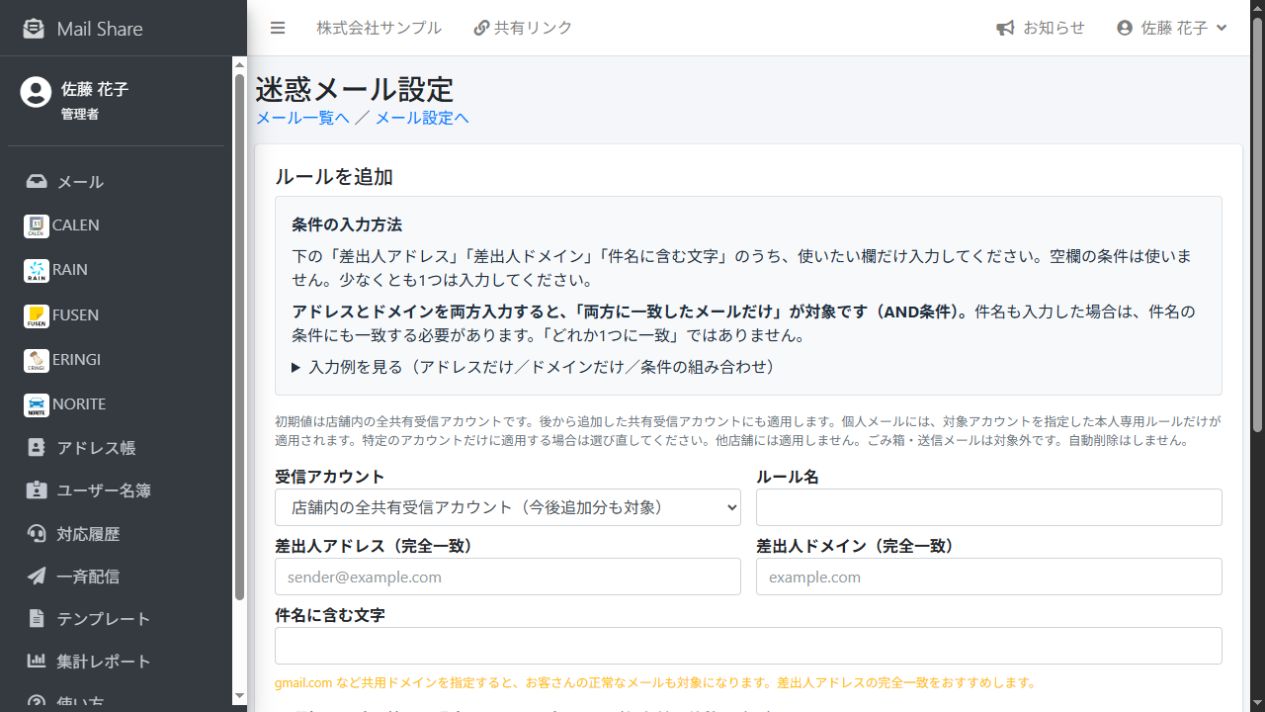
迷惑メールのルールと受信済みメールを整理する
新しい迷惑メールルールは、会社内の全受信アカウントを対象にする設定が初期値です。個別アカウントを対象にしたルールは、そのアカウントにだけ適用します。条件と有効状態を確認して保存してください。
「受信済みメールにまとめて適用」では、アカウント別の対象件数と一致したメール・ルールを確認してから適用します。送信済み・ごみ箱・迷惑メール・削除済みは対象外です。確認後に対象やルールが変わった場合は再確認します。
迷惑メールに入ったメールは、詳細の「このメールだけ戻す」、または一覧で選択して「選択したメールを戻す」から戻せます。管理者は、ルールを停止して、そのルールで隔離した過去のメールをまとめて戻すこともできます。迷惑メールへの隔離と完全削除は別の操作です。
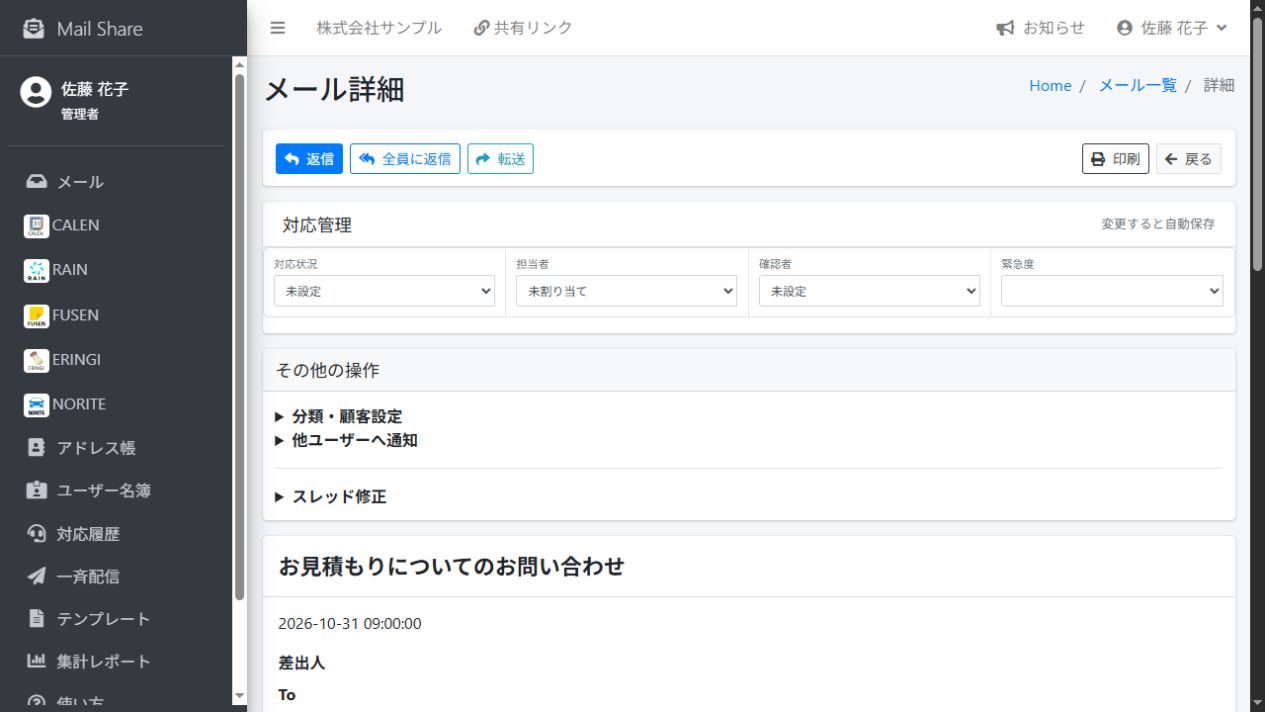
- 返信・全員に返信・転送から選ぶ
- 対応状況・担当者・確認者を設定する
ごみ箱・復元・完全削除を管理する
不要なメールはごみ箱へ移動できます。ごみ箱に残っているメールは必要に応じて復元できます。
権限がある場合はごみ箱内のメールを完全削除できます。完全削除したメールは通常のメール画面から元に戻せないため、実行前に対象を確認します。
完全削除した受信メールは、識別情報を保存して同じメールの再取り込みを防ぎます。MailShare上での完全削除は、接続先メールサーバーの原本を削除する操作ではありません。ごみ箱移動と完全削除を区別して操作してください。
よくある質問
受信済みメールにルールを一括適用すると、自動返信も送られますか?
過去のメールにさかのぼって自動返信・自動転送は行いません。
ごみ箱に入れたメールを戻すには?
ごみ箱で対象メールを選択し、「復元」を使います。「未分類へ戻す」は振り分けフォルダの設定なので、ごみ箱から戻す操作には「復元」を使います。 操作手順を見る
受信メールを自動で振り分ける設定はどこですか?
メール一覧の「メール設定」から「自動処理ルールを管理」を開きます。対象アカウント、件名や差出人などの条件、移動先フォルダを指定します。 操作手順を見る
件名と差出人の両方が一致したときだけ振り分けられますか?
自動処理ルールで件名と差出人の条件を追加し、「AND」を選びます。「OR」を選ぶと、いずれかの条件に一致したメールが対象です。 操作手順を見る
間違って迷惑メールに入ったメールを戻せますか?
メール詳細で「このメールだけ戻す」を選びます。一覧から戻す場合は対象を選択して「選択したメールを戻す」を使います。 操作手順を見る
MailShare(メールシェア)の導入・メール共有のご相談
現在のメール環境や利用方法に合わせて、MailShareの設定・運用方法をご案内します。
