共有メールの二重返信を防ぐ方法
代表アドレスや問い合わせ窓口を複数人で見ていると、同じメールに別々の担当者が返信してしまうことがあります。MailShareでは、担当者と対応状況を共有し、返信済の履歴や下書き・予約状況を確認できます。
受信メールの担当者を自動で振り分ける
例えば、見積もり依頼を営業チームで受けるときは、そのチームの中で担当件数が少ない人に自動で割り当てられます。メール一覧で担当者を確認し、引き継ぎがあったときは担当者と対応状況を更新します。
- 管理者が「メール設定」→「自動処理ルールを管理」を開きます。
- 対象のメールアカウントと受信条件を指定します。件名に「見積」が含まれる、などの条件を使えます。
- 「一致した場合の処理」→「担当者の選択方法」で、固定の担当者、現在の担当数が少ない人、今月の合計担当数が少ない人のいずれかを選びます。件数で振り分ける場合は担当候補のメンバーを選び、ルールを追加します。
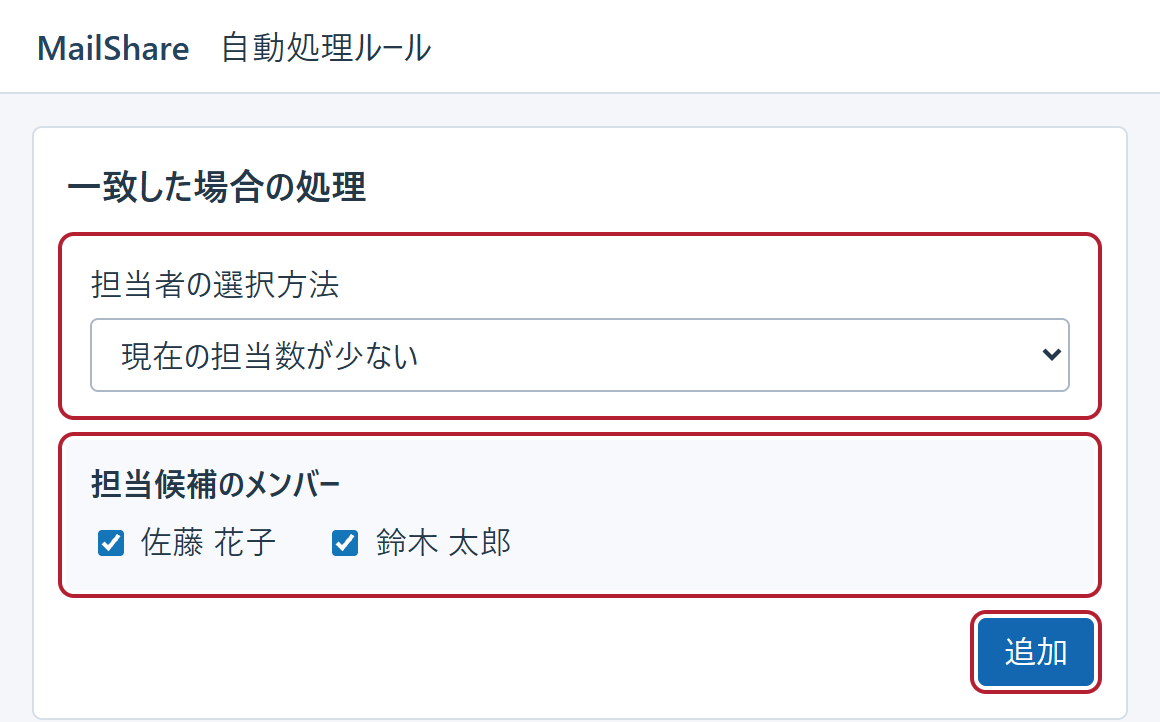
今月の合計担当数は、現在の担当数と今月の完了数の合計です。候補の件数が同じ場合は順番に割り当てます。ルールを追加したら、次に条件に合うメールが届いたときに、一覧で担当者を確認してください。
自動処理ルールの詳しい設定を見る → 担当者・対応状況の変更手順を見る →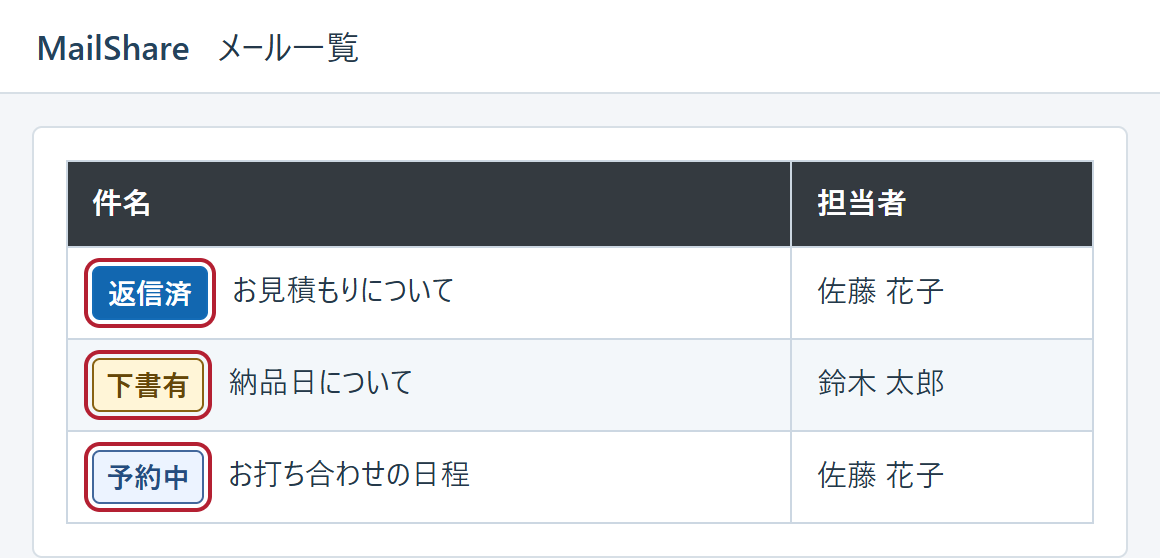
二重返信防止についてよくある質問
返信を書いている間に、ほかの人が返信したか確認できますか?
作成画面を開いたまま、元のメールを別タブで開き直して「返信済」を確認してください。履歴から、誰がいつ返信したかと送信した内容を確認できます。
「返信済」と「対応完了」は同じですか?
「返信済」は返信の送信結果を示します。「対応完了」は担当者が管理する業務上の対応状況です。返信後も作業が残る場合は、メール一覧で担当者と対応状況も確認してください。
「返信済」が出ていなければ、そのまま送っても大丈夫ですか?
「下書有」「予約中」も確認してください。送信の結果が分からないときは「送信待ち・失敗」を確認し、別のメールソフトでも対応している場合は、そちらの送信履歴も照合してください。
担当者を自動で振り分けると、自動で返信も送られますか?
担当者の割り当ては、誰が対応するかを決める操作です。定型文を自動で返す場合は、自動返信のルールを別に設定します。
ほかの担当者の返信が予約されているときは?
一覧の「予約中」と、対象アカウントの「送信予約」を確認します。予約済みの返信と重ならないよう、送信内容や予定時刻を確認してください。 操作手順を見る
返信前の社内確認も同じ画面で管理できますか?
確認者を設定し、担当者が「確認待ち」にします。確認者本人または管理者が確認済みにするか、修正が必要な場合は差し戻します。 操作手順を見る